
Extraire l’audio d’une vidéo en MP3, M4A ou WAV
Importez une vidéo, choisissez MP3, M4A ou WAV, et téléchargez la bande-son seule. Les clips peuvent durer d’une seconde à cinq minutes : de quoi récupérer le son d’un Reel, d’un TikTok, d’une prise de voix off, d’une vidéo générée par IA ou d’une courte interview — mais pas d’un long métrage ni d’un épisode de podcast entier.
Qu’est-ce que c’est
Le son de votre clip, dans son propre fichier.
Extraire l’audio d’une vidéo, c’est récupérer la piste sonore déjà présente dans le fichier vidéo — musique, voix, bruits d’ambiance, tout mélangé tel que vous l’entendez — et l’enregistrer dans un fichier audio autonome, utilisable partout. Un fichier vidéo est en réalité un conteneur qui réunit côte à côte un flux d’images et un flux sonore ; l’extraction garde le flux sonore et abandonne l’image. C’est un peu différent d’une conversion, qui fait passer un fichier d’un format à un autre : quand vous extrayez en MP3 ou en M4A, l’audio est aussi encodé dans ce format, et quand vous extrayez en WAV, il est écrit sans compression. Cet outil fait exactement cette tâche, et rien d’autre. Vous importez une vidéo de cinq minutes maximum, choisissez l’un des trois formats de sortie et téléchargez le résultat. Il ne sépare pas la voix de la musique, ne supprime pas le bruit de fond et ne coupe pas l’audio : vous obtenez la bande-son complète du clip importé. La limite de cinq minutes correspond aux clips dont on veut le plus souvent récupérer le son : vidéos courtes pour les réseaux sociaux, prises de voix off, courtes interviews et clips produits par les générateurs de vidéo IA.
Comment ça marche
Extraire l’audio en trois étapes
Importez un clip de 5 minutes maximum
Choisissez le fichier vidéo sur votre ordinateur ou votre téléphone. Si la vidéo dépasse cinq minutes, coupez-la d’abord pour ne garder que le passage dont vous voulez le son.
Choisissez MP3, M4A ou WAV
MP3 pour écouter et partager partout, M4A pour les appareils Apple et des fichiers plus légers de bonne qualité, WAV pour le montage et les traitements ultérieurs.
Téléchargez l’audio
L’espace de travail affiche le coût en crédits avant le lancement. Quand le fichier est prêt, téléchargez-le et glissez-le dans votre logiciel de montage, votre DAW ou votre outil de transcription.
MP3, M4A ou WAV : lequel choisir ?
Les trois contiennent le même son ; la différence tient à la façon dont il est stocké. MP3 et M4A sont des formats compressés : ils éliminent les parties du signal difficiles à entendre pour garder des fichiers légers, et les deux suffisent pour l’écoute, le partage et la plupart des usages sur les réseaux sociaux. Le MP3 est le plus universellement pris en charge — pratiquement tous les appareils, applis et sites l’acceptent. Le M4A, qui contient généralement de l’audio AAC, sonne souvent un peu mieux que le MP3 à taille de fichier égale, et c’est le choix natif sur iPhone, sur Mac et dans de nombreuses applis vidéo. Le WAV est un format non compressé : il n’ajoute aucune étape de compression, ce qui en fait le bon choix si vous comptez monter, mixer, appliquer des effets ou réexporter l’audio plus tard. La contrepartie, c’est la taille : les fichiers WAV sont bien plus lourds, même si pour un clip court cela compte rarement ; un WAV de cinq minutes pèse environ 50 Mo.
- MP3 : lu partout, fichiers légers
- M4A : bonne qualité pour un fichier léger, adapté à Apple
- WAV : non compressé, idéal pour le montage et le mixage
Extraire la musique et la voix des vidéos générées par IA
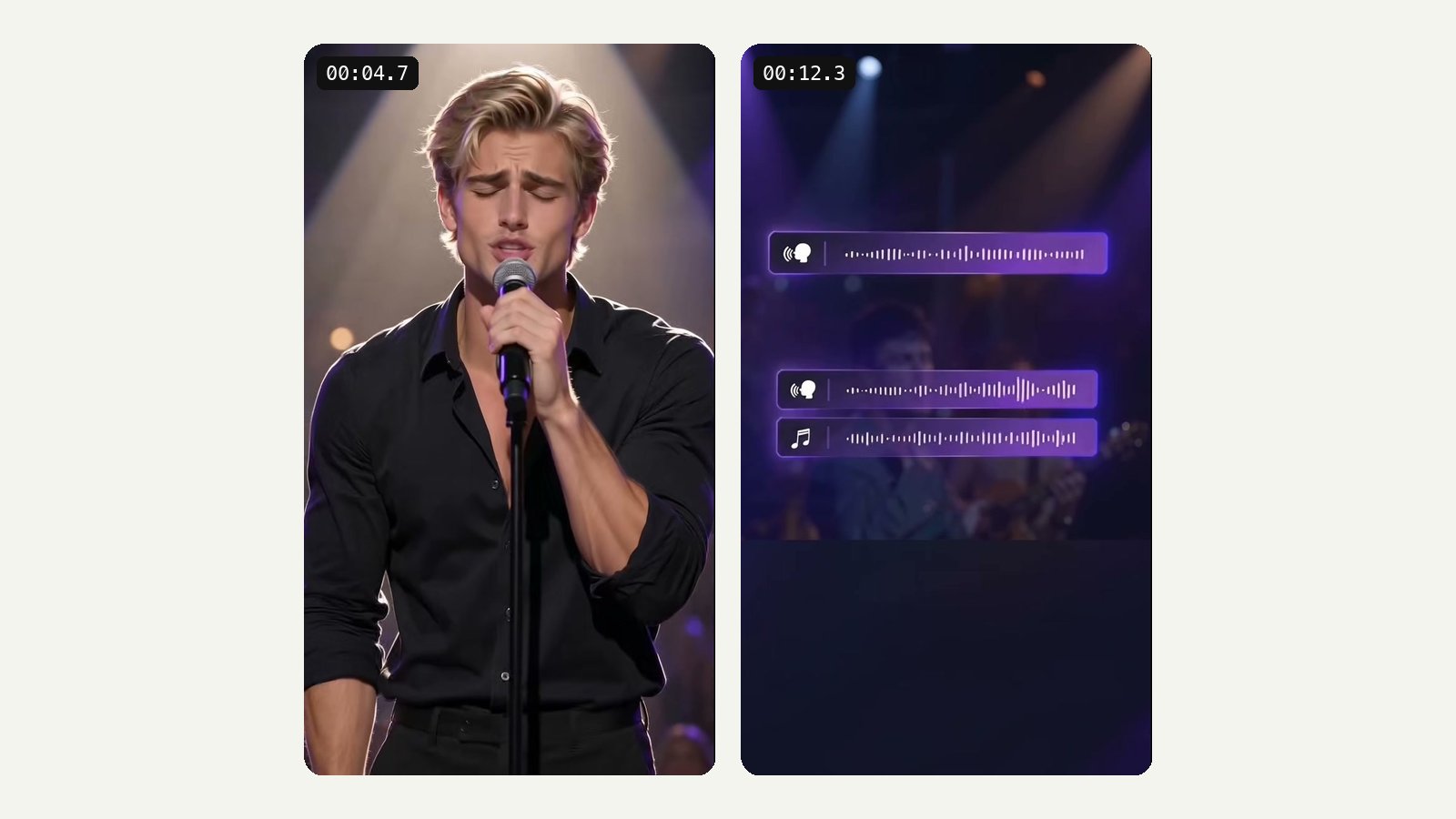
De plus en plus de modèles vidéo IA génèrent le son en même temps que l’image : musique de fond, bruits d’ambiance, parfois des dialogues. Cet audio est souvent ce qui mérite d’être gardé — une courte musique qui colle à l’ambiance, un effet sonore difficile à trouver ailleurs, une réplique générée que vous voulez réutiliser sur d’autres images. Les clips IA sont courts par nature : ils tiennent largement dans la limite de cinq minutes de cet outil. Générez un clip avec le générateur de vidéo IA de LazyKiwi ou avec un modèle comme Seedance, puis apportez ici le clip téléchargé pour enregistrer sa bande-son dans un fichier séparé. Vous pouvez aussi faire l’inverse : mettre l’audio de côté, changer le style de l’image avec Video to Video ou changer le fond, puis remettre le son d’origine dans votre logiciel de montage.
- Gardez la bande-son des clips générés
- Réutilisez musique, effets ou voix sur de nouvelles images
- Se combine avec les outils de style et de fond
Fichiers acceptés et ce que l’outil ne fait pas
L’outil accepte des clips vidéo d’une seconde à cinq minutes. Cela couvre les clips pour les réseaux sociaux, les prises de voix off, les courtes interviews et les vidéos générées par IA, mais autant être clair sur la limite : ce n’est pas l’outil qu’il vous faut pour récupérer l’audio d’un cours entier, d’un film de mariage ou d’un épisode complet. Pour ceux-là, mieux vaut un logiciel de montage sur ordinateur ou un convertisseur qui gère les fichiers longs. Vous importez un fichier depuis votre appareil ; il n’est pas possible de coller un lien YouTube, TikTok ou d’un autre site. Vous obtenez toute la bande-son mixée du clip. La séparation des voix, la suppression du bruit, la coupe, les fondus et les réglages de volume ne font pas partie de cet outil : si vous en avez besoin, exportez en WAV et faites ce travail ensuite dans un éditeur audio.
- Importez un fichier vidéo de 5 minutes maximum
- Pas de lien à coller, pas de séparation des voix, pas de coupe
- Vidéo plus longue ? Coupez d’abord le passage dont vous avez besoin
Obtenir le meilleur son possible
L’audio extrait ne peut jamais être meilleur que l’audio déjà présent dans la vidéo. Un clip téléchargé, republié et enregistré par capture d’écran plusieurs fois a perdu de la qualité en route, et aucun format d’export ne la lui rendra. Partez donc de la meilleure copie dont vous disposez : l’enregistrement original de votre téléphone, le fichier produit par votre générateur ou l’export de votre logiciel de montage, plutôt qu’une copie passée par une messagerie. Choisissez WAV si vous comptez faire du montage, car il évite d’ajouter une nouvelle passe de compression à celle que la vidéo a déjà subie. Choisissez MP3 ou M4A si le fichier est la destination finale — un clip à envoyer, un son à publier, une note audio à garder. Et vérifiez le clip avant l’importation : si le son voulu commence après les premières secondes, coupez la vidéo pour qu’elle démarre plus près de ce moment.
- Partez du fichier original, pas d’une copie republiée
- WAV pour le montage, MP3 ou M4A pour l’usage final
- Coupez d’abord la vidéo autour du son voulu
À qui appartient cet audio ?
Extraire un son est techniquement facile ; avoir le droit de le réutiliser est une autre question. L’audio que vous avez enregistré vous-même, vos voix off et le son des clips IA que vous avez générés vous appartiennent en général, sous réserve des conditions de l’outil qui les a générés. La musique de la vidéo de quelqu’un d’autre, un son tendance sur une plateforme ou une chanson diffusée en fond dans votre propre clip appartiennent généralement à quelqu’un d’autre, et les réutiliser hors de la plateforme où vous les avez trouvés peut enfreindre le droit d’auteur ou les conditions de la plateforme. En cas de doute, réservez le fichier extrait à un usage privé, à la transcription ou à l’entraînement au montage, et obtenez une licence en bonne et due forme pour toute musique que vous publiez.
- Vos propres enregistrements : en général réutilisables
- La musique des autres : vérifiez les droits avant de publier
- Les sons des plateformes ne sont parfois sous licence que sur la plateforme
Pourquoi LazyKiwi
Pourquoi l’utiliser pour vos clips
Trois formats
MP3, M4A ou WAV depuis la même importation : vous choisissez celui qui convient à la destination de l’audio.
Une seule tâche, faite simplement
Importez, choisissez un format, téléchargez. Aucun réglage à apprendre, rien à installer.
S’intègre à vos créations vidéo IA
L’outil se trouve à côté du générateur de vidéo IA : les clips générés et leur son restent dans le même espace de travail.
Des limites annoncées clairement
Accepte les clips jusqu’à cinq minutes. Si votre vidéo est plus longue, nous le disons d’emblée sur cette page.
Le prix avant le lancement
L’extraction se paie en crédits, et l’espace de travail affiche le coût exact avant tout lancement.
La suite au même endroit
Changez le style de l’image avec Video to Video ou prolongez le clip, en gardant le son de côté.
FAQ
Extraire l’audio d’une vidéo : questions fréquentes
Comment extraire l’audio d’une vidéo ?+
Importez une vidéo de cinq minutes maximum, choisissez MP3, M4A ou WAV comme format de sortie et lancez l’extraction. Une fois l’opération terminée, téléchargez le fichier audio. L’espace de travail affiche le coût en crédits avant de commencer.
Quels formats audio puis-je télécharger ?+
Trois : MP3, M4A et WAV. Ils couvrent presque tous les usages, du partage d’un son sur un téléphone au montage dans une appli audio professionnelle. Les autres formats, comme FLAC ou OGG, ne sont pas proposés.
Faut-il choisir MP3, M4A ou WAV ?+
MP3 si vous voulez un fichier léger, lisible partout. M4A si vous êtes sur des appareils Apple ou voulez une qualité un peu meilleure à taille égale. WAV si vous comptez monter, mixer ou traiter l’audio, car il n’est pas compressé et évite une nouvelle passe de compression.
Quelle durée peut avoir ma vidéo ?+
D’une seconde à cinq minutes. Cela couvre les vidéos pour les réseaux sociaux, les prises de voix off, les effets sonores, les courtes interviews et les clips générés par IA. L’outil n’est pas conçu pour les vidéos longues.
Ma vidéo dure plus de 5 minutes : comment extraire son audio ?+
Coupez-la au passage dont vous avez besoin — cinq minutes ou moins — avec l’éditeur intégré de votre téléphone ou n’importe quel logiciel de montage, puis importez ce passage. Si vous avez besoin de l’audio d’une longue vidéo d’un seul tenant, un logiciel de montage sur ordinateur ou un convertisseur conçu pour les fichiers longs conviendra mieux que cet outil.
Quels formats vidéo puis-je importer ?+
Les fichiers vidéo standard issus de votre téléphone, de votre appareil photo, de votre logiciel de montage ou de votre générateur IA. La zone d’importation indique les formats acceptés ; le MP4 est le choix le plus compatible si vous exportez un clip exprès pour cet outil.
L’extraction de l’audio réduit-elle la qualité du son ?+
Le son ne peut jamais être meilleur que celui déjà présent dans la vidéo. MP3 et M4A sont des formats compressés : exporter dans ces formats ajoute une passe de compression, difficile à remarquer à un volume d’écoute normal. Le WAV n’est pas compressé, il n’ajoute donc aucune perte, mais il ne peut pas restaurer les détails que l’audio de la vidéo avait déjà perdus.
Puis-je extraire l’audio d’une vidéo générée par IA ?+
Oui, tant que le clip a une piste audio. Beaucoup de modèles vidéo actuels génèrent le son avec l’image. Téléchargez le clip depuis le générateur — par exemple le générateur de vidéo IA de LazyKiwi — et importez-le ici. Si le clip généré est muet, il n’y aura rien à extraire.
Puis-je extraire le son d’un TikTok ou d’un Reel que j’ai enregistré ?+
Oui, si le fichier vidéo est enregistré sur votre appareil et dure cinq minutes ou moins. Gardez à l’esprit que les sons de ces plateformes sont souvent des musiques sous licence ; les réutiliser hors de la plateforme n’est pas toujours autorisé.
Pourquoi mon audio extrait est-il muet ou très faible ?+
L’outil enregistre la bande-son exactement telle qu’elle existe dans la vidéo : un résultat muet signifie presque toujours que le clip lui-même n’a pas d’audio, ou seulement un son très faible. Les enregistrements d’écran faits sans le son du système, les clips exportés depuis un logiciel de montage avec l’audio coupé et certaines vidéos générées par IA ont une piste vide ou presque. Écoutez la vidéo avec le son avant l’importation ; si vous n’y entendez rien, l’outil n’aura rien à extraire.
Outils associés :Prolonger une vidéo Convertisseur GIF en MP4 Ajouter du texte à une vidéo
Cas d’usage
À quoi sert l’extraction audio
Le son de vos propres Reels et TikTok
Gardez l’audio original de votre clip court pour le réutiliser dans un nouveau montage ou une publication suivante.
Les bandes-son des clips générés par IA
Enregistrez la musique, l’ambiance ou la voix qu’un modèle vidéo a générées avec l’image, et utilisez-les ailleurs dans votre projet.
Prises de voix off
Vous avez enregistré la voix off face caméra. Extrayez-la en WAV et posez-la sur des plans de coupe (B-roll) dans votre logiciel de montage.
Transcription et sous-titres
Beaucoup d’outils de transcription acceptent plus volontiers les fichiers audio que la vidéo. Extrayez le son d’un clip court et donnez-le-leur. Un fichier court et propre est aussi plus facile à vérifier et à corriger à l’oreille qu’un extrait noyé dans une vidéo plus longue.
Effets sonores et samples
Une porte qui claque, une foule qui applaudit, un chant d’oiseau capté avec votre téléphone. Gardez-le comme fichier son dans votre bibliothèque.
Extraits pour podcasts et réseaux sociaux
Transformez un court moment filmé en extrait audio pour une bande-annonce de podcast ou une publication audio seule.
Plus de réponses
En savoir plus sur l’extraction audio
Puis-je extraire l’audio d’un lien YouTube ?+
Non. L’outil fonctionne avec des fichiers importés depuis votre appareil, pas avec des liens. Il ne peut pas non plus récupérer l’audio de YouTube, TikTok ou d’un autre site. N’extrayez l’audio que de vidéos que vous avez le droit d’utiliser.
Sépare-t-il la voix de la musique de fond ?+
Non. Vous obtenez la bande-son complète, exactement telle qu’elle est mixée dans la vidéo — voix, musique et bruit de fond ensemble. Pour isoler une voix ou retirer la musique, exportez en WAV, puis utilisez un outil dédié à la séparation de pistes (stems).
Quelle différence entre extraire et convertir de l’audio ?+
Extraire, c’est sortir le flux sonore d’une vidéo et l’enregistrer seul. Convertir, c’est faire passer un fichier audio ou vidéo d’un format à un autre. Ici, les deux se font en même temps : la bande-son est sortie de la vidéo et enregistrée dans le format de votre choix.
Puis-je mettre l’audio extrait dans une nouvelle vidéo ?+
Oui. Importez le fichier MP3, M4A ou WAV dans n’importe quel logiciel de montage et posez-le sous de nouvelles images, en le coupant ou en ajoutant des fondus si besoin. Une méthode courante consiste à garder de côté le son d’un clip, à transformer l’image avec un outil comme Video to Video, puis à combiner la nouvelle image avec le son d’origine. Vérifiez d’abord les droits sur l’audio s’il s’agit de la musique de quelqu’un d’autre.
L’audio restera-t-il synchronisé si je le replace sur la même vidéo ?+
Le fichier extrait couvre toute la durée du clip importé : si vous le placez tout au début du même clip sur votre timeline, il s’aligne sur l’image. Si vous coupez ou accélérez la vidéo ensuite, vous devez appliquer la même modification à l’audio dans votre logiciel de montage pour qu’ils restent synchronisés.
Fonctionne-t-il sur iPhone et Android ?+
LazyKiwi est un site web et non une appli : vous l’utilisez depuis un navigateur. Sur téléphone, l’importation vous permet de choisir un clip dans votre pellicule ou vos fichiers, et l’audio se télécharge comme n’importe quel autre fichier.
Combien de crédits coûte l’extraction audio ?+
L’extraction se paie en crédits, et l’espace de travail affiche le prix exact avant le lancement : aucune mauvaise surprise. La page des tarifs détaille ce que comprend chaque offre LazyKiwi.
Ma vidéo est-elle supprimée après l’extraction ?+
Votre clip est importé sur les serveurs de LazyKiwi pour que l’audio puisse être extrait. Pour savoir comment les fichiers importés sont stockés et traités, consultez la politique de confidentialité de LazyKiwi.
Gardez le son, laissez l’image
Importez un clip de cinq minutes maximum et téléchargez son audio en MP3, M4A ou WAV.
Sans carte bancaire · Essai gratuit · Résultats en quelques secondes