
Ajouter du texte à une vidéo : titres et textes minutés
Importez une vidéo, tapez vos mots et réglez précisément quand chacun s’affiche — de 0:00 à 0:03, par exemple. Placez le texte en haut, au centre ou en bas, choisissez une taille et un style (blanc avec contour, jaune, encadré noir ou titre gras), ajoutez jusqu’à 20 lignes, puis téléchargez un MP4 où le texte est incrusté dans l’image, pour qu’il s’affiche sur toutes les applications.
Qu’est-ce que c’est
Un texte qui fait partie de la vidéo.
Ajouter du texte à une vidéo, c’est placer des mots sur l’image pendant un laps de temps défini : un titre au début, une accroche en haut de l’écran, un appel à l’action à la fin, une étiquette sur un plan produit. Il y a deux façons de procéder. Un logiciel de montage peut garder le texte sur un calque séparé, que vous pourrez déplacer plus tard, ou le texte peut être incrusté — dessiné directement dans les images de la vidéo, de sorte qu’il apparaît partout où le fichier est lu, y compris sur TikTok, Instagram, WhatsApp et dans tout lecteur qui ignore les pistes de texte séparées. Cet outil incruste le texte. C’est un outil à part entière de l’espace de travail vidéo LazyKiwi : vous écrivez chaque ligne, lui donnez un temps de début et de fin, choisissez sa position (en haut, au centre ou en bas de l’image), sa taille et l’un des quatre styles, et la vidéo est rendue avec le texte intégré. Le texte est dimensionné selon le format de votre vidéo : il n’est donc pas étiré sur un clip vertical, et votre audio comme votre durée sont conservés. Si vous voulez plutôt mettre par écrit les paroles — des sous-titres créés à partir de la voix —, utilisez Ajouter des sous-titres à une vidéo ; cet outil-ci sert au texte que vous tapez.
Comment ça marche
Comment ajouter du texte à une vidéo
Importez votre vidéo
Ouvrez Add Text to Video dans l’onglet Video Tools de l’espace de travail et importez un MP4 ou un MOV de cinq minutes maximum.
Tapez le texte et choisissez le moment
Écrivez la ligne, indiquez quand elle apparaît et disparaît (par exemple de 0:00 à 0:03), puis choisissez sa position, sa taille et son style. Ajoutez d’autres lignes pour plus de texte — jusqu’à 20.
Lancez le rendu et téléchargez
Cliquez sur Ajouter le texte (Add text). Le coût en crédits s’affiche avant le lancement ; une fois le rendu terminé, téléchargez le MP4 avec le texte intégré.
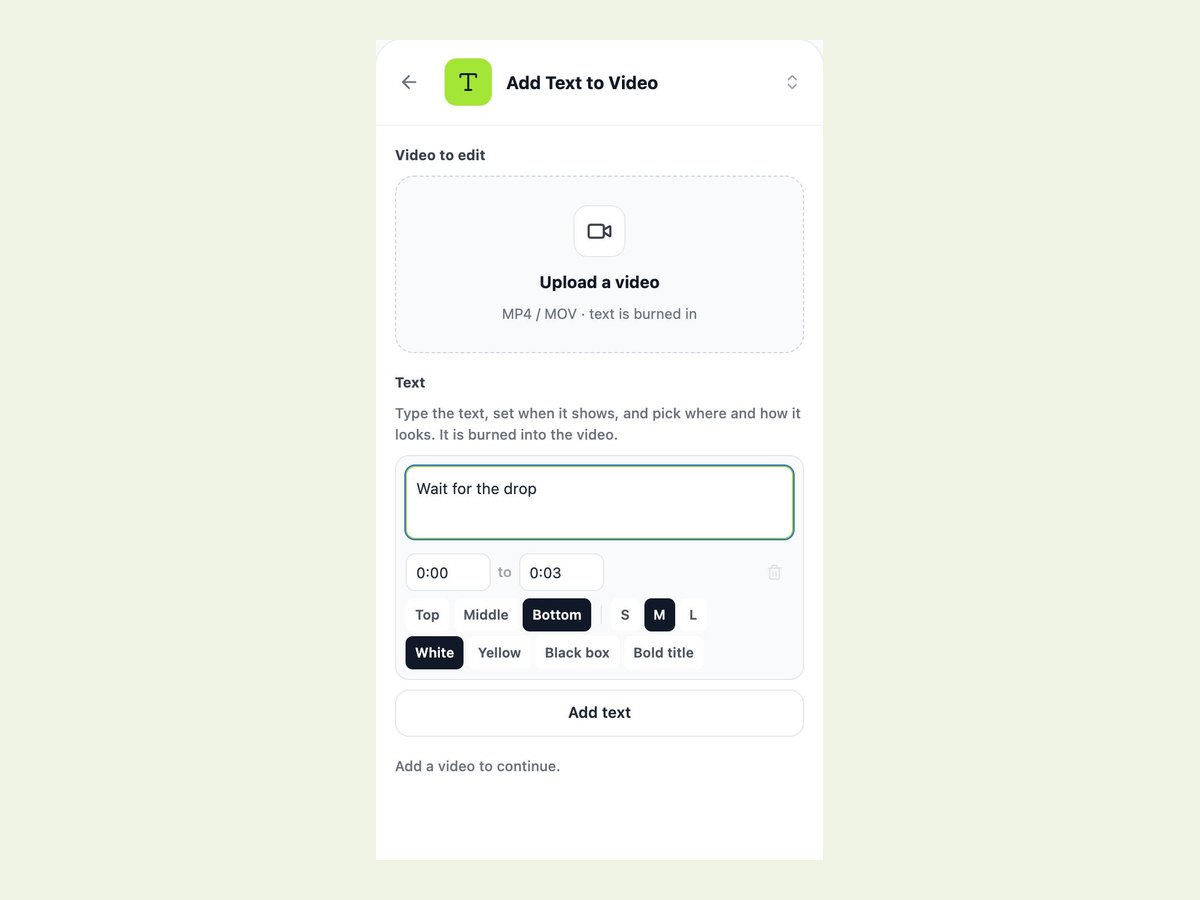
Chaque ligne a son moment, sa place et son style
Chaque texte occupe sa propre ligne : les mots, un temps de début et de fin, une position et un style. Cela couvre l’essentiel des usages du texte en vidéo courte — un titre en gras pendant les deux premières secondes, une accroche jaune en bas de l’écran pendant la lecture, une étiquette encadrée au centre pour un produit, une phrase de conclusion dans la dernière seconde. Les lignes peuvent se chevaucher dans le temps : un titre et une ligne plus bas peuvent donc s’afficher ensemble. Les temps se saisissent en minutes et secondes (0:03, 1:05) et l’outil vérifie que chaque fin arrive après son début.
- Temps de début et de fin pour chaque ligne
- En haut, au centre ou en bas de l’image
- Plusieurs lignes à l’écran en même temps
Quatre styles qui restent lisibles sur la vidéo
Un texte posé sur une vidéo en mouvement n’a qu’une mission : rester lisible quel que soit l’arrière-plan. Le blanc avec contour noir fonctionne sur presque tout. Le jaune avec contour, choix classique pour une ligne en bas de l’écran, ressort sur les scènes claires ou chargées. L’encadré noir place un panneau semi-transparent derrière les mots pour les images les plus chargées. Le titre gras (Bold title) ajoute de l’épaisseur et une ombre douce pour les titres. Les tailles sont relatives à votre vidéo : la taille M (Medium) se lit à une taille adaptée aussi bien sur un clip vertical de téléphone que sur un clip en paysage.
Ce que cet outil ne fait pas
Il n’anime pas le texte (pas d’effet machine à écrire ni de rebond), ne propose pas de polices personnalisées et n’offre pas de canevas pour placer le texte par glisser-déposer : les positions sont en haut, au centre et en bas. Il n’écoute pas non plus l’audio : pour transformer la parole en sous-titres modifiables avant incrustation, utilisez Ajouter des sous-titres à une vidéo, qui accepte aussi un fichier SRT ou un fichier ASS stylisé. Pour une typographie animée sous forme de clip à part, le générateur de texte animé convient mieux, et pour effacer d’abord un ancien texte incrusté, utilisez supprimer le texte d’une vidéo.
Pourquoi LazyKiwi
Pourquoi ajouter du texte ici
Un minutage exact
Tapez le début et la fin de chaque ligne au lieu de faire glisser des éléments sur une timeline.
Incrusté dans l’image
Le texte s’affiche sur toutes les applications et tous les lecteurs, pas seulement sur ceux qui lisent les pistes de texte.
Adapté à votre vidéo
Vertical, carré ou paysage : le texte garde ses proportions.
Des styles lisibles
Contour, jaune, encadré noir et titre gras, pour tous les arrière-plans.
Un outil à part entière
Add Text to Video figure dans la liste Video Tools ; l’outil de sous-titres se trouve juste à côté pour transcrire la parole.
Son et durée conservés
Seule l’image change ; votre audio reste tel quel.
FAQ
Ajouter du texte à une vidéo : vos questions
Comment ajouter du texte à une vidéo ?+
Ouvrez Add Text to Video dans l’espace de travail LazyKiwi (Video Tools), importez votre vidéo, tapez chaque ligne avec un temps de début et de fin, choisissez la position, la taille et le style, puis cliquez sur Ajouter le texte (Add text). Téléchargez le MP4 dès qu’il est prêt.
Puis-je choisir quand le texte apparaît ?+
Oui. Chaque ligne a son propre temps de début et de fin, saisi en minutes et secondes, par exemple de 0:00 à 0:03.
Où puis-je placer le texte ?+
En haut, au centre ou en bas de l’image, toujours centré. Le positionnement libre par glisser-déposer n’est pas disponible.
Puis-je changer la police ou la couleur ?+
Vous pouvez choisir l’un des quatre styles — blanc avec contour, jaune, encadré noir ou titre gras — et trois tailles. Les polices personnalisées ne sont pas disponibles ; pour un contrôle complet du style, utilisez l’outil de sous-titres avec un fichier ASS stylisé.
Puis-je ajouter du texte sur une vidéo depuis mon téléphone ?+
Oui. L’espace de travail fonctionne dans le navigateur de votre téléphone : importez depuis votre galerie, tapez les lignes et téléchargez le résultat.
Combien de lignes de texte puis-je ajouter ?+
Jusqu’à 20 par vidéo. Les lignes peuvent se chevaucher dans le temps si vous voulez afficher ensemble un titre et une deuxième ligne.
Pourrai-je retirer le texte plus tard ?+
Non. Il est incrusté dans l’image, et c’est justement ce qui lui permet de s’afficher partout. Conservez votre fichier d’origine si vous risquez d’avoir besoin d’une autre version.
L’outil peut-il transformer ce qui est dit dans la vidéo en texte ?+
Pas cet outil : il place uniquement le texte que vous tapez. Pour des sous-titres créés à partir de la parole, utilisez Ajouter des sous-titres à une vidéo : il transcrit l’audio en lignes minutées que vous pouvez modifier avant leur incrustation.
Quels formats et quelles durées de vidéo sont acceptés ?+
MP4 et MOV, jusqu’à cinq minutes. Le résultat est un MP4 avec l’audio d’origine.
Combien cela coûte-t-il ?+
L’outil consomme des crédits selon la durée de la vidéo, et le coût s’affiche avant le rendu. Les nouveaux comptes reçoivent des crédits gratuits pour essayer.
Outils associés :Ajouter des sous-titres à une vidéo Retourner une vidéo Stabilisateur vidéo
Cas d’usage
À quoi sert le texte à l’écran
Accroches sur Reels et TikTok
Une ligne en haut de l’écran dès la première seconde indique à ceux qui font défiler de quoi parle le clip.
Titres et écrans de fin
Un titre en gras au début et un appel à l’action dans les dernières secondes.
Étiquettes produit et prix
Une étiquette encadrée au centre pendant que le produit est à l’écran.
Texte de mème
Une ligne en haut et une en bas sur un clip de réaction.
Phrases clés pour un visionnage sans le son
Tapez la phrase ou les deux phrases qui comptent pour que le clip fonctionne sans le son ; pour sous-titrer toutes les paroles, utilisez l’outil de sous-titres.
Remplacer un ancien texte incrusté
Supprimez d’abord l’ancien texte, puis ajoutez de nouvelles lignes propres.
Affichez vos mots à l’écran
Importez une vidéo, tapez le texte, choisissez quand il s’affiche et téléchargez un MP4 avec le texte incrusté.
Sans carte bancaire · Essai gratuit · Résultats en quelques secondes