
Un créateur de vidéo de paroles avec trois façons de caler les mots sur le rythme.
Ouvrez-le : une vidéo de paroles tourne déjà, une chanson de démo dont les paroles sont calées sur la musique. Remplacez-la par votre propre MP3, collez les paroles, puis synchronisez-les à votre façon : collez un fichier LRC, tapez la barre d’espace ligne par ligne, ou laissez les lignes se répartir sur le morceau. Choisissez parmi 24 looks, en 16:9, 9:16 ou 1:1, et téléchargez un MP4 avec la chanson intégrée : 720p gratuit, 1080p sans filigrane avec n’importe quelle offre payante.
- 24
- Looks disponibles
- Huit styles en trois variantes chacun : une palette, une texture ou un préfixe, pas un simple changement de couleur.
- 3
- Façons de synchroniser
- Collez un LRC, tapez en rythme ou répartissez automatiquement selon la longueur des lignes.
- 10 min
- Sélection maximale
- Le clip correspond à la sélection faite sur la forme d’onde, exportée avec son audio.
- 120
- Lignes par vidéo
- Jusqu’à 80 caractères chacune ; une ligne vide marque un pont instrumental.
- Les lignes tapées tombent à environ 10 ms de la frappe
- Les temps d’un LRC collé suivent le fichier au centième de seconde
- Aperçus dessinés dans votre navigateur : aucune file de rendu
- Aucun filigrane avec les offres payantes
Qu’est-ce que c’est
Un créateur de vidéo de paroles qui gère le timing, pas seulement la typographie.
Une vidéo de paroles (lyric video), ce sont les mots d’une chanson à l’écran, qui apparaissent exactement au moment où ils sont chantés. La typographie est la partie facile ; le vrai travail, c’est le timing, et c’est justement la partie que la plupart des outils vous laissent faire. Ce générateur de vidéo de paroles vous propose trois façons d’y arriver. Collez un LRC, le format de paroles synchronisées que l’on peut télécharger pour la plupart des titres sortis, et chaque ligne est placée au centième de seconde près, avec les horodatages mot à mot des fichiers enrichis quand il y en a. Ou cliquez sur Commencer à taper (Start tapping) et tapez la barre d’espace à l’arrivée de chaque ligne : la frappe est enregistrée à l’image près, ← refait la ligne que vous venez de rater, Échap arrête, et un clic sur n’importe quelle ligne de la liste reprend à partir de là. Ou laissez le mode Auto spread, qui répartit la sélection selon la longueur des lignes pour qu’un premier jet se lise dès le premier clic. Quelle que soit la méthode, les mots s’inscrivent dans un vrai design : huit styles (Bold Center, Karaoke, Typewriter, Handwritten, Neon, Kinetic Stack, Editorial Serif et Glitch) en trois variantes chacun, soit 24 looks, dessinés en direct dans votre navigateur plutôt que rendus sur un serveur. Vous téléchargez un MP4 contenant votre chanson, coupée à la partie sélectionnée, en 16:9, 9:16 ou 1:1.
Comment ça marche
Comment faire une vidéo de paroles en trois étapes
Ajoutez la chanson et les paroles
MP3, WAV, M4A, AAC, FLAC ou OGG, décodé dans votre navigateur sans limite de taille ; faites ensuite glisser les poignées sur le passage voulu, jusqu’à dix minutes. Tapez ou collez les paroles à gauche, une ligne par vers, avec une ligne vide là où la musique prend le relais. Jusqu’à 120 lignes de 80 caractères chacune.
Synchronisez les lignes à votre façon
Collez un LRC et l’outil passe tout seul dans ce mode, en-tête de décalage compris. Ou tapez : la chanson démarre au début de votre sélection et vous appuyez sur Espace au début de chaque ligne, ← pour en refaire une et Échap pour arrêter. Ou laissez Auto spread activé et les lignes se partagent la sélection selon leur longueur.
Choisissez un look et téléchargez
Parcourez les huit cartes de style et leurs points de variante, réglez la taille du texte, la casse et les couleurs, choisissez un arrière-plan, activez Bars si vous voulez un spectre en bas de l’image, puis choisissez 16:9, 9:16 ou 1:1. Le téléchargement vous donne un MP4 avec l’audio : 720p gratuit avec un petit logo LazyKiwi, 1080p sans filigrane avec n’importe quelle offre payante, 4K avec Pro.
Trois façons de synchroniser
Collez un LRC, tapez la barre d’espace ou laissez les lignes se répartir
La plupart des chansons ont déjà un fichier de paroles synchronisées quelque part : le LRC est ce format, avec un horodatage comme [00:19.16] devant chaque ligne. Collez-en un dans le champ des paroles et l’outil le reconnaît immédiatement : les lignes tombent au centième de seconde, l’en-tête [offset:] est appliqué comme le font les lecteurs de musique, et les fichiers enrichis avec des horodatages de mots <00:19.16> pilotent la surbrillance mot par mot au lieu de la deviner. Pas de LRC ? Taper prend à peu près la durée de la chanson, et les instants tapés sont conservés en temps de chanson : couper l’intro ensuite ne décale pas les mots. Copier le timing en LRC (Copy timing as LRC) sauvegarde ce que vous avez tapé, pour le recoller un autre jour.
- Les lignes collées suivent le LRC au centième de seconde
- Les lignes tapées sont enregistrées à environ dix millisecondes de la frappe
- Copy timing as LRC conserve votre travail, avec l’artiste et le titre dans l’en-tête
8 styles, 24 looks au choix
Une typographie plein cadre, pas un bandeau de sous-titres en bas
Bold Center fait surgir les mots un par un, pile au centre. Karaoke affiche toute la ligne en gris et l’illumine au fil du chant, avec la ligne suivante qui attend en dessous. Typewriter tape en police à chasse fixe derrière un curseur bloc clignotant, façon terminal, page à grille de points ou écran cathodique ambré. Handwritten s’écrit tout seul sur une note scotchée, du papier kraft ou un tableau noir, chaque ligne inclinée d’un ou deux degrés. Neon allume en clignotant des capitales façon tube néon dans un cadre lumineux. Kinetic Stack garde la ligne en cours la plus grande et la plus lumineuse, tandis que les trois précédentes s’empilent au-dessus et s’estompent. Editorial Serif passe en fondu lent entre deux filets fins, avec le numéro de ligne à côté. Glitch fait apparaître chaque ligne en la déchirant, avec des fantômes RVB sur des lignes de balayage. Trois variantes chacun : une palette, une texture ou un préfixe, pas un simple changement de couleur. Cliquez sur un nom pour ouvrir l’outil sur ce style.
- 24 looks issus de 8 styles, chaque carte dessinée à partir de vos premières lignes
- Taille du texte de 60 à 150 %, majuscules ou tel quel, couleurs de texte et d’accent au choix
- Karaoke, Neon et Kinetic Stack sont premium ; les cinq autres s’exportent avec l’offre gratuite
La chanson est dans le fichier
Les exports contiennent l’audio, coupé au passage choisi
La vidéo correspond exactement à la sélection faite sur la forme d’onde : pas de boucle pour combler, pas de clip muet à recaler sur le morceau après coup. Vous téléchargez un MP4 H.264 à 30 fps avec une piste audio AAC, nommé d’après le style, le format et la durée. Tout est encodé dans l’onglet du navigateur : une chanson de dix minutes signifie un export plus long, pas une place dans une file d’attente, et rien n’est envoyé pour le rendu. Deux choses seulement atteignent nos serveurs : le rendu cloud, si vous le choisissez, et, quand vous êtes connecté, le projet enregistré à la fin d’un export, qui contient une image de couverture et la chanson importée si elle fait moins de 8 Mo (au-delà, le fichier n’est pas inclus et l’outil vous le signale). Changez de format et la mise en page est reconstruite pour ce cadre : 16:9 pour YouTube, 9:16 pour Shorts, Reels et TikTok, 1:1 pour le fil d’actualité.
- Sélections jusqu’à 10 minutes ; le clip est la sélection, pas une boucle
- 16:9, 9:16 et 1:1, chacun mis en page pour son propre cadre
- Rendu cloud facultatif, pour les sélections jusqu’à 60 secondes, à 5 crédits par tranche de 20 secondes
Autour des mots
Un arrière-plan assorti à la chanson, et un carton-titre pour ouvrir
Chaque style apporte son propre décor, que vous pouvez remplacer : une couleur unie, un dégradé à deux couleurs, l’un des cinq shaders animés (Aurora, Ambient, Mesh, Caustics ou Glass), votre pochette floutée derrière les mots, ou une photo, avec six au choix et la vôtre à partir de l’offre Starter. Les curseurs d’assombrissement et de vignettage gardent le texte lisible sur n’importe quel fond. Bars ajoute un fin spectre de 42 bandes en bas de l’image, calculé à partir de votre chanson et désactivé par défaut. Ajoutez l’artiste et le titre du morceau, et la vidéo s’ouvre sur un carton-titre de trois secondes maximum avant la première ligne ; sinon, elle démarre directement sur les paroles.
- Six types d’arrière-plan, cinq shaders animés, pochette floutée et photos
- Bars : un spectre de 42 bandes calculé à partir de votre chanson, désactivé par défaut
- Carton-titre facultatif avec artiste et titre, jusqu’à trois secondes
Dans l’outil
La chanson et les paroles à gauche, la vidéo au centre, le timing à droite
Aucun projet à configurer. Le panneau de gauche contient la chanson, les poignées de sélection et le champ des paroles, ainsi que l’artiste, le titre et la pochette ; la scène au centre lit la vidéo au-dessus d’une timeline où chaque ligne est repérée ; le panneau de droite regroupe les huit cartes de style, les trois modes de synchronisation, la liste numérotée des paroles, les réglages de texte et d’arrière-plan, le format et le bouton de téléchargement.
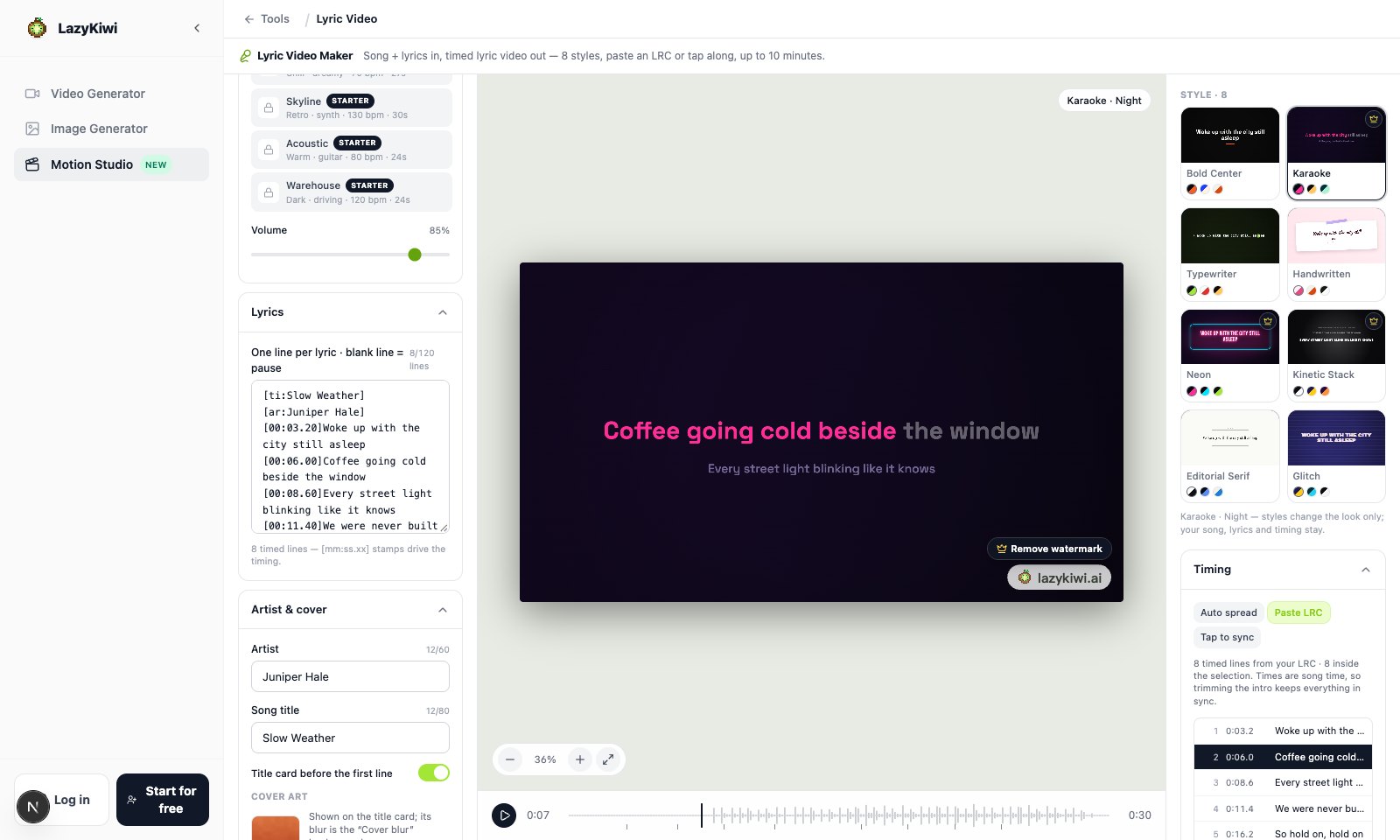
La liste des paroles fait office de timeline
Chaque ligne est numérotée avec la seconde où elle commence. Cliquez sur une ligne pour y amener l’aperçu, ou, si vous êtes en train de taper, pour reprendre à partir de cette ligne au lieu de tout recommencer.
Trois modes de synchronisation, dont le tapotement
Auto spread, Paste LRC et Tap to sync se trouvent sous les cartes de style, et coller des paroles horodatées bascule tout seul en mode LRC. Chaque mode indique en une ligne ce qu’il va faire.
Les cartes de style utilisent vos propres paroles
Les huit vignettes sont de vraies images de chaque style avec vos premières lignes, redessinées un instant après chaque modification des paroles. Les points sous chaque carte sont ses trois variantes.
Les huit
Huit façons de mettre une ligne à l’écran
Chaque vignette montre un style qui joue les trois mêmes lignes de la chanson de démo en 9:16 : Bold Center · Ink, Karaoke · Night, Typewriter · Terminal, Handwritten · Blush note, Neon · Cyan, Kinetic Stack · Royal, Editorial Serif · Midnight et Glitch · Cyan. Vos paroles, votre chanson et votre timing ne bougent pas quand vous passez de l’un à l’autre.
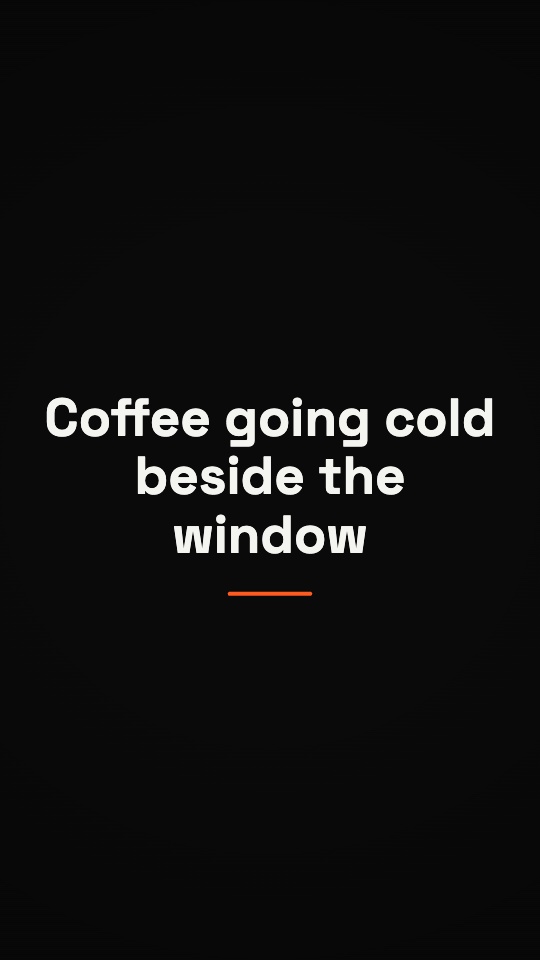
Bold Center
De grandes lignes en linéale pile au centre, chaque mot surgissant sur son temps.

Karaoke
La ligne attend en gris et s’illumine mot par mot, la suivante juste en dessous.
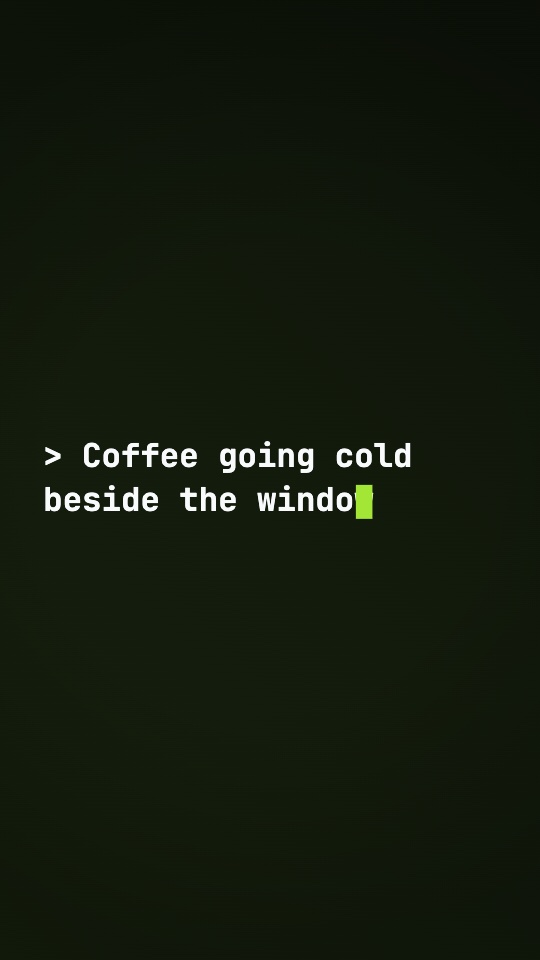
Typewriter
Des lettres à chasse fixe tapées une à une derrière un curseur bloc clignotant.
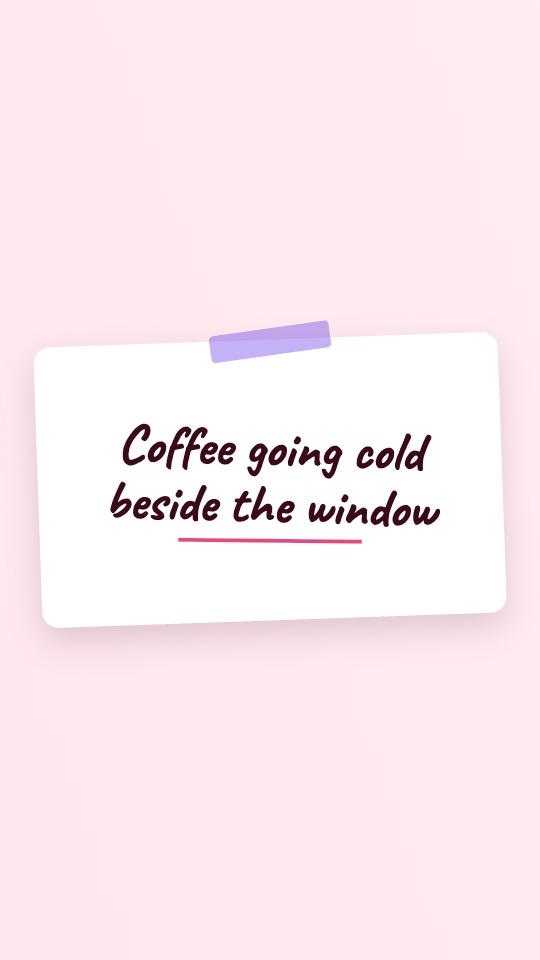
Handwritten
Une écriture manuscrite qui se trace sur une note scotchée, chaque ligne inclinée d’un ou deux degrés.
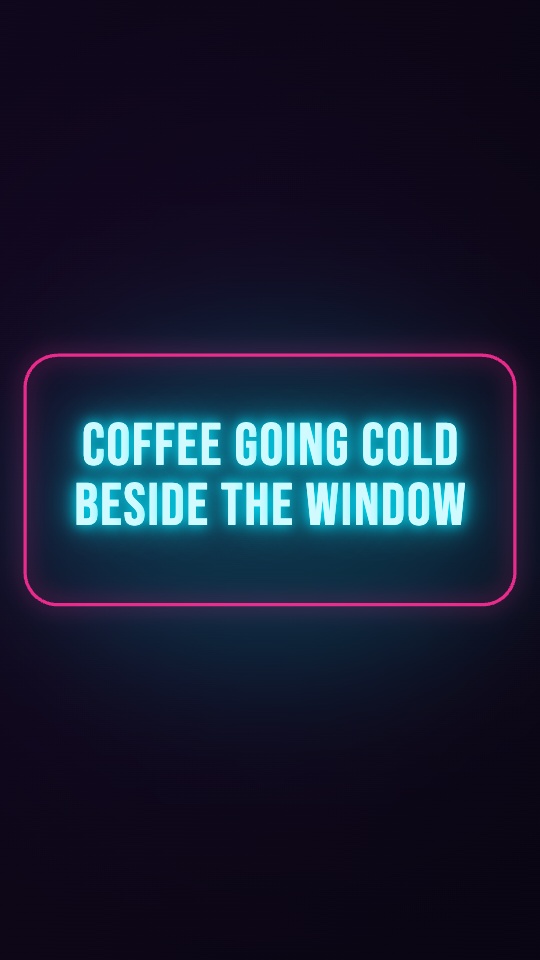
Néon
Des capitales façon tube néon qui s’allument en clignotant dans un cadre lumineux.
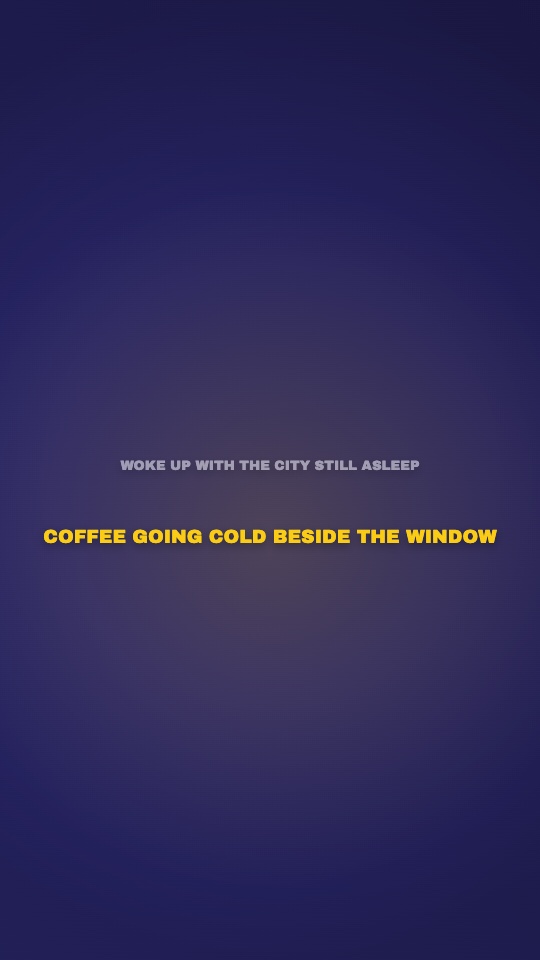
Kinetic Stack
La ligne en cours, plus grande et plus lumineuse, les trois précédentes empilées au-dessus.

Editorial Serif
Des fondus lents en police à empattements entre deux filets fins, numérotés comme un poème.
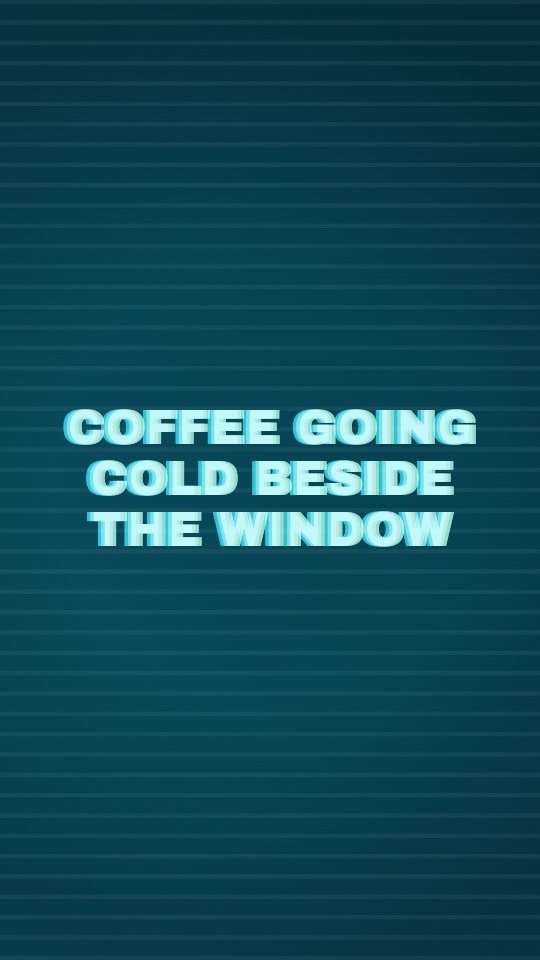
Effet glitch
Chaque ligne apparaît déchirée par des fantômes RVB, puis se pose sur des lignes de balayage.
Pourquoi LazyKiwi
Pourquoi créer votre vidéo de paroles ici
L’outil s’ouvre sur une vidéo finie
Une chanson de démo de trente secondes est chargée avec ses paroles déjà synchronisées : la première chose que vous voyez est le résultat, pas un projet vide. Essayez les huit styles dessus avant de décider d’importer votre propre chanson.
Un timing que vous pouvez vraiment corriger
Chaque méthode vous laisse une prise : un LRC modifiable, des frappes à refaire ligne par ligne, et Copy timing as LRC pour sauvegarder votre travail. Rien n’est enfermé dans une passe automatique qu’il faudrait défaire.
Aucune file de rendu
L’aperçu et les cartes de style sont dessinés dans l’onglet de votre navigateur : un nouveau style s’affiche instantanément et un téléchargement démarre tout de suite. Une feuille de 120 lignes se redessine en moins d’un dixième de seconde quand vous changez de style.
Votre chanson est décodée sur votre machine
L’audio est décodé et lu en local : rien n’est envoyé pour l’aperçu, et c’est pourquoi il n’y a aucune limite de taille de fichier. Il n’atteint nos serveurs que si un export effectué en étant connecté enregistre le projet, ou si vous choisissez le rendu cloud.
Prêt pour une sortie
Toutes les offres payantes exportent en 1080p sans filigrane, avec usage commercial autorisé : chaîne monétisée, mise en ligne par un label, single d’un client. Pro ajoute la 4K et le 60 fps.
Rien à apprendre
Pas de timeline, pas d’images clés, pas de piste de sous-titres à remettre en forme. Les paroles à gauche, la vidéo au centre, les styles et le timing à droite.
Créateur de vidéo de paroles, éditeur à sous-titres automatiques ou timeline vierge
Trois façons de mettre des paroles sur une chanson, et ce qui change quand c’est vous qui pilotez le timing au lieu de le corriger. Les deux autres colonnes décrivent les pages et éditeurs de vidéo de paroles de VEED, FlexClip et Kapwing tels que nous les avons trouvés en septembre 2026.
Lyric Video Maker de LazyKiwi
Ce que vous obtenez ici
- S’ouvre sur une vidéo de paroles finie, une chanson de démo aux paroles déjà synchronisées : vous voyez le résultat avant de taper quoi que ce soit
- Trois façons de synchroniser : coller un LRC, taper la barre d’espace ligne par ligne, ou répartir les lignes selon leur longueur
- Typographie plein cadre : 8 styles, 24 looks, redessinés en direct avec vos propres paroles
- L’export contient votre chanson, coupée à votre sélection, en 16:9, 9:16 ou 1:1
- Exports 720p illimités et gratuits avec un petit logo pour un usage personnel ; 1080p sans filigrane et usage commercial avec toute offre payante
Éditeurs à sous-titres automatiques
VEED, FlexClip
- Le parcours commence par l’import d’un média et une transcription automatique ; aucun champ pour coller des paroles ou un LRC
- La mise en forme proposée est celle des sous-titres : un bandeau de texte sur une vidéo, dans une liste de looks prédéfinis
- La transcription fait office de timing : quand elle entend un mot de travers ou trop tôt, vous le corrigez dans une piste de sous-titres
- Les deux éditeurs s’ouvrent sans compte, et tous deux préviennent que l’export portera leur filigrane tant que vous ne passez pas à une offre payante
Un éditeur à timeline vierge
Kapwing
- Un studio généraliste qui s’ouvre sur un projet vide au format choisi
- Importer votre chanson exige d’abord de se connecter, et les fichiers au-delà de la limite de taille gratuite déclenchent une invitation à payer
- Les paroles sont des calques de texte que vous placez et synchronisez vous-même, ou une nouvelle passe de sous-titres automatiques
- Puissant une fois qu’on le maîtrise, mais beaucoup d’éditeur pour afficher les paroles d’une seule chanson
Tarifs et limites
Un créateur de vidéo de paroles gratuit, et ce que débloque le payant
Tous les styles fonctionnent dans l’aperçu en direct avec votre chanson et vos paroles, et l’offre gratuite vous donne des exports 720p illimités avec un petit logo LazyKiwi, pour un usage personnel. Payer débloque le reste : un pack de crédits ponctuel retire le logo et permet d’exporter les trois styles premium ; toute offre payante ajoute le 1080p et l’usage commercial, pour publier la vidéo sur une chaîne monétisée ou avec une sortie ; Pro ajoute la 4K et le 60 fps. Le rendu cloud est facultatif, pour les sélections jusqu’à 60 secondes, à 5 crédits par tranche de 20 secondes.
Exports illimités
Gratuit · 720p
- 720p MP4 avec une petite marque LazyKiwi, pour un usage personnel
- Tout abonnement ou pack de crédits retire la marque
- Les 3 formats d’image — 16:9, 9:16, 1:1
- Aucune carte requise pour ouvrir, modifier ou prévisualiser
- Tous les styles dans l’aperçu en direct ; Karaoke, Neon et Kinetic Stack nécessitent un pack de crédits ou une offre pour l’export
1080p avec tout abonnement payant
1080p · 4K
- Même clip, même montage, rendu sans marque en 1080p — usage commercial inclus
- 4K, 60 fps et ProRes transparent avec Pro et au-delà
Aucun crédit pour exporter
Rendu dans votre navigateur
- Synchroniser les lignes, changer de style et prévisualiser avec votre propre chanson sont re-rendues localement sans dépenser de crédits
- Pas de file d’attente ni de temps de rendu à payer
- Rendu cloud en option, chaque image stable : 5 crédits par 20 secondes
FAQ
Vidéo de paroles : vos questions, nos réponses
Ce créateur de vidéo de paroles est-il gratuit ?+
Oui, pour l’utiliser et pour un usage personnel. Chargez votre chanson, tapez les paroles, synchronisez-les et essayez les 24 looks dans l’aperçu en direct sans compte ; un compte gratuit vous donne ensuite des exports 720p illimités avec un petit logo LazyKiwi dans le coin. Trois styles premium (Karaoke, Neon et Kinetic Stack) ne s’exportent qu’avec un pack de crédits ponctuel ou une offre payante, et le pack de crédits retire aussi le logo. Une vidéo de paroles sur une chaîne monétisée, publiée avec un single ou réalisée pour un client relève de l’usage commercial et nécessite une offre payante : toute offre payante exporte en 1080p sans filigrane avec usage commercial autorisé, et Pro et au-delà ajoutent la 4K et le 60 fps.
Comment faire une vidéo de paroles ?+
Déposez votre chanson à gauche (MP3, WAV, M4A, AAC, FLAC ou OGG) et faites glisser les poignées sur le passage voulu. Collez les paroles en dessous, une ligne par vers, avec une ligne vide là où la musique prend le relais. Synchronisez-les ensuite : collez un LRC si vous en avez un, ou cliquez sur Commencer à taper (Start tapping) et tapez la barre d’espace au début de chaque ligne, ou laissez Auto spread pour un premier jet. Cliquez sur une carte de style, réglez le format et cliquez sur Télécharger la vidéo (Download video). Le téléchargement vous demande de vous connecter avec un compte gratuit.
Y a-t-il un générateur de vidéo de paroles par IA ?+
Pas au sens d’un prompt qui écrirait la vidéo à votre place, et c’est voulu. Ce qui prend une soirée dans une vidéo de paroles, c’est de caler chaque ligne sur le temps et d’exporter le résultat avec la chanson : c’est exactement ce que fait cet outil, avec trois façons de synchroniser, 24 looks finis et un MP4 contenant votre audio, le tout dans le navigateur. En revanche, il ne transcrit pas les paroles à partir de l’audio. Vous apportez les mots (depuis un LRC, une feuille de paroles ou tapés à la main) et l’outil s’occupe du timing, de la mise en page et du rendu.
Qu’est-ce qu’un fichier LRC et où en trouver un ?+
Un LRC est un simple fichier texte de paroles avec un horodatage devant chaque ligne, par exemple [00:19.16] When you were here before. La plupart des titres sortis en ont un : lrclib.net et d’autres bibliothèques de paroles permettent de copier directement les paroles synchronisées, et de nombreux lecteurs de musique les exportent. Collez le contenu dans le champ des paroles et l’outil passe tout seul en mode LRC : il lit [mm:ss.xx] et [mm:ss.xxx], applique l’en-tête [offset:] comme les lecteurs de musique, ignore les lignes de métadonnées [ti:] et [ar:], et lit les horodatages de mots enrichis <00:19.16> quand le fichier en contient.
Ma chanson n’a pas de LRC : comment fonctionne la synchronisation au tapotement ?+
Cliquez sur Commencer à taper (Start tapping) : la chanson démarre au début de votre sélection ; appuyez sur Espace, ou sur le grand bouton, au moment où chaque ligne est chantée. La ligne en cours est mise en surbrillance et la suivante attend en dessous. Appuyez sur ← pour refaire la ligne que vous venez de taper, sur Échap pour arrêter, et cliquez sur n’importe quelle ligne de la liste pour reprendre à partir de là au lieu de tout recommencer. Les lignes que vous n’atteignez pas sont réparties régulièrement jusqu’à la fin. Cela prend à peu près la durée de la chanson, et Copy timing as LRC enregistre le résultat dans un fichier que vous pourrez recoller plus tard.
Quelle est la précision du timing ?+
Les frappes sont enregistrées par rapport à l’horloge de lecture plutôt qu’à une image redessinée, et dans nos tests elles tombaient à environ dix millisecondes de l’appui sur la touche. Les lignes d’un LRC collé suivent le fichier au centième de seconde. Les deux sont conservées en temps de chanson, pas en temps de clip : si vous coupez l’intro ensuite, les mots restent à leur place. Auto spread fait exception : il répartit la sélection selon la longueur des lignes, ce qui donne un premier jet raisonnable plutôt qu’une vraie synchronisation.
Puis-je utiliser ma propre chanson, et quelle durée maximale ?+
Oui. Les formats MP3, WAV, M4A, AAC, FLAC et OGG sont tous pris en charge et décodés dans votre navigateur, sans limite de taille de fichier puisque rien n’est envoyé pour la lecture. Une vidéo couvre une sélection de dix minutes maximum (faites glisser les poignées sur la forme d’onde pour la choisir), soit plus que presque n’importe quel single. L’export correspond exactement à cette sélection, avec son audio.
Les vidéos de paroles gratuites ont-elles un filigrane ?+
Oui : un petit logo LazyKiwi dans le coin de l’export 720p, impossible à désactiver avec l’offre gratuite. Payer le retire : un pack de crédits ponctuel exporte sans le logo, et toute offre payante exporte la même vidéo en 1080p sans filigrane, avec usage commercial autorisé.
Puis-je faire une vidéo karaoké ?+
Oui, le style Karaoke est fait pour ça : toute la ligne attend en gris et s’illumine au fil du chant, avec la ligne suivante affichée en dessous. Avec un LRC classique, la surbrillance avance régulièrement sur les mots de chaque ligne ; avec un LRC enrichi comportant des horodatages de mots <mm:ss.xx>, chaque mot s’allume à son propre moment. Karaoke fait partie des trois styles premium : l’exporter nécessite un pack de crédits ou une offre payante, mais vous pouvez le prévisualiser gratuitement sur votre propre chanson.
Quels formats puis-je exporter pour YouTube, Shorts, TikTok ou Instagram ?+
16:9, 9:16 et 1:1, et la mise en page est reconstruite pour chaque cadre au lieu d’être recadrée dans un rendu panoramique : taille du texte, retours à la ligne et barres de spectre suivent la forme. Le 16:9 convient à une mise en ligne sur YouTube, le 9:16 aux Shorts, Reels et TikTok, le 1:1 à une publication dans le fil. Le fichier est un MP4 H.264 à 30 fps avec une piste audio AAC, accepté tel quel par toutes ces plateformes.
Puis-je utiliser la vidéo de paroles à des fins commerciales ?+
Oui, avec n’importe quelle offre payante : ces exports sont en 1080p, sans filigrane, avec usage commercial autorisé (chaîne monétisée, sortie d’un titre, publicité, single d’un client). Les exports gratuits, ainsi que les exports sans logo obtenus avec un simple pack de crédits, sont réservés à un usage personnel. Les droits sur la musique et les paroles restent toutefois à votre charge : l’outil ne vérifie pas à qui appartient la chanson, alors utilisez un morceau et des paroles que vous avez le droit de publier.
Envie de personnages et d’une histoire, montés sur votre chanson ?Générateur de clip musical IA
Cas d’usage
Qui crée sa vidéo de paroles ici
Artistes indépendants
Un nouveau single a besoin d’un visuel sur YouTube. Collez le LRC envoyé avec la sortie, ou tapez les paroles une fois, et le même timing s’exporte en 16:9 pour la mise en ligne et en 9:16 pour le teaser, avec le morceau déjà dans le fichier.
Reprises, remix et démos
Aucune reprise n’a de LRC pour votre version, et c’est à cela que sert le tapotement : jouez le morceau une fois, appuyez sur Espace au début de chaque ligne, et corrigez celle que vous avez ratée avec ←. Une reprise de trois minutes se synchronise en trois minutes environ.
Karaoké et écrans à chanter
Le style Karaoke garde toute la ligne visible et l’illumine mot par mot, avec la ligne suivante en attente en dessous : exactement le rendu attendu sur un écran de karaoké. Exportez en 16:9 et diffusez depuis un ordinateur portable ou une télévision.
Shorts, Reels et TikTok
Coupez sur le refrain, choisissez 9:16, et les mots sont composés pour un téléphone au lieu d’être recadrés dans un rendu panoramique. Kinetic Stack et Bold Center restent lisibles à bout de bras ; l’export garde l’audio, donc le clip est prêt à publier.
Monteurs et labels
Synchronisez les lignes une fois et changez de style aussi souvent que l’artiste le demande : la chanson, les paroles et le timing ne bougent pas quand le look change. Un travail pour un client est un usage commercial, alors exportez-le avec une offre payante : 1080p propre, sans filigrane.
Plus de réponses
En savoir plus sur le timing et les styles
L’outil transcrit-il les paroles à partir de l’audio ?+
Non : cet outil n’intègre aucune reconnaissance vocale, et le chant est de toute façon ce qu’il y a de plus difficile à bien transcrire. Vous apportez les mots, ce qui, pour un titre sorti, revient généralement à copier un LRC synchronisé (déjà calé, il ne reste rien à faire) et, pour vos propres morceaux, à taper la feuille de paroles puis à la synchroniser en une écoute. Le compromis est délibéré : rien à relire, aucune piste de sous-titres à défaire, et une synchronisation juste parce que c’est vous qui l’avez réglée.
Quelle est la précision de la surbrillance mot par mot ?+
Cela dépend de l’origine du timing. Un LRC normal et le tapotement donnent des temps par ligne : à l’intérieur d’une ligne, la surbrillance avance donc régulièrement sur les mots, ce qui est juste sur la plupart des chansons, mais peut être décalé d’un demi-temps sur une ligne rapide aux mots longs. Un LRC enrichi avec des horodatages de mots <mm:ss.xx> est exact : chaque mot devient son propre calque, mesuré et placé, et s’allume à son propre moment. Ces fichiers sont plus rares que ceux calés à la ligne, attendez-vous donc la plupart du temps à la répartition régulière.
Une ligne arrive une fraction trop tard : puis-je décaler seulement celle-là ?+
Il n’existe pas encore de glisser-déposer ligne par ligne. Pendant le tapotement, ← refait la ligne que vous venez de taper, et vous pouvez arrêter, cliquer sur n’importe quelle ligne de la liste et reprendre à partir de là. Après coup, la solution fiable consiste à utiliser Copy timing as LRC, à modifier cet horodatage dans n’importe quel éditeur de texte, puis à recoller le tout : l’outil passe en mode LRC et reprend vos temps corrigés. Une correction directe est prévue.
Que puis-je changer à l’image derrière les mots ?+
Chaque style a son propre arrière-plan, que vous pouvez remplacer par une couleur unie, un dégradé à deux couleurs, l’un des cinq shaders animés (Aurora, Ambient, Mesh, Caustics ou Glass), votre pochette floutée ou une photo, avec six fournies et la vôtre à partir de l’offre Starter. Les curseurs d’assombrissement et de vignettage gardent le texte lisible sur n’importe quel fond. Bars ajoute un fin spectre de 42 bandes en bas de l’image, calculé à partir de votre chanson et désactivé par défaut. La taille du texte, les majuscules ou la saisie telle quelle, la couleur du texte et la couleur d’accent sont aussi à votre main.
L’outil gère-t-il d’autres langues que l’anglais ?+
Oui. Le champ des paroles accepte tout texte que votre clavier produit, et les styles animés mot par mot passent au caractère par caractère pour le chinois, le japonais et le coréen, où il n’y a pas d’espaces pour séparer les mots. Les polices fournies avec l’outil couvrent l’alphabet latin (accents français compris) ; les autres systèmes d’écriture utilisent les polices de votre système, alors vérifiez l’aperçu avant d’exporter une longue vidéo.
Ai-je besoin d’un compte, et à quoi sert le rendu cloud ?+
Pas pour utiliser l’outil : chargez une chanson, synchronisez les lignes, essayez tous les styles et regardez la vidéo entière sans vous connecter. Le téléchargement nécessite un compte gratuit. Le rendu cloud est l’alternative facultative à l’encodage dans votre onglet, utile sur un ordinateur portable lent ou si vous voulez fermer la page ; il accepte les sélections jusqu’à 60 secondes, à 5 crédits par tranche de 20 secondes. Tout ce qui est plus long se télécharge depuis votre navigateur, quelle que soit la durée.
Pour aller plus loin
Plus d’outils d’animation
Générateur de texte animé
Le même genre de typographie sans chanson derrière : quelques lignes de texte, animées et exportées en cinq secondes chrono.
OuvrirMusic Visualizer
Le même moteur audio, sans les mots : 11 styles qui bougent au rythme du morceau, pour les teasers et les audiogrammes.
OuvrirCréateur de Canvas Spotify
La boucle muette en 9:16 qui tourne derrière votre morceau sur Spotify, générée à partir de la pochette.
OuvrirVidéo écran noir
Votre chanson sur un simple écran noir, quand vous voulez le son et rien du tout à l’image.
OuvrirPlacez les mots là où ils doivent être : sur le temps.
Ouvrez le Lyric Video Maker sur sa chanson de démo, puis remplacez-la par la vôtre. Collez un LRC ou tapez le rythme, choisissez parmi 24 looks, et exportez en 720p gratuitement ou en 1080p sans filigrane avec toute offre payante.
Sans carte bancaire · Essai gratuit · Résultats en quelques secondes