
Appliquez le filtre matcha à votre vidéo — ou retirez-le.
Déposez un clip et le look matcha de TikTok s’y applique directement dans l’onglet du navigateur : ondulation liquide, coups de pinceau, ombres olive et hautes lumières jaune-vert, en cinq looks, de Soft à Bold. Votre fichier ne quitte jamais l’onglet, le téléchargement est un MP4 avec votre son d’origine, et le second onglet sert à retirer le filtre matcha d’un clip qui l’a déjà. Le 720p est gratuit.
- 5
- Looks, plus le retrait
- Classic, Bold, Soft, Vintage et Mono Matcha, chacun avec sa palette, son échelle de tons et son degré d’ondulation.
- 90 s
- Durée maximale d’un clip
- Jusqu’à 200 Mo de MP4, MOV, WebM ou M4V ; les séquences plus longues se rognent d’abord avec deux poignées.
- 6 s
- Pour exporter 5 secondes
- Mesuré sur le clip d’exemple : 150 images positionnées, rendues et encodées en MP4 720p avec AAC.
- 0
- Crédits dépensés
- Looks, curseurs, retrait et rendu tournent sur votre propre machine — cet outil ne dépense jamais un crédit.
- Exports 720p gratuits et illimités — petit filigrane, usage personnel
- MP4 · H.264 · 30 fps · votre audio d’origine en AAC
- Export à la taille d’image de la source — sans recadrage ni agrandissement
- Outil indépendant — sans lien avec TikTok, Instagram ou leurs propriétaires
Qu’est-ce que c’est
Un filtre matcha qui tourne sur votre vidéo, pas sur un serveur.
Le filtre matcha, c’est l’effet qui a fait le tour de TikTok à l’été 2026 : l’image ondule pendant la lecture, les détails se fondent en aplats peints cernés d’encre sombre, les couleurs se réduisent à une échelle d’olive profond, de vert matcha et de jaune citron, et un grain fourmille par-dessus. C’est un effet en mouvement, pas une simple teinte verte — glissez le curseur d’intensité à 0 et vos propres couleurs reviennent tandis que les coups de pinceau restent. L’outil exécute cet effet sous forme de shader WebGL2 dans l’onglet de votre navigateur, sur un MP4, MOV, WebM ou M4V de 90 secondes et 200 Mo maximum, ou sur un JPG, PNG ou WebP. Cinq looks sont à un clic — Classic, Bold, Soft, Vintage et Mono Matcha — chacun servant de point de départ à trois curseurs : Intensité du filtre (Filter strength), Mouvement liquide (Liquid motion) et Grain argentique (Film grain). Maintenez Comparer (Compare) pour voir l’image d’origine, ou faites glisser la ligne de partage (Split) sur l’image. Le second onglet permet de retirer le filtre matcha. Votre fichier n’est pas téléversé : il est lu par votre navigateur, dessiné par votre carte graphique et réencodé en MP4 dans le même onglet — une appli de filtre matcha sans rien installer et sans compte à créer avant l’aperçu.
Comment ça marche
Comment appliquer le filtre matcha à une vidéo, en trois étapes
Déposez une vidéo ou une photo
MP4, MOV, WebM ou M4V jusqu’à 90 secondes et 200 Mo, ou JPG, PNG ou WebP. Un clip d’exemple est déjà chargé à l’ouverture de l’outil : l’effet est à l’écran avant même que vous importiez quoi que ce soit. Les clips plus longs se rognent avec deux poignées sous la bande d’images.
Choisissez un look, puis réglez trois curseurs
Les cinq vignettes de look sont rendues en direct à partir de votre propre image, pas de miniatures génériques. Intensité du filtre, Mouvement liquide et Grain argentique démarrent à 82 / 70 / 27 — les valeurs qui ont fait la réputation de la tendance — et Vintage ajoute un vignettage. Maintenez Comparer, ou glissez la ligne de partage sur l’image, pour vérifier le résultat face à l’original.
Téléchargez un MP4 avec votre son
Chaque image est positionnée, rendue et encodée dans l’onglet, avec une barre de progression, un temps restant et un bouton Annuler ; un clip de 5 secondes a pris 6 secondes lors de notre test. Le fichier sort en H.264 à 30 fps, avec votre audio d’origine en AAC. Le 720p est gratuit, avec un petit filigrane LazyKiwi.
Cinq looks
Classic, Bold, Soft, Vintage et Mono Matcha — pas un seul jeu de curseurs
Chaque look est le même effet en cinq couches, avec une palette différente, un nombre de paliers de tons différent et une ondulation plus ou moins marquée. Classic est celui du fil d’actualité : quatre paliers de tons francs, ombres olive, hautes lumières citron. Bold est le « filtre matcha bold » que les gens recherchent — ombres presque noires, traits d’encre les plus épais et ondulation la plus ample. Soft garde six paliers plus doux et un cinquième de vos propres couleurs, pour qu’un visage reste reconnaissable. Vintage relève les noirs, réchauffe l’olive et ajoute un grain marqué avec un vignettage. Mono Matcha abandonne entièrement la teinte d’origine pour une bichromie d’un seul vert.
- Classic · Bold · Soft · Vintage · Mono Matcha, plus Retirer
- Les vignettes de look affichent votre propre image : vous comparez des rendus finis
- Bold et Vintage s’exportent avec n’importe quelle offre ou pack de crédits ; Classic, Soft et Mono sont gratuits
Retrait du filtre
Le retrait du filtre matcha se fait dans le second onglet, pas sur un autre site
Vous avez un clip qui porte déjà le filtre — le vôtre, ou un clip qu’on vous a envoyé ? Ouvrez Retirer le filtre : l’Analyse auto (Auto analyze) échantillonne cinq images sur votre machine pour estimer la dominante vert-jaune, les points noir et blanc et la quantité de grain, puis place quatre curseurs sur un réglage prudent : Correction de teinte (Tint fix), Débruitage (Denoise), Contraste (Contrast) et Netteté (Sharpen). Ce qu’il peut honnêtement faire est écrit à côté des curseurs plutôt que promis dans un titre — la dominante de couleur, le grain et le contraste écrasé reviennent généralement ; la douceur et la netteté des contours s’améliorent parfois ; les formes déformées par l’effet et les détails qu’il a recouverts sont perdus pour de bon.
- L’Analyse auto lit 5 images en local — rien n’est envoyé pour l’analyse
- Correction de teinte · Débruitage · Contraste · Netteté, tous réversibles sous vos yeux
- Mêmes commandes de rognage, de partage et de comparaison que côté filtre
Le fichier obtenu
Un MP4 avec votre audio d’origine, à la taille de votre clip
L’export parcourt le clip image par image — positionnement, rendu, encodage — au lieu d’enregistrer l’aperçu à l’écran, si bien que le résultat est un MP4 H.264 à 30 fps fixes, avec le son de votre source intégré en AAC. Ni recadrage ni changement de format : un clip de téléphone en 720×1280 s’exporte en 720×1280, et la résolution choisie augmente ou réduit le petit côté sans jamais agrandir au-delà de la source. Les rendus dans l’onglet affichent une barre de progression, un temps restant et un bouton Annuler, et la même seconde du clip produit les mêmes pixels à chaque fois — l’aperçu et l’export partagent le même code.
- MP4 · H.264 · 30 fps · audio d’origine en AAC
- 720p gratuit avec un petit filigrane ; 1080p avec toute offre ; 4K avec Pro
- Les photos ressortent en PNG à la même taille
100 % local
Le clip reste dans l’onglet où il a été ouvert
Cet outil n’a aucun point de téléversement. Votre fichier est ouvert via une URL d’objet, décodé par le navigateur, passé dans un shader WebGL2 sur votre propre carte graphique et réencodé en MP4 par l’encodeur du navigateur lui-même. Rien n’est envoyé nulle part pour être traité, et fermer l’onglet suffit à tout nettoyer — la seule chose qui sort, si vous êtes connecté quand un export se termine, c’est une miniature du résultat et les réglages qui l’ont produit, enregistrés dans vos projets pour retrouver le montage plus tard. Modifier, changer de look et prévisualiser ne coûtent aucun crédit et ne demandent aucune carte ; un compte n’est demandé qu’au moment du téléchargement.
- Pas de téléversement, pas de file d’attente, pas de lien envoyé par e-mail
- MP4, MOV, WebM, M4V · JPG, PNG, WebP · jusqu’à 200 Mo
- Jusqu’à 90 secondes par clip, avec des poignées de rognage pour les séquences plus longues
Dans l’outil
Votre clip au centre, cinq looks à droite, votre fichier reste chez vous
L’outil s’ouvre avec un clip d’exemple déjà en lecture sous le look Classic : l’effet est à l’écran avant même que vous ayez choisi un fichier. La colonne de gauche regroupe le média : la zone de dépôt, ce que vous avez chargé, une bande d’images avec deux poignées de rognage, et une note précisant que l’audio d’origine est conservé à l’export. Au centre, votre clip dans son propre format — un clip vertical reste vertical — avec la ligne de partage et le bouton Comparer, juste en dessous. La colonne de droite contient les deux onglets, les cinq vignettes de look rendues à partir de l’image affichée, et les trois curseurs en dessous.
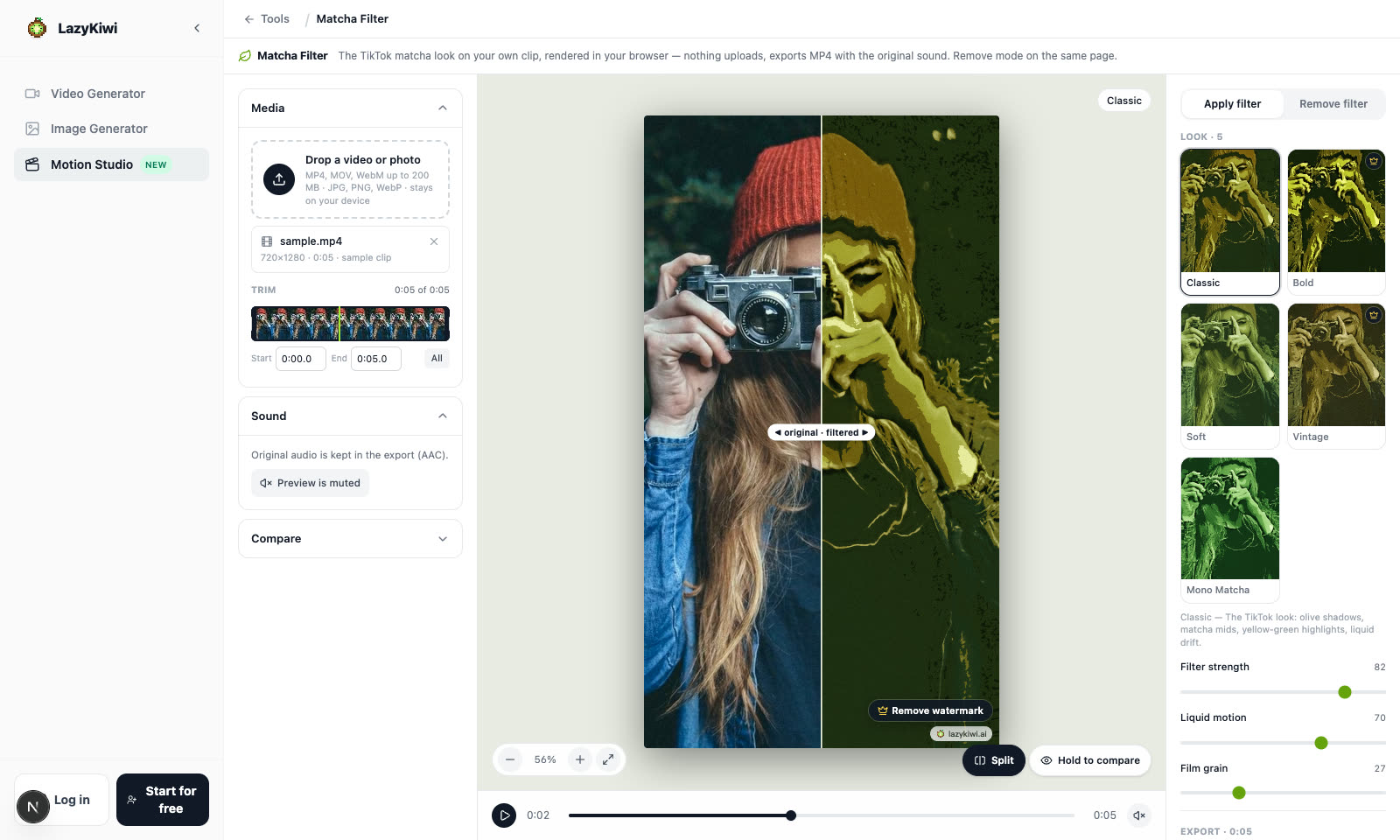
Ligne de partage et bouton Comparer
Faites glisser la ligne n’importe où sur l’image pour comparer l’original et le filtré, ou maintenez le bouton Comparer (ou la touche C) pour voir l’image d’origine pendant la lecture du clip.
Des vignettes de look faites de votre image
Chacune des cinq vignettes est un rendu en direct de la seconde où vous êtes : vous choisissez entre des images finies. Une couronne signale les deux qui s’exportent avec une offre ou un pack de crédits.
Rognez avant le rendu
Deux poignées sur la bande d’images délimitent la section exportée — l’export ne rend que ce qui se trouve entre elles, et tout ce qui dépasse 90 secondes est plafonné à 90.
Les cinq, et le retrait
Les cinq looks matcha sur les mêmes cinq secondes
Un clip, cinq looks, rendus par l’outil lui-même — même shader, palette différente, échelle de tons différente, ondulation liquide différente. Classic, Soft et Mono Matcha s’exportent gratuitement en 720p ; Bold et Vintage nécessitent une offre ou un pack de crédits pour l’export, et se prévisualisent gratuitement dans tous les cas. La dernière vignette montre le mode retrait à l’œuvre sur un clip qui porte déjà le look.
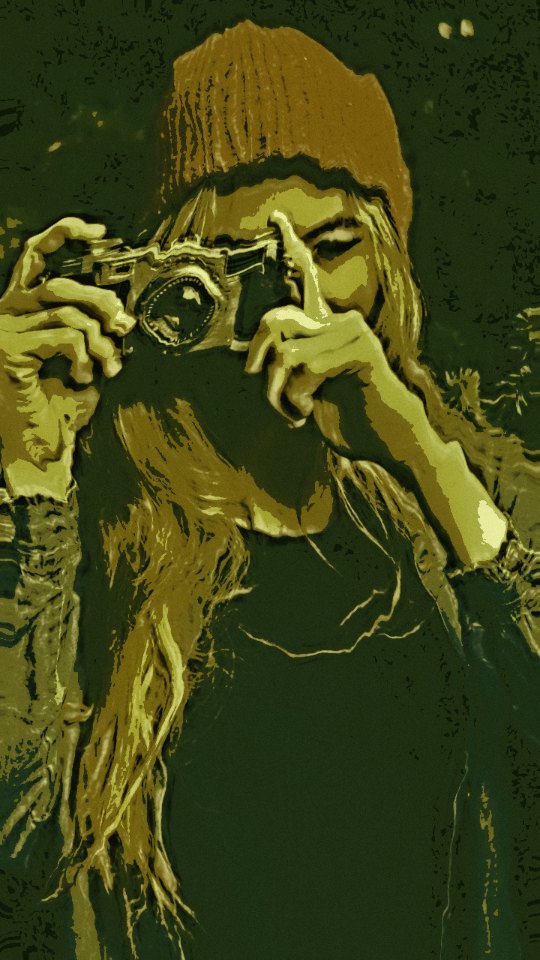
Classic
Le look du fil d’actualité : quatre paliers de tons, ombres olive, hautes lumières jaune citron.
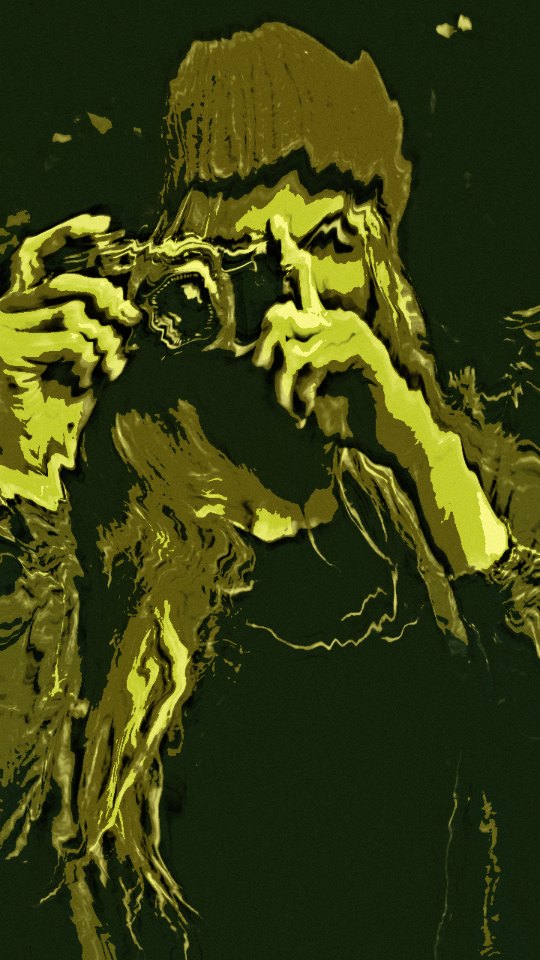
Bold
Ombres presque noires, traits d’encre les plus épais et ondulation la plus ample.
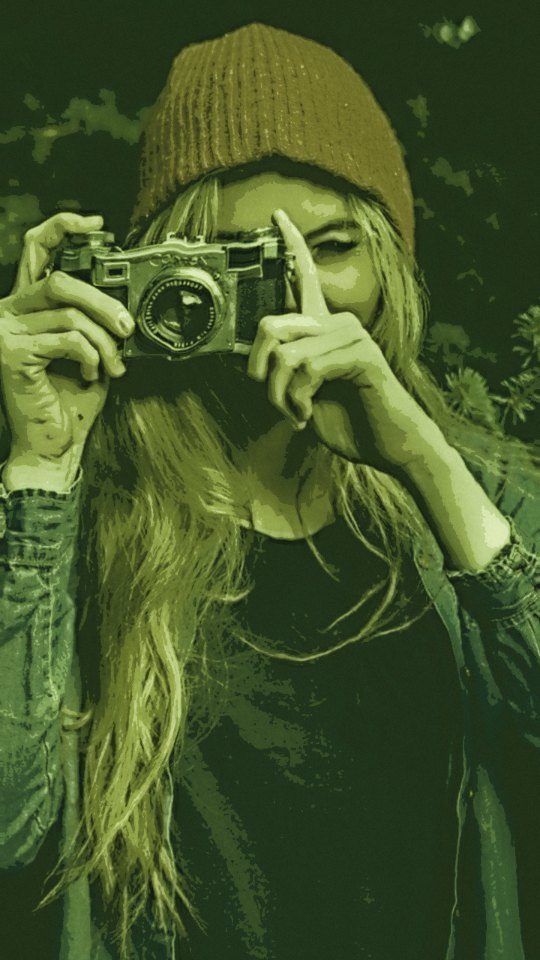
Soft
Six paliers doux, un cinquième de vos propres couleurs conservé — celui des portraits.
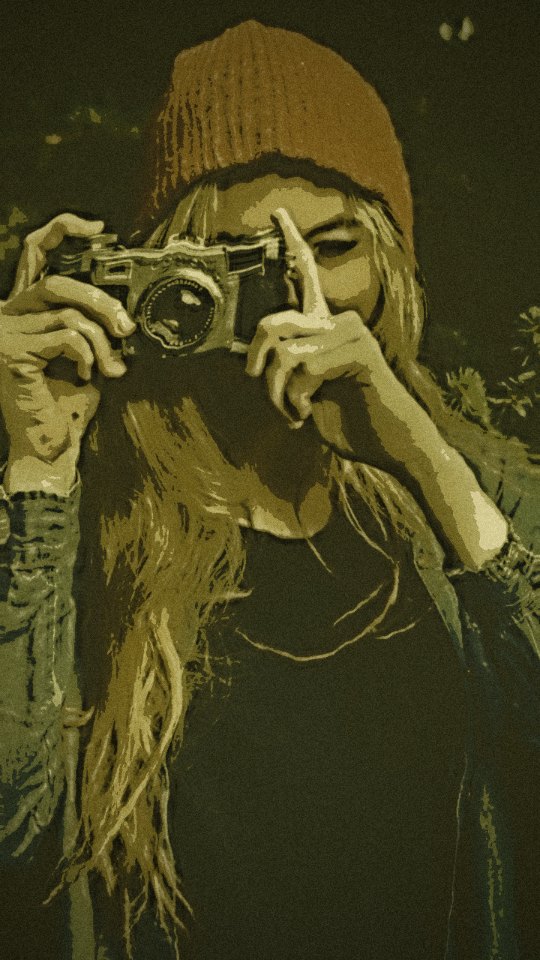
Vintage
Olive chaud, noirs relevés, grain marqué et vignettage.
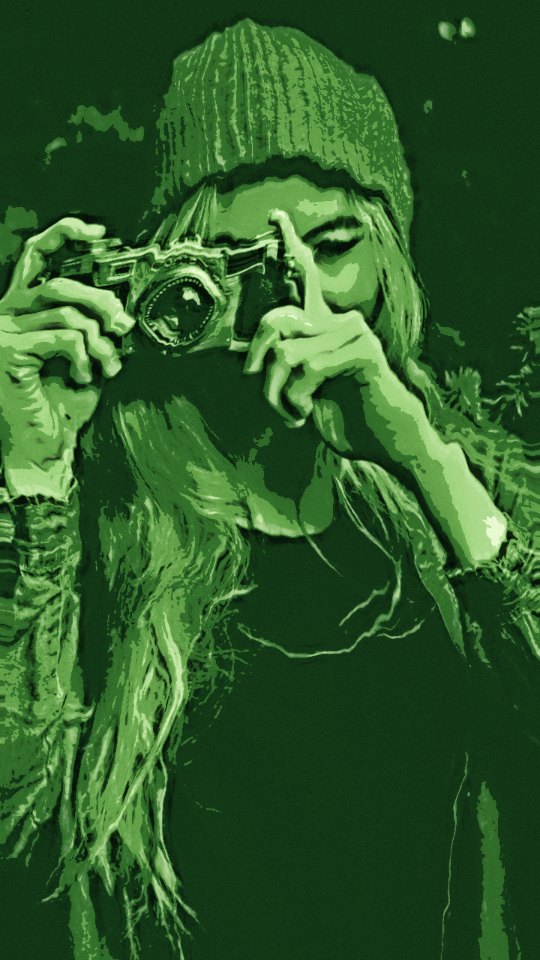
Mono Matcha
Teinte d’origine abandonnée : un seul vert, deux tons, mêmes coups de pinceau.
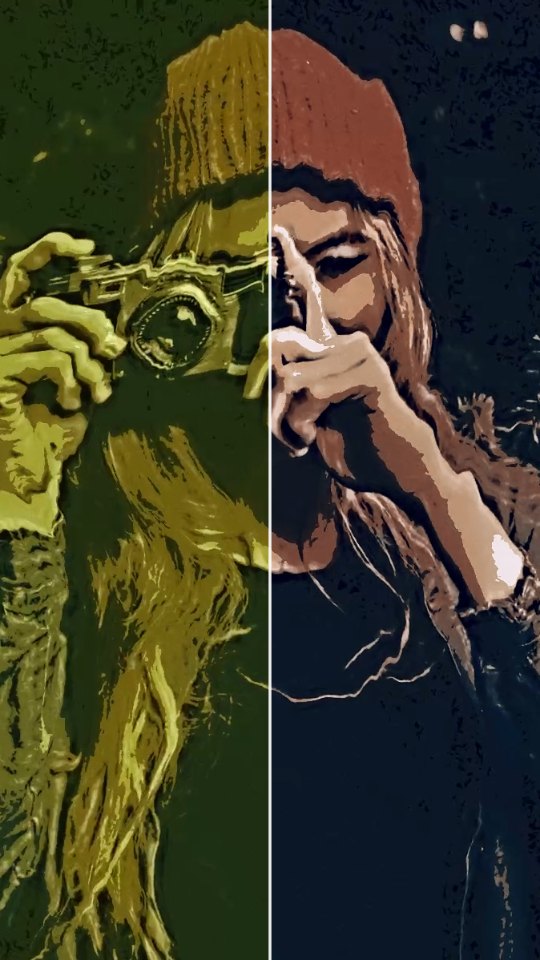
Retirer
Un clip matcha terminé à gauche, la même image débarrassée du vert à droite — les formes déformées le restent.
Pourquoi LazyKiwi
Pourquoi appliquer le filtre matcha ici
Cinq looks au lieu d’un seul
Le site matcha gratuit que nous avons testé dans le navigateur propose un look et trois curseurs. Ici, le même shader est livré en cinq préréglages — Classic, Bold, Soft, Vintage et Mono Matcha — et chacun reste un point de départ que vous pouvez ajuster librement.
Filtre et retrait sur une même page
Appliquer et Retirer sont deux onglets du même outil, sur le même clip, avec le même rognage et les mêmes commandes de comparaison. Vous pouvez poser le look, le comparer à l’original et l’enlever sans quitter l’onglet.
Vous obtenez un MP4, pas un enregistrement d’écran
Les images sont positionnées et rendues une à une, donc le fichier est un MP4 H.264 à 30 fps fixes avec audio AAC — le format qu’une galerie de téléphone, CapCut, Premiere et tous les formulaires d’import acceptent sans étape de conversion.
Ce que vous prévisualisez est ce que vous téléchargez
Chaque partie animée de l’effet est pilotée par le temps interne du clip, pas par une horloge : la même seconde produit deux fois les mêmes pixels. Rien ne bouge entre l’aperçu que vous avez validé et le fichier que vous recevez.
Votre vidéo ne quitte jamais votre ordinateur
Pas de téléversement, pas de serveur de traitement, aucune copie de votre clip de notre côté. Il est ouvert, rendu sur votre carte graphique et encodé dans votre navigateur — c’est aussi pourquoi il n’y a aucune file de rendu à attendre. Exporter en étant connecté enregistre une miniature et vos réglages dans vos projets ; la vidéo n’en fait pas partie.
Gratuit à essayer, gratuit en 720p
Modifier, changer de look, le mode retrait et l’aperçu ne coûtent rien et ne demandent aucune carte — chaque image est dessinée par votre propre carte graphique, il n’y a donc rien à facturer. Les téléchargements sont gratuits en 720p, avec un petit filigrane LazyKiwi, autant de fois que vous le souhaitez.
Un site matcha dans le navigateur, un pack de préréglages, ou ceci
Trois façons d’appliquer le look à un clip que vous avez déjà. La colonne du milieu correspond à ce que nous avons constaté en testant nous-mêmes le filtre gratuit en ligne matchafilter.app en septembre 2026 — un outil honnête et capable, et ce qui se rapproche le plus de celui-ci.
Filtre matcha LazyKiwi
Ce que vous obtenez ici
- Cinq looks — Classic, Bold, Soft, Vintage, Mono Matcha — chacun avec trois curseurs par-dessus
- Appliquer et Retirer sont deux onglets d’un même outil, sur un même clip, avec rognage, ligne de partage et bouton Comparer
- Export image par image : MP4 à 30 fps fixes (H.264 + AAC), barre de progression, temps restant et Annuler
- Votre clip est affiché et exporté à sa propre taille d’image, vertical ou large
- Ouverture, montage et aperçu gratuits ; exports 720p gratuits avec un petit filigrane, 1080p avec toute offre, 4K avec Pro
Un site matcha gratuit dans le navigateur
Un look, trois curseurs
- Un look et trois curseurs — Intensité du filtre, Mouvement liquide, Grain argentique — et un bouton Réinitialiser
- Retirer le filtre se fait sur une page à part, où il faut téléverser le clip une seconde fois
- Export par enregistrement de l’aperçu en temps réel — le clip est lu une fois, sans barre de progression — et arrive en WebM (VP9 + Opus) à fréquence d’images variable
- La scène recadre pour remplir l’écran : un clip 9:16 s’affiche comme une bande de son milieu
- Gratuit, sans compte et sans filigrane — c’est une page d’appel, pas un produit
Un pack de LUT ou de préréglages
Acheté une fois, utilisé dans un logiciel de montage
- Une table de couleurs : elle remappe les tons, vous obtenez donc la palette mais ni l’ondulation, ni les traits d’encre, ni le grain qui fourmille
- Nécessite le logiciel pour lequel il a été conçu — Premiere, Resolve, CapCut ou Lightroom — plus l’étape d’export qui suit
- Rien pour revenir en arrière : il n’existe aucun outil de retrait pour une séquence qui porte déjà le look
- Payé d’avance par pack, qu’il convienne ou non à vos images
Tarifs et limites
Un filtre matcha gratuit, et ce qu’une offre payante débloque
Charger un clip, passer d’un look à l’autre, régler les trois curseurs et lancer le mode retrait sont gratuits et ne coûtent aucun crédit — le shader tourne sur votre propre carte graphique, il n’y a donc rien à mettre en file d’attente ni à facturer. Vous vous connectez avec un compte gratuit au moment du téléchargement : le 720p sort gratuitement et sans limite, avec un petit filigrane LazyKiwi, pour un usage personnel. Un pack de crédits ou n’importe quelle offre retire le filigrane et débloque l’export de Bold et Vintage, toute offre payante exporte en 1080p sans filigrane avec droits d’usage commercial, et Pro monte jusqu’en 4K.
Exports illimités
Gratuit · 720p
- 720p MP4 avec une petite marque LazyKiwi, pour un usage personnel
- Tout abonnement ou pack de crédits retire la marque
- Export au format de votre clip — un clip de téléphone en 720×1280 ressort en 720×1280
- Aucune carte requise pour ouvrir, modifier ou prévisualiser
- Les cinq looks et le retrait dans l’aperçu en direct — Bold et Vintage nécessitent un pack de crédits ou une offre pour l’export
1080p avec tout abonnement payant
1080p · 4K
- Même clip, même montage, rendu sans marque en 1080p — usage commercial inclus
- 4K avec Pro et au-delà
Aucun crédit pour exporter
Rendu dans votre navigateur
- Changer de look, régler les curseurs et lancer le retrait sont re-rendues localement sans dépenser de crédits
- Pas de file d’attente ni de temps de rendu à payer
FAQ
Vos questions sur le filtre matcha
Le filtre matcha est-il gratuit ?+
Ouvrir l’outil, charger un clip, passer d’un look à l’autre, régler les curseurs et utiliser le mode retrait : tout cela est gratuit et ne coûte aucun crédit — aucune carte bancaire ni vérification de crédits avant d’en arriver là. Les téléchargements sont gratuits en 720p avec un petit filigrane LazyKiwi, pour un usage personnel, autant de fois que vous le souhaitez ; vous vous connectez avec un compte gratuit au moment du téléchargement. N’importe quelle offre ou pack de crédits retire le filigrane et débloque l’export des looks Bold et Vintage, toute offre payante exporte en 1080p sans filigrane avec droits d’usage commercial, et Pro monte jusqu’en 4K.
Qu’est-ce que le filtre matcha ?+
C’est l’effet vidéo qui s’est répandu sur TikTok à l’été 2026, nommé d’après la couleur qu’il donne à l’image. Cinq choses se produisent en même temps : l’image est déformée par un lent champ de flux, si bien que les lignes droites ondulent ; les pixels voisins sont lissés en aplats peints ; les contours sont assombris pour se lire comme des traits d’encre ; la luminosité est ramenée par paliers sur une échelle d’olive profond, de vert matcha et de jaune citron ; et un grain fourmille sur le résultat. Ce qui trahit qu’il ne s’agit pas d’un préréglage de couleur, c’est le mouvement — glissez l’Intensité du filtre à 0 et vos propres couleurs reviennent, tandis que les coups de pinceau et l’ondulation restent.
Comment mettre le filtre matcha sur une vidéo ?+
Ouvrez l’outil, déposez un MP4, MOV, WebM ou M4V de 90 secondes maximum, choisissez l’un des cinq looks et cliquez sur Télécharger la vidéo. Les valeurs par défaut — Intensité du filtre 82, Mouvement liquide 70, Grain argentique 27 — sont celles qui ont fait la réputation de la tendance, donc le premier rendu est généralement le bon ; les curseurs sont là pour les séquences qui en demandent moins. Vous pouvez aller directement à un look : Classic, Bold, Soft, Vintage ou Mono Matcha.
Existe-t-il un outil pour retirer le filtre matcha ?+
Oui — Retirer le filtre est le second onglet de ce même outil, et il est gratuit. Pour retirer le filtre matcha d’une vidéo, chargez le clip déjà filtré sur cet onglet plutôt que votre original : l’Analyse auto échantillonne cinq images de votre clip sur votre propre machine, estime la dominante vert-jaune, les points noir et blanc et la quantité de grain, puis place quatre curseurs — Correction de teinte, Débruitage, Contraste, Netteté — sur un réglage prudent. Soyons clairs sur ce qu’un tel outil peut faire : la dominante de couleur, le grain et le contraste écrasé reviennent généralement, la douceur et la netteté des contours s’améliorent parfois, et les formes déformées par l’effet ou les détails qu’il a recouverts ne peuvent être récupérés par aucun outil, parce que ces pixels n’existent plus dans le fichier.
Ma vidéo est-elle envoyée sur vos serveurs ?+
Non. Le fichier est ouvert via une URL d’objet, décodé par votre navigateur, rendu par un shader WebGL2 sur votre propre carte graphique et réencodé en MP4 dans le même onglet. Cet outil n’a aucun point de téléversement et il n’existe aucune copie de votre clip de notre côté — fermer l’onglet suffit à tout nettoyer. C’est aussi pourquoi il n’y a pas de file de rendu : le travail se fait sur votre machine, il démarre donc dès que vous cliquez sur le bouton. Une précision s’impose toutefois : si vous êtes connecté quand un export se termine, l’outil enregistre ce montage dans vos projets — le look, les valeurs des curseurs, le nom et la taille du fichier, et une miniature de l’image rendue. La vidéo elle-même n’en fait jamais partie.
Pourquoi mon visage est-il bizarre sous le filtre ?+
Parce que l’effet déplace les pixels en plus de les recolorer, et qu’à pleine intensité il déforme volontiers un visage jusqu’à le rendre méconnaissable — c’est le fameux « raté » que tout le monde publie. Deux solutions : passez au look Soft, qui déforme bien moins, garde six paliers de tons plus doux et conserve un cinquième de vos propres couleurs ; ou restez sur Classic et baissez le Mouvement liquide vers 30–40, ce qui est aussi le bon réflexe quand la caméra elle-même bouge. Une Intensité du filtre autour de 60–80 est la plage habituelle dès qu’une personne est dans le cadre.
Qu’est-ce que le filtre matcha bold ?+
Bold est le plus intense des cinq : quatre paliers de tons francs du presque noir au citron, les contours d’encre les plus épais, une ondulation plus ample et un peu plus de grain, avec une Intensité du filtre qui démarre à 100 et un Mouvement liquide à 85. C’est la version qui reste lisible quand le clip s’affiche en petit dans un fil d’actualité. Bold se prévisualise gratuitement comme tout le reste et nécessite une offre ou un pack de crédits pour l’export. Ouvrir Bold
Quels fichiers puis-je utiliser, et quelle durée maximale pour le clip ?+
Vidéo : MP4, MOV, WebM ou M4V que votre navigateur sait décoder, jusqu’à 200 Mo et 90 secondes. Photos : JPG, PNG ou WebP. Déposez un fichier de plus de 90 secondes et l’outil sélectionne les 90 premières en vous le signalant ; les deux poignées sous la bande d’images déplacent cette fenêtre n’importe où dans le clip, et seul ce qui se trouve entre elles est rendu. Le plafond de 90 secondes existe parce que chaque image est positionnée individuellement, et que les images clés clairsemées des longues vidéos de téléphone rendent ce positionnement lent.
Qu’est-ce que je télécharge exactement ?+
Pour une vidéo, un MP4 : H.264 à 30 fps avec votre son d’origine intégré en AAC, au format de votre clip — un clip de téléphone en 720×1280 ressort en 720×1280. La résolution choisie fixe le petit côté (720, 1080 ou 2160) et ne dépasse jamais votre source : un original en 720p reste en 720p quoi que vous choisissiez. Pour une photo, un PNG à la taille chargée. Les téléchargements gratuits portent un petit filigrane LazyKiwi dans un coin ; n’importe quelle offre ou pack de crédits le retire.
Est-ce l’effet officiel de TikTok ou d’Instagram ?+
Non. Il s’agit d’un outil indépendant, sans lien avec TikTok, Instagram ou leurs propriétaires, et ce n’est la copie d’aucun effet qu’ils publient. Il recrée le look que les gens connaissent sous ce nom sous forme de shader qui tourne sur vos propres images, dans votre propre navigateur, pour que vous puissiez l’appliquer à un fichier que vous avez déjà et le retirer ensuite — deux choses que les effets intégrés aux applis ne font pas.
Est-ce que ça fonctionne sur téléphone ?+
L’éditeur, oui : la mise en page passe sur une colonne, les curseurs sont adaptés au tactile et l’aperçu fonctionne. L’export nécessite un navigateur doté d’un encodeur vidéo intégré — Chrome, Edge, les versions récentes de Firefox et Safari 17 ou ultérieur en ont un — donc sur un navigateur plus ancien, vous pourrez peut-être prévisualiser mais pas télécharger ; passez sur un navigateur de bureau pour le rendu. Où que vous exportiez, laissez l’onglet ouvert et au premier plan pendant le travail : c’est la page elle-même qui rend les images.
Cas d’usage
Ce que l’on fait avec le filtre matcha
Un TikTok ou un Reel dans la tendance matcha
Filmez avec votre téléphone, déposez le fichier, gardez Classic à ses valeurs par défaut 82 / 70 / 27 et téléchargez le MP4 vertical avec le son intact. Ouvrir Classic
La version bold que tout le monde réclame
Paliers de tons plus francs, ombres presque noires, encre plus épaisse et ondulation plus ample — celle qui se remarque de loin dans un fil. Ouvrir Bold
Un portrait qui vous ressemble encore
Soft déforme l’image bien moins et conserve un cinquième de vos propres couleurs : c’est la différence entre un visage stylisé et un visage méconnaissable. Ouvrir Soft
Une image fixe matcha pour un post ou une couverture
Les photos reçoivent les mêmes cinq looks et se téléchargent en PNG à la taille importée — pratique pour une photo de profil, une couverture ou une miniature. Ouvrir Mono Matcha
Retirer le filtre d’un clip
Quand l’effet est allé plus loin que vous ne le vouliez, le mode retrait ramène la dominante verte, le grain et le contraste écrasé — et vous dit ce qu’il ne peut pas annuler. Ouvrir le mode retrait
Un montage matcha granuleux et délavé
Vintage relève les noirs, réchauffe l’olive et pose par-dessus un grain marqué et un vignettage ; Mono Matcha abandonne complètement la teinte d’origine pour une bichromie d’un seul vert. Ouvrir Vintage
Plus de réponses
Pour aller plus loin : le look matcha, le retrait et le rendu
Pourquoi l’export dure-t-il à peu près aussi longtemps que le clip ?+
Parce que ce n’est pas un enregistrement d’écran. Chaque image est positionnée dans la source, rendue à travers le shader et transmise à l’encodeur — c’est ce qui rend le résultat déterministe et en fait un vrai MP4 à fréquence d’images fixe. Sur l’exemple de 5 secondes, cela a donné 6 secondes pour 150 images ; les séquences aux images clés clairsemées — longs enregistrements d’écran, certains exports de téléphone — se positionnent plus lentement, et la barre de progression affiche un temps restant et un bouton Annuler pendant l’opération.
Puis-je créer un lien direct vers un look ?+
Oui. Ajoutez `style` à l’adresse de l’outil : classic, bold, soft, vintage, mono ou remove, qui ouvre directement l’onglet de retrait. Les liens ignorent la casse et comprennent quelques alias, donc `remover` et `mono-matcha` mènent là où vous l’attendez.
Le son est-il conservé ?+
Oui — la piste audio d’origine est décodée depuis votre fichier et écrite dans le MP4 en AAC, si bien que le clip téléchargé garde ce qu’il avait au départ. L’aperçu est volontairement coupé pendant que vous réglez les curseurs ; la colonne de gauche le précise. Si le navigateur ne parvient pas à décoder l’audio de votre source, la vidéo s’exporte quand même et l’outil vous indique qu’elle est sortie muette au lieu de faire échouer le rendu.
Que se passe-t-il avec une photo ?+
Une image fixe reçoit les mêmes cinq looks et les mêmes trois curseurs, et l’effet continue de s’animer — l’ondulation et le grain tournent en boucle de 8 secondes sous l’image. Télécharger en PNG enregistre l’image affichée, à la taille chargée, avec la même règle de filigrane que pour la vidéo. Il n’existe pas encore de bouton « figer cette image », donc deux téléchargements de la même photo donneront deux instants différents de cette boucle.
Que peut vraiment corriger le mode retrait ?+
Raisonnez en trois niveaux, que l’outil affiche à côté des curseurs. Généralement corrigeable : la dominante vert-jaune (la Correction de teinte la ramène vers le neutre — trop poussée, elle vire au magenta), le grain qui fourmille (le Débruitage préserve les contours, mais des valeurs élevées adoucissent les cheveux et le texte) et le contraste écrasé (Contraste ré-étire l’image entre ses points les plus sombres et les plus clairs). Parfois améliorable : la douceur générale et la netteté des contours, avec un léger masque flou qui peut créer un halo autour des visages. Irrécupérable : les formes déformées par le champ de flux, et les détails recouverts par la couche peinte — aucun outil ne peut restituer des pixels que l’effet a supprimés.
Puis-je utiliser le clip à des fins commerciales ?+
Les téléchargements gratuits en 720p sont réservés à un usage personnel et portent un petit filigrane LazyKiwi. Toute offre payante exporte en 1080p sans filigrane et inclut les droits d’usage commercial : un clip pour une marque, un client ou une publicité est couvert ; Pro ajoute la 4K. Les looks eux-mêmes nous appartiennent — le shader a été écrit pour cet outil — il n’y a donc aucune licence de préréglage tierce sous votre vidéo.
Pour aller plus loin
D’autres outils motion rendus dans le navigateur
Générateur de texte animé
Ajoutez une légende animée sur le clip une fois le filtre appliqué — 11 préréglages, même rendu navigateur, même MP4.
OuvrirCréateur de vidéo de paroles
Les paroles au rythme d’un morceau, avec l’audio que vous importez conservé à l’export.
OuvrirCréateur de fond d’écran animé
Des arrière-plans en boucle pour téléphone ou ordinateur, rendus dans l’onglet de la même façon.
OuvrirMotion design IA
Tout Motion Studio — storyboard, modèles et chaque outil de cette page — à un onglet de distance.
OuvrirVotre clip, le look matcha — et un retour en arrière toujours possible.
Ouvrez l’outil : l’exemple tourne déjà — déposez votre propre fichier pour le remplacer. Commencez avec Classic, passez directement à Bold, ou ouvrez l’outil pour retirer le filtre matcha. Le 720p est gratuit, et rien de ce que vous chargez n’est téléversé.
Sans carte bancaire · Essai gratuit · Résultats en quelques secondes