
Coupe étirée façon story
Une transition d’image qui étire une photo jusqu’à la suivante
Deux photos, une coupe. La première s’étire latéralement et se dissout dans le flou tandis que la seconde apparaît en dessous, et les mots façon affiche s’étirent avec elles. Barres de progression façon story en haut, palette braise, six secondes.
- 6s
- durée
- 4
- formats d’image
- 7
- contrôles
- 720p
- exports gratuits et illimités
Transitions · 6s · 9:16
Transition · Stretch · Story · Photo
Une transition dans laquelle vous glissez vos propres images
Les packs de transitions sont généralement des éléments en surimpression : un clip de fuites de lumière ou un masque à composer par-dessus des images déjà montées. Cela n’aide que si vous avez déjà un montage. Ici, c’est l’inverse : un clip complet de six secondes avec deux emplacements d’image, où la coupe entre les deux constitue l’animation elle-même. Déposez votre avant et votre après, et l’étirement s’applique à vos photos.
Le mouvement combine une mise à l’échelle horizontale et un flou, calés pour que l’image sortante perde sa forme quelques frames avant que l’entrante soit entièrement là. Les mots par-dessus s’étirent sur la même courbe : c’est ce qui fait croire à un seul geste plutôt qu’à un filtre appliqué à un calque. Tout en haut se trouvent deux barres de progression façon story et un petit anneau de profil : le clip se lit comme une story avant même d’être publié comme tel.
6 secondes, trois temps
Ce qui apparaît à l’écran, et quand. Chaque élément nommé ici est un calque du document : vous pouvez cliquer sur n’importe lequel sur le canevas et le modifier.
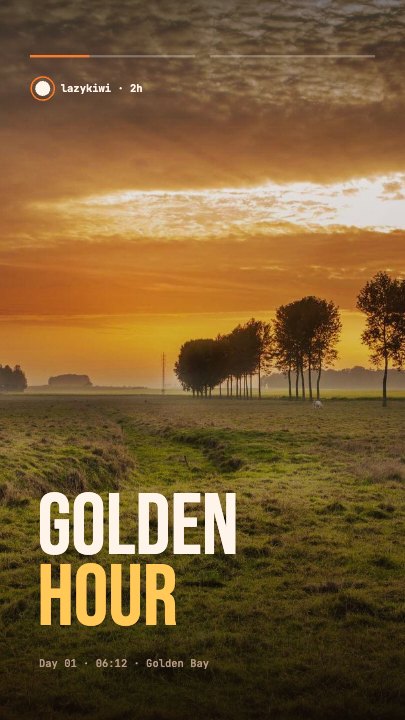
Temps 1 · 1.1s
La scène un tient l’écran
La première photo remplit le cadre sous un voile, le premier mot façon affiche et sa ligne d’informations sont en place, et la barre de progression de la story se remplit en haut.
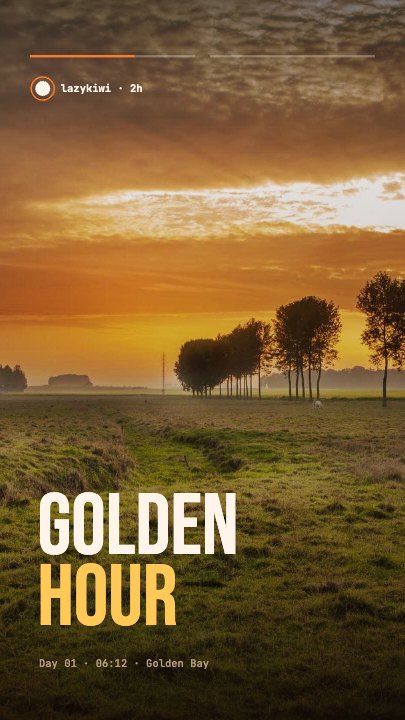
Temps 2 · 1.9s
La scène un, juste avant la coupe
Le mot et sa ligne d’informations sont entièrement en place et la première barre de progression est presque pleine — l’image façon affiche, quelques instants avant que l’étirement ne se déclenche.
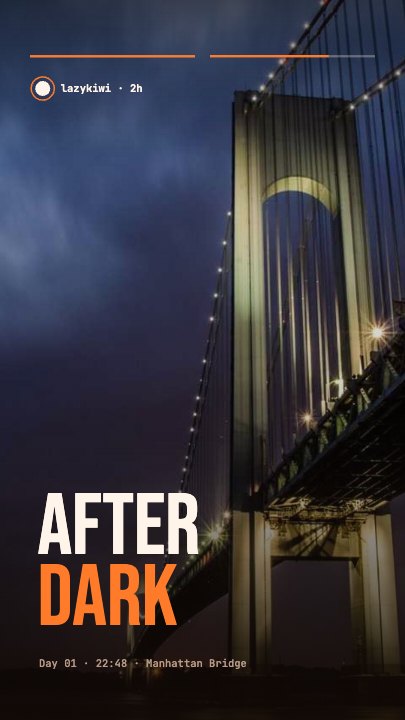
Temps 3 · 5.2s
La scène deux en place
La seconde photo est en place avec son propre mot et sa ligne d’informations, la deuxième barre de progression avance, et le clip s’attarde sur la nouvelle image.
Trois étapes pour une coupe étirée
- 01
Ajoutez vos deux photos
Scène 1 et Scène 2 (Scene 1 photo, Scene 2 photo) sont deux emplacements d’image distincts. La première photo remplit le cadre au début, la seconde est révélée par l’étirement — n’importe quelle paire fonctionne, mais un fort contraste de couleurs rend la coupe plus percutante.
- 02
Écrivez les deux mots
Chaque scène porte un grand mot et une ligne d’informations en dessous. Tapez les vôtres ; l’étirement se recale sur leur longueur, pour qu’un mot long ne soit pas arraché au bord du cadre.
- 03
Réglez l’intensité de l’étirement
Un réglage de 2× à 4,5× détermine la violence de la coupe. Faible, elle ressemble à un balayage ; forte, à une traînée. Choisissez ensuite votre format et exportez.
La coupe fait le contenu
Un clip complet, pas une surimpression
Six secondes avec la transition au milieu : vous pouvez le publier tel quel, ce qu’un pack de surimpressions ne permet pas. Si vous le voulez dans un montage plus long, exportez-le et insérez-le au moment du changement.
Le texte s’étire aussi
Des mots sur la même courbe que l’image
Le mot façon affiche de chaque scène s’étire horizontalement avec sa photo. C’est cette courbe partagée qui fait que l’image se lit comme un seul objet qu’on tire, et non comme un effet photo surmonté d’une légende immobile.
À doser
L’intensité de l’étirement se règle
Entre 2× et 4,5×, la même coupe passe d’un balayage latéral net à une traînée complète. C’est un seul curseur, et le timing de tout ce qui l’entoure s’ajuste pour rester synchronisé.
Ce que vous pouvez modifier
Sept réglages. Le pseudo, les deux lignes d’informations et les barres de progression sont des calques déjà conçus, dont vous pouvez modifier le texte ou le style sur le canevas.
- Cliquez sur n’importe quel élément du canevas pour le modifier directement
- Ou décrivez le changement en une phrase et laissez l’assistant s’en charger
- Exportez en 9:16, 16:9, 1:1, 4:5 depuis le même document
Contrôles du Studio
7 nommés
- Scene 1 wordTextGOLDEN
- Scene 2 wordTextAFTER
- AccentColour#FF7A29
- Stretch amountSlider 2–4.53.2
- Scene 1 photoPhoto
- Scene 2 photoPhoto
- SpeedSlider 0.5–21
Pourquoi ce modèle plutôt qu’un pack de préréglages
Les préréglages de transition supposent que vous possédez le logiciel pour lequel ils ont été conçus, et que vous avez des images à placer de chaque côté. Ce modèle fournit les deux côtés sous forme d’emplacements photo : le chemin le plus court entre deux images et un clip publié, c’est importer, taper, exporter. Et comme la coupe est une propriété du document et non un effet rendu, changer de photos ne demande jamais de réappliquer quoi que ce soit.
Coupe étirée façon story : questions et réponses
Ce modèle de transition d’image est-il gratuit ?+
Gratuit à ouvrir et à modifier, avec des exports 720p illimités portant un petit filigrane LazyKiwi dans l’offre gratuite. Le 1080p sans filigrane est inclus dans toute offre payante.
Quels formats d’image puis-je exporter ?+
9:16, 16:9, 1:1 et 4:5. Il est conçu en vertical pour les stories, et les barres de progression et les légendes se recomposent au lieu d’être rognées dans les exports plus larges.
Puis-je l’utiliser entre mes propres clips ?+
De deux façons : remplacez les deux emplacements photo pour que la transition se fasse entre vos propres images, ou exportez le clip de six secondes et insérez-le dans un montage plus long, à l’endroit où vous avez besoin du changement.
Ai-je besoin d’After Effects ?+
Non. Ni plug-in ni fichier projet : l’étirement, le flou et la mise à l’échelle du texte sont intégrés au document et rendus dans le navigateur.
Quelle est la durée du clip ?+
Six secondes, avec la coupe à 1,9 s pour que la seconde scène reste plus longtemps à l’écran. Utilisez le réglage de vitesse si vous voulez un rythme plus serré.
Plus de transitions
Tous les transitions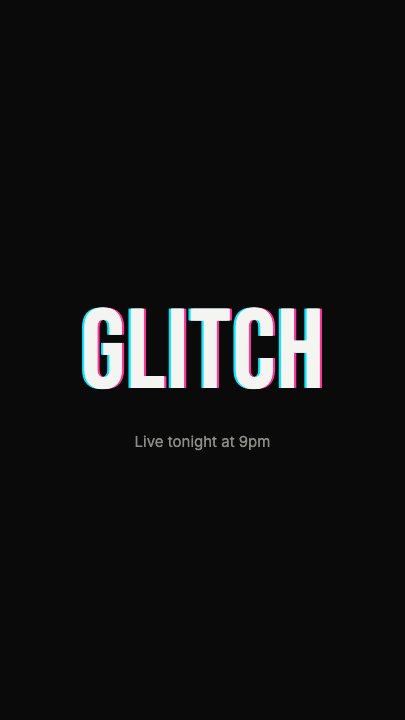 Révélation glitchUn grand titre d’affiche apparaît par saccades à travers des fantômes à décalage RVB, des déchirures en bandes horizontales et un scintillement brutal, se stabilise avec une légère frange colorée et un dernier soubresaut, puis se disloque en sortant
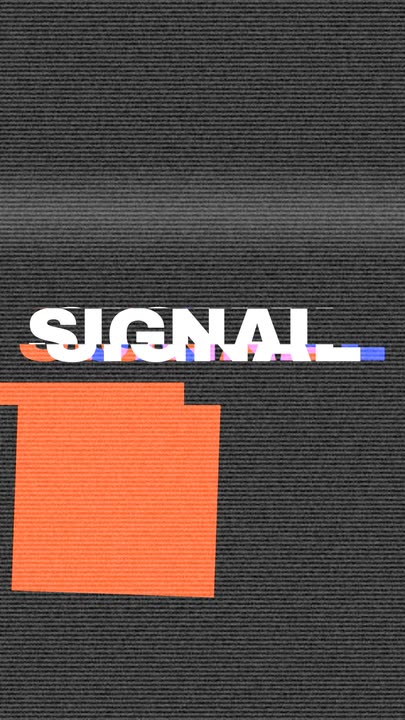 Coupe glitchDeux cartons-titres percutants, coupés net à mi-parcours par une salve de perte de signal : décalage RVB, bandes découpées, lignes de balayage, neige et flash blanc.
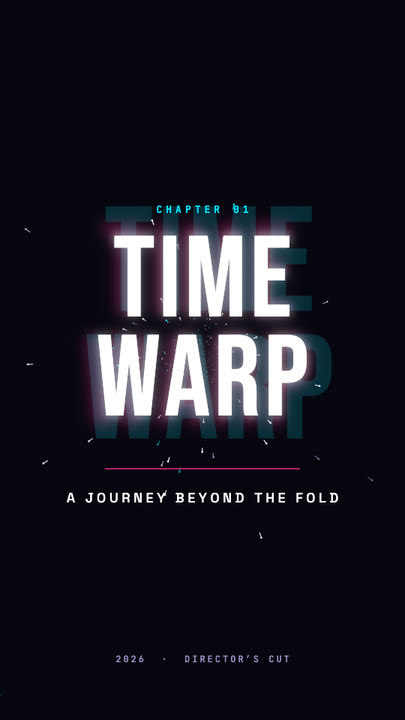 Titre en distorsion temporelleUn titre sur deux lignes jaillit du lointain, étiré, flou et suivi d’images rémanentes cyan et magenta, se pose dans un flash, puis traverse l’objectif à toute vitesse.
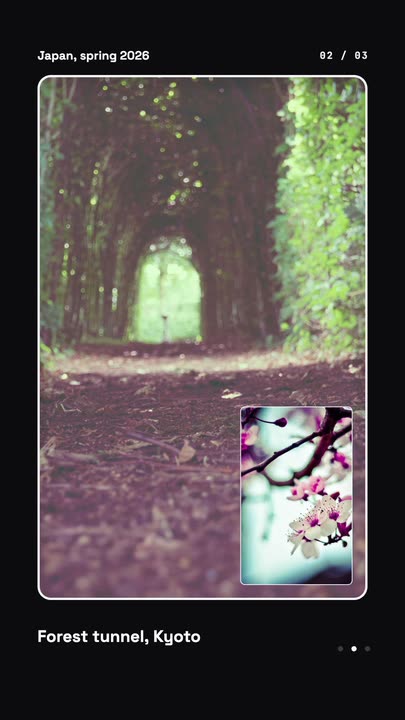 Photos imbriquéesMontage photo en image dans l’image : un petit médaillon grandit jusqu’à remplir le cadre, puis la photo suivante s’imbrique à l’intérieur, sur trois niveaux, en boucle parfaite.
 Carte offre recto versoUne carte offre avec photo pivote sur son axe Y pour dévoiler ce qui est inclus, le prix et un bouton, puis se retourne.
Faites la transition entre vos deux photos.
Importez l’avant et l’après, écrivez un mot pour chacun, réglez la force de l’étirement et exportez.