
Transformez votre pochette en Canvas Spotify qui boucle sans coupure.
Déposez le visuel de votre sortie : en quelques secondes, il se joue en Canvas 9:16 — lent zoom avant, vinyle qui tourne, particules qui dérivent, lumière liquide ou kaléidoscope. Choisissez 3, 5 ou 8 secondes, ajoutez une ligne de texte si vous le souhaitez, et téléchargez un MP4 muet aux dimensions exigées par Spotify : 720×1280 gratuitement avec un petit filigrane, 1080×1920 sans filigrane avec n’importe quelle offre payante.
- 8
- Styles de Canvas
- Slow Zoom, Parallax Card, Vinyl Spin, Particle Drift, Glitch, Film, Liquid et Kaleidoscope.
- 24
- Variantes
- Trois par style, chacune avec un mouvement ou une palette différente autour de la même idée.
- 3 · 5 · 8 s
- Durées
- Les trois qui tiennent dans la fenêtre de 3 à 8 secondes de Spotify ; 8 par défaut.
- 720×1280
- Export gratuit
- Au-dessus du minimum de 720 pixels de Spotify ; 1080×1920 avec toute offre payante.
- Cartes de style rendues avec votre propre pochette
- Chaque variante boucle sans raccord
- Exports sans piste audio, comme l’exige la spécification
- Aucun filigrane avec une offre payante
Qu’est-ce que c’est
Un créateur de Canvas Spotify qui part de la pochette que vous avez déjà.
Un Canvas Spotify, c’est la courte boucle verticale qui se joue derrière un morceau sur l’écran En cours de lecture (Now Playing) : 9:16, trois à huit secondes, sans son, répétée pendant toute la durée du titre. La plupart des outils vous obligent à trouver des images vidéo ou à importer l’audio pour piloter un visualiseur. Ce générateur de Canvas Spotify fonctionne dans l’autre sens : c’est la pochette qui sert de point de départ. Déposez le visuel de votre sortie et huit styles en sont tirés directement dans votre navigateur : Slow Zoom, Parallax Card, Vinyl Spin, Particle Drift, Glitch, Film, Liquid et Kaleidoscope, chacun en trois variantes, soit 24 rendus au total. Les couleurs sont extraites de la pochette et appliquées aux particules, à la lumière et au liquide, pour que chaque style semble appartenir au disque. Tous sont conçus pour boucler sans raccord visible — la dernière image est la première —, car Spotify répète le Canvas en continu et une coupure franche se verrait toutes les quelques secondes. Choisissez 3, 5 ou 8 secondes, ajoutez une légende de 60 caractères maximum ou laissez-la vide, et téléchargez un MP4 muet : rien à retirer, rien à redimensionner.
Comment ça marche
Comment créer un Canvas Spotify en trois étapes
Déposez votre pochette
JPG, PNG ou WebP ; une pochette carrée donne les meilleurs résultats, mais les images en portrait ou en paysage sont recadrées pour s’adapter. Dès qu’elle est déposée, les huit cartes de style sont redessinées avec votre visuel, et ses couleurs sont extraites sous forme de pastilles d’accent. Pas de pochette sous la main ? Une pochette d’exemple est chargée pour que vous puissiez d’abord essayer tous les styles.
Choisissez un style, une variante et la durée
Parcourez les huit cartes — chacune est une vraie image de ce style avec votre pochette — et les trois points de couleur sous chacune d’elles. Choisissez 3, 5 ou 8 secondes ; 8 laisse le plus de marge et c’est la valeur par défaut. Une légende de 60 caractères maximum est facultative, la plupart des Canvas n’en ont pas. Activez l’affichage de la zone de sécurité Spotify (Show Spotify safe area) pour voir où se placeront le titre et les commandes de l’écran En cours de lecture, et la pulsation rythmique (Beat pulse) si vous voulez que la pochette pulse sur un tempo régulier de 120 BPM.
Téléchargez, puis importez dans Spotify for Artists
Cliquez sur Télécharger la vidéo (Download video) et connectez-vous avec un compte gratuit. L’export gratuit est en 720×1280 avec un petit filigrane LazyKiwi, pour un usage personnel — déjà au-dessus du minimum de 720 pixels exigé par Spotify ; toute offre payante exporte en 1080×1920 sans filigrane avec usage commercial, et Pro ajoute la 4K. Le fichier est un MP4 H.264 muet : dans Spotify for Artists, sélectionnez le morceau, choisissez Canvas et importez-le tel quel.
8 styles · 24 variantes
Du lent zoom avant au kaléidoscope, tout est tiré de votre pochette
Slow Zoom remplit le cadre avec la pochette et avance, dérive ou respire — le Canvas que l’on voit le plus souvent. Parallax Card fait flotter la pochette comme une carte au-dessus de sa propre version floutée, inclinée sous un balayage de lumière. Vinyl Spin en fait l’étiquette d’un disque qui tourne sous un bras de lecture. Particle Drift fait dériver poussière, étoiles ou braises sur un arrière-plan flouté pendant que la pochette respire au centre. Glitch la frappe de lignes de balayage, de décalages RVB et de bandes découpées par courtes rafales, et Film ajoute du grain, une fuite de lumière et le tremblement d’image d’un vieux projecteur. Liquid la pose sur un lent fond de lumière liquide aux couleurs de la pochette, tandis que Kaleidoscope la découpe en quartiers en miroir qui tournent. Cliquez sur un nom pour ouvrir l’outil sur ce style.
- Trois variantes par style — Push in, Drift et Breathe ; Classic, Colour et Close-up ; Aurora, Lagoon et Sunset
- Les cartes de style sont rendues avec votre propre pochette, pas avec un exemple
- Vinyl Spin, Liquid et Kaleidoscope sont premium ; les cinq autres s’exportent gratuitement
Boucle parfaite
La dernière image est la première, dans chaque style
Spotify joue un Canvas en boucle : le moindre saut au raccord se voit toutes les trois à huit secondes. Chaque style est donc conçu pour revenir exactement à son point de départ : le disque fait un nombre entier de tours, le zoom avant ralentit puis revient en douceur, les fuites de lumière commencent et finissent hors champ, le liquide suit une trajectoire fermée et les particules dérivent sur une période égale à la durée du clip. Beat pulse reste lui aussi en mesure — 3, 5 et 8 secondes font toutes un nombre entier de mesures à 120 BPM, si bien que le raccord tombe sur un temps et non entre deux.
- Première et dernière images mesurées identiques sur les 24 variantes, à 8 secondes
- Vinyl Spin fait exactement deux tours en 8 secondes
- Aucun fondu enchaîné ni effet boomerang pour masquer une coupure
Le format Spotify
9:16, 3 à 8 secondes, sans son — conforme avant même le téléchargement
La composition est construite en 1080×1920, la taille recommandée par Spotify, et proposée uniquement en 9:16, car c’est la seule forme possible pour un Canvas. Les durées sont les trois qui tiennent dans la fenêtre de 3 à 8 secondes. L’export est un MP4 H.264 sans aucune piste audio, puisqu’un Canvas se joue en silence sous le morceau. Même le fichier gratuit en 720×1280 dépasse le minimum de 720 pixels de Spotify — certains générateurs gratuits exportent en dessous et vous laissent vérifier le fichier vous-même.
- 720×1280 gratuit — conforme au minimum de Spotify ; 1080×1920 avec toute offre payante
- Aucune piste audio — rien à couper ni à retirer avant l’import
- Un interrupteur de zone de sécurité grise l’emplacement de l’en-tête et des commandes de l’écran En cours de lecture
Vos couleurs
Une couleur d’accent tirée de la pochette, une légende si vous le souhaitez
Les couleurs principales de la pochette sont lues dans le fichier et proposées sous forme de pastilles ; la première couleur vive est appliquée aux particules, au halo, au liquide et au bord du disque, tandis qu’une pochette en noir et blanc laisse chaque style conserver sa propre palette. Dix accents prédéfinis et un sélecteur personnalisé sont disponibles à côté, et Auto vous ramène au choix automatique. Le texte est facultatif : une seule légende de 60 caractères maximum — par exemple le titre du morceau et l’artiste — composée dans la police du style ; la variante Close-up de Vinyl Spin la déplace en haut, là où le disque laisse de la place.
- Pastilles d’accent extraites de votre pochette, modifiables en un clic
- Légende de 60 caractères maximum, vide par défaut
- Beat pulse à 120 BPM, désactivé par défaut — les Canvas se jouent sans son
Dans l’outil
La pochette à gauche, votre Canvas au centre, les styles à droite
Aucun projet à configurer. Le panneau de gauche contient la zone de dépôt de la pochette, la légende facultative, les interrupteurs Beat pulse et de zone de sécurité, ainsi que les pastilles d’accent ; la scène 9:16 au centre joue le Canvas en boucle au-dessus d’une timeline ; le panneau de droite réunit les huit cartes de style avec leurs trois points de variante, les boutons 3 / 5 / 8 secondes, la ligne de spécifications et le bouton de téléchargement.
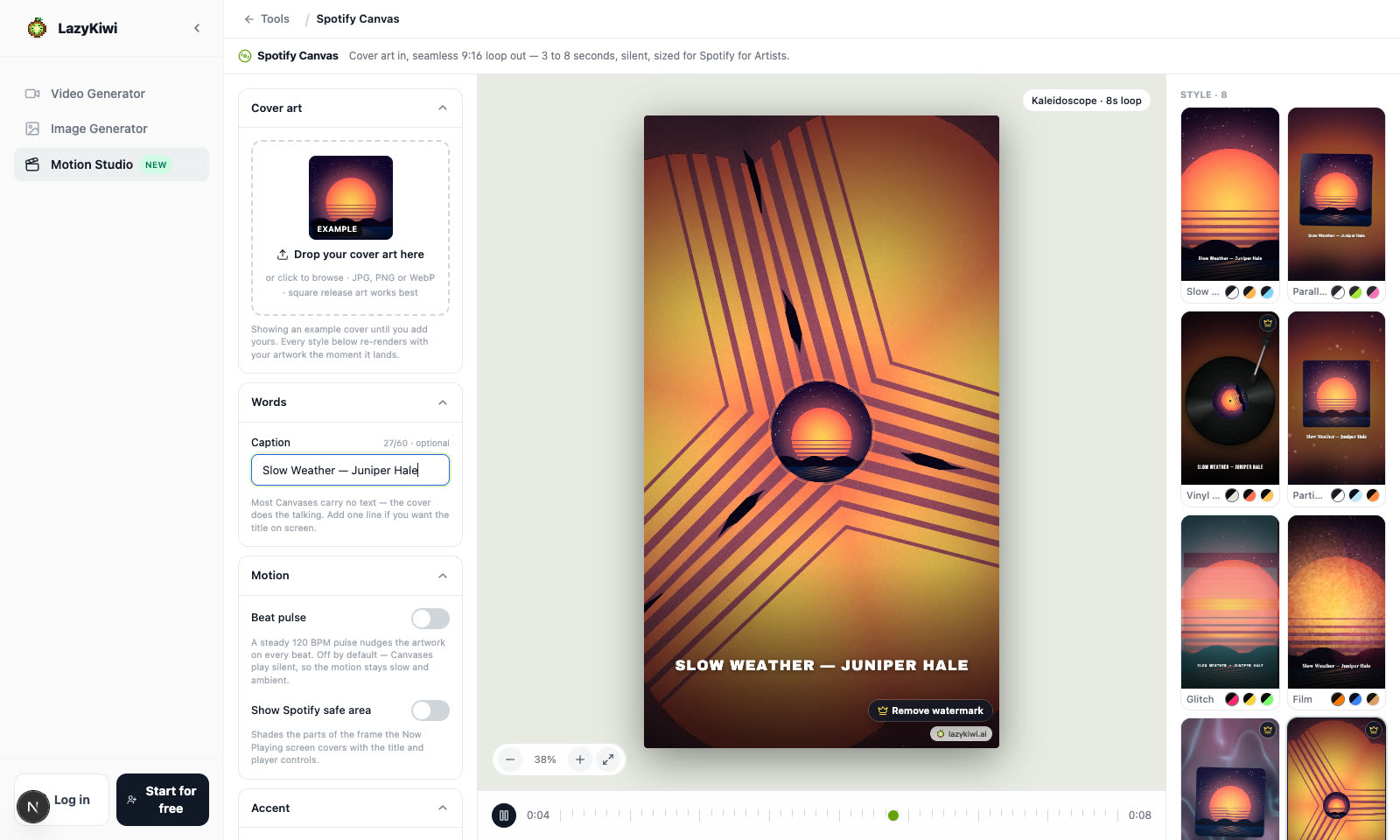
Chaque carte, c’est votre pochette
Les huit vignettes sont de vraies images de chaque style avec votre visuel et votre couleur d’accent, redessinées un instant après chaque modification ; les points sous chaque carte correspondent à ses trois variantes.
Visualisez l’affichage En cours de lecture
L’interrupteur Show Spotify safe area grise le haut et le bas du cadre, là où se placent l’en-tête, le titre et les commandes du lecteur, pour que vous puissiez juger si une légende sera masquée.
Les spécifications, sous les boutons de durée
« 9:16 · 1080×1920 · MP4 (H.264) · no audio » s’affiche sous les boutons 3 / 5 / 8 secondes, et le bouton de téléchargement indique la résolution que vous allez obtenir.
Les huit styles
Huit styles de Canvas, une seule pochette
Chaque vignette montre un style en boucle sur la même pochette d’exemple, pendant 8 secondes en 9:16 : Slow Zoom · Push in, Parallax Card · Tilt, Vinyl Spin · Classic, Particle Drift · Dust, Glitch · RGB split, Film · Warm leak, Liquid · Aurora et Kaleidoscope · Six. Déposez votre propre pochette et chaque vignette est reconstruite à partir d’elle.

Slow Zoom
La pochette remplit le cadre, avance puis recule.

Parallax Card
Une carte au-dessus de son propre flou, inclinée sous un balayage de lumière.
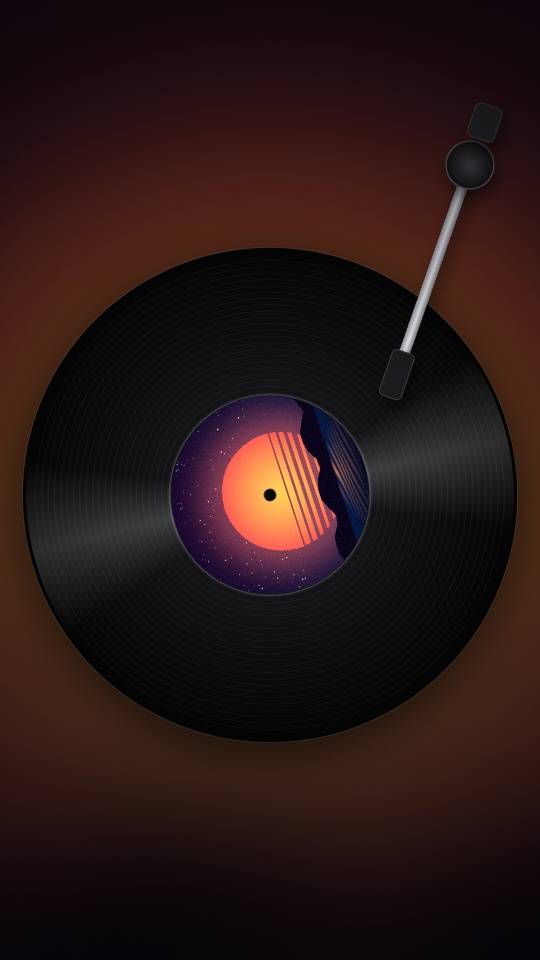
Vinyl Spin
La pochette en étiquette de disque, deux tours complets en 8 secondes.
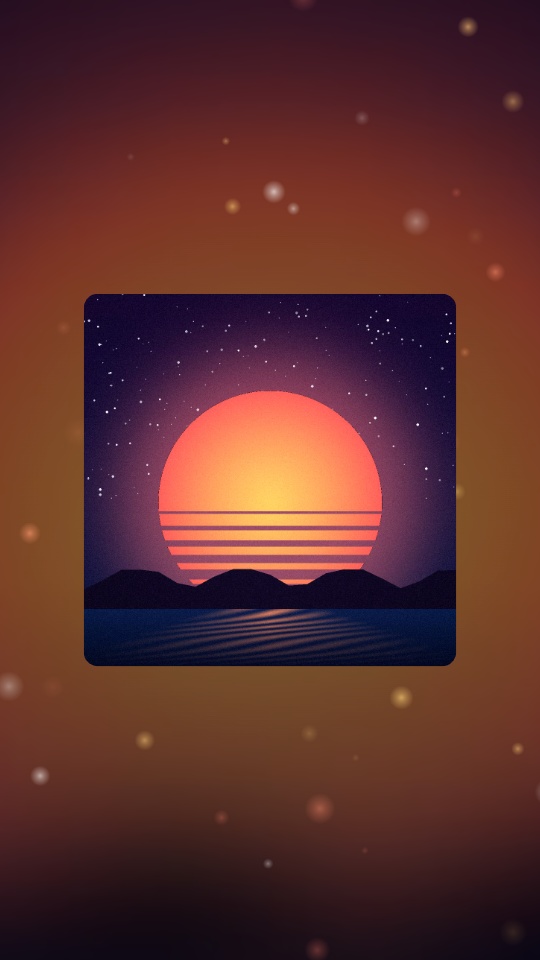
Particle Drift
Poussière, étoiles ou braises sur un arrière-plan flouté.
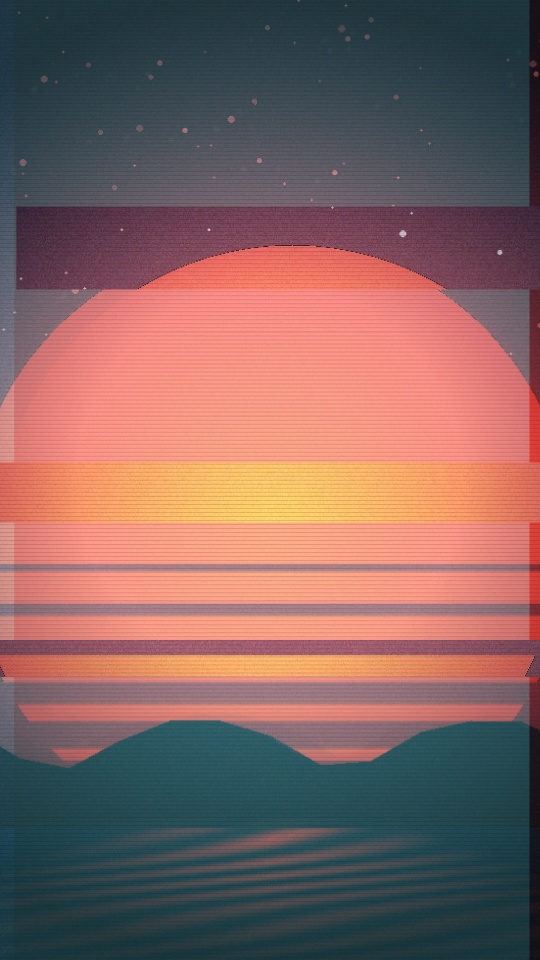
Glitch
Lignes de balayage, décalages RVB et bandes découpées par courtes rafales.

Film
Du grain, une fuite de lumière chaude et le tremblement d’un projecteur.
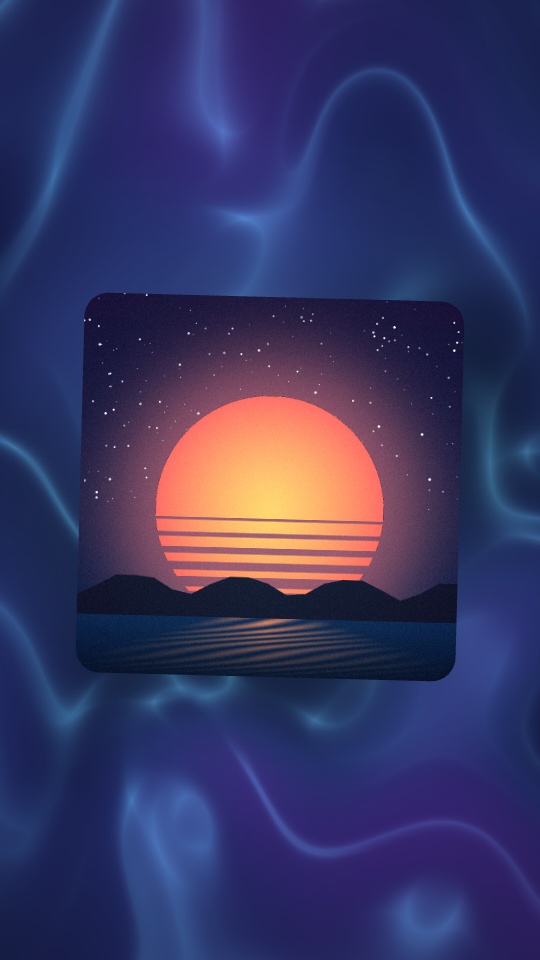
Liquid
Une lumière liquide aux couleurs de la pochette, le visuel flottant par-dessus.
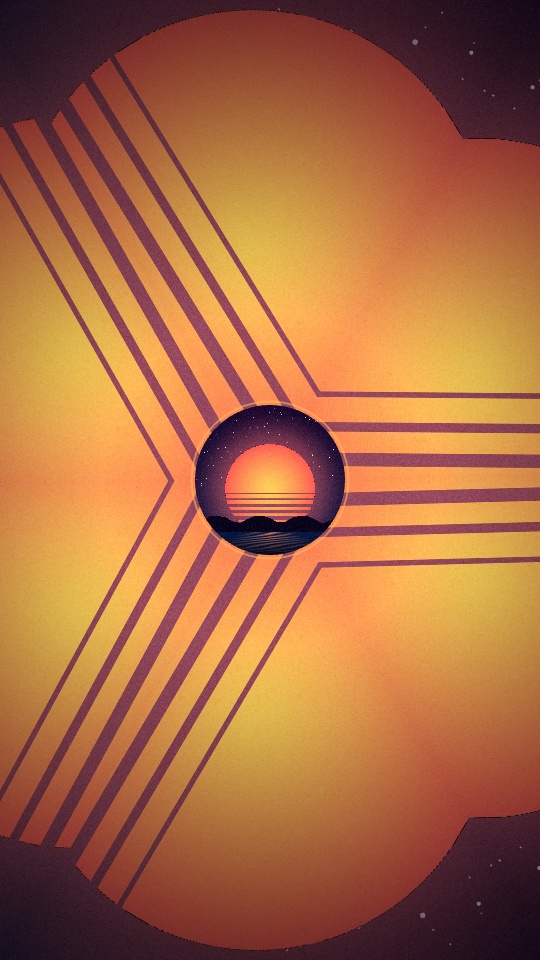
Kaleidoscope
Six quartiers en miroir qui tournent autour d’une fenêtre ronde.
Pourquoi LazyKiwi
Pourquoi créer votre Canvas ici
Aperçu sans inscription
Ouvrez l’outil : un Canvas tourne déjà sur la pochette d’exemple. Déposez la vôtre, essayez chaque style, variante et durée dans l’aperçu en direct ; vous ne vous connectez qu’au moment du téléchargement.
Pas de file d’attente de rendu
L’aperçu et les cartes de style sont dessinés dans l’onglet de votre navigateur : un nouveau style s’affiche immédiatement et l’export démarre aussitôt. Rien n’est mis en file d’attente sur un serveur.
Conforme dès l’offre gratuite
9:16, 3 à 8 secondes, MP4 H.264, sans audio, 720×1280 — le fichier gratuit remplit déjà chaque ligne des exigences Canvas de Spotify. Payer change la résolution et retire le filigrane, pas l’acceptation du fichier.
Des boucles vérifiées, pas espérées
Chaque style est écrit pour que sa dernière image soit identique à la première, et les 24 variantes ont été comparées image par image à 8 secondes. Aucun réglage de boucle à retenir, aucun fondu enchaîné pour masquer une coupure.
Votre pochette est lue dans votre navigateur
La pochette est lue et prévisualisée localement ; rien n’est envoyé pour vous montrer un style. Elle n’atteint nos serveurs que lorsqu’un export effectué en étant connecté enregistre le projet, ou si vous choisissez le rendu cloud.
Rien à apprendre
Pas de timeline, pas d’images clés, pas de vidéo à dénicher. Déposez une pochette, cliquez sur une carte de style, choisissez une durée et téléchargez.
Générateur à partir de la pochette, outil Canvas gratuit ou modèle vidéo
Trois façons courantes de créer un Canvas Spotify en ligne, et ce qui change quand l’animation est générée à partir de la pochette, dans votre navigateur. Les deux autres colonnes s’appuient sur les pages et les éditeurs de Ditto, VibeMV, Kapwing et FlexClip, tels qu’ils se présentaient en septembre 2026.
Spotify Canvas Maker de LazyKiwi
Ce que vous obtenez ici
- La pochette est le point de départ : 8 styles et 24 variantes générés à partir d’elle, sans vidéo ni audio à trouver
- Chaque style boucle sans raccord — la dernière image est la première, dans les 24 variantes
- L’export gratuit en 720×1280 respecte le minimum de Spotify ; 1080×1920 sans filigrane et avec usage commercial sur toute offre payante
- Aucune piste audio dans le fichier, 3 / 5 / 8 secondes, MP4 H.264 — la spécification est respectée avant le téléchargement
- Prévisualisez chaque style sur votre propre pochette sans compte ; vous vous connectez pour télécharger
Générateurs de Canvas gratuits
Ditto et VibeMV
- Une seule source chacun : un clip d’arrière-plan choisi dans une banque d’images avec la pochette posée dessus, ou un fichier audio qui pilote un unique visualiseur en huit couleurs
- La boucle est un réglage — l’un fait par défaut une coupure franche, et un visuel piloté par l’audio se termine sur une image différente de celle du début
- L’un exporte en 576×1024, sous le minimum de 720 pixels de Spotify, et vous demande de vérifier le fichier
- Gratuit et sans connexion, comme porte d’entrée vers un service de distribution ou de clips musicaux
Éditeurs vidéo avec un modèle Canvas
Kapwing et FlexClip
- Un préréglage 1080×1920 à durée fixe, dans un éditeur de timeline généraliste
- L’animation dépend des images que vous apportez ; le modèle fixe la taille, pas le rendu
- Ouvrir le modèle pour le modifier nécessite d’abord un compte
- La résolution et le filigrane évoluent selon l’offre
Tarifs et limites
Un créateur de Canvas Spotify gratuit, et ce que débloque une offre payante
Chaque style se joue dans l’aperçu en direct sur votre propre pochette, et l’offre gratuite vous donne des exports illimités en 720×1280 avec un petit filigrane LazyKiwi, pour un usage personnel — déjà au-dessus du minimum de Spotify. Payer débloque le reste : un pack de crédits ponctuel retire le filigrane et permet d’exporter les trois styles premium ; toute offre payante ajoute le 1080×1920 et l’usage commercial, pour que le Canvas accompagne une sortie ; Pro ajoute la 4K. Le rendu cloud est facultatif, à 5 crédits par clip.
Exports illimités
Gratuit · 720p
- 720p MP4 avec une petite marque LazyKiwi, pour un usage personnel
- Tout abonnement ou pack de crédits retire la marque
- Exporte en 9:16 — le format pour lequel cet outil est conçu
- Aucune carte requise pour ouvrir, modifier ou prévisualiser
- Tous les styles dans l’aperçu en direct — Vinyl Spin, Liquid et Kaleidoscope nécessitent un pack de crédits ou une offre payante pour l’export
1080p avec tout abonnement payant
1080p · 4K
- Même clip, même montage, rendu sans marque en 1080p — usage commercial inclus
- 4K, 60 fps et ProRes transparent avec Pro et au-delà
Aucun crédit pour exporter
Rendu dans votre navigateur
- Changer de style, de variante, de durée et de couleurs sont re-rendues localement sans dépenser de crédits
- Pas de file d’attente ni de temps de rendu à payer
- Rendu cloud en option, chaque image stable : 5 crédits par 20 secondes
FAQ
Vos questions sur le Canvas Spotify
Ce Spotify Canvas Maker est-il gratuit ?+
Oui, pour l’essayer et pour un usage personnel. Déposez votre pochette et essayez chaque style, variante et durée dans l’aperçu en direct, sans compte ; un compte gratuit donne ensuite droit à des exports illimités en 720×1280 avec un petit filigrane LazyKiwi, pour un usage personnel — une taille que Spotify accepte. Trois styles premium, Vinyl Spin, Liquid et Kaleidoscope, ne s’exportent qu’avec un pack de crédits ponctuel ou une offre payante, et le pack de crédits retire aussi le filigrane. Un Canvas publié avec une sortie qui vous rapporte de l’argent relève de l’usage commercial et nécessite une offre payante : toute offre payante exporte en 1080×1920 sans filigrane avec usage commercial, et les offres Pro et supérieures ajoutent la 4K.
Quelles sont les spécifications d’un Canvas Spotify ?+
Un Canvas est une courte vidéo en boucle pour Spotify — ou une image fixe — qui se joue derrière un morceau sur l’écran En cours de lecture. Les recommandations de Spotify : format 9:16, 3 à 8 secondes, MP4 (H.264) ou JPG, au moins 720×1280 pixels, 1080×1920 recommandé, sans audio, lecture en boucle. Chaque export de cet outil les respecte toutes — la composition est construite en 1080×1920, les durées sont de 3, 5 ou 8 secondes, le fichier est un MP4 H.264 muet, et même l’export gratuit est en 720×1280.
Quelle est la taille d’un Canvas Spotify ?+
La taille d’un Canvas Spotify est 9:16 en portrait : Spotify recommande 1080×1920 pixels et accepte au minimum 720×1280, et ce sont les seules dimensions qui valent la peine d’être exportées. Ici, l’export gratuit est en 720×1280, ce qui respecte le minimum, et toute offre payante exporte le même Canvas en 1080×1920 ; Pro ajoute la 4K, que Spotify réduit. L’outil ne propose aucun autre format, car un Canvas ne peut pas avoir d’autre forme.
Quelle durée pour un Canvas Spotify ?+
Entre 3 et 8 secondes — Spotify refuse tout ce qui sort de cette fenêtre. L’outil propose 3, 5 et 8 secondes, avec 8 par défaut, la durée qui laisse le plus de marge : en 8 secondes, le disque fait deux tours, la fuite de lumière effectue un passage complet et la boucle se répète moins souvent. Chaque durée boucle sans raccord : 3 secondes suffisent pour un simple zoom avant, 8 conviennent aux styles plus riches en mouvement.
Comment mettre un Canvas sur Spotify ?+
Téléchargez le MP4 depuis l’outil, puis ouvrez Spotify for Artists, choisissez le morceau, allez dans Canvas et importez le fichier. Il vous faut un accès artiste au profil, et un Canvas ne peut être ajouté qu’à un morceau déjà en ligne ou livré. Spotify peut prendre un peu de temps pour le vérifier avant qu’il n’apparaisse dans l’appli. Aucune conversion préalable : le fichier est déjà en 9:16, dure de 3 à 8 secondes, est encodé en H.264 et ne contient pas de son.
Un Canvas Spotify a-t-il du son ?+
Non. Un Canvas se joue en silence sous le morceau, et les recommandations de Spotify excluent tout audio. L’export de cet outil ne contient aucune piste audio — pas même une piste coupée —, il n’y a donc rien à retirer avant l’import. Si vous voulez que la pochette bouge en rythme, Beat pulse la fait pulser sur un tempo régulier de 120 BPM ; pour une vidéo qui réagit au morceau lui-même, utilisez plutôt le Music Visualizer.
Les Canvas gratuits ont-ils un filigrane ?+
Oui — un petit filigrane LazyKiwi dans le coin de l’export 720×1280, impossible à désactiver avec l’offre gratuite. Payer le retire : un pack de crédits ponctuel exporte sans filigrane, et toute offre payante exporte le même Canvas sans filigrane en 1080×1920, avec usage commercial autorisé.
Quels styles sont premium ?+
Vinyl Spin, Liquid et Kaleidoscope. Vous pouvez prévisualiser gratuitement ces trois styles sur votre propre pochette ; pour les exporter, il faut un pack de crédits ponctuel ou n’importe quelle offre payante. Slow Zoom, Parallax Card, Particle Drift, Glitch et Film s’exportent avec l’offre gratuite, et Slow Zoom — le Canvas classique — n’est jamais verrouillé.
Puis-je ajouter le titre du morceau ou le nom de l’artiste sur le Canvas ?+
Oui, une ligne de 60 caractères maximum, composée dans la police du style choisi. Elle est vide par défaut, car la plupart des Canvas ne portent aucun texte — la pochette parle d’elle-même. Gardez en tête que l’écran En cours de lecture superpose le titre du morceau, la barre de progression et les commandes au bas du cadre : activez Show Spotify safe area pour voir exactement où, et utilisez la variante Close-up de Vinyl Spin si vous préférez placer la légende en haut.
Puis-je utiliser ma propre vidéo ou un fichier audio ?+
Pas avec cet outil. La source, c’est la pochette — JPG, PNG ou WebP — et toute l’animation est générée à partir d’elle. Beat pulse est une pulsation synthétique régulière, pas une réaction à votre morceau. Si vous voulez un Canvas créé à partir de l’audio de votre morceau, le Music Visualizer accepte un MP3 ou un WAV et exporte en 9:16 ; pour une boucle découpée dans vos propres images, un éditeur vidéo généraliste sera plus adapté.
Puis-je réutiliser la même boucle pour Reels, TikTok ou Shorts ?+
Oui. C’est un MP4 en 9:16, le même cadre que ces applis : il fait un très bon arrière-plan pour un teaser de sortie ou une story. Ajoutez le morceau dans l’appli depuis laquelle vous publiez, puisque l’export est muet. Pour un teaser avec le morceau déjà intégré, le Music Visualizer exporte en 9:16 avec l’audio.
Cas d’usage
Qui crée son Canvas Spotify ici
Artistes indépendants
Vous avez la pochette du single et une date de sortie. Déposez la pochette, choisissez Slow Zoom ou Particle Drift, téléchargez 8 secondes et importez le fichier dans Spotify for Artists avant la mise en ligne du morceau — puis exportez la même boucle pour la story de pré-save.
Producteurs et beatmakers
Un nouveau beat chaque semaine, c’est un nouveau Canvas chaque semaine. Gardez un style et une variante, changez la pochette, et la boucle suivante est prête en une minute — les couleurs suivent la pochette, donc la série garde son unité.
Labels et managers
Donnez une identité animée unique à un roster ou à une série de sorties : le même style sur chaque morceau, chacun rendu à partir de sa propre pochette. Toute offre payante exporte en 1080×1920 sans filigrane, avec usage commercial autorisé : les fichiers peuvent aller directement dans les comptes Spotify for Artists des artistes.
DJ et remixeurs
Les mixes et les remixes sortent généralement avec une seule image carrée. Vinyl Spin la transforme en disque sous un bras de lecture ; Glitch ou Film donne sa texture à un bootleg. Muet par définition, le Canvas n’entre jamais en concurrence avec le morceau.
Reels, TikTok et Shorts
La même boucle 9:16 sert de fond à un teaser de sortie — ajoutez l’audio dans l’appli depuis laquelle vous publiez. Exportez 8 secondes, réglez la lecture en boucle, et la pochette porte le clip.
Plus de réponses
Tout savoir sur la création d’un Canvas
Comment garantissez-vous que le Canvas boucle sans raccord ?+
Par construction, plutôt qu’en masquant la coupure. Chaque animation de chaque style se termine sur sa valeur de départ, effectue des tours complets — le disque fait exactement deux tours en 8 secondes — ou commence et finit hors du cadre, comme les fuites de lumière. Le fond liquide suit une trajectoire fermée, si bien que sa dernière image est sa première, et les particules dérivent sur une période égale à la durée du clip. Les 24 variantes ont été mesurées à 8 secondes, première image contre dernière, et correspondent ; la seule différence que vous pourriez trouver est le grain du film, aléatoire à chaque image par conception.
Quel fichier de pochette donne les meilleurs résultats ?+
Un JPG, PNG ou WebP carré d’environ 1 000 pixels de côté — la forme habituelle d’une pochette. Le fichier est ramené à 1 024 pixels maximum pour l’aperçu et le rendu. Les images en portrait ou en paysage sont recadrées lorsqu’un style a besoin d’un carré, et un PNG avec transparence est accepté. Les couleurs sont lues automatiquement dans l’image ; une pochette en noir et blanc conserve la palette propre à chaque style.
Qu’est-ce que la zone de sécurité Spotify ?+
Les parties d’un Canvas que l’écran En cours de lecture recouvre : une bande d’en-tête en haut, puis le titre du morceau, la barre de progression et les commandes du lecteur en bas — environ les 13 % supérieurs et les 30 % inférieurs du cadre. L’interrupteur Show Spotify safe area grise ces bandes sur l’aperçu pour que vous puissiez juger d’une légende ou d’un détail. Ce n’est qu’un calque d’aperçu, qui n’apparaît jamais dans l’export.
À quoi sert Beat pulse s’il n’y a pas de son ?+
Il fait pulser la pochette sur un tempo régulier de 120 BPM — l’étiquette du disque, la carte flottante, la pochette au milieu des particules — pour que la boucle ait un battement de cœur même si le fichier est muet. Il est désactivé par défaut, car un Canvas est généralement lent et atmosphérique. 3, 5 et 8 secondes font toutes un nombre entier de mesures à 120 BPM, donc le raccord de la boucle tombe sur un temps.
Ai-je besoin d’un compte ?+
Pas pour utiliser l’outil : vous pouvez déposer une pochette, essayer chaque style et prévisualiser la boucle sans vous connecter. Le téléchargement nécessite un compte gratuit. Un pack de crédits ou une offre payante ajoute les trois styles premium et retire le filigrane, toute offre payante ajoute le 1080×1920 et l’usage commercial, et Pro ajoute la 4K.
Puis-je utiliser le Canvas à des fins commerciales ?+
Oui, avec n’importe quelle offre payante. Ces exports sont en 1080×1920, sans filigrane et autorisés pour un usage commercial — un Canvas sur un morceau qui vous rapporte des droits, la série de sorties d’un label ou des Canvas réalisés pour des clients. Les exports gratuits, ainsi que les exports sans filigrane obtenus avec un simple pack de crédits, sont réservés à un usage personnel. Les droits sur le visuel restent à votre charge : l’outil ne vérifie pas à qui appartient la pochette, utilisez donc une illustration que vous avez le droit de publier.
Pour aller plus loin
Plus d’outils d’animation
Music Visualizer
Importez le morceau lui-même et exportez une vidéo 9:16 qui bouge avec lui, audio compris — pour les teasers plutôt que pour le Canvas muet.
OuvrirCréateur de vidéo de paroles
Vos paroles calées sur le morceau, dans des styles adaptés à une sortie — le complément long format d’un Canvas.
OuvrirCréateur de fond d’écran animé
Des arrière-plans 9:16 en boucle pour téléphone ou ordinateur, avec la même règle de boucle sans raccord.
OuvrirAnimation de logo
Placez le logo d’un label ou d’un artiste sur du béton, du verre, un tote bag ou une enseigne — 18 scènes réelles pour une courte signature animée.
OuvrirOffrez à votre prochaine sortie un Canvas qui boucle.
Déposez la pochette et essayez les 8 styles dans l’aperçu en direct. Exportez un Canvas pour Spotify en 720×1280 gratuitement — au-dessus du minimum — ou en 1080×1920 sans filigrane pour la sortie, avec toute offre payante.
Sans carte bancaire · Essai gratuit · Résultats en quelques secondes