
Video to Video AI gratuit
Video to Video AI change le style des vidéos que vous avez déjà tournées : anime, aquarelle, film noir ou tout autre style que vous pouvez décrire. LazyKiwi recalcule tout le clip dans le nouveau style et conserve chaque mouvement et chaque angle de caméra tels qu’ils ont été filmés.
Caractéristiques
Caractéristiques de Video to Video AI : ce qui entre, ce qui sort
- Entrées
Un clip vidéo + un prompt de style
images de référence facultatives pour le rendu
- Durée des clips
Clips longs pris en charge
jusqu’à 500 Mo par fichier
- Sortie
MP4 en 480p ou 768p
prêt à télécharger
- Conserve
Le mouvement, le rythme et les mouvements de caméra
le sujet reste reconnaissable dans la plupart des styles
Full specifications, prices and limits: Video to Video: restyle a clip and keep its motion in the Help Center.
Comment changer le style d’une vidéo avec l’IA — 3 étapes
Un clip, une phrase. Chaque mouvement et chaque angle de caméra restent tels qu’ils ont été filmés ; seul le rendu change.
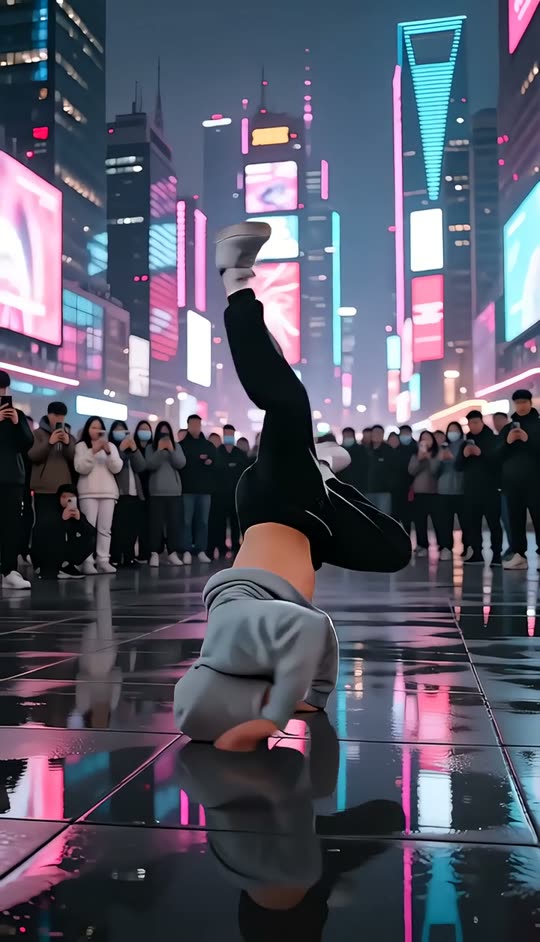
Étape 1
Importez votre clip
N’importe quelle prise que vous avez déjà. Partez d’un clip d’exemple si vous voulez d’abord essayer.
Prompt
Nuit cyberpunk, pluie de néons, garder le mouvement
Étape 2
Décrivez le rendu voulu
Une courte formule suffit — anime, pâte à modeler, aquarelle, film noir. Ajoutez une image de référence si les mots sont ambigus.
Étape 3
Téléchargez le clip restylé
Tout le clip est re-rendu dans le nouveau style. Téléchargez-le depuis l’espace de travail, ou lancez un autre rendu sur la même importation.
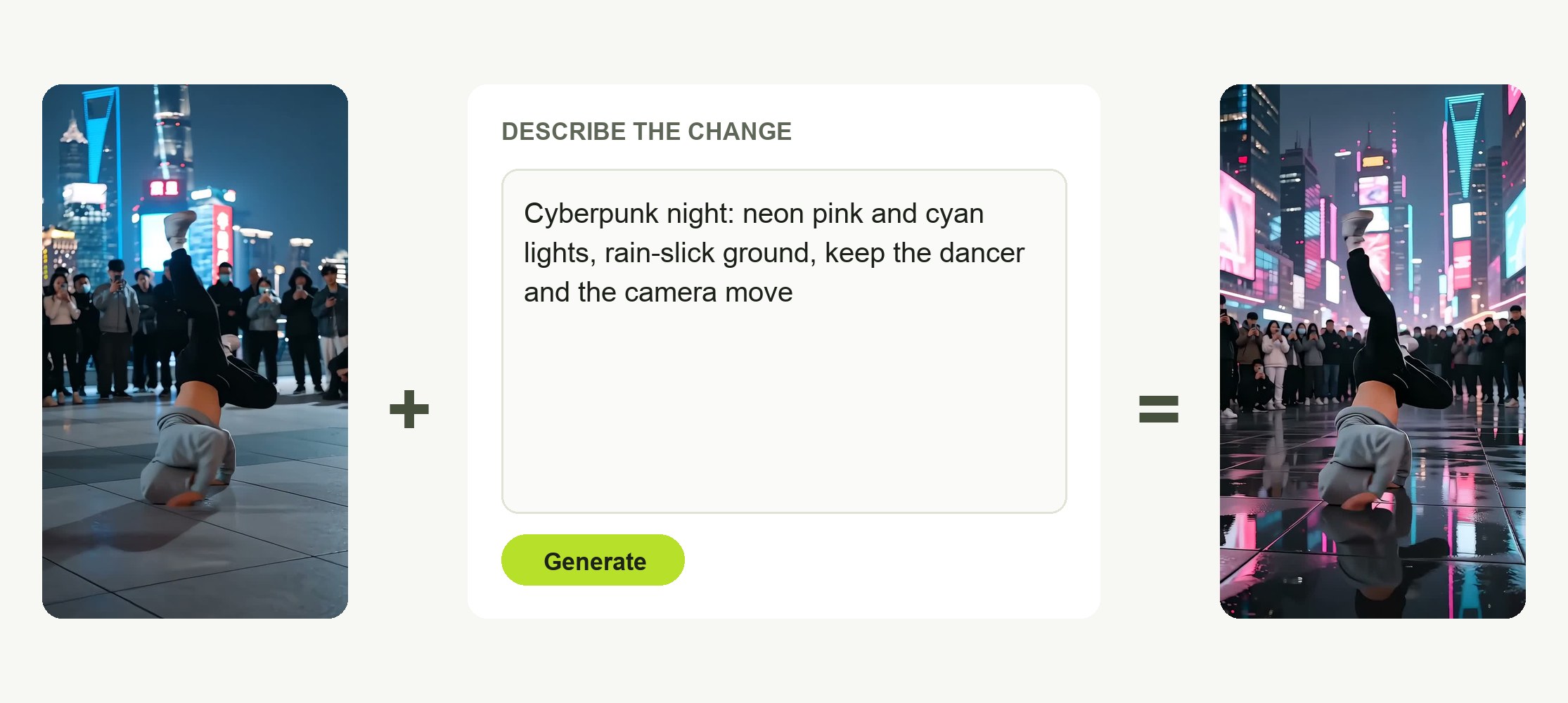
Décrivez le rendu — c’est tout le brief
Un clip et une phrase. « anime années 90 », « pâte à modeler », « croquis à l’aquarelle » — les mots fixent le style, les images de référence facultatives le précisent.
- Un clip, un prompt
- Images de référence facultatives
- Partez d’un clip modèle
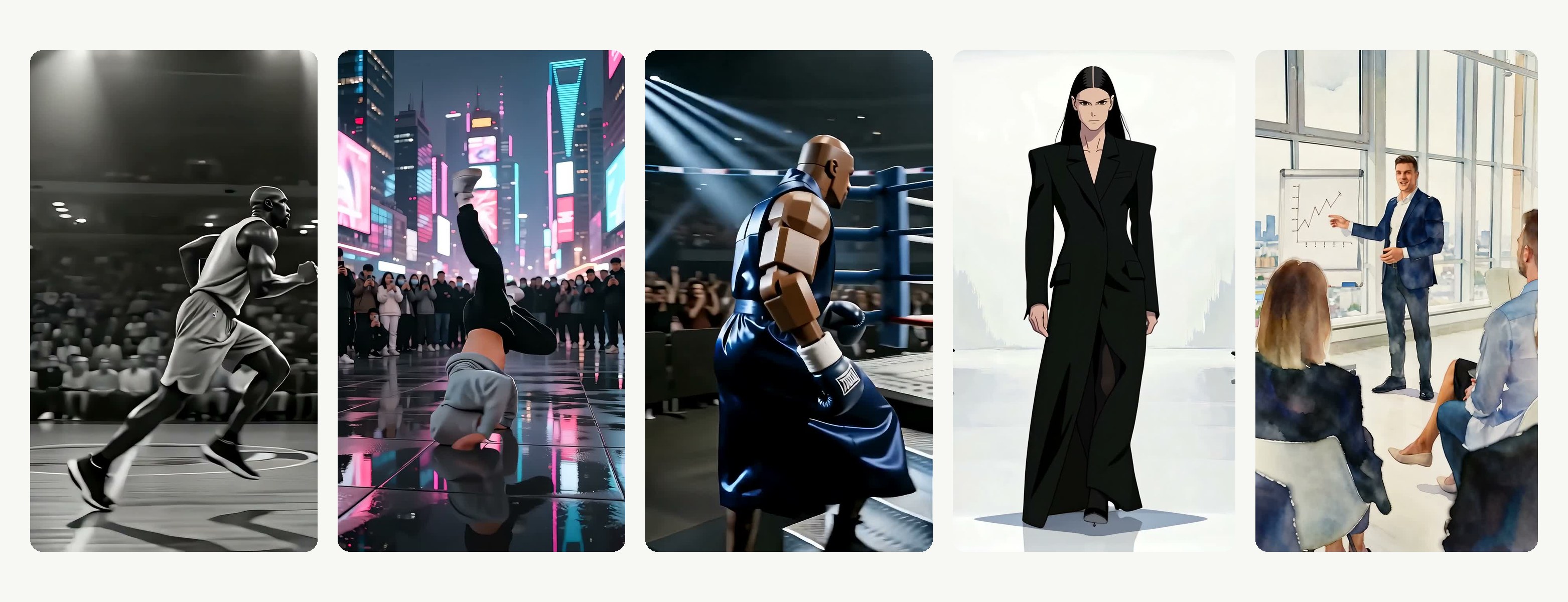
N’importe quel style, pas un menu de préréglages
Anime, encre de BD, rendu 3D, stop motion, pellicule rétro, peinture à l’huile — si vous savez le décrire, vous pouvez le générer, et le clip source n’est jamais modifié.
- Des prompts écrits, pas de liste figée
- Plusieurs styles à partir d’une seule importation
- L’original reste intact
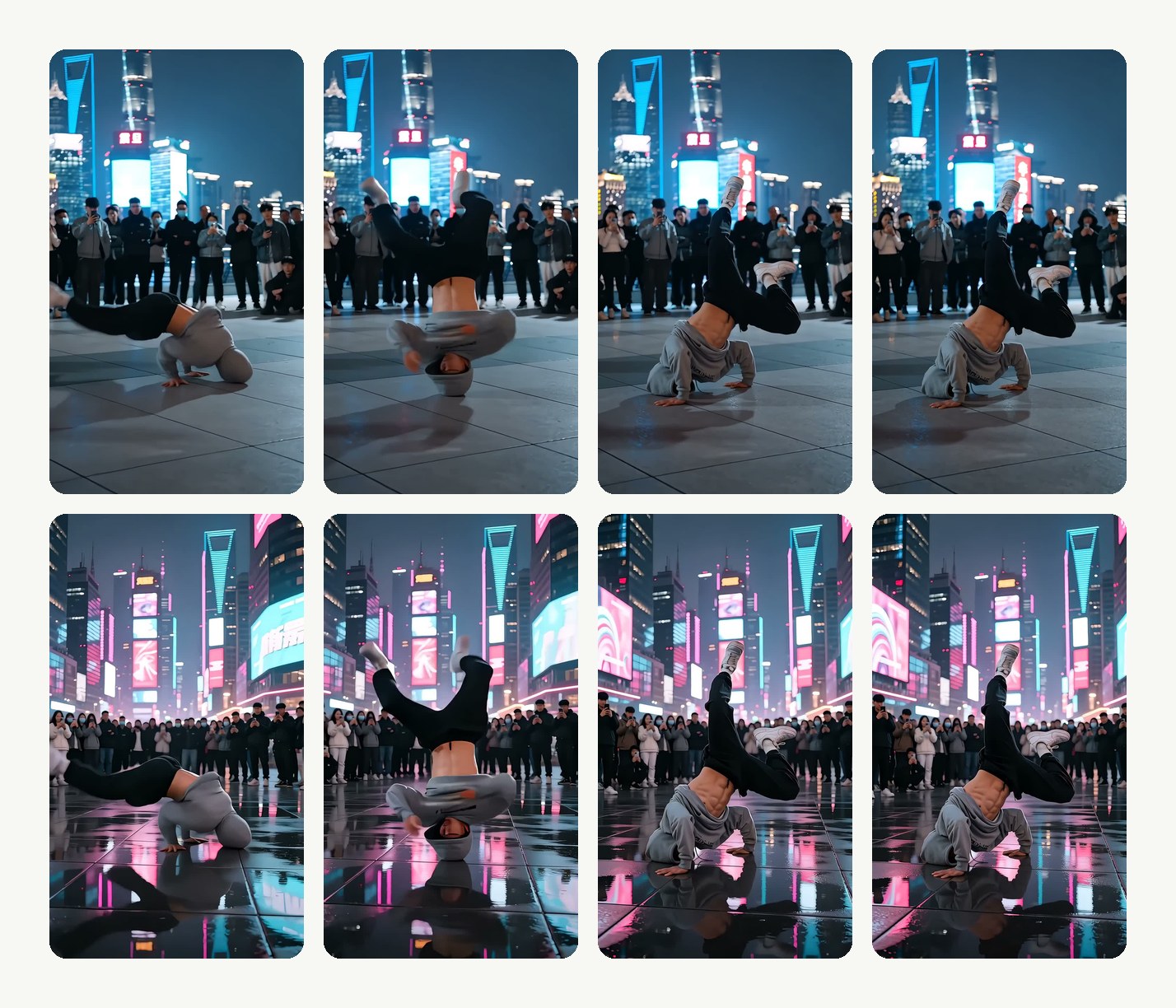
Un mouvement calé sur l’original
Tout le clip est re-rendu au lieu d’être filtré image par image : chaque mouvement, le rythme et la caméra restent exactement tels qu’ils ont été filmés.
- Mêmes mouvements, même rythme
- Mouvement de caméra conservé
- Aucun scintillement entre les images
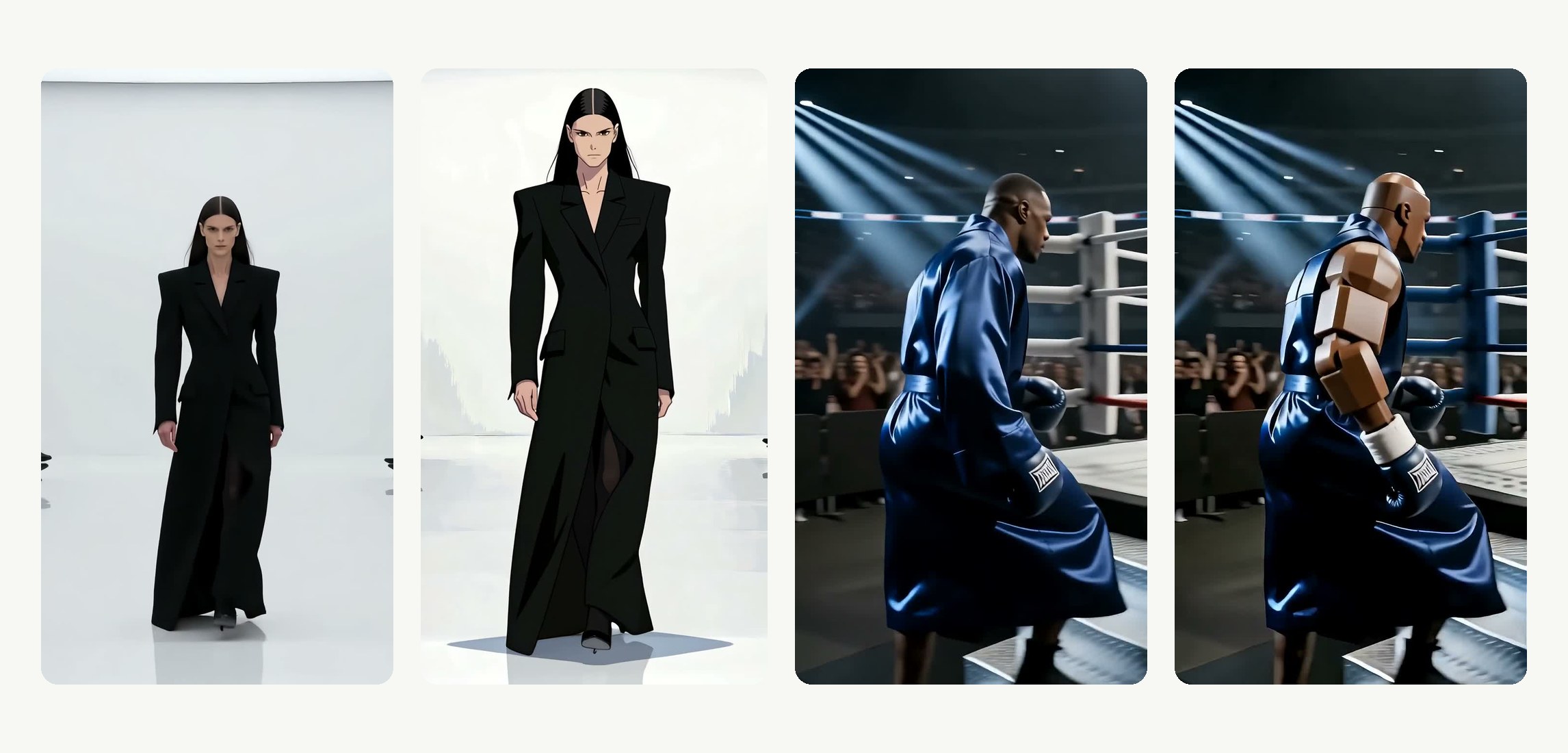
Toutes les images que vous possédez
Clips de téléphone, images de caméra, enregistrements d’écran, vieilles archives — importez ce que vous avez et choisissez un rendu.
- Téléphone, caméra ou enregistrement d’écran
- Clips longs pris en charge
- Prix affiché avant de générer
Comparatif
Video to Video AI comparé : LazyKiwi face à Runway, DomoAI et Higgsfield
Comment LazyKiwi Video to Video se situe face à Runway, DomoAI et Higgsfield, d’après leurs propres pages.
| LazyKiwi Video to Video | Runway Edit Studio | DomoAI Video to Video | Higgsfield Video to Video | |
|---|---|---|---|---|
| N’importe quel style à partir d’une description | ✓Tout rendu que vous savez décrire | ✓Prompt texte | ✓Plus de 40 préréglages ou un prompt | ✓Prompt + choix du modèle |
| Mouvement, rythme et caméra calés sur l’original | ✓Exactement comme filmé | Non communiqué | Non communiqué | Non communiqué |
| Images de référence pour orienter le rendu | ✓Images de référence facultatives | Non communiqué | ✓Image de référence | Non communiqué |
| Partir d’un clip d’exemple | ✓Clips modèles dans l’outil | Non communiqué | Non communiqué | Non communiqué |
| Clips longs | ✓Clips longs pris en charge | 2–30 s | 10 s par génération | Non communiqué |
| Pas de filigrane sur les résultats | ✓Sans filigrane | ✕Retiré avec les offres payantes | ✕Filigrane sur les offres gratuites | Non communiqué |
| Essai gratuit | ✓Essai gratuit | ✓Essai gratuit (avec filigrane) | ✓Essai gratuit (avec filigrane) | ✓Essai gratuit |
| Prix affiché avant de générer | ✓Sur le bouton | ✓Grille de crédits dans le centre d’aide | Non communiqué | Non communiqué |
| Sources | Espace de travail consulté le 13 oct. 2026 | Centre d’aide Tarifs consulté le 13 oct. 2026 | Centre d’aide consulté le 13 oct. 2026 | Page de l’outil consulté le 13 oct. 2026 |
Les informations sur les concurrents évoluent ; consultez d’abord les pages en lien.
FAQ
Questions fréquentes sur Video to Video AI
Peut-on essayer Video to Video AI gratuitement ?+
L’inscription est gratuite et donne droit à des crédits gratuits pour essayer ; chaque génération affiche son prix exact sur le bouton Générer (Generate) avant tout débit.
Qu’est-ce que Video to Video AI ?+
L’outil prend un clip que vous avez déjà et en génère une nouvelle version dans un autre style, en gardant le rythme, le mouvement de caméra et l’action. Le text-to-video invente une scène à partir d’un prompt ; ici, le mouvement que vous avez filmé est conservé et seul le rendu change.
Comment fonctionne Video to Video AI ?+
Vous importez un clip et décrivez un style. Le modèle analyse le mouvement, le rythme et les déplacements de caméra de votre séquence, puis recalcule chaque image dans le nouveau style — un transfert de style vidéo guidé par votre prompt et, si vous en ajoutez, par des images de référence.
Quel est le meilleur outil Video to Video AI ?+
Pour des montages longs à plusieurs plans, Edit Studio de Runway accepte des clips jusqu’à 30 secondes. LazyKiwi est conçu pour les plans uniques — un prompt, des images de référence facultatives, une sortie de 480p à 1080p et le prix affiché d’emblée.
Faut-il écrire un long prompt ?+
Non. Une courte formule comme « illustration à l’aquarelle » ou « style 3D Pixar » suffit généralement. Ajoutez une image de référence si la formule est ambiguë.
Quelle durée de clip est acceptée, et quelle résolution vais-je obtenir ?+
Les clips peuvent durer de 2 à 30 secondes. Vous choisissez 480p ou 768p avant de générer. Le 480p coûte 7 crédits par seconde et le 768p en coûte 10.
Les visages restent-ils reconnaissables ?+
Dans la plupart des styles, oui. Les prompts très abstraits s’éloignent forcément des détails de l’original : si la ressemblance compte, restez mesuré dans la formulation. Pour remplacer la personne plutôt que le rendu, utilisez Character Swap.
Puis-je remplacer un objet, une tenue ou l’arrière-plan plutôt que tout le rendu ?+
Oui, avec un outil dédié à chaque cas : l’outil Ajouter un objet dans une vidéo insère un nouvel élément, l’outil Supprimer le fond d’une vidéo remplace la scène derrière le sujet, et Character Swap remplace la personne en gardant le mouvement.
Est-ce la même chose qu’un filtre vidéo ?+
Non. Un filtre ajuste les couleurs par-dessus les pixels existants. Video to Video AI recalcule le plan : cheveux, vêtements, surfaces et éclairage sont redessinés dans le nouveau style, tandis que le mouvement reste le même.
Puis-je garder certains éléments inchangés ?+
Dites-le dans le prompt — « garder les visages réalistes », « ne changer que l’arrière-plan ». Plus la formulation est précise, plus le résultat reste proche de l’original.
Comment télécharger le résultat ?+
Le clip restylé se lit dans l’espace de travail à la fin du rendu ; téléchargez-le en MP4 depuis cet écran. Pour le rendre plus net ensuite, passez-le dans l’outil pour améliorer la qualité d’une vidéo.
Faut-il télécharger un logiciel ?+
Non. Video to Video AI fonctionne dans le navigateur : importez, décrivez le style, générez et téléchargez le MP4. Rien à installer.
Plus d’outils vidéo IA


Même prise. Un style entièrement nouveau.
Importez un clip, décrivez le style, téléchargez le résultat jusqu’en 1080p.
Prix affiché avant de générer · De 480p à 1080p · Rendu en quelques minutes