
Carte bilan d’entraînement
Une animation de compteur de chiffres pour un récap de séance
Une photo assombrie, un itinéraire tracé à la main et 684 qui défile depuis zéro en caractères de 260 px. Trois stats montent en dessous, puis une barre d’objectif se trace jusqu’à une étoile. Vert kiwi sur presque noir, six secondes.
- 6s
- durée
- 4
- formats d’image
- 7
- contrôles
- 720p
- exports gratuits et illimités
Social Hooks · 6s · 9:16
Stats · Counter · Recap · Fitness
Une carte récap pilotée par le chiffre
Toutes les applis de fitness proposent ce genre de carte, et toutes la génèrent à partir des données. Ce modèle fonctionne de la même façon : le chiffre clé est un réglage à curseur, et le défilement est calculé à partir de lui — réglez-le sur 1 240 et le compteur monte jusqu’à 1 240, tandis que le pourcentage d’objectif en dessous se recalcule par rapport à la cible. Vous n’animez pas des chiffres image par image, vous tapez un nombre.
Autour, le reste du récap : un badge SESSION COMPLETE, une ligne de date, un itinéraire en boucle tracé comme un chemin sur la photo, trois stats avec leurs libellés séparées par des filets, et une barre de progression qui se trace jusqu’à une étoile. La photo de fond est un emplacement nommé avec un voile déjà appliqué : quelle que soit l’image que vous y déposez, le texte reste lisible.
6 secondes, trois temps
Ce qui apparaît à l’écran, et quand. Chaque élément nommé ici est un calque du document : vous pouvez cliquer sur n’importe lequel sur le canevas et le modifier.
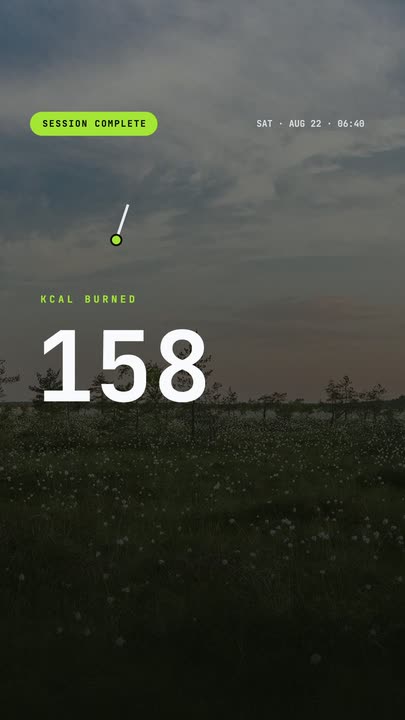
Temps 1 · 1.1s
Badge et date
La photo est déjà voilée, le badge SESSION COMPLETE glisse à l’écran avec la ligne de date, et l’itinéraire commence à se tracer par-dessus.
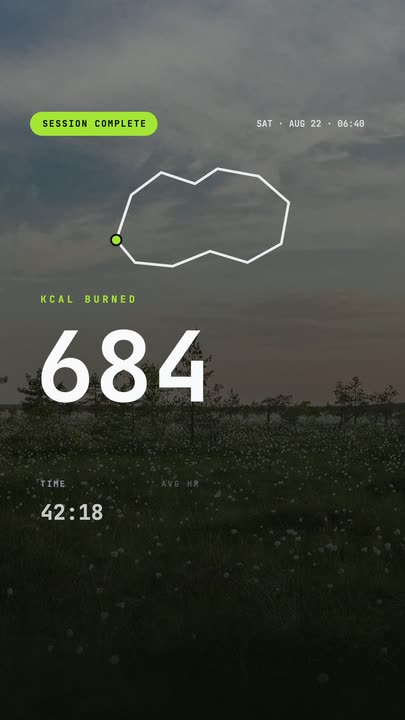
Temps 2 · 2.4s
Le chiffre défile
Le chiffre clé grimpe au milieu de l’image, surmonté de son libellé KCAL BURNED, pendant que l’itinéraire termine sa boucle.
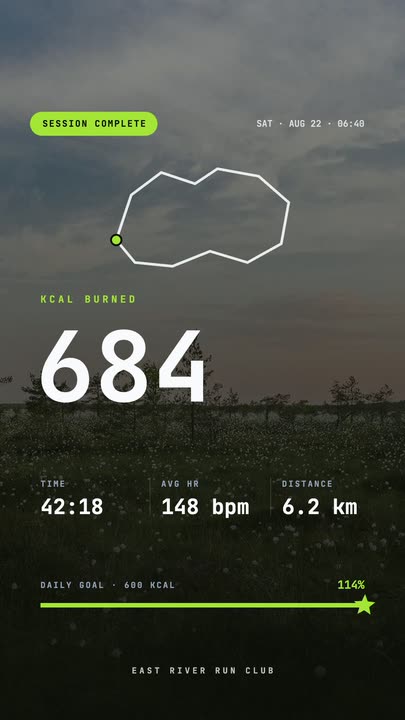
Temps 3 · 4.3s
Stats et barre d’objectif
Les trois stats montent à leur place entre leurs filets, la barre d’objectif se trace jusqu’à l’étoile et le pourcentage se pose sur sa valeur finale.
Une carte récap en trois étapes
- 01
Réglez le chiffre clé
Faites glisser le réglage des calories entre 100 et 2 000. L’animation du compteur et le pourcentage d’objectif en découlent tous les deux : toute la carte reste cohérente.
- 02
Complétez les stats et la photo
Tapez la durée, puis modifiez les deux autres paires de stats sur le canevas. Importez votre propre photo de fond : le voile qui la recouvre fait partie du modèle, le contraste est donc préservé.
- 03
Changez la couleur et exportez
L’accent colore le badge, l’itinéraire, le remplissage de la barre et l’étoile. Réglez-le sur la couleur de votre appli et exportez en vertical pour un partage mobile ou en 1:1 pour une publication de fil.
Calculé, pas saisi
Le chiffre défile depuis zéro
Le chiffre clé s’anime de 0 jusqu’à votre valeur au milieu du clip, et le pourcentage d’objectif en dessous défile en même temps. Comme les deux sont générés à partir d’un seul réglage, ils ne peuvent jamais se contredire, contrairement à deux calques de texte animés à la main, qui finissent toujours par diverger.
Une barre qui se trace
Une progression que l’on voit arriver
La barre d’objectif se trace de gauche à droite au lieu d’apparaître en fondu à pleine largeur, et se termine sur une étoile qui surgit à la fin. C’est la façon la plus claire de montrer qu’un objectif est atteint, et cela ne vous demande aucun effort de configuration.
Lisible sur n’importe quel fond
Le voile fait partie du modèle
Votre photo de fond passe sous un calque d’assombrissement et un vignettage déjà en place : une photo en extérieur très lumineuse comme une photo en intérieur sombre laissent les chiffres lisibles. Inutile d’étalonner la photo pour que la carte fonctionne.
Ce que vous pouvez modifier
Sept réglages, avec les libellés des stats, la ligne de date et l’objectif modifiables directement sur le canevas.
- Cliquez sur n’importe quel élément du canevas pour le modifier directement
- Ou décrivez le changement en une phrase et laissez l’assistant s’en charger
- Exportez en 9:16, 16:9, 1:1, 4:5 depuis le même document
Contrôles du Studio
7 nommés
- Badge textTextSESSION COMPLETE
- CaloriesSlider 100–2000684
- TimeText42:18
- AccentColour#A3E635
- Number sizeSlider 200–300260
- Background photoPhoto
- SpeedSlider 0.5–21
Pourquoi un modèle plutôt qu’une capture d’écran
Une capture de l’appli que vous avez utilisée vous donne son identité visuelle, sa barre de notifications et un cadrage qui ne tombe jamais juste. Reconstruire le même récap ici prend à peu près le temps de recadrer la capture, et le résultat vous appartient : votre couleur, votre photo, votre typographie et un compteur qui bouge vraiment. Il est aussi réutilisable : la prochaine séance ne tient qu’à un chiffre.
Carte bilan d’entraînement : questions et réponses
Ce modèle d’animation de compteur de chiffres est-il gratuit ?+
Oui, pour l’ouvrir et le modifier. Les comptes gratuits disposent d’exports 720p gratuits et illimités avec un petit filigrane LazyKiwi ; le 1080p sans filigrane est inclus dans toute offre payante.
Quels formats d’image puis-je exporter ?+
9:16, 16:9, 1:1 et 4:5, depuis le même document. Conçu en vertical en 1080×1920, puis réadapté plutôt que rogné.
Puis-je changer les chiffres et les couleurs ?+
Le chiffre clé est un curseur de 100 à 2 000, la durée est un réglage de texte, et la couleur d’accent pilote le badge, l’itinéraire, la barre et l’étoile. Les autres libellés et valeurs de stats sont des textes modifiables sur le canevas.
Ai-je besoin d’After Effects ?+
Non, et c’est justement le modèle où cela compte le plus. Dans un logiciel de montage, un compteur qui défile passe généralement par une expression ou un plug-in. Ici, c’est un simple champ numérique.
Quelle est la durée du clip ?+
Six secondes. Le compteur défile au milieu du clip et tout est en place à 4,3 s, ce qui laisse à la fin un temps de pause qui se lit comme une image fixe.
Plus de charts & data
Tous les data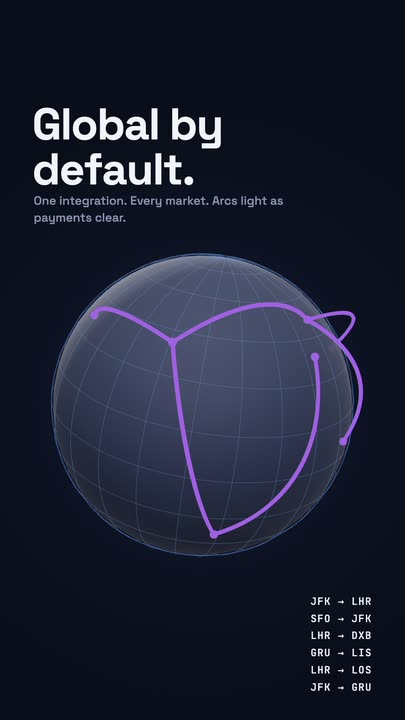 Arcs sur globeUn globe en fil de fer tourne lentement sur fond bleu nuit tandis que six arcs de ville à ville s’allument l’un après l’autre, avec un tableau des liaisons qui défile à côté.
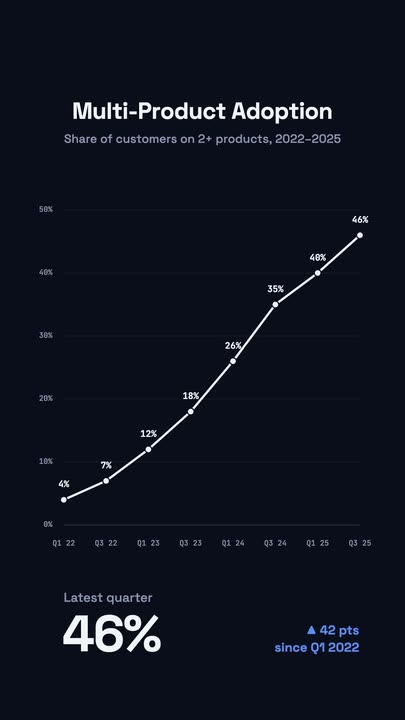 Courbe de statistiquesUne courbe d’adoption blanche se trace de gauche à droite sur une grille sombre ; chaque point s’allume avec son pourcentage, et un grand KPI grimpe juste en dessous.
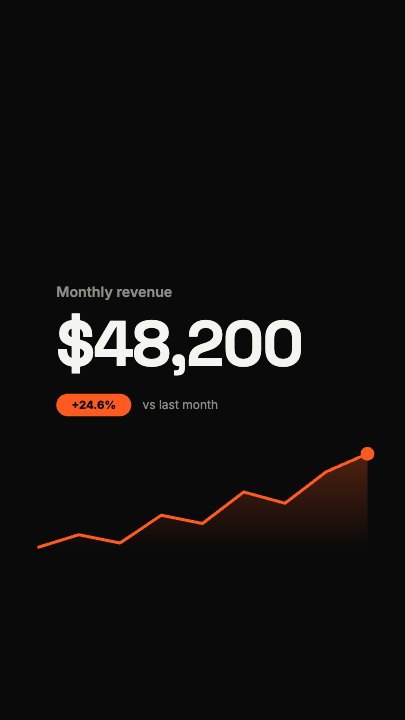 Chiffre financierUn montant en dollars défile, aligné à gauche, pendant qu’une courbe de revenus se trace en dessous et qu’une zone douce apparaît en fondu sous la ligne ; une pastille de croissance et une ligne de comparaison arrivent une fois le chiffre posé
Faites bouger le chiffre.
Réglez le chiffre, déposez votre photo et exportez une carte récap dont le compteur est généré, pas animé à la main.