
Arcs sur globe
Une animation de globe 3D avec six liaisons en direct
Un globe en fil de fer tourne lentement sur fond bleu nuit tandis que six arcs de ville à ville s’allument l’un après l’autre, avec un tableau des liaisons qui défile à côté. Une animation de globe de six secondes et demie.
- 6.4s
- durée
- 4
- formats d’image
- 5
- contrôles
- 720p
- exports gratuits et illimités
UI & Product · 6.4s · 9:16
3D globe · Network · Fintech · Data
Le plan « réseau mondial », en document modifiable
Toutes les présentations de fintech, de logistique ou d’infrastructure ont cette diapositive, et c’est presque toujours un rendu de banque d’images ou un après-midi dans un logiciel 3D. Ici, le globe est une vraie géométrie qui tourne dans le navigateur, les arcs sont des tracés qui s’allument en séquence, et la liste des liaisons à côté est du texte que vous tapez, une liaison par ligne. Modifiez les lignes et le tableau change ; les arcs continuent de s’allumer à leur propre rythme.
La composition est pensée pour un titre : en haut, un titre sur deux lignes avec un chapeau en dessous ; au centre, le globe ; sur la droite, la colonne des liaisons. La vitesse de rotation va de 2 à 20 : vous passez d’une rotation majestueuse à un mouvement qui respire l’activité.
6.4 secondes, trois temps
Ce qui apparaît à l’écran, et quand. Chaque élément nommé ici est un calque du document : vous pouvez cliquer sur n’importe lequel sur le canevas et le modifier.
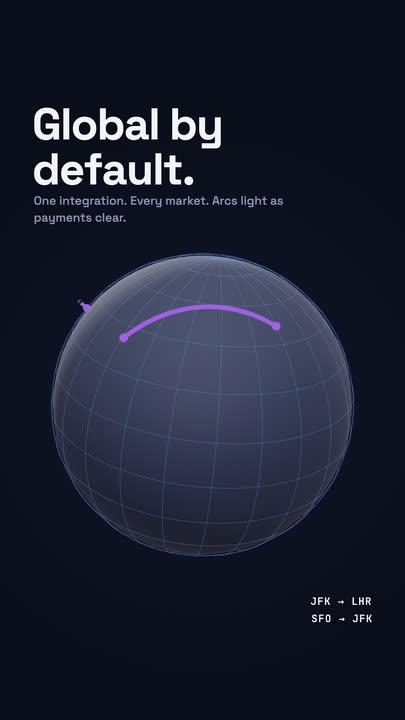
Temps 1 · 1.2s
Le globe et le titre
Le titre sur deux lignes et son chapeau sont en place en haut, le globe en fil de fer tourne en dessous, et la première liaison s’allume à sa surface.
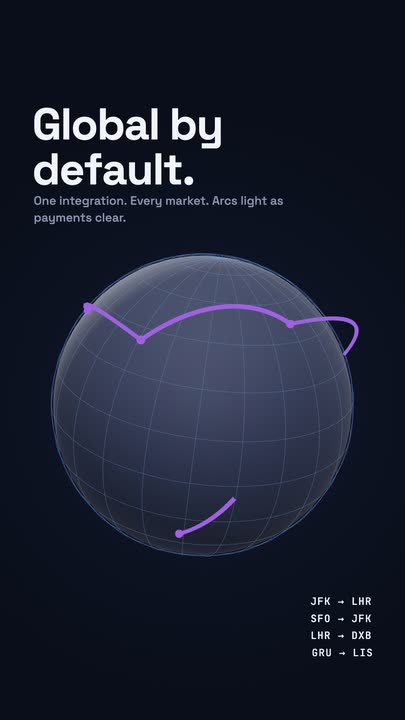
Temps 2 · 2.6s
Les liaisons s’allument en séquence
Trois arcs sont allumés sur la sphère et la liste des liaisons à côté a défilé en conséquence, une ligne par connexion.
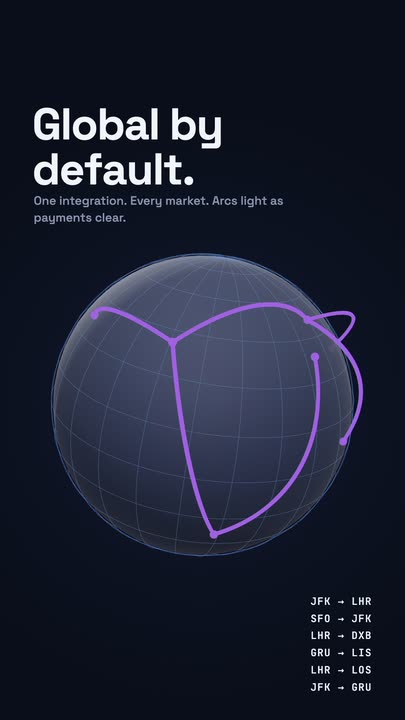
Temps 3 · 4.8s
Les six liaisons
Les six liaisons sont listées sur la droite et tous les arcs sont allumés en même temps sur le globe : l’image d’affiche.
Trois étapes pour un globe de liaisons
- 01
Rédigez le titre
Un titre court sur deux lignes, avec le retour à la ligne que vous choisissez. Le titre est un réglage ; le chapeau en dessous est un calque de texte que vous modifiez sur le canevas.
- 02
Tapez les liaisons
Une liaison par ligne dans le réglage des liaisons : la version fournie compte six paires d’aéroports. Le tableau se met en page tout seul à partir de ce que vous écrivez.
- 03
Réglez la couleur des arcs et la vitesse
Une seule couleur pilote les arcs et le point « en direct » ; la vitesse de rotation va de 2 à 20. Exportez en 16:9 pour une présentation ou un hero de site, en 9:16 pour une publication dans un fil.
Vraie géométrie
Un globe qui tourne, pas une image qui pivote
La sphère en fil de fer est rendue en 3D à chaque image : les méridiens se raccourcissent correctement en perspective pendant la rotation, et les arcs reposent sur la surface au lieu de flotter au-dessus d’une image de globe. Elle reste nette à toute résolution d’export.
Arcs en séquence
Six liaisons qui s’allument une à une
Chaque arc se trace et s’allume sur son propre temps au lieu d’apparaître tous en même temps : c’est ce qui fait lire l’image comme un réseau vivant. Les extrémités pulsent au moment de la connexion.
Un tableau que vous tapez
La liste des liaisons est du texte, une par ligne
Pas de configuration de graphique, pas de fichier de données. Collez six lignes dans le réglage des liaisons, et la colonne se met en page d’elle-même, avec le bon espacement et la police à chasse fixe déjà appliquée.
Ce que vous pouvez modifier
Cinq réglages. Le chapeau sous le titre est un calque de texte modifiable sur le canevas.
- Cliquez sur n’importe quel élément du canevas pour le modifier directement
- Ou décrivez le changement en une phrase et laissez l’assistant s’en charger
- Exportez en 9:16, 16:9, 1:1, 4:5 depuis le même document
Contrôles du Studio
5 nommés
- HeadlineTextGlobal by default.
- Routes (one per line)TextJFK → LHR SFO → JFK LHR → DXB GRU → LIS LHR → LOS JFK → GRU
- Arc colourColour#8B5CF6
- Rotation speedSlider 2–206
- SpeedSlider 0.5–21
Pourquoi c’est mieux qu’un rendu de banque d’images
Un clip de globe issu d’une banque d’images ne peut pas montrer vos liaisons, ne peut pas porter votre titre et arrive dans une couleur que vous n’avez pas choisie. Celui-ci est un document : les liaisons sont des lignes de texte, les arcs prennent votre couleur d’accent, et le titre fait partie du même fichier. Quand le réseau évolue, vous retapez six lignes au lieu de commander un nouveau rendu.
Arcs sur globe : questions et réponses
Le modèle d’animation de globe est-il gratuit ?+
Gratuit à ouvrir et à modifier, avec des exports 720p illimités portant un petit filigrane LazyKiwi dans l’offre gratuite. Le 1080p sans filigrane est inclus dans toute offre payante.
Quels formats d’image puis-je exporter ?+
9:16, 16:9, 1:1 et 4:5. Le 16:9 convient à une présentation ou à un hero de site ; en vertical, le tableau des liaisons passe sous le globe au lieu d’être rogné.
Puis-je changer les liaisons et les couleurs ?+
Les liaisons forment un réglage de texte, à raison d’une ligne par liaison, le titre en est un autre, et une seule couleur pilote les arcs. La vitesse de rotation est un curseur.
Ai-je besoin d’After Effects ?+
Non, et vous n’avez pas besoin d’un logiciel 3D non plus. Le globe est rendu dans le canevas du navigateur et exporté en MP4.
Quelle est la durée du clip ?+
Six secondes et demie, un peu plus que le reste de la galerie, car six arcs ont besoin de temps pour s’allumer l’un après l’autre.
Plus de charts & data
Tous les data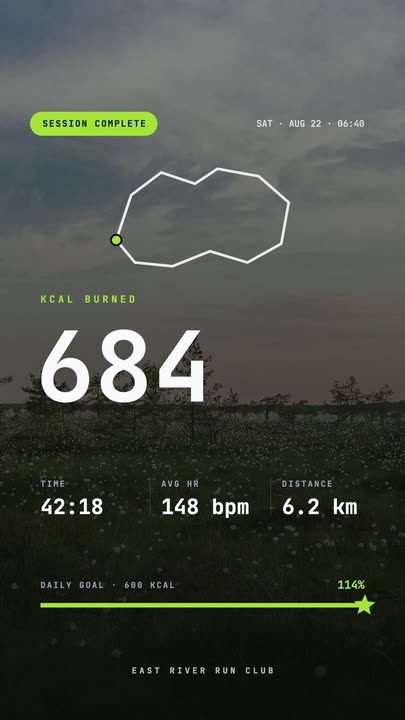 Carte bilan d’entraînementLe bilan d’une séance façon appli de fitness sur une photo assombrie : le compteur de calories défile, trois stats montent à l’écran et la barre d’objectif se trace jusqu’à une étoile.
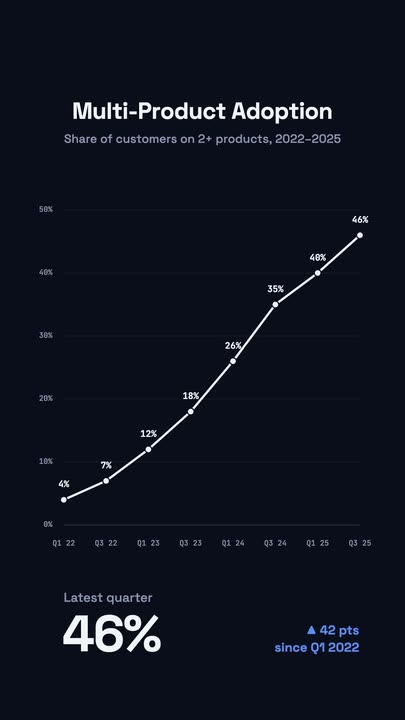 Courbe de statistiquesUne courbe d’adoption blanche se trace de gauche à droite sur une grille sombre ; chaque point s’allume avec son pourcentage, et un grand KPI grimpe juste en dessous.
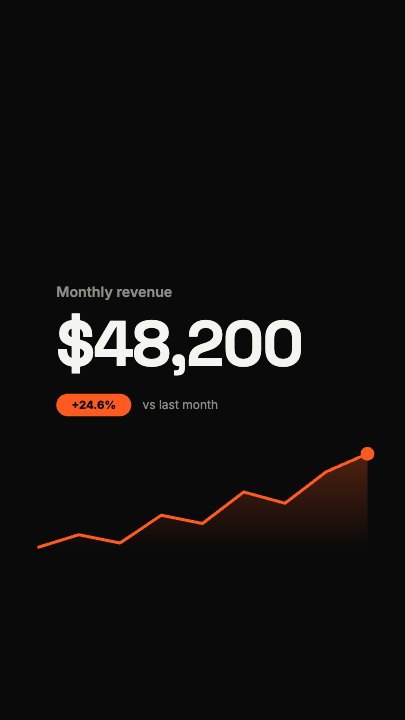 Chiffre financierUn montant en dollars défile, aligné à gauche, pendant qu’une courbe de revenus se trace en dessous et qu’une zone douce apparaît en fondu sous la ligne ; une pastille de croissance et une ligne de comparaison arrivent une fois le chiffre posé
Mettez votre réseau sur le globe.
Six liaisons, un titre, une couleur d’accent. Ouvrez le modèle et exportez la diapositive.