
Un créateur d’animation tableau blanc qui dessine votre script.
Collez un script et obtenez une vidéo explicative : le bouton Découper mon script (Split my script) le répartit en 3 à 10 scènes, une idée par scène, avec une icône choisie parmi 236. Puis regardez le dessin se faire : un feutre trace chaque icône trait par trait pendant que la caméra glisse le long d’un grand tableau unique. Six styles de tableau, trois formats ; 720p gratuit, 1080p avec toute offre payante.
- 236
- Icônes, dessinées en direct
- Dessins au trait Lucide sous licence ISC, consultables par nom et par mot-clé.
- 6
- Styles de tableau
- Tableau blanc, tableau noir, papier ligné, plan, post-it et style entreprise épuré.
- 4
- Mises en page de scène
- Icône à gauche, icône en haut, texte seul et grand chiffre au-dessus de la ligne.
- 3 min
- Durée maximale
- Dix scènes de quatre à huit secondes chacune ; le plafond tient même avec une longue voix off.
- Les icônes sont tracées le long de leur contour, le stylo à la pointe
- Les cartes de style affichent votre propre première scène, pas un exemple
- Découper un script demande un compte — tout le reste, non
- Aucun filigrane avec une offre payante
Qu’est-ce que c’est
Un créateur d’animation tableau blanc pensé en scènes, pas en page blanche.
Une animation tableau blanc — on parle aussi de vidéo whiteboard ou de vidéo doodle — est le format le plus éprouvé pour expliquer quelque chose : une main dessine une image simple pendant qu’une voix expose une idée, puis passe à la suivante. Les logiciels qui dominent ce format vous donnent un tableau vide et une bibliothèque d’éléments, et vous laissent placer, minuter et animer chaque élément vous-même. Ce créateur de vidéo explicative démarre un cran plus haut : à la scène. Chaque scène, c’est une phrase de 110 caractères maximum, une icône tirée d’une bibliothèque de 236 dessins au trait, l’une des quatre mises en page (icône à gauche, icône en haut, texte seul ou grand chiffre au-dessus de la ligne) et, en option, une seconde ligne plus petite. Écrivez-en trois à dix, ou collez votre narration et laissez Découper mon script la répartir en scènes, avec une icône choisie pour chacune. Ensuite, le dessin est automatique : l’icône est tracée le long de son propre contour, la pointe du feutre sur la ligne, la phrase s’écrit à côté, et la caméra glisse sur un seul grand tableau, si bien que les points déjà abordés restent derrière vous. Six styles changent le tableau, le stylo et la police : du simple tableau blanc au tableau noir, en passant par le papier ligné, la grille de plan, les post-it ou une diapositive d’entreprise épurée. Rien n’est rendu sur un serveur : la vidéo est dessinée dans l’onglet de votre navigateur pendant que vous éditez, puis encodée sur place au moment du téléchargement.
Comment ça marche
Créer une vidéo explicative tableau blanc en trois étapes
Collez votre script, ou écrivez les scènes vous-même
Partir d’un script (Start from a script), c’est la voie « du script à la vidéo » : jusqu’à 1 200 caractères de narration, découpés en 3 à 10 scènes, chacune avec une ligne, une mise en page et une icône choisie dans la bibliothèque. Le découpage nécessite un compte gratuit et fonctionne trois fois par jour avec l’offre gratuite. Vous préférez tout faire vous-même ? Cinq scènes d’exemple sont déjà sur le tableau : modifiez-les, allez jusqu’à dix scènes, réordonnez-les avec les flèches.
Réglez l’icône et la mise en page de chaque ligne
Cliquez sur l’icône d’une scène pour chercher parmi les 236 par nom ou par mot-clé — money (argent), team (équipe), cloud (nuage), arrow (flèche). Choisissez la mise en page qui sert votre propos : icône à gauche pour une affirmation simple, icône en haut pour un message centré, texte seul pour une ligne qui se suffit à elle-même, grand chiffre pour une donnée comme 73 % ou 3 étapes. Ajoutez une seconde ligne plus petite, jusqu’à 80 caractères, quand elle apporte quelque chose.
Choisissez un style et téléchargez
Les six cartes de style sont rendues avec votre propre première scène : vous comparez donc des images finies, pas des nuanciers. Réglez la couleur d’accent, choisissez 16:9, 9:16 ou 1:1, ajoutez une voix off ou une musique, puis téléchargez un MP4. Les comptes gratuits exportent en 720p avec un petit filigrane LazyKiwi, pour un usage personnel ; toute offre payante exporte en 1080p sans filigrane, avec usage commercial autorisé, et Pro ajoute la 4K.
Vraiment dessiné
Le stylo reste sur la ligne — chaque icône est dessinée trait par trait
C’est précisément l’étape que la plupart des outils en ligne escamotent. Ici, une icône est un vrai contour, et elle est dessinée le long de ce contour du début à la fin, le feutre posé à l’extrémité du trait qui s’allonge — exactement comme le font les logiciels de doodle sur ordinateur. Rien n’apparaît en fondu ni d’un seul coup. Chaque style apporte son propre outil — un feutre biseauté, un bâton de craie, un stylo bille bleu, un stylo technique blanc — et les traits en prennent l’épaisseur. Une limite, en toute honnêteté : la phrase à côté de l’icône s’écrit depuis la gauche, avec un second stylo qui suit sa ligne de base, au lieu d’être formée lettre par lettre, car le texte utilise des polices de caractères et non des contours tracés.
- 236 icônes au trait, chacune dessinée le long de son propre tracé plutôt qu’en fondu
- La pointe du stylo suit l’extrémité du trait, puis se lève une fois l’icône terminée
- Un seul grand tableau : la caméra avance, les scènes précédentes restent derrière vous
Du script aux scènes
Découper mon script — la seule touche d’IA de l’outil, et elle se contente de choisir
Collez jusqu’à 1 200 caractères de narration, appuyez sur Découper mon script : un modèle lit le texte et renvoie 3 à 10 scènes — vos mots raccourcis en une ligne chacune, un identifiant d’icône pris parmi les 236 de la bibliothèque, une mise en page et, pour les scènes « grand chiffre », une donnée, uniquement si elle figure déjà dans votre script. C’est un travail de tri, pas de rédaction : il ne peut pas inventer de statistique, et les chiffres inventés, les emoji et les points d’exclamation sont rejetés avant que les scènes n’arrivent sur le tableau. Le découpage nécessite un compte gratuit ; il fonctionne trois fois par jour avec l’offre gratuite et cinquante fois par jour une fois que vous avez payé, et si le modèle est indisponible, l’outil vous le dit au lieu d’en substituer discrètement un autre. Tout ce qu’il produit reste modifiable, et l’outil fonctionne parfaitement bien si vous n’y touchez jamais.
- Jusqu’à 1 200 caractères en entrée ; 3 à 10 scènes modifiables en sortie, généralement en 5 à 15 secondes
- 3 découpages par jour en gratuit, 50 par jour après paiement, 6 par minute
- Aucune substitution de modèle : s’il ne peut pas tourner, il vous le dit au lieu de deviner
6 styles de tableau
Tableau blanc, tableau noir, papier ligné, plan, post-it, style entreprise
Un style change le tableau, le stylo, la police et le décor qui les entoure. Classic Whiteboard, c’est le feutre noir sur fond blanc que tout le monde imagine. Blackboard : de la craie blanche sur un tableau vert profond, avec un rebord en bois et de la poussière dans l’air. Notebook écrit au stylo bille bleu sur du papier ligné à marge rouge, et la page défile vers le bas plutôt que sur le côté. Blueprint : un stylo technique blanc sur une grille de dessin industriel, une police à chasse fixe, des numéros de planche dans le coin. Sticky Notes colle un post-it pastel sur un bureau pour chaque point, légèrement de travers, le texte au feutre par-dessus. Corporate Clean : du gris clair, la couleur de votre marque sur les icônes et le stylo, et une rangée de points de progression. Les six cartes de la colonne de droite sont des rendus en direct de votre propre première scène, et cliquer sur un nom ici ouvre le tableau dans ce style.
- Chaque style a son propre outil : feutre biseauté, craie, stylo bille, stylo technique
- Blackboard, Blueprint et Sticky Notes sont premium ; Classic, Notebook et Corporate Clean s’exportent avec l’offre gratuite
- Une seule couleur d’accent parcourt les soulignements, les grands chiffres et, dans Corporate Clean, les icônes
Rythme et son
La durée suit votre texte — ou votre enregistrement
Pas de timeline à régler image clé par image clé. Chaque scène dure environ quatre à huit secondes selon la longueur de ce que vous avez écrit : l’icône prend une seconde et demie, la ligne s’écrit à raison d’environ un seizième de seconde par caractère, puis l’image marque une pause avant que la caméra ne passe à la suite. Cinq scènes font environ une demi-minute, dix un peu plus d’une minute, et la vidéo entière est plafonnée à trois minutes. Importez une voix off — MP3 ou WAV, jusqu’à dix minutes — et les scènes s’allongent ou se resserrent pour que la vidéo dure exactement le temps de l’enregistrement, au prorata de ce que chaque scène a à dire. Pas de voix off ? Choisissez une musique dans la bibliothèque ou exportez sans son.
- 3 à 10 scènes, 4 à 8 secondes chacune, 3 minutes maximum
- Voix off jusqu’à 10 minutes, en MP3 ou WAV — la vidéo s’ajuste à sa durée
- 16:9, 9:16 et 1:1, chacun mis en page pour son propre cadre au lieu d’être recadré
Dans l’outil
Les scènes à gauche, le tableau au centre, le style et le son à droite
Aucun projet à configurer. La colonne de gauche contient Partir d’un script et les cartes de scène — ligne, seconde ligne, icône, mise en page, réorganisation et suppression ; la zone centrale lit toute la vidéo explicative au-dessus d’une timeline découpée scène par scène ; la colonne de droite regroupe les six cartes de style, le format, la durée totale, les couleurs d’accent, l’emplacement de la voix off et le bouton de téléchargement.
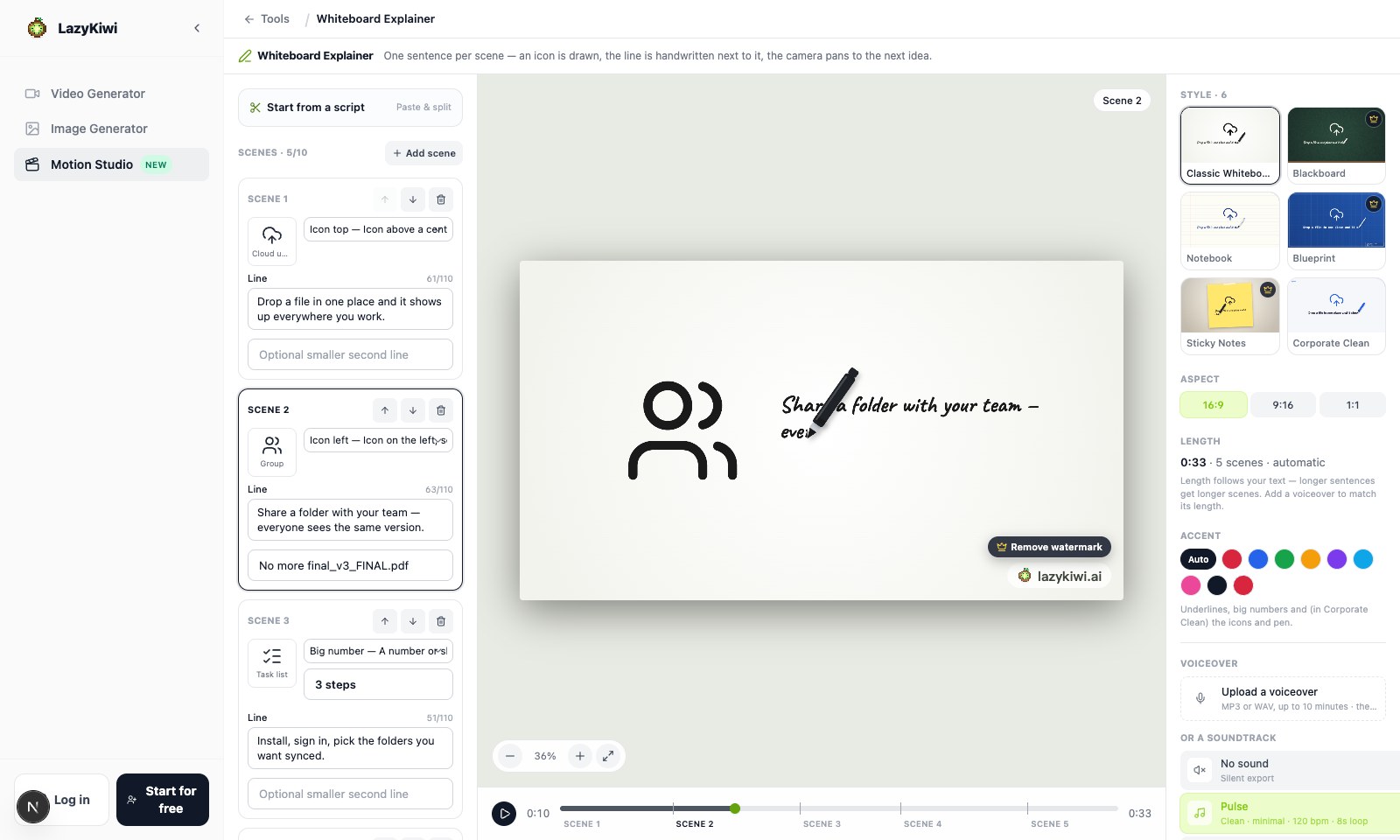
Une carte par scène
Chaque carte affiche la ligne et son nombre de caractères, la seconde ligne facultative, l’icône et la mise en page. Les flèches réordonnent, la corbeille supprime — jusqu’à un minimum de trois scènes — et Ajouter une scène (Add scene) permet d’aller jusqu’à dix.
Une timeline qui nomme les scènes
La piste sous le tableau est découpée en scènes plutôt qu’en secondes. Cliquez sur l’une d’elles pour y amener l’aperçu ; la carte de scène correspondante s’allume à gauche.
Des cartes de style tirées de vos mots
Les six vignettes sont de vraies images de chaque tableau, avec votre propre première phrase et votre icône, redessinées un instant après chaque modification. Un badge signale les trois qui nécessitent une offre ou un pack de crédits pour l’export.
Les six
Six tableaux, la même scène sur chacun
Chaque vignette montre un style qui dessine la même scène en 9:16 — l’icône tracée le long de son contour, le stylo à la pointe, la ligne écrite à côté. Vos scènes, vos icônes et votre rythme restent en place pendant que vous passez de l’un à l’autre.
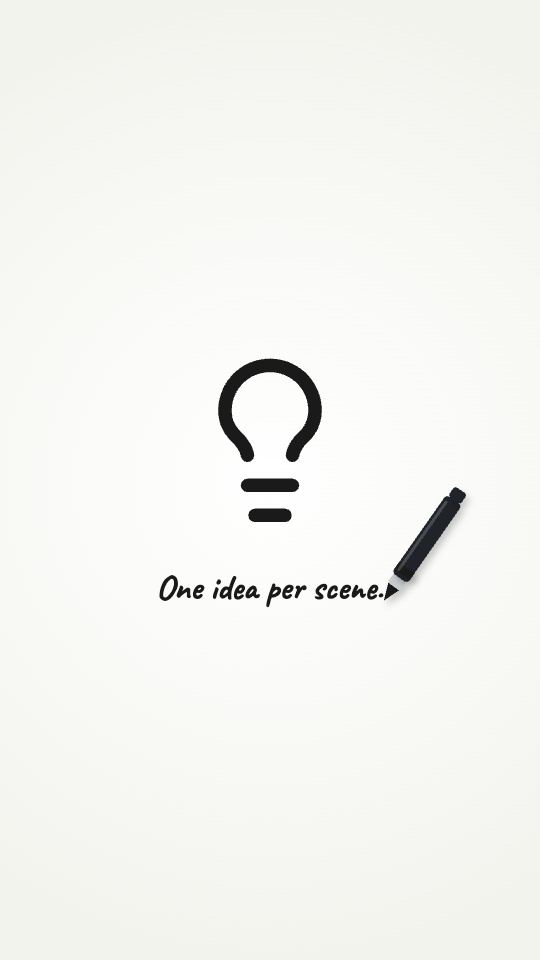
Classic Whiteboard
Feutre noir biseauté sur tableau blanc, ligne manuscrite, soulignement rouge.
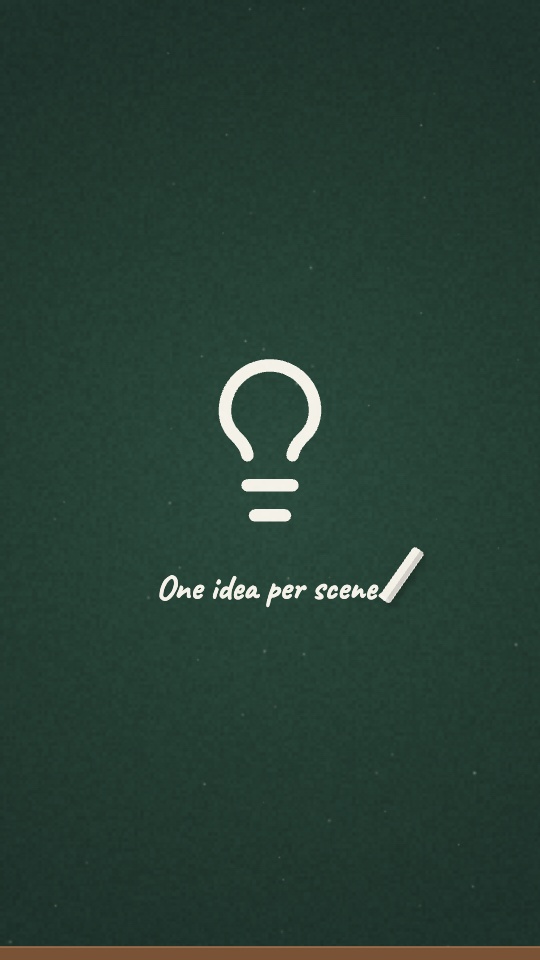
Blackboard
Craie blanche sur vert profond, poussière dans l’air et rebord en bois en dessous.
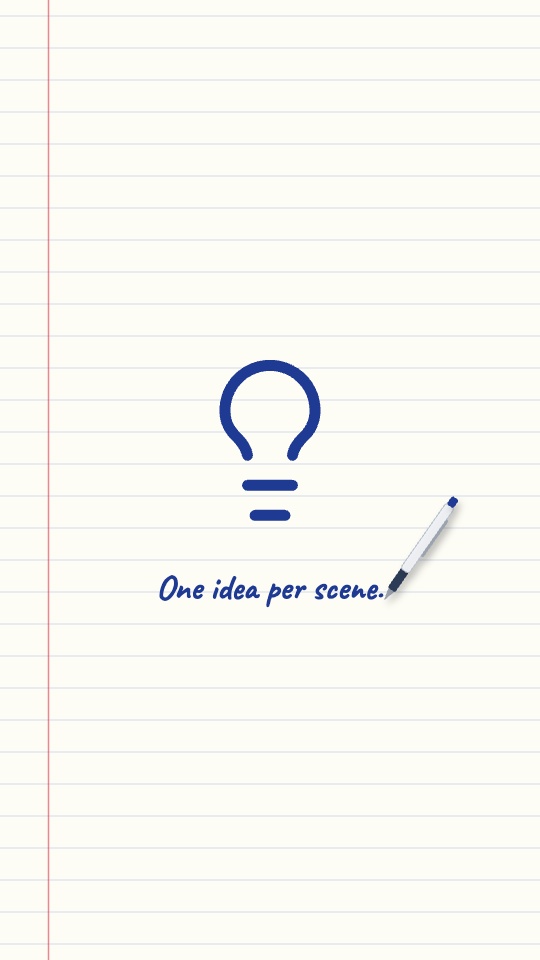
Notebook
Stylo bille bleu sur papier ligné à marge rouge ; la page défile vers le bas.
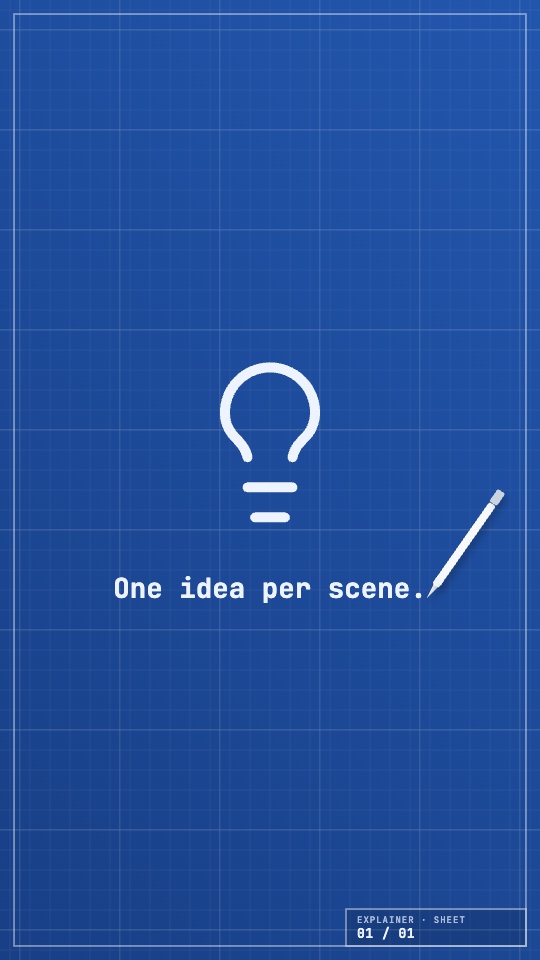
Blueprint
Stylo technique blanc sur grille de dessin, police à chasse fixe, numéro de planche dans le coin.
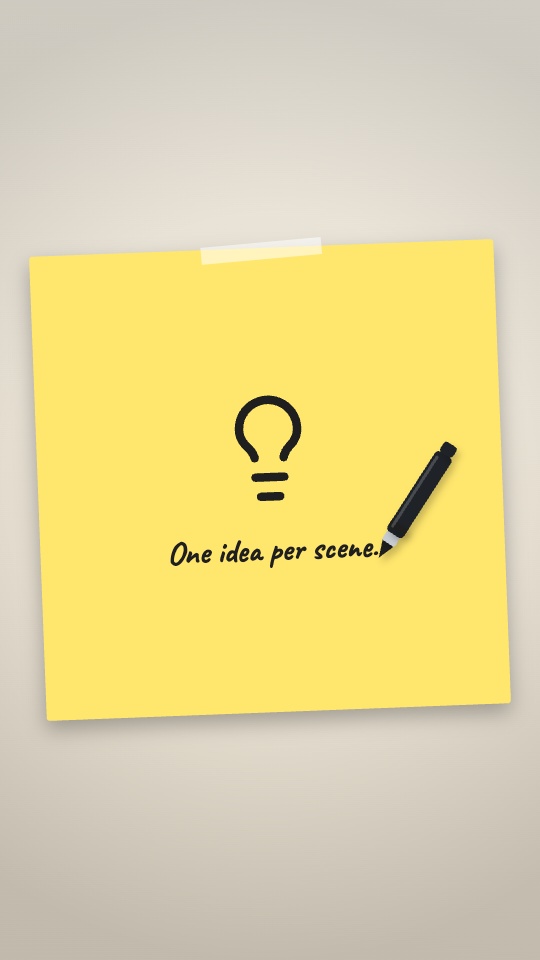
Sticky Notes
Un post-it pastel se pose sur le bureau pour chaque point, légèrement de travers, texte au feutre par-dessus.
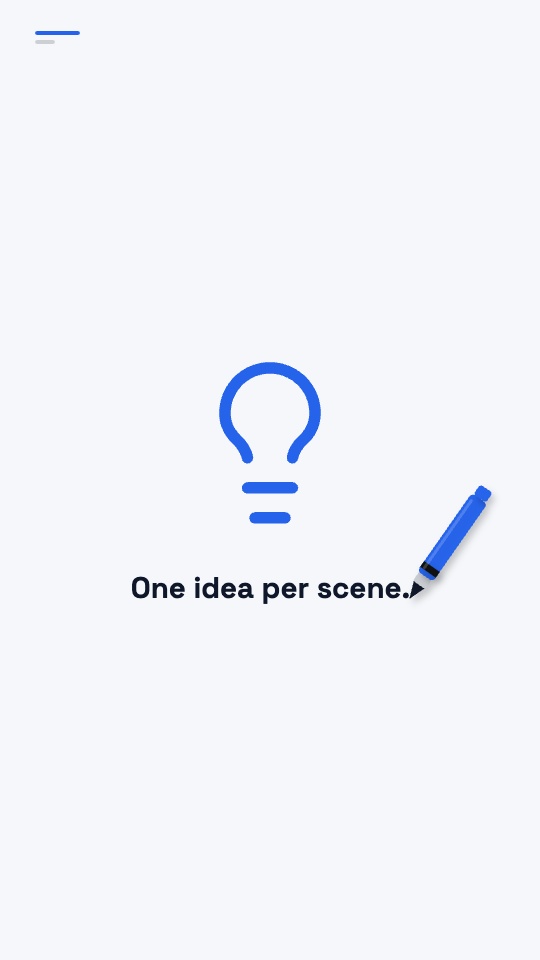
Corporate Clean
Gris clair, couleur de votre marque sur les icônes et le stylo, points de progression en haut.
Pourquoi LazyKiwi
Pourquoi créer votre vidéo tableau blanc ici
L’outil s’ouvre sur une vidéo explicative déjà prête
Cinq scènes d’exemple sont déjà dessinées et en lecture au chargement de l’outil. Parcourez les six styles, changez une phrase, regardez l’ensemble se reconstruire — le tout avant même de créer un compte. Vous vous connectez au moment de télécharger, ou pour découper un script.
Pas de file d’attente de rendu
Le tableau est dessiné dans l’onglet de votre navigateur : une nouvelle phrase ou un autre style s’affiche immédiatement, et l’export démarre dès que vous appuyez sur le bouton. Personne ne vous envoie de lien par e-mail quand c’est prêt.
Rien à apprendre
Pas de calques, pas d’images clés, pas de bibliothèque d’éléments à éplucher. Une scène, c’est une ligne, une icône et une mise en page ; le dessin, le rythme et les mouvements de caméra sont déduits de ce que vous avez tapé.
Une licence commerciale pour les projets qui rapportent
Toute offre payante exporte en 1080p sans filigrane et autorise l’usage commercial de la vidéo — page produit, cours payant, livrable client, publicité. Pro ajoute la 4K et le 60 fps pour une vidéo destinée à être projetée.
Votre script reste à vous
Les scènes, les icônes et la voix off sont traitées dans le navigateur. La seule chose qui quitte votre machine est le script que vous confiez à Découper mon script, et seulement quand vous appuyez sur le bouton ; si vous ne l’utilisez pas, rien n’est envoyé.
Des dessins, pas des images de banque
Les 236 icônes sont des dessins au trait Lucide sous licence ISC, retracés par le moteur sous forme de chemins afin d’être dessinés en direct plutôt que lus depuis un fichier vidéo. La vidéo finale ne contient aucune séquence de banque d’images, et il n’y a rien à créditer.
Outil en ligne, logiciel de doodle ou site de modèles
Trois façons d’obtenir une animation tableau blanc, et ce qui change quand le tableau est dessiné dans votre navigateur à partir d’une liste de scènes, au lieu d’être assemblé sur une toile ou rendu sur le serveur de quelqu’un d’autre.
Animation tableau blanc LazyKiwi
Ce que vous obtenez ici
- Les icônes sont tracées trait par trait, le stylo sur la ligne — précisément ce pour quoi on achète un logiciel de doodle
- On part d’une liste de scènes : une vidéo explicative de cinq scènes, c’est une dizaine de minutes de saisie
- Collez un script et faites-le découper en scènes, avec une icône chacune, trois fois par jour avec l’offre gratuite
- Exports 720p illimités avec l’offre gratuite, avec un petit filigrane ; 1080p sans filigrane et usage commercial avec toute offre payante
- Six tableaux, dont papier ligné, grille de plan et post-it
Logiciel de doodle sur ordinateur
À installer, on dessine sur une toile
- D’immenses bibliothèques d’éléments dessinés et une main qui tient un vrai stylo
- Vous placez, minutez et animez chaque élément vous-même sur une toile vierge
- Vendu sous forme d’abonnement ou de licence unique, et il faut l’installer
- Les essais gratuits sont généralement limités dans le temps, avec une poignée d’exports filigranés
Un site de modèles à rendu serveur
Choisissez un pack de scènes, rendu sur serveur
- Des centaines de scènes tableau blanc prêtes à l’emploi, avec personnages et accessoires
- L’éditeur montre des images fixes ; l’aperçu animé est rendu sur leurs serveurs après inscription
- Modifier, c’est trouver le modèle qui dit déjà ce dont vous avez besoin
- La Full HD et la 4K sont réservées à des formules supérieures à l’export gratuit filigrané
Tarifs et limites
Un créateur d’animation tableau blanc gratuit, et ce que débloque l’offre payante
Chaque tableau se joue dans l’aperçu en direct avec vos propres scènes, et l’offre gratuite vous donne des exports 720p illimités avec un petit filigrane LazyKiwi, pour un usage personnel. Payer débloque le reste : un pack de crédits ponctuel retire le filigrane et permet d’exporter les trois tableaux premium ; toute offre payante ajoute le 1080p et une licence commerciale — indispensable pour une vidéo explicative sur une page produit, dans un cours payant, dans une présentation commerciale ou livrée à un client ; Pro ajoute la 4K et le 60 fps pour une vidéo destinée à être projetée. Le rendu cloud est optionnel : 5 crédits par tranche de 20 secondes de vidéo finale.
Exports illimités
Gratuit · 720p
- 720p MP4 avec une petite marque LazyKiwi, pour un usage personnel
- Tout abonnement ou pack de crédits retire la marque
- Les 3 formats d’image — 16:9, 9:16, 1:1
- Aucune carte requise pour ouvrir, modifier ou prévisualiser
- Tous les tableaux dans l’aperçu en direct — Blackboard, Blueprint et Sticky Notes nécessitent un pack de crédits ou une offre pour l’export
1080p avec tout abonnement payant
1080p · 4K
- Même clip, même montage, rendu sans marque en 1080p — usage commercial inclus
- 4K, 60 fps et ProRes transparent avec Pro et au-delà
Aucun crédit pour exporter
Rendu dans votre navigateur
- Écrire les scènes, changer de tableau et prévisualiser toute la vidéo explicative sont re-rendues localement sans dépenser de crédits
- Pas de file d’attente ni de temps de rendu à payer
- Rendu cloud en option, chaque image stable : 5 crédits par 20 secondes
FAQ
Animation tableau blanc : vos questions, nos réponses
Ce créateur d’animation tableau blanc est-il gratuit ?+
Oui, pour l’utiliser et pour un usage personnel. Chaque tableau, mise en page, icône et format se joue dans l’aperçu en direct sans compte, et un compte gratuit donne droit à des exports 720p illimités avec un petit filigrane LazyKiwi dans le coin. Trois des six tableaux — Blackboard, Blueprint et Sticky Notes — ne s’exportent qu’avec un pack de crédits ponctuel ou une offre payante ; le pack de crédits retire aussi le filigrane. Pour tout ce qui rapporte de l’argent — une page produit, un cours payant, une publicité, une vidéo client —, il vous faut une offre payante : 1080p sans filigrane, autorisé pour un usage commercial, avec la 4K et le 60 fps sur Pro.
Qu’est-ce qu’une animation tableau blanc, et quand est-ce la bonne vidéo explicative ?+
C’est une vidéo où une main dessine des images simples et des mots sur un tableau pendant qu’une voix explique une idée. Elle fonctionne quand ce que vous expliquez est abstrait — un processus, une politique interne, un modèle tarifaire, une idée que personne ne peut photographier — parce qu’un dessin peut montrer un concept qu’une caméra ne peut pas filmer. Elle fonctionne moins bien quand vous devez montrer une vraie interface produit : un enregistrement d’écran ou une vidéo produit le fait mieux. La plupart des vidéos explicatives durent entre soixante et quatre-vingt-dix secondes, soit ici cinq à huit scènes.
Comment transformer un script en vidéo explicative ?+
Ouvrez l’outil, cliquez sur Partir d’un script et collez jusqu’à 1 200 caractères de narration, puis appuyez sur Découper mon script (Split my script). Vous obtenez 3 à 10 scènes, chacune avec une ligne raccourcie, une mise en page et une icône choisie dans la bibliothèque, toutes modifiables. Corrigez la formulation, remplacez une icône, réordonnez avec les flèches, choisissez un style de tableau et un format, puis téléchargez. Le découpage nécessite un compte gratuit et fonctionne trois fois par jour avec l’offre gratuite ; écrire les scènes vous-même ne demande aucun compte.
L’IA écrit-elle mon script ou ma voix off ?+
Non. Découper mon script se contente de répartir en scènes les mots que vous collez et de choisir une icône et une mise en page pour chacune : il raccourcit vos phrases, il n’invente aucune affirmation, et une donnée ne peut apparaître sur une scène « grand chiffre » que si elle figure déjà dans votre script. Il n’y a ici ni générateur de script ni voix de synthèse. Enregistrez votre propre narration et importez-la en MP3 ou WAV, ajoutez plutôt une musique, ou exportez sans son. Si, par vidéo explicative IA, vous entendez un outil qui écrit le texte et le lit à votre place, ce n’est pas celui-ci : il dessine ce que vous avez écrit.
Puis-je ajouter ma propre voix off ?+
Oui. Importez un MP3 ou un WAV de dix minutes maximum et la vidéo s’y ajuste : les scènes s’allongent ou se resserrent pour que l’ensemble dure exactement le temps de votre enregistrement, le temps supplémentaire allant en priorité aux scènes qui ont le plus à dire. Les vidéos sont plafonnées à trois minutes : un enregistrement plus long est coupé à ce stade, et l’outil vous indique de combien. Sans voix off, la durée suit votre texte — environ quatre à huit secondes par scène.
Les exports gratuits ont-ils un filigrane ?+
Oui : un petit filigrane LazyKiwi dans le coin de l’export 720p, impossible à désactiver avec l’offre gratuite. Le nombre d’exports, lui, n’est pas limité. Payer le supprime : un pack de crédits ponctuel exporte sans filigrane, et toute offre payante exporte la même vidéo en 1080p sans filigrane, autorisée pour un usage commercial.
Puis-je utiliser la vidéo au travail ou pour un client ?+
Avec une offre payante, oui. Toute offre payante autorise l’usage commercial de votre export — formation interne, onboarding, page produit, présentation commerciale, cours payant, publicité ou vidéo réalisée pour un client. Les exports gratuits, ainsi que les exports sans filigrane obtenus avec un simple pack de crédits, sont réservés à un usage personnel. Les icônes sont des dessins au trait Lucide sous licence ISC, et les tableaux, les stylos et la typographie sont entièrement dessinés par le moteur : le fichier ne contient aucune séquence de banque d’images, et il n’y a rien à créditer.
Puis-je importer mes propres images ou personnages ?+
Pas dans cet outil. Une scène se compose de l’une des 236 icônes au trait, de votre phrase et d’une seconde ligne facultative — c’est ce qui garde le dessin cohérent et le rythme automatique : chaque icône est un contour tracé, et une photo ne peut pas être dessinée trait par trait. Il n’y a pas non plus de personnages animés. Si vous avez besoin de vos propres visuels à l’écran, placez l’export à côté d’eux sur la timeline de votre logiciel de montage, ou jetez un œil aux autres outils Motion pour les logos et les vidéos produit.
Combien de scènes pour une vidéo explicative, et pour quelle durée ?+
Entre trois et dix, avec une idée par scène — si une scène demande deux phrases, ce sont deux scènes. Chacune dure environ quatre à huit secondes selon la longueur de votre texte : cinq scènes font à peu près une demi-minute, dix un peu plus d’une minute. La durée totale s’affiche sous les cartes de style et se met à jour pendant la saisie ; le maximum, pour toute vidéo, est de trois minutes.
Qu’est-ce que je récupère au téléchargement, et est-ce adapté à YouTube ou aux Shorts ?+
Un MP4 à 30 images par seconde, encodé dans l’onglet de votre navigateur et nommé d’après le tableau, le format et la durée — avec un repli en WebM dans les rares navigateurs qui ne savent pas enregistrer en MP4. Choisissez 16:9 pour YouTube et les présentations, 9:16 pour les Shorts, les Reels et TikTok, ou 1:1 pour une publication dans le fil ; le tableau est remis en page pour chaque cadre au lieu d’être recadré à partir d’un rendu large. Le rendu cloud est disponible pour les longues vidéos, à 5 crédits par tranche de 20 secondes.
Quels tableaux sont premium ?+
Blackboard, Blueprint et Sticky Notes. Tous trois se jouent dans l’aperçu en direct en pleine qualité, et vous pouvez construire votre vidéo avec eux sans aucune restriction : le paiement n’intervient qu’au téléchargement, où un pack de crédits ponctuel ou toute offre payante les débloque. Classic Whiteboard, Notebook et Corporate Clean s’exportent avec l’offre gratuite, et Classic Whiteboard est le style par défaut.
Outils associés :Vidéo écran noir Générateur de texte animé Vidéo de lancement de produit
Cas d’usage
Qui crée sa vidéo explicative ici
Équipes SaaS et produit
La vidéo de quatre-vingt-dix secondes « mais concrètement, ça fait quoi ? » pour une landing page ou une présentation commerciale. Collez le pitch que vous avez déjà écrit, tenez-vous-en à cinq ou six scènes, et exportez en 16:9 et 1080p avec une offre payante, pour que la vidéo soit autorisée à un usage commercial sur un site qui vend quelque chose.
Formation, onboarding et RH
Règlements internes, consignes de sécurité et parcours de première semaine passent mieux dessinés que lus. Enregistrez la narration que vous auriez faite en personne, importez-la, et les scènes s’étirent pour la suivre ligne par ligne — sans logiciel de montage entre les deux.
Enseignants et créateurs de cours
Une idée par scène : c’est de toute façon ainsi qu’on construit un cours. Blackboard ressemble à la salle de classe ; Notebook, à la page sur laquelle les élèves prennent des notes. Les scènes « grand chiffre » portent la donnée à retenir — une statistique par tableau, et l’outil fait aussi un créateur d’infographie animée tout à fait honorable — et le 16:9 se lit directement depuis un vidéoprojecteur ou un LMS.
Agences et freelances
Préparez la vidéo explicative d’un client le temps de relire son script, essayez les six tableaux avant l’appel, puis livrez du 16:9, du 9:16 et du 1:1 à partir des mêmes scènes. Le travail client est un usage commercial : exportez-le donc avec une offre payante — 1080p propre, sans filigrane.
Associations et communication interne
Un point d’étape pour les donateurs, un changement de règlement, un bilan trimestriel : le format rend regardable un sujet aride, et un tableau sobre garde l’attention sur les mots. Sticky Notes convient au compte rendu d’un atelier ; Corporate Clean reprend la couleur de votre marque.
Shorts, Reels et TikTok
Passez en 9:16 et le tableau est remis en page pour un téléphone : texte plus grand, icône au-dessus de la ligne, caméra qui descend au lieu de glisser sur le côté. Trois ou quatre scènes, c’est à peu près la bonne dose pour une vidéo explicative verticale regardée jusqu’au bout.
Plus de réponses
Pour aller plus loin sur les vidéos explicatives tableau blanc
Y a-t-il une vraie main qui tient le stylo ?+
Pas encore : le stylo est dessiné par le moteur, pas filmé. Ce qui suit le trait, c’est donc un feutre, un bâton de craie, un stylo bille ou un stylo technique selon le tableau, sans bras ni main. Les logiciels de doodle sur ordinateur utilisent des photos de mains, qui sont des fichiers image ; ici, tout ce qui est à l’écran est vectoriel, ce qui explique qu’un changement de style redessine tout instantanément et que l’export ne contienne aucun média de banque d’images.
L’écriture est-elle vraiment tracée lettre par lettre ?+
Les icônes, oui : chacune est tracée le long de son propre contour, du début à la fin. Les phrases, non. Elles s’écrivent depuis la gauche, le stylo courant le long de la ligne de base : à vitesse normale, on dirait de l’écriture manuscrite, mais il s’agit d’un dévoilement progressif, pas de lettres réellement dessinées. Faire tracer à chaque caractère sa propre forme supposerait de convertir les polices en contours ; c’est prévu, mais pas dans cette version.
Comment la caméra passe-t-elle d’une scène à l’autre ?+
Toutes les scènes vivent sur un seul grand tableau, et la caméra glisse de l’une à l’autre : le point que vous venez d’aborder reste là, derrière vous — le même mouvement que dans les logiciels sur ordinateur. Notebook fait exception : sa page défile vers le bas plutôt que sur le côté, parce que c’est ce que fait un cahier. Cette version ne propose ni zoom, ni volet, ni coupe entre les scènes.
Puis-je changer les couleurs ou la police ?+
La couleur d’accent, c’est vous qui la choisissez : Auto suit le tableau, sinon choisissez parmi huit préréglages ou une couleur personnalisée ; elle parcourt les soulignements, les grands chiffres et — sur Corporate Clean — les icônes et le stylo. La couleur du tableau, le stylo et la police forment un ensemble propre à chaque style : pour les changer, changez de style. Corporate Clean est celui conçu pour appliquer une couleur de marque à toute l’image.
Que se passe-t-il avec une phrase très longue ?+
Une ligne est limitée à 110 caractères et la seconde ligne à 80 ; les lignes longues passent à la ligne et rétrécissent pour tenir sur le tableau au lieu d’en déborder. Cette limite est voulue : au-delà d’une vingtaine de mots, une scène n’est plus une seule idée, l’écriture prend tant de temps que le rythme s’enlise, et le propos se lit mieux en deux scènes. Le compteur de caractères sous chaque ligne vous indique où vous en êtes.
Puis-je enregistrer ou rouvrir un projet ?+
Un export réalisé en étant connecté est enregistré dans vos projets avec ses scènes, son style, son format et sa miniature, pour que vous puissiez y revenir. Les scènes d’exemple de départ sont toujours là comme base de travail, et un lien direct peut ouvrir l’outil sur un tableau précis — pratique quand vous avez choisi Blackboard pour une série et voulez que chaque vidéo démarre là.
Pour aller plus loin
D’autres outils motion design
Vidéo de lancement de produit
L’autre moitié de l’histoire, côté captures d’écran : un nom de produit, trois fonctionnalités et une capture en entrée ; une vidéo de lancement de 15, 20 ou 30 secondes en sortie.
OuvrirGénérateur de texte animé
Quelques lignes de texte, animées et exportées en quelques secondes — pour le carton-titre ou la citation qui ouvre votre vidéo explicative.
OuvrirCréateur de lower thirds
Des bandeaux nom et fonction pour la version face caméra de la même vidéo de formation ou d’onboarding.
OuvrirMotion design IA
Le Motion Studio complet — storyboard d’abord, rendu ensuite — avec chaque outil de cette page à un onglet de distance.
OuvrirConfiez-lui un script. Il dessine la vidéo explicative sous vos yeux.
Cinq scènes vous attendent déjà sur le tableau à l’ouverture. Remplacez-les par vos propres mots, essayez les six tableaux, puis exportez en 720p gratuitement, ou en 1080p sans filigrane et avec usage commercial sur toute offre payante.
Sans carte bancaire · Essai gratuit · Résultats en quelques secondes