
Extraer audio de video en MP3, M4A o WAV
Sube un video, elige MP3, M4A o WAV y descarga solo la pista de sonido. Los clips pueden durar desde un segundo hasta cinco minutos, así que sirve para el sonido de un Reel, un TikTok, una toma de locución, un video generado con IA o una entrevista corta, pero no para una película completa ni para un episodio entero de podcast.
Qué es
El sonido de tu clip, en su propio archivo.
Extraer el audio de un video significa tomar la pista de sonido que ya está dentro del archivo de video —música, voz y ruido ambiente, todo mezclado tal como se reproduce— y guardarla como un archivo de audio independiente que puedes usar donde quieras. Un archivo de video es en realidad un contenedor que guarda una pista de imagen y una pista de sonido, una al lado de la otra; la extracción conserva la pista de sonido y descarta la imagen. Eso es un poco distinto de convertir, que cambia un archivo de un formato a otro: cuando extraes a MP3 o M4A, el audio además se codifica en ese formato, y cuando extraes a WAV se guarda sin comprimir. Esta herramienta hace exactamente ese único trabajo. Subes un video de hasta cinco minutos, eliges uno de tres formatos de salida y descargas el resultado. No separa las voces de la música, no elimina el ruido de fondo ni recorta el audio: lo que obtienes es la pista de sonido completa del clip que subiste. El límite de cinco minutos se ajusta a los clips de los que la gente suele querer el sonido: videos cortos para redes sociales, tomas de locución, entrevistas cortas y los clips que producen los generadores de video con IA.
Cómo funciona
Cómo extraer el audio en tres pasos
Sube un clip de hasta 5 minutos
Elige el archivo de video desde tu computadora o tu celular. Si el video dura más de cinco minutos, recórtalo primero a la parte cuyo sonido quieres.
Elige MP3, M4A o WAV
MP3 para reproducir y compartir en cualquier lugar, M4A para dispositivos Apple y archivos más pequeños con buena calidad, WAV para editar y seguir procesando el audio.
Descarga el audio
El espacio de trabajo muestra el costo en créditos antes de ejecutarlo. Cuando el archivo esté listo, descárgalo y llévalo a tu editor, a tu DAW o a tu herramienta de transcripción.
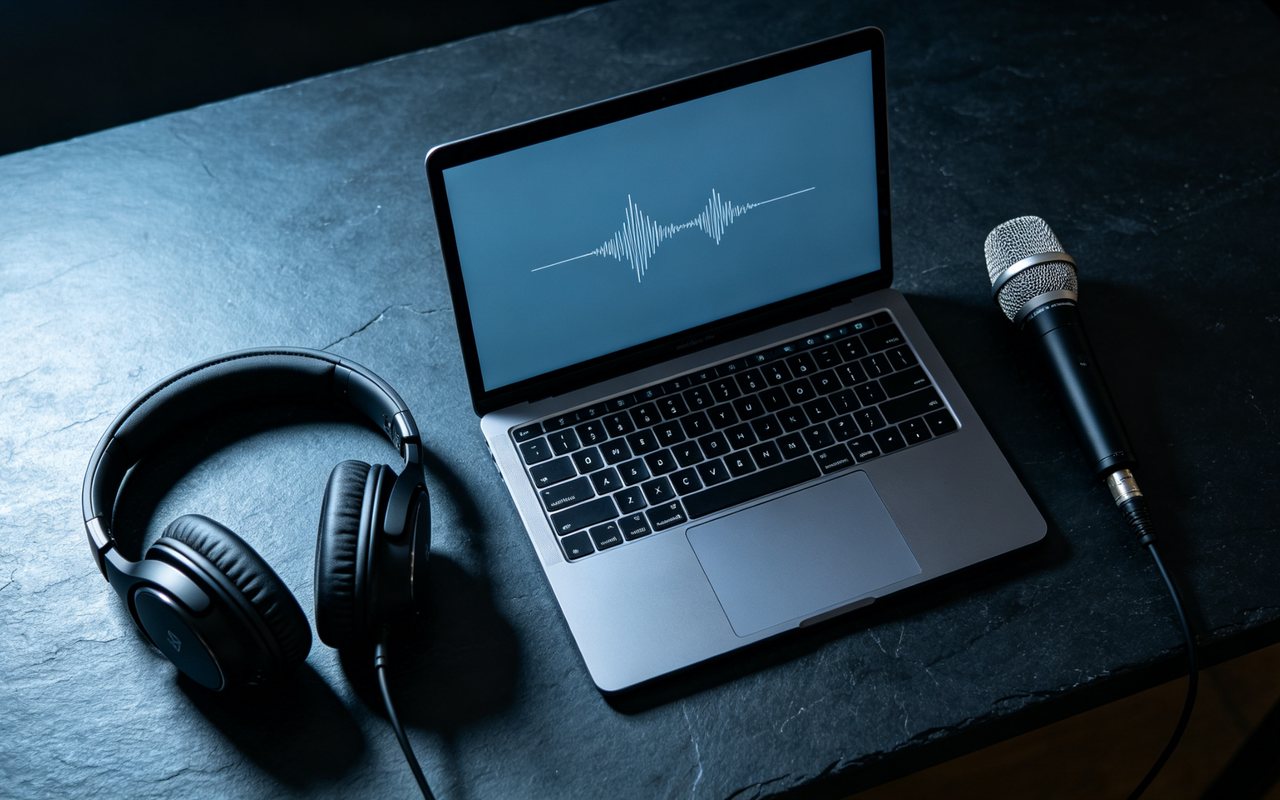
MP3, M4A o WAV: ¿cuál te conviene?
Los tres guardan el mismo sonido; la diferencia está en cómo lo almacenan. MP3 y M4A son formatos comprimidos: descartan partes de la señal difíciles de oír para que los archivos sean pequeños, y ambos son más que suficientes para escuchar, compartir y la mayoría de los usos en redes. MP3 es el más compatible: prácticamente cualquier dispositivo, app o sitio web lo acepta. M4A, que normalmente contiene audio AAC, suele sonar un poco mejor que MP3 con el mismo tamaño de archivo y es la opción nativa en iPhone, Mac y muchas apps de video. WAV es un formato sin comprimir, así que no agrega ningún paso de compresión propio, lo que lo convierte en la opción correcta si vas a editar, mezclar, aplicar efectos o volver a exportar el audio después. La contrapartida es el tamaño: los archivos WAV son mucho más grandes, aunque en un clip corto eso rara vez importa; un WAV de cinco minutos pesa unos 50 MB.
- MP3: se reproduce en todas partes, archivos pequeños
- M4A: buena calidad en poco espacio, ideal para Apple
- WAV: sin comprimir, lo mejor para editar y mezclar
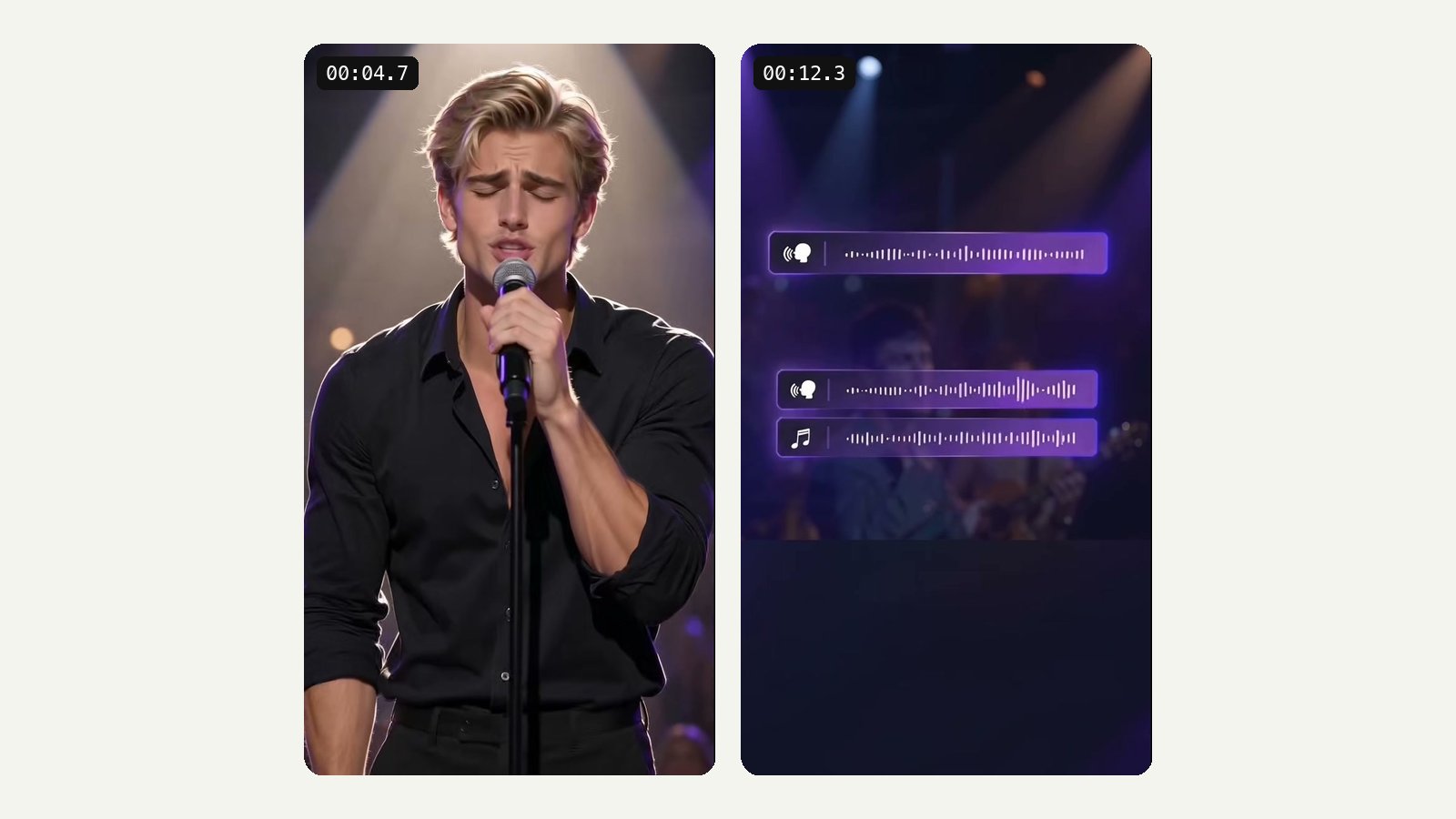
Extrae música y voz de videos generados con IA
Cada vez más modelos de video con IA generan sonido junto con la imagen: música de fondo, ruido ambiente y, a veces, diálogos. Ese audio suele ser lo que vale la pena conservar: una pieza musical breve que encaja con el ambiente, un efecto de sonido que no encontrarías fácilmente en otro lugar, una línea de voz generada que quieres reutilizar con otras imágenes. Los clips de IA son cortos por naturaleza, así que caben de sobra en el límite de cinco minutos de esta herramienta. Genera un clip en el generador de video de LazyKiwi o con un modelo como Seedance, y luego trae aquí el clip descargado para guardar su pista de sonido como un archivo aparte. También puedes hacerlo al revés: guarda el audio aparte, cambia el estilo de la imagen con video a video o cambia el fondo, y vuelve a poner el sonido original en tu editor.
- Conserva la pista de sonido de los clips generados
- Reutiliza música, efectos o voz con imágenes nuevas
- Se combina con las herramientas de estilo y de fondo
Qué archivos acepta y qué no hace la herramienta
La herramienta acepta clips de video desde un segundo hasta cinco minutos de duración. Eso cubre clips para redes sociales, tomas de locución, entrevistas cortas y videos generados con IA, pero conviene dejar claro el límite: esta no es la herramienta para sacar el audio de una conferencia completa, el video de una boda o un episodio entero. Para eso, necesitarás un editor de escritorio o un convertidor que maneje archivos largos. Subes un archivo desde tu dispositivo; no hay opción para pegar un enlace de YouTube, TikTok ni de ningún otro sitio. El resultado es la pista de sonido completa y mezclada del clip. La separación de voces, la eliminación de ruido, el recorte, los fundidos y los cambios de volumen no forman parte de esta herramienta, así que si los necesitas, exporta en WAV y haz ese trabajo después en un editor de audio.
- Sube un archivo de video de hasta 5 minutos
- Sin pegar enlaces, sin separar voces, sin recortar
- ¿Tu video es más largo? Recorta primero la parte que necesitas
Cómo obtener el archivo con mejor sonido
El audio que obtienes nunca puede ser mejor que el que ya está dentro del video. Un clip que se descargó, se volvió a subir y se grabó en pantalla varias veces habrá perdido calidad en el camino, y ningún formato de exportación la va a recuperar. Así que empieza con la mejor copia que tengas: la grabación original de tu celular, el archivo que produjo tu generador o la exportación de tu editor, en lugar de una copia que pasó por una app de mensajería. Elige WAV si piensas editar, porque evita agregar otra ronda de compresión encima de la que ya tenía el video. Elige MP3 o M4A si el archivo es el destino final: un clip para enviar, un sonido para subir, una nota de audio para guardar. Y revisa el clip antes de subirlo: si el sonido que quieres empieza después de los primeros segundos, recorta el video para que empiece más cerca de ese momento.
- Empieza con el archivo original, no con una copia resubida
- WAV para editar, MP3 o M4A para el uso final
- Recorta primero el video al sonido que necesitas
¿De quién es el audio?
Extraer un sonido es técnicamente fácil; tener derecho a reutilizarlo es otra cuestión. El audio que grabaste tú, las locuciones que hiciste y el sonido de los clips de IA que generaste suelen ser tuyos para trabajar con ellos, sujetos a los términos de la herramienta que los generó. La música del video de otra persona, un sonido de moda en una plataforma o una canción que suena de fondo en tu propio clip suelen pertenecer a alguien más, y reutilizarlos fuera de la plataforma donde los encontraste puede infringir los derechos de autor o los términos de la plataforma. Si tienes dudas, usa el archivo extraído como referencia privada, para transcribir o para practicar edición, y obtén la licencia adecuada de la música para todo lo que publiques.
- Tus propias grabaciones: normalmente puedes reutilizarlas
- Música de otras personas: revisa los derechos antes de publicar
- Los sonidos de una plataforma pueden tener licencia solo dentro de ella
Por qué LazyKiwi
Por qué usar esta herramienta con tus clips
Tres formatos
MP3, M4A o WAV a partir del mismo archivo subido, para que elijas el que mejor se adapte al destino del audio.
Una sola tarea, sin complicaciones
Sube, elige un formato y descarga. Sin ajustes que aprender ni nada que instalar.
Pensada para flujos de video con IA
Está junto al generador de video, así que los clips generados y su sonido se quedan en el mismo espacio de trabajo.
Límites claros
Acepta clips de hasta cinco minutos. Si tu video es más largo, te lo decimos desde el principio en esta página.
El precio, antes de ejecutar
La extracción se paga con créditos, y el espacio de trabajo muestra el costo exacto antes de ejecutar nada.
Los siguientes pasos, en el mismo lugar
Cambia el estilo de la imagen con video a video o alarga el clip y guarda el sonido aparte.
Preguntas frecuentes
Preguntas sobre cómo extraer audio de un video
¿Cómo extraigo el audio de un video?+
Sube un video de hasta cinco minutos, elige MP3, M4A o WAV como salida y ejecuta la extracción. Cuando termine, descarga el archivo de audio. El espacio de trabajo muestra el costo en créditos antes de empezar.
¿En qué formatos de audio puedo descargarlo?+
En tres: MP3, M4A y WAV. Cubren casi cualquier uso, desde compartir un sonido en el celular hasta editarlo en una app de audio profesional. No se ofrecen otros formatos como FLAC u OGG.
¿Qué elijo: MP3, M4A o WAV?+
MP3 si quieres un archivo pequeño que se reproduzca en cualquier dispositivo. M4A si usas dispositivos Apple o quieres un poco más de calidad con el mismo tamaño. WAV si vas a editar, mezclar o procesar el audio, porque está sin comprimir y evita otra ronda de compresión.
¿Cuánto puede durar mi video?+
Desde un segundo hasta cinco minutos. Eso cubre videos para redes, tomas de locución, efectos de sonido, entrevistas cortas y clips generados con IA. No está pensada para videos de larga duración.
Mi video dura más de 5 minutos, ¿cómo extraigo su audio?+
Recórtalo a la parte que necesitas —cinco minutos o menos— con el editor integrado de tu celular o con cualquier editor de video, y sube esa parte. Si necesitas el audio de un video largo en una sola pieza, un editor de escritorio o un convertidor hecho para archivos largos te servirá más que esta herramienta.
¿Qué formatos de video puedo subir?+
Archivos de video estándar de tu celular, cámara, editor o generador de IA. El cuadro de carga muestra qué formatos acepta; MP4 es la opción más compatible si vas a exportar un clip especialmente para esto.
¿Extraer el audio reduce la calidad del sonido?+
El sonido nunca puede ser mejor que el que ya está en el video. MP3 y M4A son formatos comprimidos, así que exportar a ellos agrega una ronda de compresión; a niveles normales de escucha, es difícil notarlo. WAV está sin comprimir, así que no agrega más pérdida, pero no puede recuperar el detalle que el audio del video ya había perdido.
¿Puedo extraer el audio de un video generado con IA?+
Sí, siempre que el clip tenga pista de audio. Muchos modelos de video actuales generan sonido junto con la imagen. Descarga el clip desde el generador —por ejemplo, el generador de video de LazyKiwi— y súbelo aquí. Si el clip generado no tiene sonido, no habrá nada que extraer.
¿Puedo extraer el sonido de un TikTok o un Reel que guardé?+
Sí, si tienes el archivo de video guardado en tu dispositivo y dura cinco minutos o menos. Ten en cuenta que los sonidos de esas plataformas suelen ser música con licencia; es posible que no esté permitido reutilizarlos fuera de la plataforma.
¿Por qué mi audio extraído no tiene sonido o suena muy bajo?+
La herramienta guarda la pista de sonido exactamente como está en el video, así que un resultado en silencio casi siempre significa que el clip no tiene audio, o que el audio es muy bajo. Las grabaciones de pantalla hechas sin el sonido del sistema, los clips exportados desde un editor con el audio silenciado y algunos videos generados con IA tienen una pista vacía o casi vacía. Reproduce el video con sonido antes de subirlo; si ahí no oyes nada, el extractor no tiene nada que sacar.
Herramientas relacionadas:Extender video con IA GIF a MP4 Agregar texto a un video
Casos de uso
Para qué extrae la gente el audio
Sonidos de tus propios Reels y TikToks
Conserva el audio original de tu propio clip corto para reutilizarlo en una nueva edición o en una publicación de seguimiento.
Pistas de sonido de clips generados con IA
Guarda la música, el ambiente o la voz que un modelo de video generó junto con la imagen, y úsalos en otra parte de tu proyecto.
Tomas de locución
Grabaste la locución frente a la cámara. Sácala en WAV y colócala sobre el material de apoyo (B-roll) en tu editor.
Transcripción y subtítulos
Muchas herramientas de transcripción aceptan mejor archivos de audio que de video. Extrae el sonido de un clip corto y cárgalo ahí. Un archivo corto y limpio también es más fácil de revisar y corregir de oído que un clip perdido dentro de un video más largo.
Efectos de sonido y muestras
Un portazo, la ovación de un público, el canto de un pájaro grabado con tu celular. Guárdalo como archivo de sonido para tu biblioteca.
Fragmentos para podcasts y redes
Convierte un momento corto frente a la cámara en un fragmento de audio para el tráiler de un podcast o una publicación solo de audio.
Más respuestas
Más sobre la extracción de audio
¿Puedo extraer el audio de un enlace de YouTube?+
No. La herramienta trabaja con archivos que subes desde tu dispositivo, no con enlaces. Tampoco puede obtener audio de YouTube, TikTok ni de ningún otro sitio. Extrae audio solo de videos que tengas derecho a usar.
¿Separa las voces de la música de fondo?+
No. Obtienes la pista de sonido completa, tal como está mezclada en el video: voz, música y ruido de fondo juntos. Para aislar una voz o quitar la música, exporta en WAV y usa después una herramienta especializada en separación de pistas (stems).
¿Qué diferencia hay entre extraer y convertir audio?+
Extraer saca la pista de sonido de un video y la guarda por separado. Convertir cambia un archivo de audio o video de un formato a otro. Aquí ambas cosas ocurren a la vez: la pista de sonido se saca del video y se guarda en el formato que elijas.
¿Puedo poner el audio extraído en un video nuevo?+
Sí. Importa el archivo MP3, M4A o WAV en cualquier editor de video y colócalo debajo de las nuevas imágenes, recortándolo o aplicándole fundidos ahí según lo necesites. Un flujo de trabajo común es guardar aparte el sonido de un clip, transformar la imagen con una herramienta como video a video y luego combinar la nueva imagen con el sonido original. Si es música de otra persona, revisa primero los derechos del audio.
¿El audio queda sincronizado si lo vuelvo a poner en el mismo video?+
El archivo extraído cubre toda la duración del clip que subiste, así que si lo colocas justo al inicio del mismo clip en tu línea de tiempo, coincide con la imagen. Si después recortas o aceleras el video, tienes que hacer el mismo cambio en el audio en tu editor para que sigan juntos.
¿Funciona en iPhone y Android?+
LazyKiwi es un sitio web, no una app, así que lo usas desde un navegador. En el celular, el cuadro de carga te permite elegir un clip de tu galería o de tus archivos, y el audio se descarga como cualquier otro archivo.
¿Cuántos créditos cuesta extraer el audio?+
La extracción se paga con créditos, y el espacio de trabajo muestra el precio exacto antes de ejecutarla, así que no hay sorpresas. La página de precios explica qué incluye cada plan de LazyKiwi.
¿Se borra mi video después de la extracción?+
Tu clip se sube a los servidores de LazyKiwi para poder extraer el audio. Para conocer los detalles de cómo se almacenan y gestionan los archivos subidos, consulta la política de privacidad de LazyKiwi.
Llévate el sonido, deja la imagen
Sube un clip de hasta cinco minutos y descarga su audio en MP3, M4A o WAV.
Sin tarjeta de crédito · Prueba gratis · Resultados en segundos