
Outro Maker gratuit : un écran de fin YouTube qui tombe juste.
Deux cartes vidéo, un bouton S’abonner rouge, votre logo, le nom de votre chaîne et votre @identifiant — 10, 15 ou 20 secondes en 16:9, dans sept styles partagés avec l’Intro Maker, pour que votre vidéo s’ouvre et se ferme d’un seul tenant. Tout reste dans la zone de placement de YouTube : les cartes tombent pile là où se posent les vrais éléments de l’écran de fin. 720p gratuit, 1080p avec toute offre payante.
- 7
- Styles d’outro
- Minimal White, Solid Metal, Glitterdust, Neon Power, Cinematic Letterbox, Vlog Frame et Retro Wave.
- 20
- Variantes de couleur
- Deux ou trois par style — métal or, chrome ou cuivre ; néon cyan, magenta ou vert citron.
- 3
- Mises en page
- Deux cartes empilées, côte à côte et une grande carte, sur chaque style.
- 20 s
- Outro la plus longue
- YouTube affiche les éléments de l’écran de fin pendant 20 secondes au maximum : c’est donc le réglage le plus long.
- Les cartes de style sont rendues avec votre propre logo et le nom de votre chaîne
- Les cartes sont en vrai 16:9, dans la zone de placement de YouTube
- Les repères de zones de sécurité ne servent qu’à l’aperçu — jamais exportés
- Aucun filigrane avec une offre payante
Qu’est-ce que c’est
Un outro maker qui conçoit l’écran de fin, pas ses éléments.
L’outro d’une vidéo YouTube, ce sont ses dernières secondes, et elle n’a qu’une mission : porter les deux miniatures et le bouton S’abonner que YouTube affiche par-dessus. Cet outro maker construit ce décor. Saisissez un nom de chaîne, un @identifiant, une phrase de clôture, deux titres de carte et une ligne réseaux sociaux, déposez un logo, et il compose un écran de fin dans l’un des sept styles — Minimal White, Solid Metal, Glitterdust, Neon Power, Cinematic Letterbox, Vlog Frame et Retro Wave, soit 20 variantes de couleur au total. Choisissez une mise en page (deux cartes empilées avec la colonne de la chaîne à côté, deux cartes côte à côte au centre, ou une seule grande carte), une durée de 10, 15 ou 20 secondes et une bande-son. Les cartes sont un décor, pas des boutons : dans YouTube Studio, vous faites glisser un élément Vidéo sur chaque carte et l’élément S’abonner sur le cercle de la chaîne, et ils recouvrent ce qui se trouve dessous — c’est pourquoi chaque carte est ici un vrai rectangle 16:9 placé dans la zone de YouTube, et pourquoi un interrupteur « Afficher les zones de sécurité YouTube » (Show YouTube safe zones), sous l’aperçu, vous montre exactement où ils tombent. Uniquement en 16:9, car les écrans de fin ne s’affichent que sur les vidéos au format paysage.
Comment ça marche
Créer une outro YouTube en trois étapes
Renseignez votre chaîne
Déposez un logo — PNG, SVG, JPEG ou WebP ; un PNG transparent donne les bords les plus nets — ou passez-vous-en, et la première lettre du nom de votre chaîne devient un badge dans la matière propre au style. Viennent ensuite les textes : nom de la chaîne (40 caractères), @identifiant (30), phrase de clôture (60), deux titres de carte (34 chacun), une ligne réseaux sociaux (60) et le texte du bouton d’abonnement (20).
Choisissez un style et une mise en page
Les sept cartes de style sont de vraies images de votre propre écran de fin — votre logo, le nom de votre chaîne, votre mise en page actuelle — et non des pastilles de couleur. Chacune propose deux ou trois coloris. Choisissez ensuite deux cartes empilées, côte à côte ou une seule grande carte, selon que vous renvoyez vers deux vidéos ou une seule.
Réglez la durée et téléchargez
10, 15 ou 20 secondes — 20 par défaut, car c’est la durée maximale pendant laquelle YouTube affiche les éléments de l’écran de fin. Choisissez une bande-son ou aucune, puis cliquez sur Download video. Les comptes gratuits exportent en 720p avec une petite marque LazyKiwi, pour un usage personnel ; toute offre payante exporte en 1080p sans filigrane, avec droits d’usage commercial, et Pro ajoute la 4K et le 60 fps.
Sept styles
Les sept mêmes looks que votre intro, pour une paire assortie
L’Intro Maker compte douze styles ; sept d’entre eux sont ici, avec les mêmes noms, les mêmes palettes et la même typographie — prenez celui de votre intro, et la vidéo s’ouvre et se ferme d’un seul tenant. Minimal White est une page imprimée blanc papier sous une lumière zénithale unique ; Solid Metal trace de fins filets dorés ou chromés sur un sol de studio noir, balayé par un reflet lumineux ; Glitterdust fait tourbillonner des particules jusque dans l’anneau de la chaîne ; Neon Power souligne chaque carte d’un tube néon, avec des faisceaux lumineux qui tournent derrière ; Cinematic Letterbox associe bandes cinémascope, brume bleu canard et orange et un flare qui traverse la phrase de clôture ; Vlog Frame scotche les cartes comme des polaroïds sur du papier pastel ; et Retro Wave les plonge dans un coucher de soleil synthwave au-dessus d’une grille qui défile. Particules, néons, reflets et grille sont dessinés en direct pendant la lecture de l’outro, pas bouclés à partir de vidéos de banque d’images.
- 20 variantes de couleur réparties sur les sept styles
- Les cartes de style affichent votre logo, votre nom et votre mise en page
- Solid Metal, Glitterdust et Neon Power sont des styles premium — aperçu gratuit, export avec un pack de crédits ou toute offre
Conforme aux specs
Des cartes là où vont vraiment les éléments YouTube — guides à l’appui
YouTube affiche les éléments de l’écran de fin pendant les 5 à 20 dernières secondes d’une vidéo (qui doit durer au moins 25 secondes pour avoir un écran de fin), et en autorise jusqu’à quatre sur une vidéo 16:9 : des vidéos ou playlists sous forme de rectangles 16:9, un seul élément d’abonnement sous forme de cercle, plus des éléments chaîne et lien. Chaque carte est donc ici un vrai rectangle 16:9 et l’avatar de la chaîne un cercle, dimensionnés et placés dans la zone de placement — à 5 % de chaque bord latéral, 8 % du haut et 12 % du bas, là où se trouvent la barre de progression et les commandes du lecteur. Activez « Afficher les zones de sécurité YouTube » (Show YouTube safe zones) sous l’aperçu : des repères en pointillés dessinent les emplacements des éléments, le cercle d’abonnement et la zone exclue de la barre de commandes directement sur votre image. Ces repères ne servent qu’à l’aperçu — l’export ne les contient jamais.
- En deux cartes empilées : cartes de 558×314 et cercle d’abonnement de 240 px, en 1920×1080
- Côte à côte : cartes de 660×371 ; carte unique : une carte de 980×551
- C’est vous qui posez les éléments dans YouTube Studio — la vidéo sert de décor
Trois mises en page
Deux cartes empilées, côte à côte, ou une grande carte
Chaque style prend en charge les trois, et changer de mise en page recompose toute l’image au lieu de simplement déplacer des cadres. Two-up empile deux cartes à gauche, avec la colonne de la chaîne — avatar, nom, identifiant, S’abonner, ligne réseaux sociaux — à droite ; c’est la disposition la plus utilisée par les chaînes. Side by side aligne les deux cartes au centre, avec la ligne de la chaîne en dessous, ce qui convient à une phrase de clôture qui a besoin du haut de l’image. Single réserve une grande carte de 980×551 à la prochaine vidéo que vous voulez vraiment faire regarder, avec la colonne de la chaîne à côté. Mise en page et style passent tous deux dans le lien : Neon Power, côte à côte s’ouvre prêt à l’emploi.
- Two-up · Side by side · Single, sur les sept styles
- Les liens directs transmettent ?style= et ?layout=
- Phrase de clôture, ligne réseaux sociaux et cloche peuvent chacune être retirées
Vos deux prochaines vidéos
Déposez les deux miniatures sur lesquelles vous voulez qu’on clique
Les cartes de l’écran de fin sont dessinées comme de vraies cartes YouTube — miniature, pastille de durée dans le coin, barre rouge de lecture sur la première et titre en dessous — pour que l’aperçu ressemble à l’écran final plutôt qu’à une maquette vide. Importez les miniatures des deux vidéos vers lesquelles vous renvoyez : elles sont recadrées pour remplir la carte ; laissez les emplacements vides et une paire d’exemple choisie pour le style est utilisée ; ou désactivez les exemples et les cartes deviennent de simples cadres que les éléments viendront recouvrir. Les titres de carte vont jusqu’à 34 caractères chacun — « Watch next » et « Latest video » par défaut. L’animation du bouton d’abonnement reprend celle de YouTube : la pilule rouge se pose, un curseur arrive et clique, et elle bascule sur l’état Abonné avec la cloche. Choisissez une bande-son parmi 18 morceaux maison (deux gratuits, les autres avec toute offre) ou exportez sans son ; l’outro reste ensuite figée et ne s’estompe pas, car YouTube coupe la vidéo à cet endroit.
- Deux emplacements de miniature, des miniatures d’exemple ou de simples cadres
- La dernière demi-seconde (0,5 s) ne s’estompe pas — YouTube coupe là
- Rien n’est envoyé pour l’aperçu : logo et miniatures sont lus dans votre navigateur
Dans l’outil
Vos textes à gauche, l’écran de fin au centre, les styles à droite
Aucun projet à configurer. Le panneau de gauche contient la zone de dépôt du logo, les textes et les deux emplacements de cartes de l’écran de fin ; la scène centrale lit l’outro en boucle au-dessus d’une timeline découpée en quatre temps ; le panneau de droite regroupe les sept cartes de style, les boutons de mise en page et de durée, la bande-son et le bouton de téléchargement. L’interrupteur sous la scène superpose les zones de sécurité YouTube à l’image.
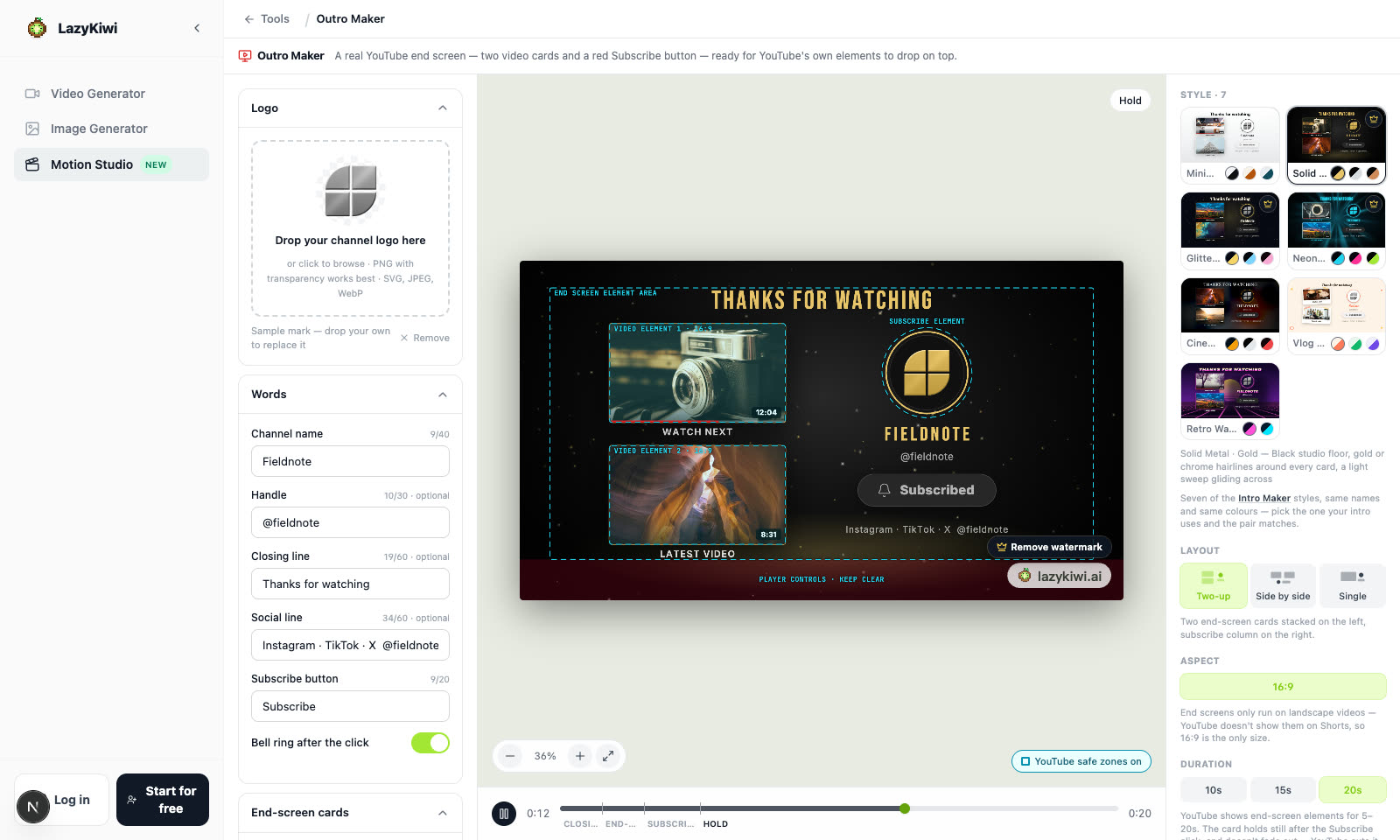
Sept cartes de style, dessinées avec votre marque
Chaque carte est une vraie image de ce style à 6,2 secondes — état Abonné, cloche comprise — avec votre logo, le nom de votre chaîne et votre mise en page actuelle.
Afficher les zones de sécurité YouTube
Un seul interrupteur dessine les emplacements des éléments, le cercle d’abonnement et la zone exclue de la barre de commandes. Aperçu uniquement : l’export ne contient jamais les repères.
Quatre temps sur la timeline
Phrase de clôture (Closing line), cartes de l’écran de fin (End-screen cards), abonnement (Subscribe), maintien (Hold). Le clic tombe à 3,9 secondes et l’image reste figée de 5 secondes jusqu’à la fin.
Les sept
Sept écrans de fin, une seule chaîne
Chaque vignette montre la même chaîne et le même clic sur S’abonner dans un style différent : Minimal White · Studio, Solid Metal · Gold, Glitterdust · Gold dust, Neon Power · Cyan, Cinematic Letterbox · Teal & orange, Vlog Frame · Peach et Retro Wave · Outrun. Votre logo, vos textes et vos miniatures restent en place pendant que vous passez de l’un à l’autre.
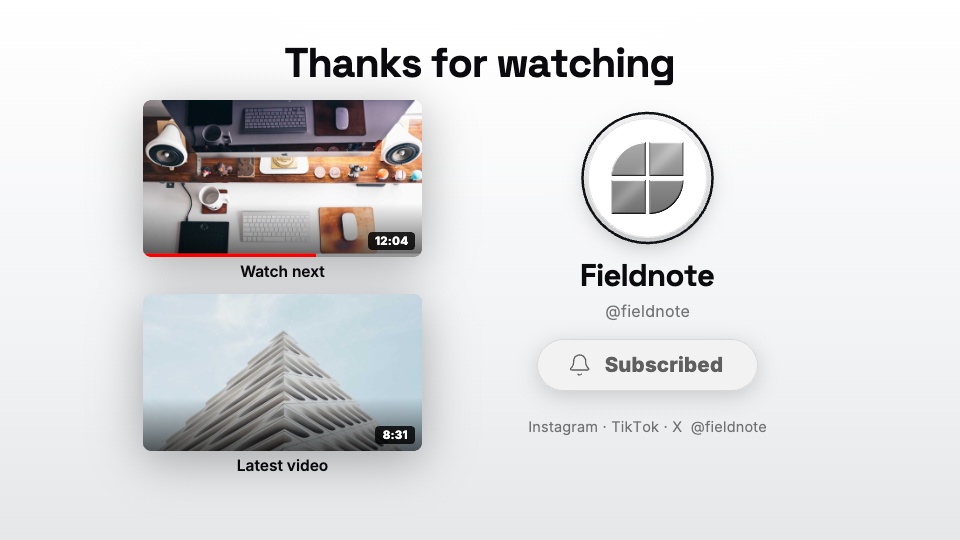
Minimal White
Fond blanc papier, une lumière zénithale, typographie graphite et vraies ombres sous les cartes.
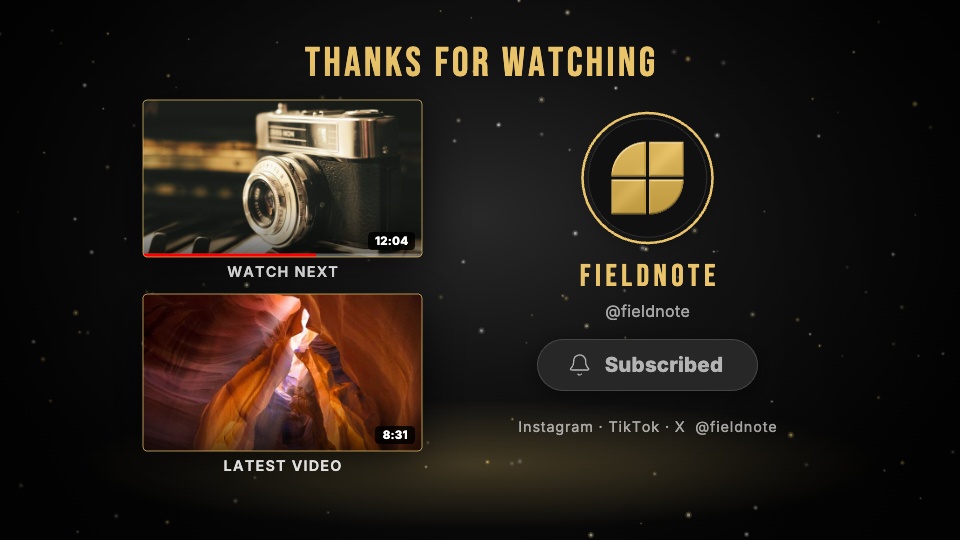
Solid Metal
Filets dorés ou chromés sur un sol de studio noir, balayé par un reflet lumineux.
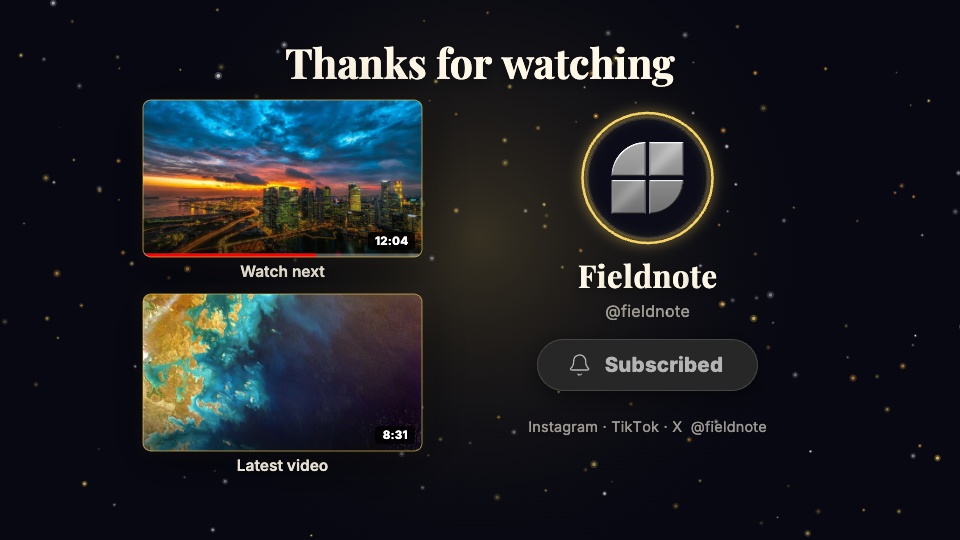
Glitterdust
Une poussière nocturne tourbillonne jusque dans l’anneau de la chaîne, les cartes naissent de la lueur.
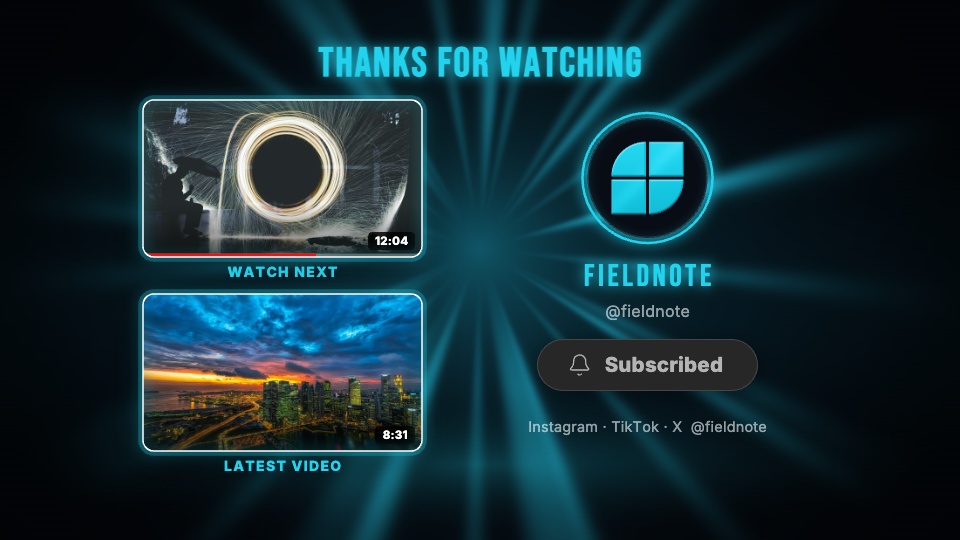
Neon Power
Un tube néon trace le contour de chaque carte et de l’anneau de la chaîne, des faisceaux tournent derrière.
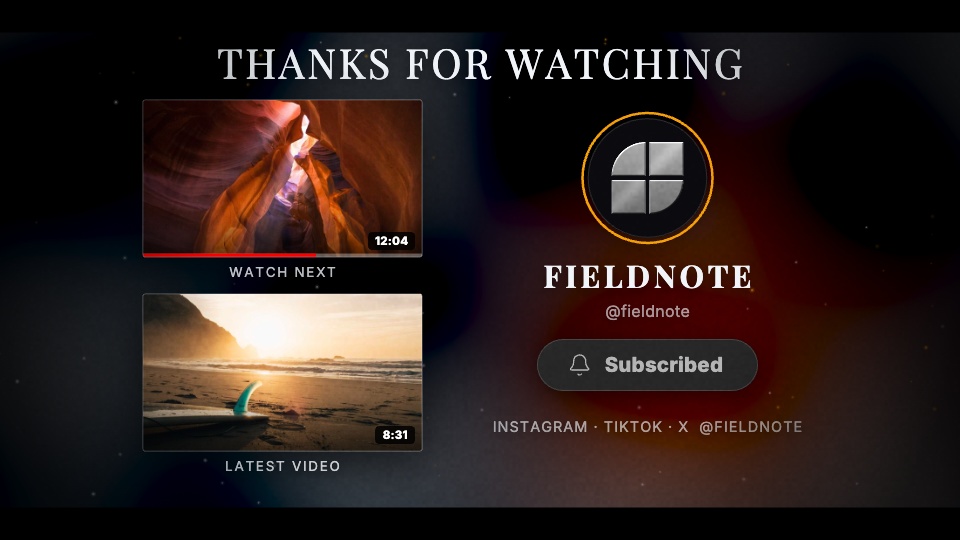
Cinematic Letterbox
Bandes cinémascope, brume bleu canard et orange, et un flare qui traverse la phrase de clôture.
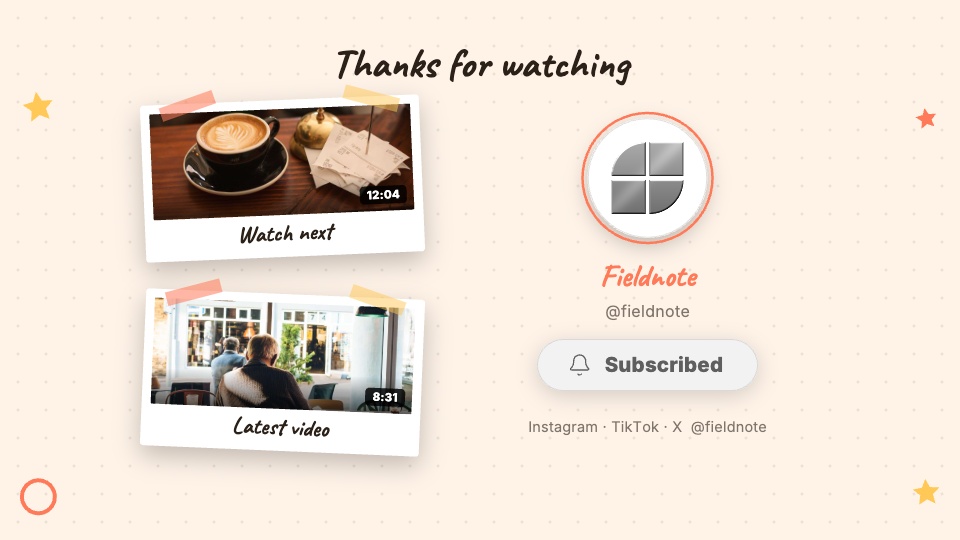
Vlog Frame
Papier pastel, cartes scotchées comme des polaroïds, phrase de clôture manuscrite.
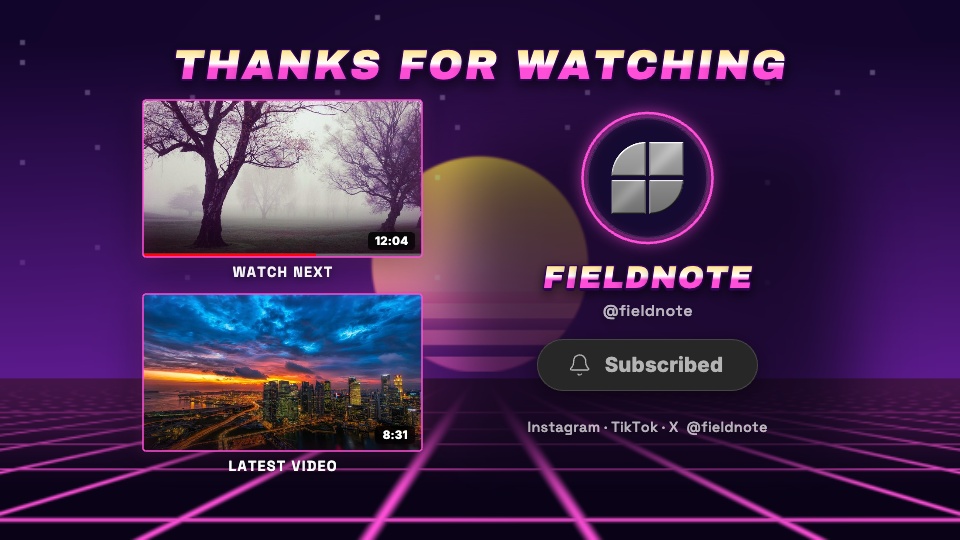
Retro Wave
Coucher de soleil synthwave sur une grille qui défile, nom en italique chromé, lueur magenta sur les cartes.
Pourquoi LazyKiwi
Pourquoi créer votre outro ici
Aperçu sans inscription
Ouvrez l’outil : un écran de fin tourne déjà avec une chaîne d’exemple. Chaque style, couleur, mise en page et durée peut être testé avant de créer un compte ; vous vous connectez au moment du téléchargement.
Construit sur les règles de YouTube
Taille des éléments, fenêtre de 5 à 20 secondes, cercle pour l’abonnement, marge pour la barre de progression et les commandes. La superposition des zones de sécurité affiche les emplacements sur votre image : ce que vous placez dans YouTube Studio tombe là où le design le prévoit.
Assortie à votre intro
Sept styles portent les mêmes noms et palettes que l’Intro Maker : l’ouverture et la fin forment un même design, plutôt que deux éléments qui se retrouvent par hasard sur la même chaîne.
Pas de file d’attente de rendu
L’aperçu se dessine dans l’onglet de votre navigateur : un changement de style ou de mise en page s’affiche immédiatement et l’export démarre aussitôt. Personne ne vous envoie de lien par e-mail quand c’est prêt.
Prête pour une chaîne monétisée
Toute offre payante exporte en 1080p sans filigrane et autorise la vidéo pour un usage commercial — vidéos monétisées, vidéos sponsorisées et travail client. Pro ajoute la 4K et le 60 fps.
Vos fichiers sont lus dans votre navigateur
Le logo et les deux miniatures sont lus et dessinés localement ; rien n’est envoyé juste pour vous montrer un style. Ils n’atteignent nos serveurs que lorsqu’un export depuis un compte connecté enregistre le projet, ou lorsque vous choisissez le rendu cloud.
Outro maker, site de rendu de modèles ou éditeur vidéo généraliste
Trois façons d’obtenir une outro YouTube, et ce qui change quand l’écran de fin est dessiné en direct dans votre navigateur selon les règles de placement de YouTube. Les deux autres colonnes s’appuient sur renderforest.com/outro-maker et sur les éditeurs en ligne veed.io, flexclip.com et invideo.io, en septembre 2026.
Outro Maker LazyKiwi
Ce que vous obtenez ici
- Chaque modification se joue en direct dans le navigateur — aucun compte nécessaire pour prévisualiser ou essayer un style premium
- Cartes et cercle d’abonnement placés dans la zone des éléments YouTube, avec une superposition des zones de sécurité activable
- Sept styles qui partagent noms et couleurs avec notre Intro Maker, pour une paire assortie
- 10, 15 ou 20 secondes et trois mises en page, recomposées pour l’image plutôt que simplement coupées
- Exports 720p illimités avec une petite marque en offre gratuite ; 1080p sans filigrane et usage commercial avec toute offre payante
Un site de rendu de modèles
Choisir des scènes, rendu sur serveur
- Un vaste catalogue de modèles d’outro — un pack d’écrans de fin de 30 scènes, un pack d’outros de 70 — avec des styles de couleur par scène
- L’éditeur invité permet de retaper les textes d’exemple, mais Aperçu et Export ouvrent tous deux un mur d’inscription
- Les scènes ont une durée fixe (5 à 15 secondes ; celles avec emplacement vidéo sont bloquées à 10)
- Les exports gratuits sont en 360p avec filigrane ; 720p, 1080p et 4K relèvent chacun d’une formule supérieure
- Les cadres vides sont décoratifs — ils ne sont pas placés en fonction de la zone des éléments YouTube
Un éditeur en ligne généraliste
Tout construire sur une timeline
- Un éditeur complet : clips de banque d’images, textes, transitions, kits de marque — une outro n’est qu’une des choses que l’on peut y construire
- Aucune mise en page d’écran de fin de départ ; vous placez vous-même les miniatures et le cercle d’abonnement
- Les exports et la suppression du filigrane dépendent de l’abonnement, et le rendu se fait sur leurs serveurs
Tarifs et limites
Un outro maker gratuit, et ce que le payant débloque
Chaque style, mise en page et durée se joue dans l’aperçu en direct avec votre propre logo, et l’offre gratuite vous donne des exports 720p illimités avec une petite marque LazyKiwi, pour un usage personnel. Payer débloque le reste : un pack de crédits ponctuel retire la marque et permet d’exporter les trois styles premium ; toute offre payante ajoute le 1080p et l’usage commercial, indispensable pour une chaîne monétisée, une vidéo sponsorisée ou un projet client ; Pro ajoute la 4K et le 60 fps. Le rendu cloud est facultatif, à 5 crédits par tranche de 20 secondes — soit une outro.
Exports illimités
Gratuit · 720p
- 720p MP4 avec une petite marque LazyKiwi, pour un usage personnel
- Tout abonnement ou pack de crédits retire la marque
- Exporte en 16:9 — le format pour lequel cet outil est conçu
- Aucune carte requise pour ouvrir, modifier ou prévisualiser
- Tous les styles dans l’aperçu en direct — Solid Metal, Glitterdust et Neon Power nécessitent un pack de crédits ou une offre pour l’export
1080p avec tout abonnement payant
1080p · 4K
- Même clip, même montage, rendu sans marque en 1080p — usage commercial inclus
- 4K, 60 fps et ProRes transparent avec Pro et au-delà
Aucun crédit pour exporter
Rendu dans votre navigateur
- Essayer styles, mises en page et durées avec votre propre logo et vos miniatures sont re-rendues localement sans dépenser de crédits
- Pas de file d’attente ni de temps de rendu à payer
- Rendu cloud en option, chaque image stable : 5 crédits par 20 secondes
FAQ
Outro maker : vos questions, nos réponses
Cet outro maker YouTube est-il gratuit ?+
Oui, pour l’essayer et pour un usage personnel. Chaque style, couleur, mise en page et durée se joue dans l’aperçu en direct sans compte, et un compte gratuit exporte en 720p avec une petite marque LazyKiwi dans le coin, autant de fois que vous le souhaitez. Trois styles premium — Solid Metal, Glitterdust et Neon Power — s’exportent avec un pack de crédits ponctuel ou une offre payante ; le pack de crédits retire aussi le filigrane. Pour utiliser l’outro sur une chaîne monétisée, dans une vidéo sponsorisée ou pour un client, il vous faut une offre payante : 1080p sans filigrane avec droits d’usage commercial, et 4K et 60 fps avec Pro.
Les cartes vidéo de l’outro sont-elles cliquables ?+
Pas d’elles-mêmes — et rien de ce qui sort d’un outro maker ne l’est. Seul YouTube peut rendre un élément cliquable, et vous les ajoutez dans YouTube Studio : ouvrez la vidéo, allez dans Écran de fin, puis faites glisser un élément Vidéo sur chaque carte et l’élément S’abonner sur le cercle de la chaîne. Les éléments se placent par-dessus et recouvrent ce qui se trouve dessous : les cartes que vous exportez sont le décor qui leur donne un rendu soigné. C’est précisément pour cela que les cartes sont ici de vrais rectangles 16:9, aux dimensions utilisées par YouTube, dans la zone de placement — activez « Afficher les zones de sécurité YouTube » (Show YouTube safe zones) pour voir les emplacements sur votre propre image.
Quelle durée pour une outro YouTube ?+
Entre 5 et 20 secondes, car c’est la fenêtre pendant laquelle YouTube affiche les éléments de l’écran de fin, et la vidéo doit durer au moins 25 secondes pour avoir un écran de fin. Vingt secondes, c’est le réglage par défaut ici et le choix le plus courant : les spectateurs ont le temps de lire deux miniatures et de cliquer. Choisissez 10 ou 15 si votre outro suit une longue conclusion ou si vous publiez des vidéos courtes. Les trois durées changent le temps pendant lequel l’écran final reste affiché ; l’animation d’entrée garde le même rythme.
Comment ajouter l’écran de fin dans YouTube Studio ?+
Placez le MP4 exporté à la fin de la timeline de votre logiciel de montage, pour que les 20 dernières secondes de la vidéo soient l’outro, puis mettez-la en ligne comme d’habitude. Dans YouTube Studio, ouvrez la vidéo, choisissez Écran de fin et faites glisser les éléments sur l’image : un élément Vidéo ou Playlist sur chaque carte, l’élément S’abonner sur le cercle de la chaîne. Calez la durée des éléments sur celle de l’outro, puis enregistrez. YouTube conserve cette disposition comme modèle d’écran de fin : la mise en ligne suivante reprend la même mise en page en un clic — avec la même outro exportée en dessous.
Quelle taille pour une outro YouTube, et pourquoi uniquement en 16:9 ?+
1920×1080, en 16:9 — les écrans de fin ne s’affichent que sur les vidéos au format paysage, sur la page de lecture, et pas sur les Shorts, YouTube Kids ni les vidéos à 360° : une outro verticale n’aurait nulle part où afficher ses éléments. L’outil compose en 1920×1080 et exporte en 1280×720 en offre gratuite, en 1920×1080 avec toute offre payante et en 3840×2160 avec Pro, toujours en 16:9.
Où se placent exactement les éléments de l’écran de fin ?+
Dans la zone de placement : à 5 % des bords gauche et droit, à 8 % du haut et à 12 % du bas, là où se trouvent la barre de progression et les commandes du lecteur. En mise en page Two-up, les deux cartes mesurent 558×314 avec un cercle d’abonnement de 240 pixels ; Side by side donne deux cartes de 660×371 ; Single, une carte de 980×551. YouTube autorise jusqu’à quatre éléments sur une vidéo 16:9 — des vidéos ou playlists sous forme de rectangles, un seul élément d’abonnement sous forme de cercle, plus des éléments chaîne et lien. Activez « Afficher les zones de sécurité YouTube » (Show YouTube safe zones) et les repères dessinent tout cela sur votre image ; ils ne servent qu’à l’aperçu et ne sont jamais exportés.
Puis-je assortir mon outro à mon intro ?+
C’est tout l’intérêt de la liste de styles. Sept des douze styles de l’Intro Maker sont ici, avec les mêmes noms, palettes et typographies : Minimal White, Solid Metal, Glitterdust, Neon Power, Cinematic Letterbox, Vlog Frame et Retro Wave. Utilisez le même logo et le même nom de style dans les deux outils, et l’ouverture comme la fin se lisent comme un seul design. Les cinq autres styles d’intro misent sur les effets — flammes, déchirures RVB — et ont été écartés ici, car un écran de fin porte deux photos, deux titres et un bloc chaîne, et ces informations ne survivent pas à un embrasement.
Puis-je mettre mes propres miniatures sur les cartes ?+
Oui. La section des cartes de l’écran de fin (End-screen cards), à gauche, propose deux emplacements : déposez les miniatures des vidéos vers lesquelles vous renvoyez, et chacune est recadrée pour remplir sa carte, avec une pastille de durée et un titre en dessous, pour que l’aperçu ressemble à l’écran final. Laissez-les vides et une paire d’exemple choisie pour le style est utilisée, ou désactivez l’option « Remplir les cartes vides avec des miniatures d’exemple » (Fill empty cards…) et les cartes deviennent de simples cadres. Désactivez les exemples avant d’exporter si vous ne voulez pas de nos photos d’exemple dans votre vidéo — les éléments YouTube recouvriront bien les cartes, mais seulement une fois que vous les aurez placés.
Y a-t-il un filigrane sur les outros gratuites ?+
Oui — une petite marque LazyKiwi dans le coin de l’export 720p, impossible à désactiver en offre gratuite. Payer la retire : un pack de crédits ponctuel exporte sans la marque, et toute offre payante exporte la même outro en 1080p sans filigrane, avec droits d’usage commercial.
Puis-je ajouter de la musique à mon outro ?+
Oui. Dix-huit morceaux maison sont fournis avec l’outil, et chaque style en suggère un adapté à son ambiance ; deux sont gratuits, les autres sont inclus dans toute offre, ou vous pouvez exporter sans son. L’import de votre propre musique n’est pas disponible dans cet outil. La plupart des outros sont de toute façon montées sous la fin de l’audio de la vidéo : sans son est un choix judicieux si votre montage a déjà un fond musical.
Puis-je utiliser l’outro sur une chaîne monétisée ?+
Oui, avec toute offre payante. Ces exports sont en 1080p sans filigrane et autorisés pour un usage commercial : chaîne monétisée, vidéos sponsorisées, publicités et outros réalisées pour des clients. Les exports gratuits, ainsi que les exports sans marque obtenus avec un simple pack de crédits, sont réservés à un usage personnel.
Cas d’usage
À qui s’adresse cet outro maker
Une chaîne qui a déjà son intro
Vous avez créé votre ouverture avec l’Intro Maker ; reprenez le même nom de style et la même couleur pour la fin. Solid Metal · Gold ouvre la paire — même métal, même typographie, même signature de chaîne à l’autre bout de la vidéo.
Chaînes gaming, tech et musique
Un tube néon autour des deux cartes, des faisceaux lumineux qui tournent derrière, l’anneau de la chaîne allumé. Ouvrez Neon Power, ou renvoyez vers une seule vidéo avec Retro Wave sur une carte unique.
Vlogueurs et créateurs lifestyle
Du papier pastel, les deux cartes scotchées comme des polaroïds, une phrase de clôture manuscrite. Ouvrez Vlog Frame en pêche, menthe ou lavande.
Chaînes cinéma, documentaire et interview
Bandes cinémascope, brume bleu canard et orange, cadres en filet fin et un flare qui traverse la phrase de clôture — une ambiance de générique de fin qui laisse les cartes lisibles. Ouvrez Cinematic Letterbox.
Tutoriels, formations et chaînes business
Un fond blanc papier sous une douce lumière zénithale, une typographie graphite et de vraies ombres sous les cartes. Ouvrez Minimal White — le style par défaut, exportable gratuitement, et autorisé pour un usage commercial avec toute offre payante.
Monteurs qui créent des outros pour leurs clients
Chargez le logo du client, essayez les sept styles sur sa marque, puis livrez le MP4 avec les zones de sécurité respectées pour que son monteur puisse placer les éléments. Le travail pour un client est un usage commercial : exportez-le avec une offre payante, en 1080p sans filigrane. Essayez Glitterdust.
Plus de réponses
Tout savoir sur les écrans de fin
Pourquoi l’outro ne s’estompe-t-elle pas à la fin ?+
Parce que YouTube coupe à cet endroit. L’image se fige à partir d’environ 5 secondes — les cartes, le bloc chaîne et le bouton Abonné sont tous en place — et reste ainsi jusqu’à la dernière image : un spectateur qui arrive au bout voit un écran complet, et non un fondu au noir avec des éléments qui flottent dessus.
Que se passe-t-il si je n’ai pas de logo ?+
La première lettre du nom de votre chaîne devient un badge dessiné dans la matière propre au style : encre presque noire pour Minimal White et Cinematic Letterbox, métal brossé pour Solid Metal, chrome pour Retro Wave, tube néon pour Neon Power, anneau lumineux pour Glitterdust et tampon encreur pour Vlog Frame. Ajoutez un logo plus tard, et les sept cartes de style le reprennent. Pour un nom en chinois ou en japonais, c’est le premier caractère qui est utilisé.
Quelle mise en page choisir ?+
Two-up si vous voulez proposer deux vidéos avec une colonne de chaîne bien visible — c’est la disposition que les spectateurs voient le plus. Side by side si votre phrase de clôture a besoin du haut de l’image, puisque la ligne de la chaîne passe sous les cartes. Single quand vous voulez vraiment faire regarder une vidéo en particulier : une carte de 980×551 fait environ trois fois la surface d’une carte en Two-up.
Puis-je créer une outro pour les Shorts, TikTok ou Reels ?+
Pas avec cet outil — il est uniquement en 16:9, car les éléments d’écran de fin ne s’affichent pas sur les Shorts. Pour une conclusion verticale, l’Intro Maker exporte en 9:16 et en 1:1 avec les mêmes styles, et le Lower Thirds Maker crée une barre d’abonnement à superposer à la fin d’un montage vertical.
Puis-je changer la police ?+
Pas indépendamment. La typographie fait partie du style — une police d’affiche pour Retro Wave, un serif éditorial pour Glitterdust et Cinematic Letterbox, une écriture manuscrite pour Vlog Frame — c’est donc en changeant de style que l’on change de police. Les coloris modifient la palette sans toucher à la typographie.
Puis-je créer un lien direct vers un style ou une mise en page ?+
Oui. L’outil lit les deux dans l’adresse : ajoutez &style= suivi de minimal-white, solid-metal, glitterdust, neon-power, cinematic, vlog-frame ou retro-wave, et &layout= suivi de two-up, side-by-side ou single — par exemple Vlog Frame, côte à côte ou Cinematic Letterbox sur une grande carte. Pratique pour un favori, ou pour envoyer un client directement vers le look validé ensemble.
Pour aller plus loin
D’autres outils motion design
Intro Maker
L’autre moitié de la paire : les sept mêmes styles (et cinq de plus) pour l’ouverture, en 16:9, 9:16 ou 1:1.
OuvrirCréateur de lower thirds
Bandeaux de nom et incitations à s’abonner qui glissent à l’écran en cours de vidéo, avec un export sur fond vert pour OBS et Premiere.
OuvrirAnimation de logo
Posez votre logo sur du béton, du verre, un tote bag ou une enseigne — 18 scènes réelles pour une courte signature de logo.
OuvrirMotion design IA
Le Motion Studio complet — storyboard d’abord, rendu ensuite — avec chaque outil de cette page à un onglet de distance.
OuvrirTerminez la vidéo comme vous l’avez ouverte.
Créez l’écran de fin avec votre logo, vos deux miniatures et votre bouton S’abonner — Minimal White, Solid Metal ou Neon Power sont à un clic. Le 720p est gratuit avec l’offre gratuite ; toute offre payante exporte en 1080p sans filigrane pour une chaîne monétisée.
Sans carte bancaire · Essai gratuit · Résultats en quelques secondes