
Supprimez le fond d’une vidéo avec l’IA, sans toucher à la personne.
Importez un clip et décrivez le décor que vous voulez. L’outil supprime tout ce qui se trouve derrière votre sujet et le remplace par un bureau, une plage ou un mur de studio uni, tandis que la personne filmée reste exactement telle quelle. Sans fond vert.
Qu’est-ce que c’est
Supprimer ou remplacer le fond d’une vidéo sans fond vert.
Remplacer un fond exigeait autrefois une toile verte, un éclairage uniforme et une incrustation minutieuse. Ici, l’IA sépare seule le sujet de la scène, garde un contour net jusque dans les cheveux et les mouvements, puis insère le fond que vous avez décrit. Utilisez cet outil pour supprimer le fond d’une vidéo et obtenir un détourage propre, ou pour changer le fond d’une vidéo et le remplacer par la scène de votre choix.
Comment ça marche
Votre résultat en trois étapes
Importez votre vidéo
N’importe quel clip où vous ou votre sujet êtes à l’image. Un éclairage uniforme rend le contour plus net.
Décrivez le nouveau fond
Écrivez-le simplement : bureau moderne avec de grandes baies vitrées, plage au coucher du soleil, mur de studio gris uni.
Générez et téléchargez
Vérifiez les contours, ajustez la description si la scène ne convient pas, puis téléchargez le clip terminé.
Ce que vous obtenez : une vidéo finie, pas un détourage transparent
Cet outil recalcule votre clip avec le nouveau fond intégré et vous livre un MP4 : il n’exporte ni vidéo transparente (canal alpha), ni WebM, ni séquence PNG. Si vous devez incruster la personne vous-même, demandez un « fond vert pur, uni et éclairé de façon homogène », puis appliquez une incrustation chroma key dans CapCut, Premiere ou DaVinci Resolve. Si vous voulez une scène finie — un bureau, une plage, un mur de studio —, décrivez-la ou importez-en une photo, et le tour est joué.
- Sortie : un MP4 avec le nouveau fond
- Besoin de transparence ? Générez sur un vert uni, puis incrustez
- Importez jusqu’à 2 photos à utiliser comme décor
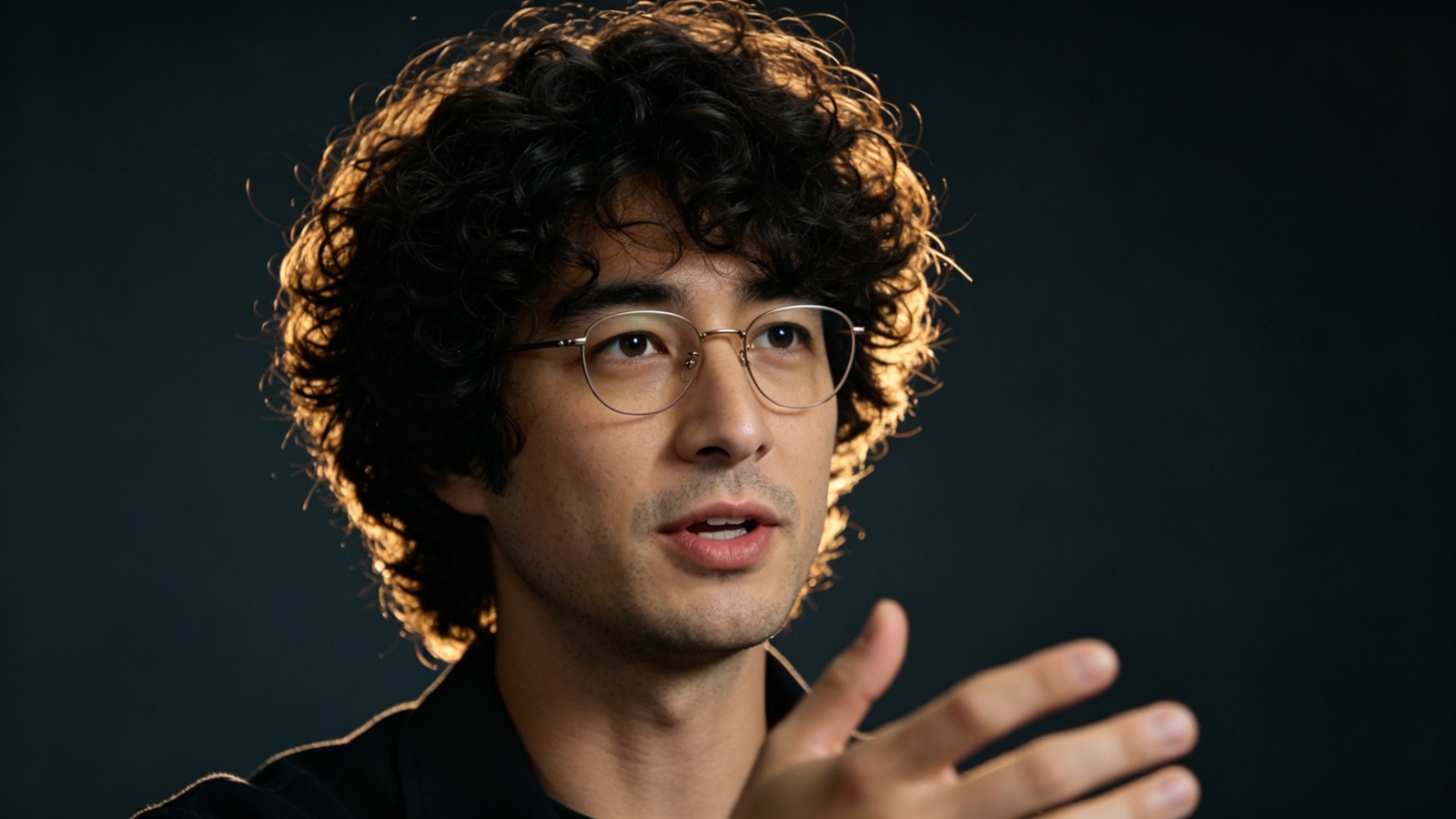
Cheveux et mains restent nets
Le contour est la partie difficile de tout outil de suppression de fond vidéo. Celui-ci tient le détourage autour des cheveux, des lunettes et des mains en mouvement au lieu de les rogner.
- Gère les cheveux et les détails fins
- Contour stable pendant que vous bougez
- Aucun halo autour du sujet

N’importe quel décor que vous pouvez nommer
Oubliez la banque d’images. Écrivez la pièce, la rue ou le plateau que vous voulez, générez, puis relancez avec une autre formulation jusqu’à ce que cela colle au brief.
- Des fonds à partir d’une description texte
- Relances illimitées
- Éclairage accordé à votre sujet

Même enregistrement, décors différents
Enregistrez une seule fois et publiez la même prise sur plusieurs fonds — un pour le client, un pour les réseaux sociaux, un pour la page de formation.
- Plusieurs versions à partir d’un seul clip
- Format vertical ou paysage
- Audio d’origine conservé
Pourquoi LazyKiwi
Conçu pour des contours nets
Aucune installation de fond vert
Oubliez la toile, les pieds et le kit d’éclairage. L’IA fait la séparation pour vous.
Confidentiel par défaut
Vos clips sont traités de façon sécurisée et jamais vendus. Ce que vous importez reste à vous.
Gratuit pour commencer
Sans carte bancaire. Remplacez un fond sur vos propres vidéos et jugez de la qualité du détourage.
Le sujet reste le sujet
Votre visage, vos vêtements et vos gestes sont intacts — seul ce qui se trouve derrière vous change.
Changez-le aussi souvent que vous voulez
Relancez avec une nouvelle description dès que le brief ou la campagne change.
Aucune compétence en montage requise
Pas d’incrustation, pas de masques, pas de plugins. Importez, décrivez, téléchargez.
FAQ
Vos questions, nos réponses
Comment supprimer le fond d’une vidéo en ligne ?+
Importez le clip dans l’outil de suppression de fond vidéo de LazyKiwi, décrivez le décor voulu (ou une couleur unie pour un rendu détouré), puis générez. L’IA sépare la personne de la scène d’origine sur chaque image et calcule le nouveau fond derrière elle. Téléchargez le clip terminé : aucun fond vert, aucun masque, aucune étape d’incrustation.
Peut-on changer le fond d’une vidéo au lieu de le supprimer ?+
Oui. Le même outil sert à changer le fond d’une vidéo : décrivez la scène que vous voulez derrière la personne — un bureau, une plage, un mur de studio uni — et l’IA remplace le décor d’origine sur chaque image tandis que le sujet reste tel que filmé. Supprimer le fond revient au même travail, avec une couleur unie comme nouveau décor.
Peut-on supprimer le fond d’une vidéo gratuitement ?+
Oui. Importez un clip et remplacez le fond gratuitement, sans carte bancaire.
Faut-il un fond vert ?+
Non. L’IA sépare le sujet de la scène sur une vidéo ordinaire, filmée dans n’importe quelle pièce.
Et si je bouge beaucoup ?+
Le mouvement est pris en charge. Gardez le sujet entièrement dans le cadre et bien éclairé pour obtenir le contour le plus net.
Ma vidéo reste-t-elle privée ?+
Oui. Vos fichiers sont traités de manière sécurisée, jamais revendus ni publiés par nos soins.
Puis-je exporter un fond transparent ?+
Pas directement : le résultat est un MP4 qui contient un fond. Pour un détourage transparent, demandez un fond vert pur et uni, puis retirez-le avec l’incrustation chroma key de CapCut, Premiere ou DaVinci Resolve.
Faut-il créer un compte ?+
Un compte gratuit est nécessaire pour générer, afin que vos clips et vos crédits soient enregistrés. Les nouveaux comptes reçoivent des crédits gratuits pour essayer.
Combien de temps la vidéo peut-elle durer ?+
Chaque rendu produit un clip court : 5 secondes par défaut. Pour une vidéo plus longue, découpez-la en plans et traitez-les un par un.
Mon visage ou mes vêtements vont-ils changer ?+
Le clip est entièrement recalculé : de petits détails peuvent donc varier. Ne décrivez que le fond, ajoutez « garder la personne exactement identique » et utilisez une vidéo bien éclairée où le sujet se détache nettement du fond.
L’audio d’origine est-il conservé ?+
Le résultat est un nouveau rendu. Si le son d’origine compte — voix, musique —, remettez votre piste audio d’origine dans votre logiciel de montage après le téléchargement.
Puis-je utiliser ma propre photo comme nouveau fond ?+
Oui. Importez une ou deux images de référence et indiquez comment les utiliser, par exemple « utiliser la photo importée comme fond ».
Combien de temps cela prend-il ?+
En général d’une à quelques minutes par clip, selon la file d’attente et la durée choisie.
Cas d’usage
Qui change le fond de ses vidéos
Équipes à distance
Transformez une chambre d’amis encombrée en bureau impeccable avant d’envoyer un point client enregistré.
Créateurs de formations
Donnez à chaque leçon d’une série le même fond de studio, même si vous les avez filmées dans des pièces différentes.
Vendeurs en ligne
Placez une démo produit dans un décor soigné plutôt que sur la table de votre cuisine avant de la mettre sur la fiche produit.
Plus de réponses
En savoir plus sur les fonds vidéo
Peut-on simplement supprimer le fond sans le remplacer ?+
Décrivez une surface unie — « mur blanc uni » ou « fond vert uniforme » — et vous obtenez une base propre pour faire vous-même l’incrustation ou le compositing.
Cela fonctionne-t-il avec plusieurs personnes à l’image ?+
Oui, tant que tout le monde est clairement visible. Les sujets qui se chevauchent en bord de cadre sont le cas le plus difficile.
La lumière risque-t-elle de paraître fausse ?+
Le nouveau fond est étalonné pour s’accorder avec votre sujet. Précisez la lumière que vous voulez — « lumière chaude de fin de journée » — pour l’orienter davantage.
Peut-on l’utiliser pendant une visioconférence en direct ?+
Non. L’outil travaille sur des clips enregistrés : vous importez un fichier et téléchargez la version modifiée. Il ne fonctionne pas en direct dans une réunion.
Je n’ai qu’une photo : puis-je quand même obtenir une vidéo avec un nouveau fond ?+
Oui, en partant dans l’autre sens. L’outil Changer le fond d’une photo propose une option photo vers vidéo : importez la photo de votre sujet, éventuellement une seconde photo comme référence de fond, et vous obtenez un court clip vertical où le sujet est conservé et la nouvelle scène s’anime. Cela coûte plus de crédits qu’une image fixe, et le coût s’affiche avant de générer.
Supprimez le fond, gardez le plan.
Importez un clip, décrivez le fond que vous voulez et téléchargez le résultat en quelques minutes — sans fond vert.
Sans carte bancaire · Essai gratuit · Résultats en quelques secondes