
Convertisseur GIF en MP4
Transformez n’importe quel GIF en MP4 fluide et léger, accepté par toutes les applis sociales, tous les logiciels de montage et tous les téléphones — mêmes images, même rythme.


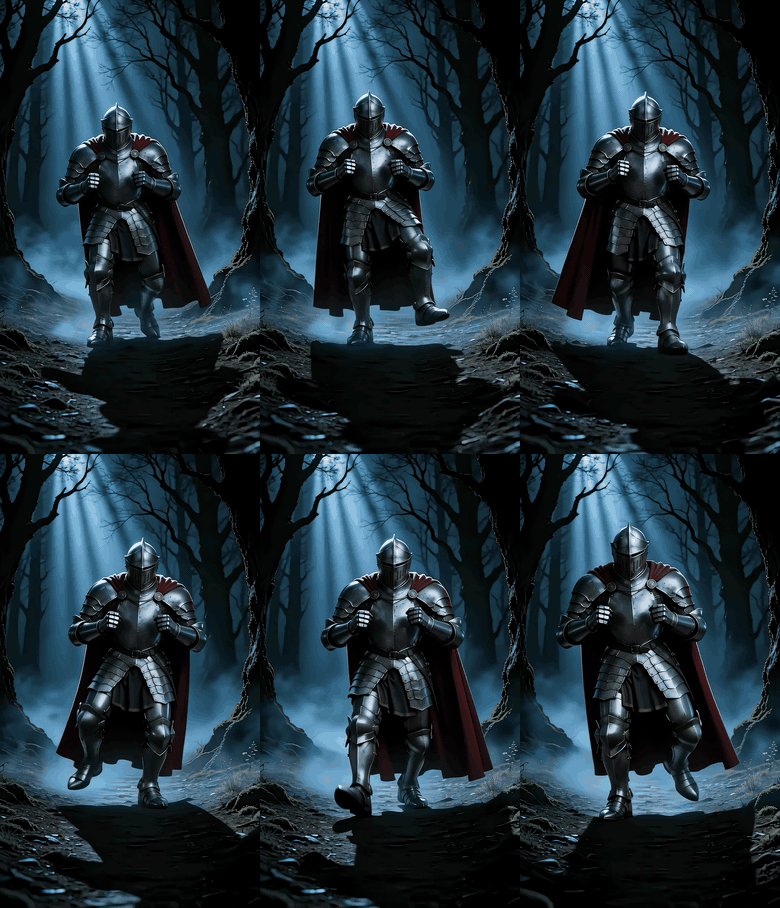
Caractéristiques
Ce qui entre, ce qui sort
- Entrée
N’importe quel GIF animé
Enregistré depuis une conversation, téléchargé sur un site de GIF ou créé par vous.
- Boucle
Une seule lecture ou en boucle
Un GIF court peut boucler plusieurs fois pour que la vidéo soit assez longue à publier.
- Conservé
Mêmes images, même rythme
Chaque image et chaque délai entre les images du GIF sont repris tels quels.
- Sortie
Un MP4 standard
Se lit sur iPhone et Android, et s’importe sur Instagram, TikTok, X, YouTube Shorts et dans les logiciels de montage.
Comment convertir un GIF en MP4 en 3 étapes
Un GIF en entrée, un MP4 en sortie. Rien à installer.

Étape 1
Importez le GIF
Déposez le fichier GIF depuis votre téléphone ou votre ordinateur.

Étape 2
Choisissez les boucles
Gardez une seule lecture ou répétez-la quelques fois pour que la vidéo dure assez longtemps pour l’application sur laquelle vous publiez.
Étape 3
Téléchargez le MP4
Prévisualisez la vidéo, puis enregistrez-la dans votre pellicule ou déposez-la directement dans votre logiciel de montage.
Pour les applis qui refusent les GIF
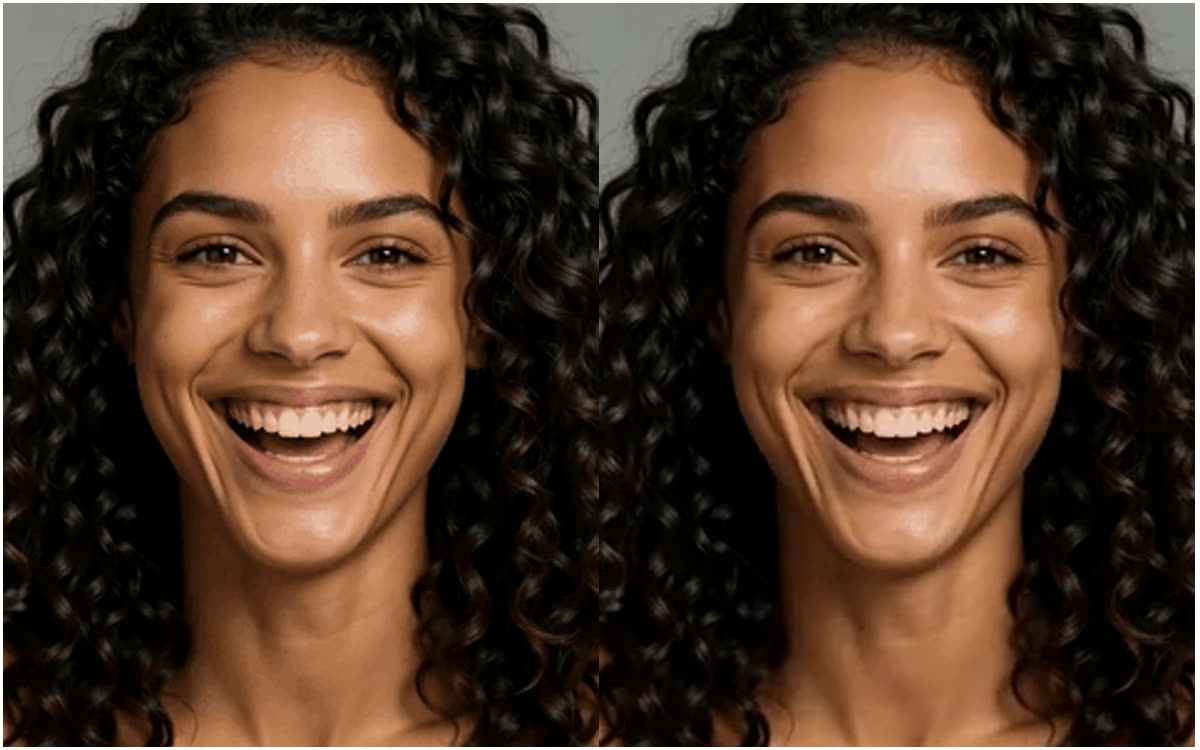
Instagram, TikTok et YouTube Shorts acceptent la vidéo, pas les fichiers GIF, et beaucoup de logiciels de montage importent un GIF comme une simple image fixe. Le convertir en MP4 en fait un fichier vidéo ordinaire : il s’importe comme n’importe quel clip de votre pellicule et peut être coupé, sous-titré ou mis en musique.
- Publications, Reels et Stories Instagram
- TikTok et YouTube Shorts
- CapCut, Premiere, iMovie et autres logiciels de montage
Bien plus léger que le GIF
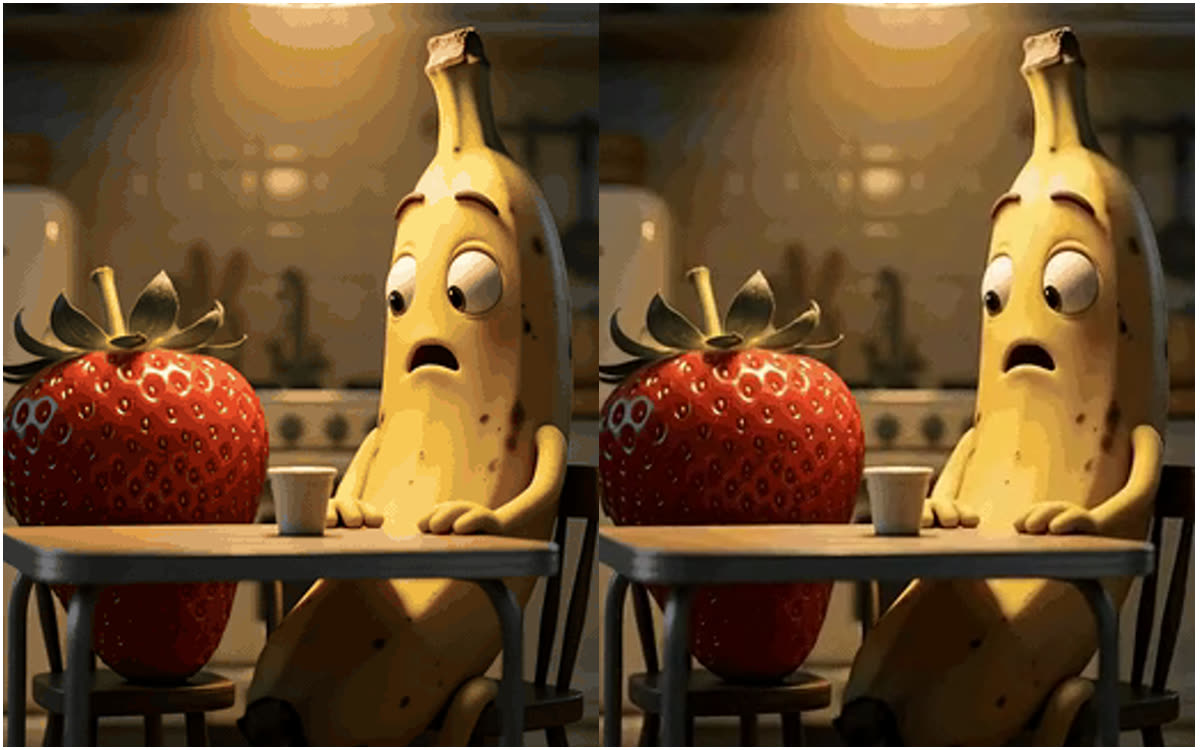
Le GIF enregistre chaque image comme une photo distincte avec une palette limitée ; le MP4 n’enregistre que ce qui change d’une image à l’autre. La même animation en MP4 ne pèse généralement qu’une fraction du GIF : elle se charge plus vite sur un site web, s’envoie plus vite dans une conversation et prend moins de place sur votre téléphone, avec des couleurs plus douces que les dégradés striés du GIF.
- Des pages plus rapides quand vous l’intégrez
- Plus rapide à envoyer et à partager
- Des couleurs plus fluides que le GIF
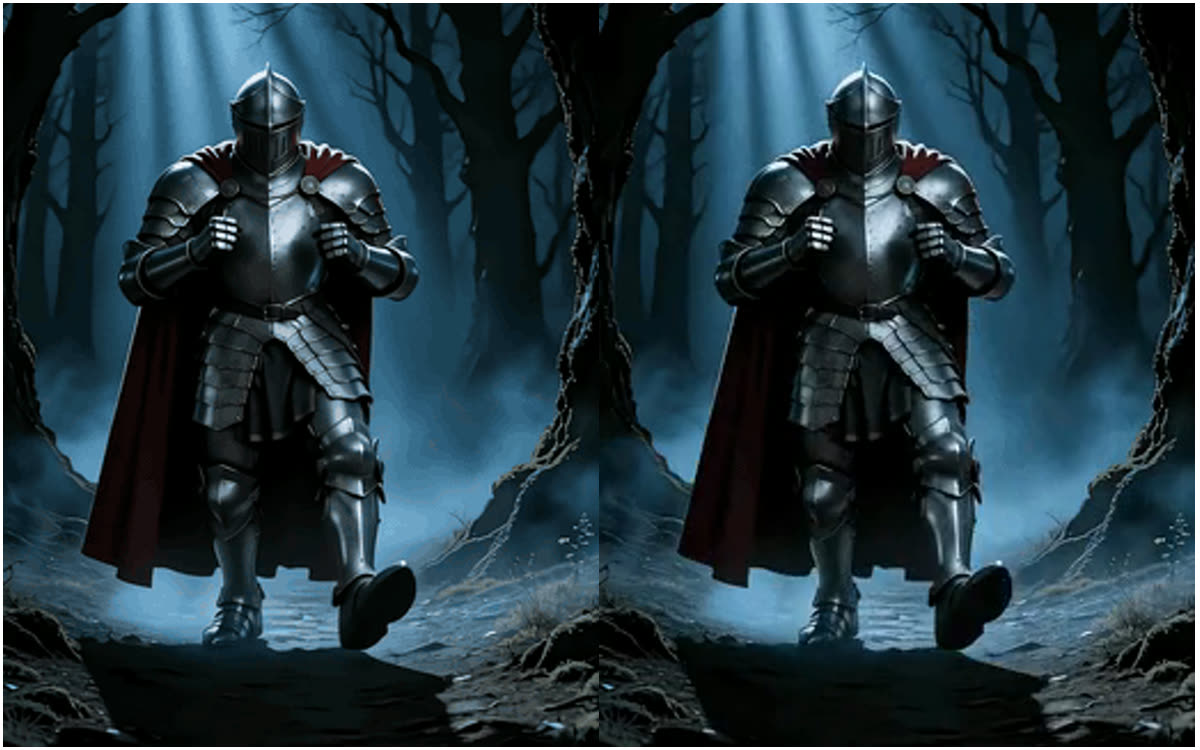
Le rythme reste celui du GIF
Un GIF conserve un délai propre à chaque image, et c’est là que se joue le timing comique d’une réaction. Le convertisseur reprend ces délais au lieu d’imposer une vitesse fixe : la pause avant la chute tombe exactement au même moment que dans le GIF. Vous voulez plutôt un GIF à partir d’une vidéo ? Utilisez Vidéo en GIF.
- Chaque image conservée
- Délais entre images respectés
- Ni accéléré, ni ralenti
Comparatif
MP4 ou GIF : lequel garder
La même animation, deux formats. Chacun a ses points forts.
| MP4 | GIF | |
|---|---|---|
| Instagram, TikTok, YouTube Shorts | ✓S’importe comme une vidéo normale | ✕Refusé en tant que fichier |
| Logiciels de montage | ✓S’importe comme un clip | !S’importe souvent comme une image fixe |
| Taille du fichier | ✓Généralement une fraction du GIF | !Lourd pour sa durée |
| Couleurs | ✓Toutes les couleurs, dégradés fluides | !Palette limitée par image |
| Messageries, commentaires et README | !S’affiche comme une vidéo | ✓Se lit directement et tourne en boucle |
Besoin d’un GIF à partir d’une vidéo ? Vidéo en GIF fait la conversion inverse.
FAQ
GIF en MP4 : questions fréquentes
Comment convertir un GIF en MP4 ?+
Importez le GIF, choisissez combien de fois il doit boucler, puis téléchargez le MP4.
Comment publier un GIF sur Instagram ou TikTok ?+
Convertissez-le d’abord en MP4. Les deux applications acceptent les vidéos, pas les fichiers GIF ; une fois en MP4, il s’importe comme n’importe quel autre clip.
Puis-je rallonger un GIF court en le convertissant en vidéo ?+
Oui. Faites répéter le GIF quelques fois : le MP4 enchaîne les boucles, ce qui aide quand une application exige une durée minimale de vidéo.
Le MP4 sera-t-il de moins bonne qualité que le GIF ?+
Non. Chaque image du GIF est conservée, et le MP4 affiche plus de couleurs que le GIF : la vidéo est identique, voire plus fluide.
Le fond transparent est-il conservé ?+
Le MP4 standard ne gère pas la transparence : les zones transparentes du GIF sont remplies par une couleur de fond unie.
Puis-je convertir un GIF en MP4 sur iPhone ou Android ?+
Oui. Ouvrez le convertisseur dans le navigateur de votre téléphone, choisissez le GIF et enregistrez le MP4 dans vos photos.
Outils associés :Ajouter du texte à une vidéo Ajouter des sous-titres à une vidéo Retourner une vidéo
Plus d’outils GIF et vidéo


Votre GIF, prêt à publier
Importez un GIF, réglez les boucles, téléchargez le MP4.
Sans carte bancaire · Essai gratuit · Résultats en quelques secondes