
Prolongez une vidéo avec l’IA : votre clip continue là où il s’arrête
Importez un clip de cinq minutes maximum. L’IA lit la dernière image, déduit ce qui allait se passer et génère un nouveau clip de 5, 10 ou 15 secondes qui reprend exactement là où le vôtre s’arrête. Ajoutez un court prompt si vous voulez décider vous-même de la suite. L’exemple présenté ici est la suite seule ; le clip d’origine à partir duquel elle a été générée est plus court et se termine sur l’image où celle-ci commence.
Qu’est-ce que c’est
La scène continue. Elle ne se fige pas et ne se répète pas.
Un prolongateur de vidéo IA (AI video extender) est un outil qui allonge un clip en générant de nouvelles images qui font suite à sa fin. Le mot clé est « suite ». Les anciennes méthodes pour étirer une vidéo figent la dernière image pendant quelques secondes, ralentissent l’ensemble ou la relancent depuis le début, et les spectateurs remarquent ces trois astuces en moins d’une seconde. Ici, le modèle part de votre dernière image et prédit la suite : une main qui se tendait achève son geste, une caméra qui dérivait continue de dériver, une personne qui se retournait termine son mouvement. Le résultat est un clip distinct qui commence sur l’image où le vôtre se termine, si bien que vous le placez juste après l’original sur votre timeline. Vous pouvez laisser le modèle deviner la suite, ce qui donne généralement la continuation la plus naturelle du mouvement déjà à l’écran, ou taper une phrase comme « elle lève les yeux et sourit à la caméra » pour l’orienter. Cela fonctionne avec les clips que vous avez filmés comme avec ceux que vous avez générés, du moment qu’ils sont en MP4 ou MOV et ne dépassent pas cinq minutes.
Comment ça marche
Prolonger une vidéo en trois étapes
Importez votre clip
MP4 ou MOV, jusqu’à cinq minutes. Si votre vidéo est plus longue, coupez-la d’abord pour que le clip se termine sur le moment à prolonger — seule la fin compte pour le modèle, c’est donc la dernière seconde qu’il faut soigner.
Décrivez la suite (facultatif)
Laissez le prompt vide pour que l’IA prédise la suite naturelle, ou écrivez une ou deux phrases simples sur l’action : qui bouge, ce qui se passe, comment se comporte la caméra.
Vérifiez le prix, générez, téléchargez
L’espace de travail affiche le coût exact en crédits avant le lancement. Quand la suite est prête, regardez-la, téléchargez-la et placez-la après votre clip d’origine dans n’importe quel logiciel de montage.
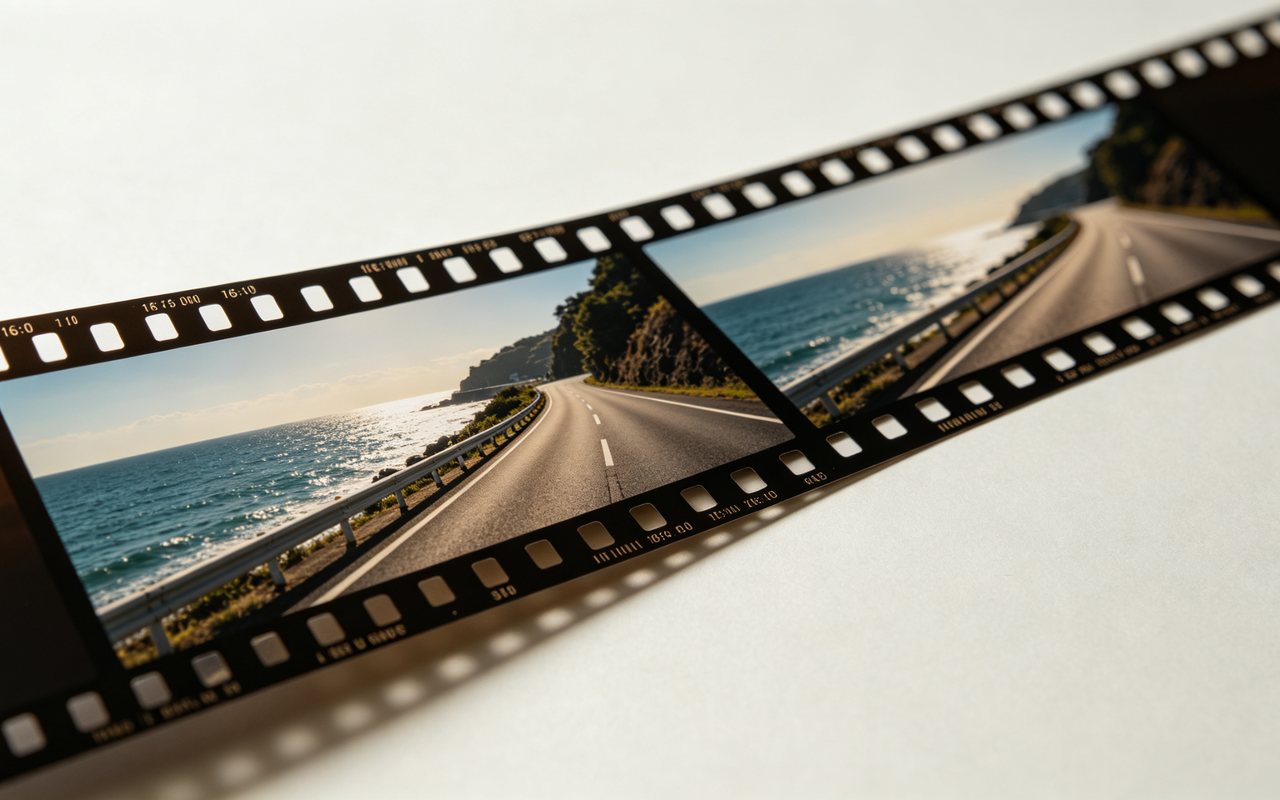
Pourquoi la prolongation part de votre dernière image
Pour raccorder deux clips de façon invisible, tout se joue sur un point : la première image du nouveau clip doit correspondre à la dernière image de l’ancien — même personne, mêmes vêtements, même lumière, même position dans le cadre. C’est en lançant la génération depuis cette image précise que le raccord tient. Le modèle prolonge ensuite le mouvement au lieu d’inventer un nouveau plan, et c’est toute la différence entre une prolongation et une coupe. C’est aussi pourquoi l’outil n’ajoute pas d’images au début d’un clip et ne le met pas en boucle : il regarde uniquement vers l’avant, à partir de la fin. Si vous avez besoin d’une amorce plutôt que d’une suite, générez cette partie séparément dans le générateur de vidéo IA.
- Les nouvelles images commencent là où les vôtres s’arrêtent
- Le mouvement à l’écran est prolongé, pas relancé
- Prolonge uniquement la fin d’un clip, jamais le début
Orientez la suite avec un prompt
Sans prompt, le modèle fait ce qui est évident, et l’évidence est souvent juste : une marche se poursuit, un liquide finit d’être versé, les vagues continuent de rouler. Le prompt sert quand vous voulez emmener l’histoire dans une direction précise. Limitez-le à l’action et à la caméra — l’apparence de la scène vient déjà de vos images, inutile donc de décrire à nouveau l’éclairage ou la tenue. Les prompts courts et concrets fonctionnent mieux que les longs, et demander un seul changement de direction fonctionne mieux qu’en demander trois. Si le premier résultat s’éloigne de ce que vous vouliez, réécrivez le prompt autour du seul point qui a posé problème au lieu d’ajouter des détails partout.
- « Il s’arrête de marcher, se retourne et fait signe à la caméra »
- « La caméra avance lentement vers la tasse de café d’où s’élève la vapeur »
- « Elle rit et détourne le regard vers la gauche »
Ce qui entre, ce qui sort
En entrée, un clip vidéo de cinq minutes maximum, importé en MP4 ou MOV ; seule sa fin est utilisée. Pour la suite, vous choisissez le modèle (Seedance, Neo, Kling ou Vidu), la durée (5, 10 ou 15 secondes), le format (16:9, 9:16 ou 1:1) et la résolution (Auto, 480p, 720p, 1080p ou 2K — les options varient selon le modèle). Alignez le format sur celui de votre source pour que le raccord tienne : 9:16 pour les images tournées pour Reels, TikTok et Shorts, 16:9 pour le paysage, 1:1 pour le carré. Le prix est en crédits et dépend du modèle, de la durée et de la résolution ; l’espace de travail affiche le montant exact avant que vous ne validiez. Si vous voulez un résultat final plus net, passez ensuite par l’outil Améliorer la qualité d’une vidéo.
- Entrée : MP4 ou MOV, jusqu’à 5 minutes
- Sortie : 5, 10 ou 15 s · 16:9, 9:16 ou 1:1 · jusqu’à 2K
- Prix en crédits affiché avant le lancement
Prolongez des clips Seedance, Kling, Sora ou Veo
La plupart des modèles vidéo IA livrent des clips de quelques secondes, et dès qu’on veut les utiliser, la question devient : comment obtenir quelques secondes de plus ? Téléchargez le clip depuis le générateur qui l’a créé — Seedance, Kling, Hailuo, Sora, Veo ou un autre — et importez-le ici comme n’importe quelle vidéo. Peu importe à l’outil d’où vient le clip ; il a seulement besoin d’une dernière image propre. Les clips générés sont souvent plus faciles à prolonger que les vidéos de téléphone, car ils ont généralement une caméra stable et un seul sujet. Si vous n’avez pas encore créé le clip, vous pouvez le faire dans le générateur de vidéo IA de LazyKiwi et l’amener directement dans cet outil.
- Fonctionne avec les clips générés comme avec les vraies vidéos filmées
- Importez le fichier téléchargé ; pas de lien à coller
- Générez, puis prolongez, dans le même espace de travail
Les clips qui se prolongent bien
Le modèle ne peut prolonger que ce qu’il voit : c’est donc la fin de votre clip qui détermine la qualité de la prolongation. Les meilleures fins sont en pleine action : quelqu’un qui marche encore, une caméra qui bouge encore, un produit qui tourne encore. Les clips qui se terminent sur une coupe franche, un fondu au noir, un fort flou de mouvement ou un sujet à moitié sorti du cadre donnent très peu de prise au modèle, et la suite doit en inventer davantage. Regardez la dernière seconde de votre clip avant de l’importer. Si elle contient une coupe ou une transition, supprimez-la pour que le clip se termine sur une image propre. Il en va de même pour les sous-titres incrustés et le texte à l’écran vers la fin : ils ne seront pas prolongés de façon fiable, mieux vaut donc les ajouter après avoir raccordé les deux clips.
- Terminez en pleine action, pas sur une coupe ou un fondu
- Gardez le sujet principal entièrement dans le cadre à la fin
- Ajoutez sous-titres et texte une fois les clips raccordés
Pourquoi LazyKiwi
Pourquoi prolonger un clip plutôt que l’étirer
Pas de dernière image figée
Une image finale figée passe pour une erreur. Une suite garde l’écran en mouvement.
Prédit la suite
Le modèle regarde où allait le mouvement et le prolonge, au lieu de simplement meubler.
Vous gardez la main
Une ligne de prompt suffit pour décider de la suite ; vous pouvez aussi laisser le champ vide et confier la décision à l’IA.
Tous les formats
Choisissez 16:9, 9:16 ou 1:1 pour que la suite corresponde à l’original, que ce soit pour Reels, YouTube ou une publication carrée.
Le prix avant le lancement
L’espace de travail affiche le coût exact en crédits pour votre clip avant toute génération.
Finitions au même endroit
Gagnez en netteté avec l’outil Améliorer la qualité d’une vidéo, rattrapez des images floues avec Déflouter une vidéo ou changez le fond.
FAQ
Questions sur le prolongateur de vidéo IA
Qu’est-ce qu’un prolongateur de vidéo IA ?+
C’est un outil qui allonge une vidéo en générant de nouvelles images qui font suite à la fin du clip. Au lieu de figer la dernière image, de ralentir la vidéo ou de la répéter, l’IA prédit ce qui se passe ensuite et le génère sous forme de nouveau clip, qui commence là où le vôtre se termine.
Comment LazyKiwi prolonge-t-il une vidéo ?+
Vous importez un clip de cinq minutes maximum. Le modèle prend la dernière image comme point de départ, analyse le mouvement qui y mène et génère une suite. Si vous ajoutez un prompt, il s’en sert pour décider de la suite. Le résultat est un clip distinct, à placer directement après votre original.
L’outil prolonge-t-il l’action ou fige-t-il simplement la dernière image ?+
Il prolonge l’action. Les nouvelles images sont générées, pas copiées : les personnes continuent de bouger, la caméra aussi, et la scène évolue. Comme le nouveau clip part de votre dernière image, la coupe entre les deux est difficile à repérer.
Quelle durée doit faire ma vidéo de départ ?+
Jusqu’à cinq minutes, importée en MP4 ou MOV. Seule la fin compte pour le modèle : coupez donc le clip pour qu’il se termine sur le moment à prolonger. Un clip qui s’arrête proprement en pleine action se prolonge mieux qu’un clip qui se termine sur une coupe.
De combien ma vidéo sera-t-elle allongée ?+
Chaque génération produit un seul clip de continuation, et le prix en crédits dépend de la durée du clip. L’espace de travail indique ce que vous obtiendrez et le coût exact avant le lancement : fiez-vous à cette information plutôt qu’à un chiffre donné sur cette page.
Puis-je indiquer à l’IA ce qui doit se passer ensuite ?+
Oui. Le prompt est facultatif, mais quand vous l’utilisez, le modèle le suit pour la suite. Décrivez l’action et la caméra en une ou deux phrases, par exemple « le chien saute sur le canapé » ou « la caméra recule pour montrer toute la rue ». Inutile de décrire l’apparence de la scène : elle vient de vos images.
Quels sont le format et la résolution de la vidéo prolongée ?+
C’est vous qui choisissez : 16:9, 9:16 ou 1:1, en Auto, 480p, 720p, 1080p ou 2K selon le modèle. Choisissez la même forme que votre original pour que les deux clips se raccordent proprement. Pour un export final plus net, passez le montage raccordé dans l’outil Améliorer la qualité d’une vidéo.
Puis-je prolonger des vidéos créées avec Sora, Kling, Veo ou Seedance ?+
Oui. Téléchargez le clip depuis le générateur et importez-le comme n’importe quel fichier MP4 ou MOV. L’outil n’a pas besoin de savoir quel modèle l’a créé. Les clips Seedance ou Kling générés sur LazyKiwi peuvent passer directement du générateur de vidéo IA à cet outil.
Puis-je prolonger de vraies vidéos filmées ?+
Oui. Les clips de téléphone, les images de caméra et le B-roll fonctionnent tous. Les mêmes règles s’appliquent que pour les clips générés : une fin stable avec le sujet entièrement dans le cadre donne le plus de matière au modèle, et un clip qui se termine sur une coupe ou un fondu lui en donne le moins.
Combien de crédits coûte la prolongation d’une vidéo ?+
Le prix dépend de la durée du clip et s’affiche dans l’espace de travail avant la génération : vous voyez toujours d’abord le coût exact pour votre clip. Les crédits sont inclus dans les offres LazyKiwi ; la page des tarifs détaille ce que comprend chaque offre.
Outils associés :Convertisseur GIF en MP4 Ajouter du texte à une vidéo Ajouter des sous-titres à une vidéo
Cas d’usage
Quand un clip est juste trop court
Reels et TikToks qui finissent trop tôt
Le plan est bon, mais la voix off ou le beat dure deux secondes de plus. Prolongez l’action au lieu de combler avec une image figée ou une répétition.
Plans générés par IA
Un générateur vous a donné cinq bonnes secondes d’une scène. Prolongez-la pour laisser au moment le temps de faire son effet avant la coupe suivante.
Plans produit et B-roll
Une rotation lente autour d’un produit ou un panoramique dans une pièce qui s’arrête trop tôt. Laissez la caméra continuer pour que le plan occupe toute sa place dans votre montage.
Transitions entre scènes
Demandez une suite qui se termine là où commence la scène suivante : une marche vers une porte, une caméra qui bascule vers le ciel, un rapprochement en gros plan.
Publicités courtes et accroches
Allongez un plan d’ouverture fort pour laisser de la place à l’offre ou à l’appel à l’action sans quitter l’image qui a capté l’attention.
Réactions et fins de scène
Un clip se termine juste avant la réaction que vous vouliez. Demandez le regard, le sourire ou le geste qui conclut le moment.
Plus de réponses
En savoir plus sur la prolongation de vidéo avec l’IA
La partie prolongée aura-t-elle du son ?+
N’y comptez pas. L’outil est conçu autour de l’image : il prolonge l’action visuelle depuis votre dernière image. Prévoyez de poser votre musique, votre voix off ou votre ambiance sonore sur l’ensemble du montage raccordé dans votre logiciel, ce qui masque d’ailleurs mieux le raccord entre les deux clips que ne le ferait une bande-son propre à chacun.
Quels clips se prolongent le mieux ?+
Les clips qui se terminent en pleine action, avec une caméra stable et un seul sujet bien visible. Une personne qui marche, un panoramique lent, un produit qui tourne, de l’eau en mouvement. Les fins les plus difficiles sont les coupes franches, les fondus, les forts flous de mouvement, les foules et les sujets qui sortent du cadre, car le modèle doit alors inventer une plus grande part de la suite.
Puis-je prolonger le début d’une vidéo ou la faire tourner en boucle ?+
Non. L’outil prolonge uniquement vers l’avant, à partir de la dernière image. S’il vous faut des images avant votre clip, générez une amorce séparément dans le générateur de vidéo IA et montez-la avant votre original.
Comment raccorder la suite à mon clip d’origine ?+
Placez l’original sur votre timeline, puis la suite juste après, sans transition. Comme le nouveau clip part de votre dernière image, une coupe franche est généralement l’option la moins visible. Regardez le raccord à vitesse normale : c’est ainsi que les spectateurs le verront.
Puis-je rendre la vidéo prolongée plus nette ensuite ?+
Oui. Après avoir raccordé les clips, passez le résultat dans l’outil Améliorer la qualité d’une vidéo pour un nettoyage général, ou dans Déflouter une vidéo si les images d’origine manquaient déjà de netteté. Le faire après le raccord garde les deux moitiés cohérentes.
Pourquoi la suite modifie-t-elle parfois un petit détail ?+
Le modèle prédit de nouvelles images au lieu de copier les anciennes : les petits éléments qu’il ne distingue pas bien sur la dernière image, comme un texte sur un t-shirt ou une main en partie cachée, peuvent ressortir légèrement différents. Une dernière image plus propre et plus nette limite ce phénomène. Relancer avec un prompt plus précis aide aussi.
Ma vidéo importée reste-t-elle privée ?+
Votre clip est importé sur les serveurs de LazyKiwi pour être traité. Pour savoir comment les fichiers sont stockés et gérés, consultez la politique de confidentialité de LazyKiwi.
Donnez à votre clip les secondes qui lui manquent
Importez un clip, orientez la suite si vous le souhaitez, choisissez la durée et le format, et consultez le prix exact en crédits avant de générer.
Sans carte bancaire · Essai gratuit · Résultats en quelques secondes