
Ajouter des sous-titres à une vidéo : transcrire, corriger, incruster
Importez une vidéo et la parole est transcrite en courtes lignes de sous-titres. Relisez-les, corrigez un mot ou un minutage, et les sous-titres sont incrustés dans l’image pour s’afficher dans toutes les applis et sur tous les téléphones. Vous avez déjà vos sous-titres ? Importez plutôt un fichier SRT ou ASS. Vous téléchargez un MP4 avec les sous-titres intégrés et le son d’origine conservé.
Qu’est-ce que c’est
Des sous-titres qui font partie de la vidéo.
Il existe deux façons de mettre des sous-titres sur une vidéo. Les sous-titres externes sont une piste ou un fichier séparé que le lecteur peut activer ou désactiver ; ils dépendent de la prise en charge par la plateforme, et beaucoup d’applis sociales les ignorent tout simplement. Les sous-titres incrustés, aussi appelés sous-titres ouverts ou « hardcodés », sont dessinés dans l’image elle-même et s’affichent donc partout où la vidéo est lue. Cet outil produit des sous-titres incrustés. Il peut les écrire pour vous : la parole de votre clip est transcrite et découpée en lignes courtes, faciles à lire sur un écran de téléphone, et vous pouvez relire et modifier chaque ligne, y compris ses heures de début et de fin, avant tout rendu. Vous pouvez aussi sauter la transcription et importer un fichier SRT ou ASS que vous avez déjà. Dans les deux cas, vous obtenez un MP4 avec les sous-titres dans l’image et l’audio d’origine conservé. Si vous voulez saisir vos propres titres, légendes ou annotations à l’écran plutôt que sous-titrer la parole, utilisez plutôt l’outil Ajouter du texte à une vidéo.
Comment ça marche
Comment ajouter des sous-titres à une vidéo
Importez la vidéo
Ouvrez l’outil Add Video Subtitles dans l’espace de travail et importez un fichier MP4 ou MOV de cinq minutes maximum.
Transcrivez et relisez
Choisissez le mode Transcription (Transcribe) et appuyez sur Reconnaître (Recognize). La parole revient sous forme de liste de lignes avec heures de début et de fin ; corrigez sur place l’orthographe, les noms ou le minutage, supprimez des lignes ou ajoutez celles qui manquent. Vous pouvez aussi choisir le mode Import (Upload) et ajouter un fichier SRT ou ASS.
Incrustez et téléchargez
Appuyez sur Ajouter les sous-titres (Add subtitles). Les sous-titres sont rendus dans l’image et vous téléchargez le MP4 final.
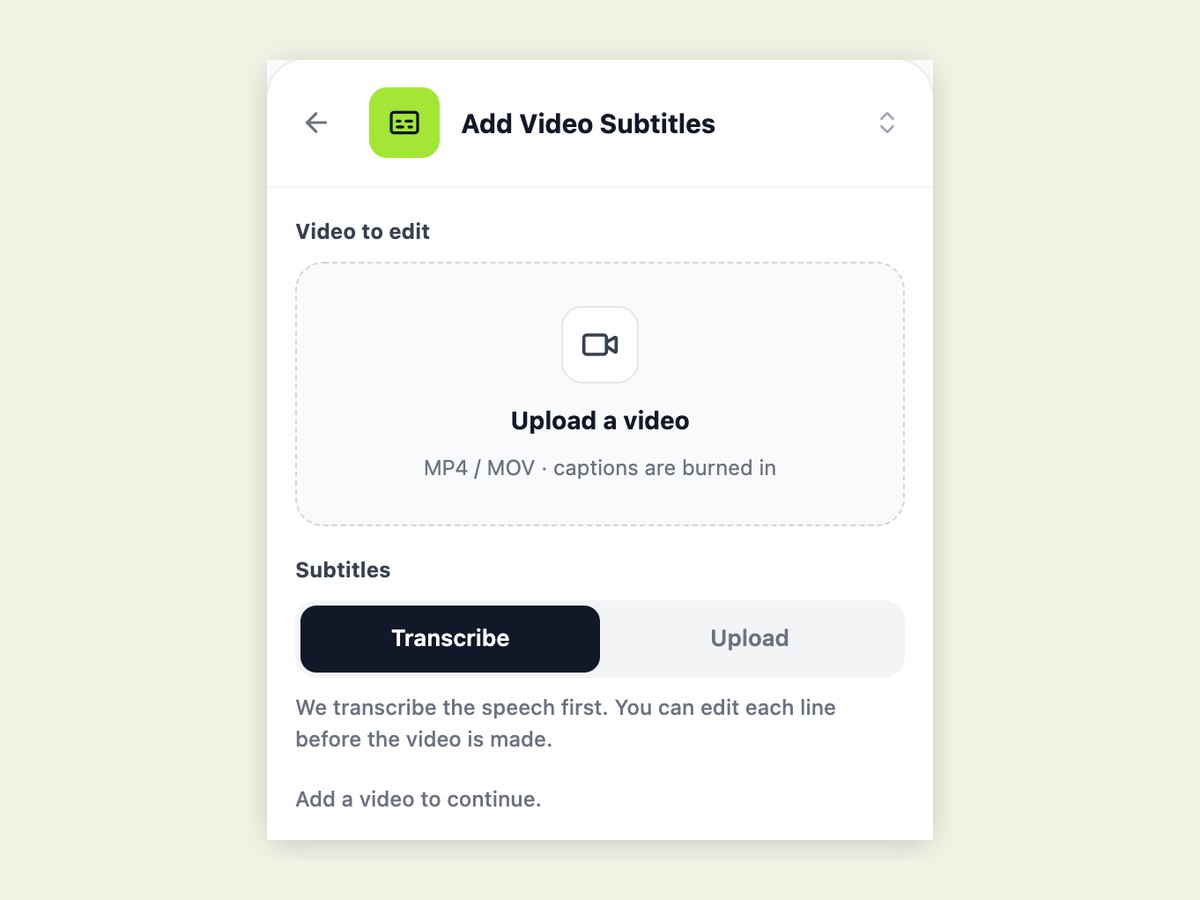
Chaque ligne se corrige avant d’être incrustée
La transcription automatique est rapide et généralement juste, mais elle bute sur les noms propres, les noms de marque et les phrases marmonnées, et une faute incrustée dans l’image ne se corrige plus après coup. L’outil ne passe donc pas directement de la parole à la vidéo finale. Après la reconnaissance, vous voyez les sous-titres sous forme de liste : chaque ligne avec son texte et ses heures de début et de fin. Corrigez un mot, décalez une ligne qui apparaît trop tôt, supprimez celle dont vous ne voulez pas ou ajoutez celle qui a été oubliée — ou relancez la reconnaissance. La vidéo n’est rendue que lorsque vous appuyez sur Ajouter les sous-titres.
- Texte, début et fin modifiables pour chaque ligne
- Ajoutez ou supprimez des lignes, ou relancez la reconnaissance
- Aucun rendu tant que vous n’avez pas confirmé
SRT pour des sous-titres simples, ASS pour des sous-titres stylisés
Si vos sous-titres existent déjà — fournis par un service de transcription, un traducteur ou un autre logiciel de montage —, importez-les au lieu de transcrire. Le SRT est le format simple le plus courant : des lignes numérotées avec horodatage, rendues dans un style par défaut sobre. L’ASS (Advanced SubStation Alpha) contient aussi la mise en forme — police, taille, couleur, contour et position —, et cette mise en forme est appliquée lors de l’incrustation. Utilisez l’ASS quand l’apparence des sous-titres compte, par exemple pour respecter une charte de marque ou pour les éloigner d’un texte déjà présent à l’écran.
Des sous-titres visibles même sans le son
Une grande partie des vidéos courtes est regardée sans le son, en scrollant dans le train ou au bureau. Des plateformes comme TikTok, Instagram Reels et YouTube Shorts n’affichent pas de façon fiable les fichiers de sous-titres séparés : les sous-titres incrustés sont donc le moyen sûr de permettre aux spectateurs de suivre les paroles. Ils aident aussi les personnes sourdes ou malentendantes, celles qui regardent dans une langue qui n’est pas la leur, et toute personne dans un endroit bruyant.
Pourquoi LazyKiwi
Pourquoi ajouter vos sous-titres ici
Transcription, puis relecture
Vous voyez et corrigez chaque ligne avant le rendu de la vidéo.
Vos propres fichiers aussi
Importez un SRT pour des sous-titres simples ou un ASS pour des sous-titres stylisés.
Visibles partout
Les sous-titres incrustés s’affichent dans toutes les applis, dans tous les lecteurs et sur tous les téléphones.
Des lignes courtes et lisibles
Les sous-titres transcrits sont découpés en lignes courtes adaptées à un écran de téléphone.
Audio d’origine conservé
La piste audio est copiée telle quelle dans le MP4 sous-titré.
Jusqu’à cinq minutes
De quoi couvrir un clip complet pour les réseaux sociaux, un extrait d’interview ou une courte vidéo explicative.
FAQ
Ajouter des sous-titres à une vidéo
Comment ajouter des sous-titres à une vidéo ?+
Ouvrez l’outil Add Video Subtitles dans l’espace de travail LazyKiwi et importez votre vidéo. Choisissez le mode Transcription (Transcribe) pour générer les sous-titres à partir de la parole, relisez et corrigez les lignes, puis appuyez sur Ajouter les sous-titres (Add subtitles). Vous pouvez aussi choisir le mode Import (Upload) et utiliser votre propre fichier SRT ou ASS.
Comment sous-titrer une vidéo ?+
Exactement de la même manière : importez la vidéo, laissez la parole être transcrite en lignes de sous-titres (ou importez votre propre fichier SRT ou ASS), corrigez les mots nécessaires et téléchargez un MP4 aux sous-titres incrustés. Légendes et sous-titres désignent ici la même piste de texte ; une fois incrustés, ils s’affichent dans toutes les applis, sans bouton CC.
Les sous-titres sont-ils générés automatiquement ?+
Oui, si vous choisissez le mode Transcription (Transcribe). La parole est reconnue et découpée en lignes courtes et minutées. Vous pouvez modifier chaque ligne avant l’incrustation des sous-titres.
Que signifie « sous-titres incrustés » ?+
Les sous-titres sont dessinés dans l’image même de la vidéo : ils s’affichent toujours et ne peuvent pas être désactivés. C’est ce qui les rend fiables sur les réseaux sociaux qui ignorent les fichiers de sous-titres séparés.
Puis-je importer mon propre fichier SRT ?+
Oui. Choisissez le mode Import (Upload) et ajoutez un fichier SRT ou ASS. Vérifiez que son minutage correspond à la vidéo que vous importez.
Puis-je changer la police ou le style des sous-titres ?+
Les sous-titres issus de la transcription ou d’un fichier SRT utilisent un style par défaut sobre. Pour choisir la police, la taille, la couleur ou la position, importez un fichier ASS qui contient cette mise en forme ; elle est appliquée lors de l’incrustation.
Puis-je ajouter mes propres titres ou textes au lieu de sous-titres ?+
Oui, mais avec un autre outil. Celui-ci transforme la parole en sous-titres ou incruste un fichier de sous-titres que vous importez. Pour saisir vos propres titres, légendes ou annotations et choisir précisément quand et où ils apparaissent, utilisez Ajouter du texte à une vidéo.
Quelles langues peuvent être transcrites ?+
La transcription détecte automatiquement la langue parlée et fonctionne avec la plupart des langues courantes. La précision est meilleure avec une diction claire et peu de bruit de fond : c’est pourquoi vous relisez les lignes avant le rendu.
Puis-je corriger les erreurs des sous-titres automatiques ?+
Oui. Après la reconnaissance, chaque ligne s’affiche avec son texte et son minutage. Modifiez celles que vous voulez, supprimez des lignes, ajoutez-en une qui manque ou relancez la reconnaissance, avant l’incrustation des sous-titres.
Quels formats et quelles durées de vidéo sont pris en charge ?+
MP4 et MOV, jusqu’à cinq minutes. Le résultat est un MP4 avec l’audio d’origine.
Puis-je ajouter des sous-titres à une vidéo depuis mon téléphone ?+
Oui. L’espace de travail fonctionne dans le navigateur de votre téléphone : importez depuis votre galerie, relisez les lignes et téléchargez le résultat.
Combien coûte l’ajout de sous-titres ?+
L’ajout de sous-titres consomme des crédits en fonction de la durée de la vidéo ; le coût s’affiche avant le rendu. Les nouveaux comptes reçoivent des crédits gratuits pour essayer.
Outils associés :Retourner une vidéo Stabilisateur vidéo Extraire l’audio d’une vidéo
Cas d’usage
Ce que l’on sous-titre
Reels, TikToks et Shorts
Des clips face caméra qui ont besoin de sous-titres pour ceux qui scrollent sans le son.
Extraits de podcasts et d’interviews
Extrayez un moment fort d’un épisode et sous-titrez-le pour en faire une publication sur les réseaux sociaux.
Tutoriels et vidéos explicatives
Les mots à l’écran rendent les étapes plus faciles à suivre et à revoir.
Sous-titres traduits
Incrustez un SRT que vous avez fait traduire pour que le clip touche un public dans une autre langue.
Accessibilité
Rendez votre vidéo accessible aux personnes sourdes ou malentendantes.
Vidéos d’avatar IA et de voix off
Sous-titrez un présentateur généré ou un clip commenté avant de le publier.
Rendez chaque mot lisible
Importez une vidéo, vérifiez les lignes transcrites ou apportez votre propre SRT, puis téléchargez un MP4 aux sous-titres incrustés.
Sans carte bancaire · Essai gratuit · Résultats en quelques secondes