
Stabilisateur vidéo : lissez les tremblements de vos vidéos à main levée
Importez un MP4 ou un MOV tremblé et téléchargez une version plus stable. Le stabilisateur effectue deux passes sur votre clip : la première mesure comment la caméra a bougé d’une image à l’autre, la seconde lisse cette trajectoire et décale chaque image pour annuler les tremblements. La durée et le son restent exactement les mêmes. Les clips peuvent durer jusqu’à cinq minutes. La démo montre un clip de test volontairement secoué à côté de sa version stabilisée.
Qu’est-ce que c’est
Des images plus stables, le même clip.
La stabilisation vidéo réduit les petits mouvements rapides qu’une main ou un pas ajoutent à un plan, tout en conservant les mouvements voulus, comme un panoramique lent ou une marche vers l’avant. Elle fonctionne en deux temps. D’abord, le logiciel suit des points caractéristiques sur chaque image pour estimer comment la caméra a tremblé. Ensuite, il calcule une version plus fluide de cette trajectoire de caméra et déplace chaque image de la différence, pour que l’image ne sautille plus à chaque pas. Cet outil applique exactement ce processus en deux passes au clip que vous importez. Il n’invente pas de nouvelle image : il ne peut pas récupérer les détails perdus à cause du flou de mouvement, et il ne zoome pas automatiquement. Sur des images très tremblées, vous remarquerez donc peut-être que les bords du cadre bougent légèrement là où l’image a été déplacée. Vous obtenez le même clip, avec la même durée et le même son, mais beaucoup moins de tremblements.
Comment ça marche
Comment stabiliser une vidéo en trois étapes
Importez le clip tremblé
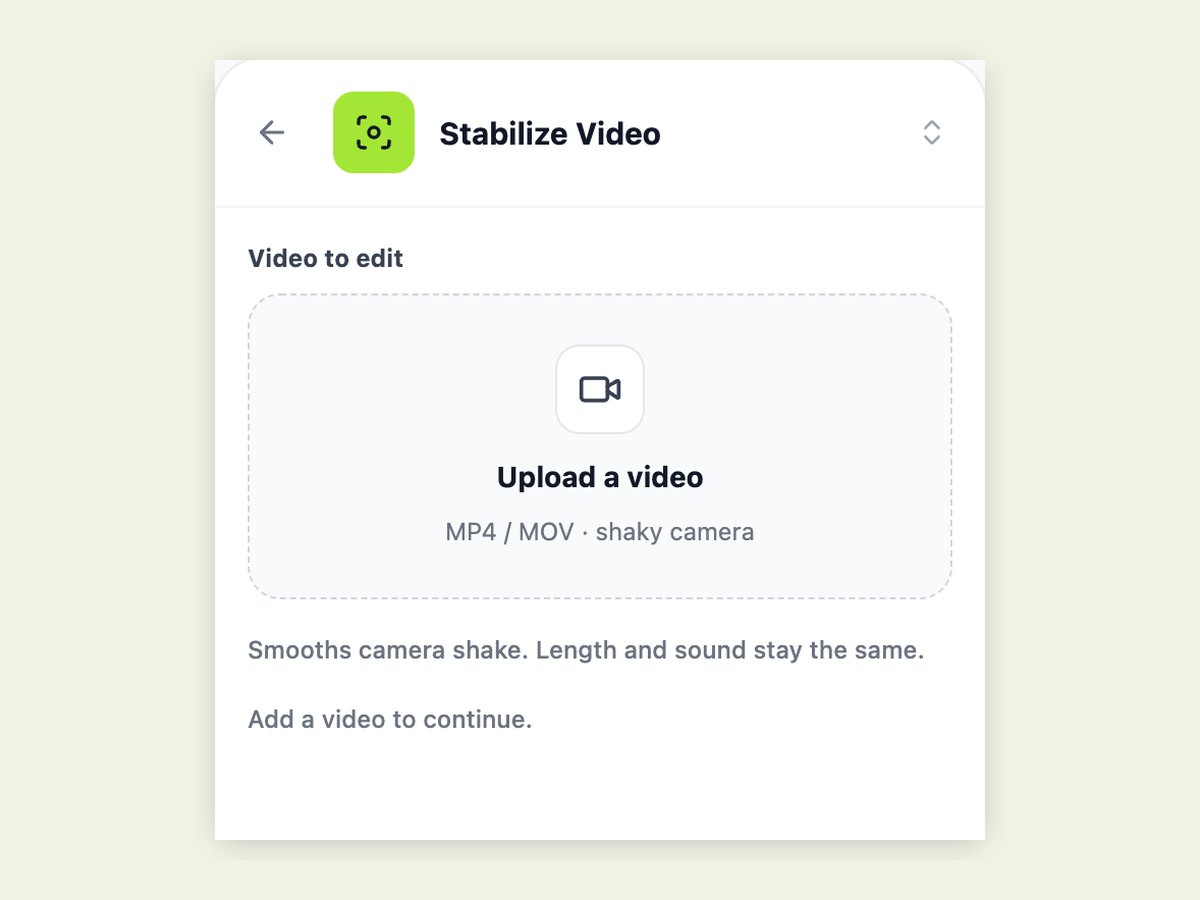
Ouvrez Stabiliser une vidéo (Stabilize Video) dans l’espace de travail et importez un MP4 ou un MOV d’une durée d’une seconde à cinq minutes.
Lancez le stabilisateur
Il n’y a rien à régler. Le coût apparaît sur le bouton Stabiliser (Stabilize) avant de commencer ; l’outil analyse le mouvement, puis effectue le rendu de la version lissée.
Téléchargez le MP4
Comparez-le avec l’original et téléchargez le MP4 stabilisé. Le fichier que vous avez importé n’est pas modifié.
Idéal contre les tremblements à main levée, pas contre le flou
La stabilisation est efficace pour un problème précis : la caméra qui bouge alors qu’elle ne devrait pas. Plans filmés en marchant, images prises depuis un véhicule en mouvement, téléphone tenu à bout de bras pendant un concert, plan produit rapide sans trépied : tout cela s’améliore nettement, car le tremblement est un mouvement que le logiciel peut mesurer et inverser. En revanche, il ne peut pas réparer une image déjà floue. Si la vitesse d’obturation était lente et que chaque image est floutée par le mouvement, une suite plus stable d’images floues est le mieux qu’un stabilisateur puisse vous offrir. Les secousses très violentes, ou les clips où la caméra pivote fortement dans une direction, laissent aussi moins de marge de correction sans que les bords du cadre apparaissent.
- Plans en marchant, en courant ou en véhicule
- Vidéos au téléphone à main levée et B-roll rapide
- Ne corrige pas le flou de mouvement
Pourquoi l’image n’est pas zoomée
Beaucoup de stabilisateurs masquent les bords qui bougent en zoomant sur chaque image, ce qui supprime discrètement une partie de votre image et l’adoucit. Celui-ci conserve le cadre entier et n’ajoute aucun zoom : rien d’important près du bord du plan n’est coupé. La contrepartie : sur des clips très tremblés, vous pouvez voir la bordure de l’image bouger légèrement. Si vous voulez un bord net, recadrez le clip stabilisé dans votre logiciel de montage, où vous décidez exactement de ce que vous perdez.
Même durée, même son
Le clip stabilisé a la même durée et la même cadence d’images que l’original, et la piste audio est copiée telle quelle, sans réencodage. C’est important quand le clip est déjà calé sur une musique ou une voix off : vous pouvez replacer la version stabilisée au même endroit dans votre timeline.
Pourquoi LazyKiwi
Pourquoi stabiliser ici
Un seul bouton
Aucun curseur à apprendre : importez le clip et lancez.
Traitement en deux passes
Le clip entier est analysé avant qu’une seule image soit déplacée : la correction suit la vraie trajectoire de la caméra.
Cadre entier conservé
Pas de zoom automatique qui rogne discrètement les bords de votre plan.
Rythme et audio préservés
Même durée, même son : le clip s’insère toujours dans votre montage.
Jusqu’à cinq minutes
D’un court extrait à l’enregistrement complet d’une visite.
Fonctionne dans le navigateur
Rien à installer sur votre ordinateur ou votre téléphone.
FAQ
Stabiliser une vidéo : vos questions
Comment stabiliser une vidéo tremblée en ligne ?+
Ouvrez Stabiliser une vidéo (Stabilize Video) dans l’espace de travail LazyKiwi, importez votre MP4 ou MOV et cliquez sur Stabiliser (Stabilize). Une fois le traitement terminé, téléchargez le MP4 stabilisé.
Comment fonctionne la stabilisation vidéo ?+
En deux passes. La première suit le mouvement de la caméra entre les images ; la seconde calcule une trajectoire de caméra plus fluide et décale chaque image pour s’y conformer, ce qui annule l’essentiel des tremblements.
Peut-il corriger une vidéo floue ?+
Non. La stabilisation supprime les tremblements, pas le flou de mouvement. Si certaines images sont floues, le résultat sera plus stable, mais toujours flou.
La vidéo sera-t-elle recadrée ou zoomée ?+
Aucun zoom automatique n’est appliqué : le cadre entier est conservé. Sur des images très tremblées, les bords de l’image peuvent bouger de façon visible ; vous pouvez les recadrer ensuite dans votre logiciel de montage si vous préférez une bordure nette.
La stabilisation modifie-t-elle la durée ou le son ?+
Non. Le clip garde sa durée, et la piste audio est copiée sans modification.
Quels formats et quelles durées sont pris en charge ?+
MP4 et MOV, d’une seconde à cinq minutes. Le fichier stabilisé vous est renvoyé en MP4.
Puis-je régler l’intensité de la stabilisation ?+
Pas pour le moment. L’outil utilise un réglage unique et équilibré, qui lisse les tremblements à main levée tout en conservant les mouvements voulus, comme les panoramiques.
Puis-je stabiliser une vidéo sur mon téléphone ?+
Oui. Ouvrez l’espace de travail dans le navigateur de votre téléphone, importez le clip depuis votre galerie et téléchargez le résultat.
Est-ce mieux que la stabilisation intégrée de mon téléphone ?+
Les deux se complètent. La stabilisation de l’appareil agit pendant que vous filmez ; cet outil intervient après coup, sur des clips que vous avez déjà, y compris ceux filmés avec la stabilisation désactivée.
Combien coûte la stabilisation ?+
La stabilisation utilise des crédits en fonction de la durée du clip, et le coût s’affiche sur le bouton avant de commencer. Les nouveaux comptes reçoivent des crédits gratuits pour l’essayer.
Outils associés :Extraire l’audio d’une vidéo Prolonger une vidéo Convertisseur GIF en MP4
Cas d’usage
Ce que l’on stabilise
Marche et vlogs
Des séquences face caméra filmées en marchant, où chaque pas fait sautiller l’image.
Concerts et événements
Un téléphone levé au-dessus de la foule. Des images plus stables sont plus agréables à regarder et plus faciles à monter.
Voyages et véhicules
Des vues depuis la fenêtre d’une voiture, d’un train ou d’un bateau, qui tremblent avec la route ou les vagues.
Plans produit et B-roll
Des plans rapides à main levée d’un produit, d’une pièce ou d’un plat, pris sans trépied ni gimbal.
Vidéos de famille
Anniversaires, fêtes d’école et vacances filmés sur le vif : des souvenirs à garder, bien plus agréables à revoir quand l’image est stable.
Avant l’upscaling ou les effets
Stabilisez d’abord, puis améliorez la vidéo ou ajoutez des effets : l’outil suivant travaillera à partir d’une image plus stable.
Éliminez les tremblements
Importez un MP4 ou un MOV filmé à main levée et téléchargez une version plus stable, avec la même durée et le même son.
Sans carte bancaire · Essai gratuit · Résultats en quelques secondes