
Retourner une vidéo en ligne : en miroir ou à l’envers
Importez un MP4 ou un MOV, choisissez Horizontal, Vertical ou Rotate 180 (rotation à 180°), puis téléchargez la vidéo retournée en MP4. L’image est réencodée : le fichier que vous récupérez est réellement retourné — pas seulement affiché ainsi en aperçu — et le son d’origine est conservé tel quel. Les clips peuvent durer jusqu’à cinq minutes.
Qu’est-ce que c’est
Un vrai retournement, inscrit dans le fichier.
Retourner une vidéo, c’est appliquer un effet miroir à chaque image selon un axe. Le retournement horizontal inverse la gauche et la droite, comme un miroir : la correction classique d’un clip filmé avec la caméra frontale, où le texte se lit à l’envers ou un guitariste devient soudain gaucher. Le retournement vertical inverse le haut et le bas, ce qu’il vous faut quand une vidéo a été filmée à l’envers. Rotate 180 fait les deux à la fois : l’image pivote sans effet miroir, et le texte reste lisible dans le bon sens. Beaucoup de lecteurs et de logiciels de montage peuvent afficher un clip en miroir pendant la lecture tout en exportant l’original ; cet outil réencode les images, si bien que le MP4 téléchargé est la version retournée partout où vous le lisez ou le publiez. Il ne fait qu’une chose — il ne recadre pas, ne coupe pas et ne fait pas pivoter de 90 degrés — et la durée, la fréquence d’images et le son de votre clip restent identiques.
Comment ça marche
Retourner une vidéo en trois étapes
Importez votre clip
Ouvrez l’outil Flip Video dans l’espace de travail et importez un MP4 ou un MOV depuis votre ordinateur ou votre téléphone. Tout clip d’une seconde à cinq minutes convient.
Choisissez le sens
Horizontal inverse la gauche et la droite, Vertical inverse le haut et le bas, Rotate 180 met l’image à l’envers. Le panneau vous indique l’option sélectionnée avant le lancement.
Téléchargez le MP4
Le coût en crédits s’affiche sur le bouton avant le lancement. Une fois la tâche terminée, téléchargez le MP4 retourné ; votre fichier d’origine n’est pas modifié.
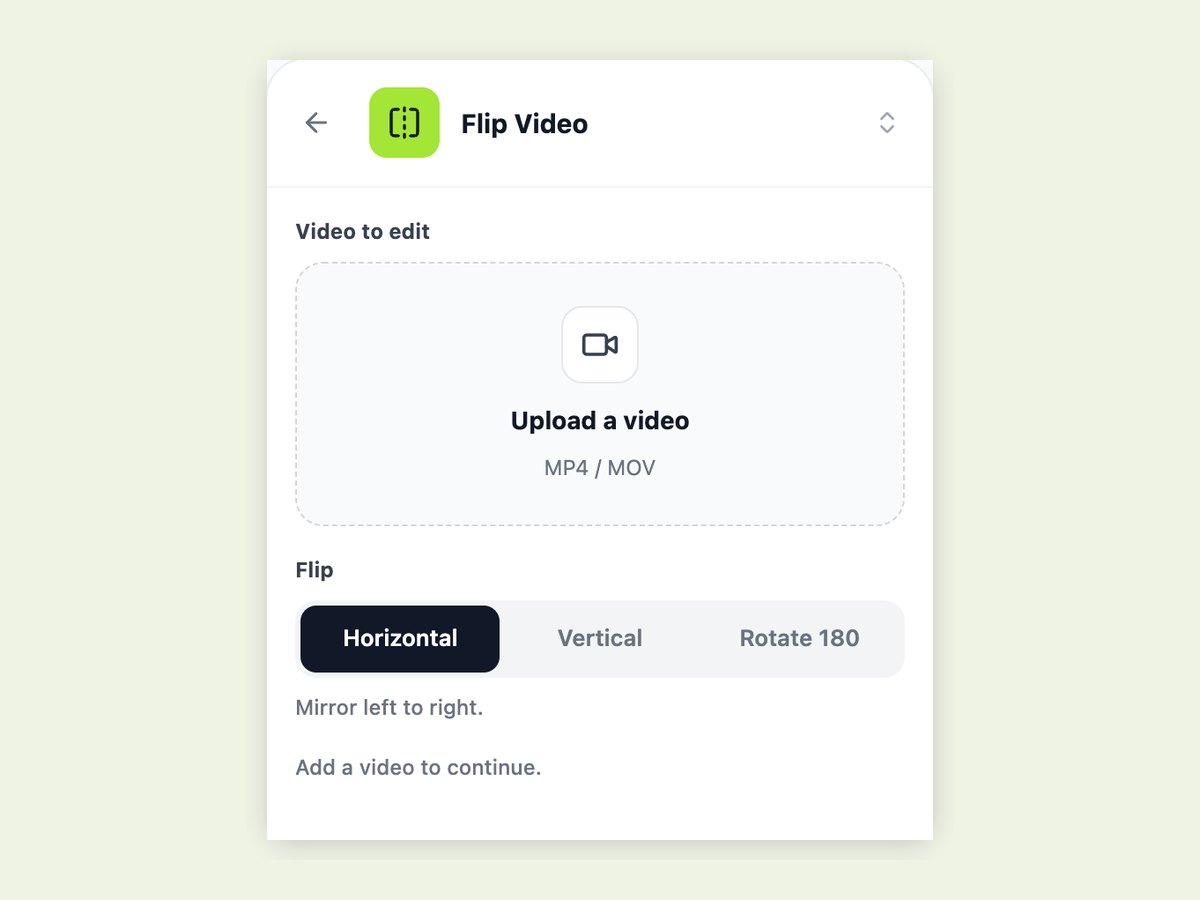
Horizontal, vertical ou 180° : lequel vous faut-il ?
Dans un menu, les trois options se ressemblent, mais elles donnent des résultats très différents. Horizontal produit une image en miroir : ce qui était à gauche passe à droite. Utilisez-le quand un clip de caméra frontale affiche du texte à l’envers, quand une chorégraphie ou un tutoriel doit correspondre à la gauche et à la droite du spectateur, ou quand vous voulez qu’un plan regarde dans l’autre sens pour s’enchaîner proprement avec le suivant. Vertical retourne l’image de haut en bas, ce qui donne une image miroir à l’envers ; c’est rarement ce qu’il faut pour filmer des personnes, mais c’est la bonne correction pour certains supports de caméra embarquée ou de drone. Rotate 180 met l’image à l’envers sans effet miroir : c’est la réparation adaptée à un téléphone tenu dans le mauvais sens, et visages, panneaux et légendes redeviennent lisibles.
- Horizontal : corrige le texte inversé et les selfies en miroir
- Vertical : miroir de haut en bas
- Rotate 180 : vidéo à l’envers, texte toujours lisible
Seule l’image change
Retourner une vidéo ne doit rien vous faire perdre d’autre. L’outil conserve la résolution, la durée et la fréquence d’images de votre clip, et copie la piste audio sans la réencoder : les voix et la musique sonnent exactement comme avant. La sortie est un MP4 H.264, le format que téléphones, logiciels de montage et réseaux sociaux acceptent sans broncher, même si vous avez importé un MOV tout droit sorti d’un iPhone.
Pourquoi un aperçu retourné n’est pas un fichier retourné
Les galeries des téléphones, certains logiciels de montage et lecteurs vidéo proposent un bouton miroir qui ne change que l’affichage du clip. Partagez ou publiez ce fichier, et il se lit dans le sens d’origine. Ici, ce sont les images elles-mêmes qui sont réécrites : le retournement tient partout, dans une conversation de groupe, sur une timeline de montage ou après publication.
Pourquoi LazyKiwi
Pourquoi la retourner ici
Trois sens, un seul panneau
Horizontal, Vertical et Rotate 180 sont côte à côte, chacun avec une indication d’une ligne.
Le son reste intact
L’audio est copié, pas réencodé : il est identique à votre original.
Clips jusqu’à cinq minutes
D’une boucle d’une seconde à un enregistrement de cinq minutes.
Un MP4 lisible partout
Sortie H.264 pour téléphones, logiciels de montage et applis sociales, même à partir d’un MOV.
Votre original ne bouge pas
Vous téléchargez un nouveau fichier ; le clip importé n’est pas écrasé.
À côté de vos autres outils
Ensuite, stabilisez, ajoutez des sous-titres ou extrayez l’audio depuis le même espace de travail.
FAQ
Retourner une vidéo : vos questions
Comment retourner une vidéo en ligne ?+
Ouvrez Flip Video dans l’espace de travail LazyKiwi, importez un MP4 ou un MOV, choisissez Horizontal, Vertical ou Rotate 180, puis lancez le traitement. Une fois terminé, téléchargez le MP4 retourné.
Comment mettre une vidéo en miroir ?+
Choisissez Horizontal. L’image est inversée de gauche à droite, exactement comme dans un miroir : c’est la correction habituelle des clips de caméra frontale où le texte apparaît à l’envers.
Quelle différence entre retourner et faire pivoter une vidéo ?+
Retourner applique un effet miroir selon un axe : le texte se retrouve inversé. Faire pivoter tourne toute l’image autour de son centre : le texte reste lisible. Rotate 180 est l’option à choisir pour une vidéo simplement filmée à l’envers.
Puis-je faire pivoter une vidéo de 90 degrés ici ?+
Non. Cet outil propose les retournements horizontal et vertical, ainsi qu’une rotation à 180 degrés. Passer un clip du format portrait au format paysage (90 degrés) ne fait pas partie des options.
Retourner une vidéo fait-il baisser la qualité ?+
L’image doit être réencodée pour être retournée : elle subit donc une passe de compression, mais la résolution, la durée et la fréquence d’images restent les mêmes. L’audio est copié sans aucun réencodage.
Le son sera-t-il conservé ?+
Oui. La piste audio d’origine est copiée sans modification dans le MP4 retourné. Si votre clip n’avait pas de son, le résultat n’en aura pas non plus.
Quels formats de fichier puis-je importer ?+
MP4 et MOV. Le résultat est toujours livré en MP4.
Quelle peut être la durée de la vidéo ?+
Entre une seconde et cinq minutes. Pour un enregistrement plus long, coupez d’abord le passage dont vous avez besoin.
Comment retourner une vidéo sur iPhone ou Android ?+
Ouvrez l’espace de travail dans le navigateur de votre téléphone, importez le clip depuis votre galerie, choisissez le sens et téléchargez le résultat. Rien à installer.
Combien ça coûte ?+
Le retournement consomme des crédits selon la durée du clip, et le coût exact s’affiche sur le bouton avant le lancement. Les nouveaux comptes reçoivent des crédits gratuits pour l’essayer.
Outils associés :Stabilisateur vidéo Extraire l’audio d’une vidéo Prolonger une vidéo
Cas d’usage
Quand retourner une vidéo
Clips de caméra frontale au texte inversé
Un logo de t-shirt, un panneau ou un tableau blanc se lit à l’envers parce que la caméra frontale l’a mis en miroir. Un retournement horizontal le rend lisible.
Vidéo filmée à l’envers
Le téléphone était tenu dans le mauvais sens ou une caméra était montée tête en bas. Rotate 180 remet l’image à l’endroit.
Tutoriels de danse et de sport
Mettez le clip en miroir pour que la gauche de l’instructeur corresponde à celle du spectateur qui suit les mouvements.
Raccorder des plans au montage
Retournez un plan pour qu’une personne ou une voiture regarde dans la même direction que dans le clip précédent : le raccord paraît continu.
Réutiliser vos propres clips
Donnez une autre composition à un clip déjà publié avant de le remonter en quelque chose de nouveau.
Clips générés par IA
Un plan généré est orienté dans le mauvais sens pour votre mise en page ? Retournez-le au lieu de le générer à nouveau.
Remettez-la dans le bon sens
Importez un MP4 ou un MOV, choisissez Horizontal, Vertical ou Rotate 180, et téléchargez le MP4 retourné avec son son intact.
Sans carte bancaire · Essai gratuit · Résultats en quelques secondes