
Agregar texto a un video: títulos y textos con tiempo exacto
Sube un video, escribe las palabras y define exactamente cuándo aparece cada una: de 0:00 a 0:03, por ejemplo. Colócalas arriba, al centro o abajo, elige un tamaño y un estilo (blanco con contorno, amarillo, caja negra o título en negrita), agrega hasta 20 líneas y descarga un MP4 con el texto incrustado en la imagen, para que se vea en cualquier aplicación.
Qué es
Texto que forma parte del video.
Agregar texto a un video significa colocar palabras sobre la imagen durante un tramo de tiempo concreto: un título al inicio, un gancho en la parte superior, una llamada a la acción al final, una etiqueta en la toma de un producto. Hay dos formas de hacerlo. Un editor puede mantener el texto como una capa aparte que puedes mover después, o el texto puede ir incrustado —dibujado en los propios fotogramas—, de modo que aparece dondequiera que se reproduzca el archivo, incluidos TikTok, Instagram, WhatsApp y cualquier reproductor que ignore las pistas de texto separadas. Esta herramienta incrusta el texto. Es una herramienta propia dentro del espacio de trabajo de video de LazyKiwi: escribes cada línea, le das un tiempo de inicio y de fin, eliges dónde va (arriba, al centro o abajo del encuadre), qué tan grande es y uno de cuatro estilos, y el video se renderiza con el texto dentro. El texto se dimensiona según la forma de tu video, así que no se estira en un clip vertical, y se conservan el audio y la duración. Si lo que quieres es pasar a texto lo que se dice —subtítulos a partir de la voz—, usa Agregar subtítulos a un video; esta herramienta es para el texto que tú escribes.
Cómo funciona
Cómo agregar texto a un video
Sube tu video
Abre Add Text to Video en la sección Video Tools del espacio de trabajo y sube un MP4 o MOV de hasta cinco minutos.
Escribe el texto y define el tiempo
Escribe la línea, define cuándo aparece y desaparece (por ejemplo, de 0:00 a 0:03) y elige su posición, tamaño y estilo. Agrega más líneas si necesitas más texto, hasta 20.
Renderiza y descarga
Haz clic en Agregar texto (Add text). El costo en créditos aparece antes de empezar; cuando termine, descarga el MP4 con el texto incluido.
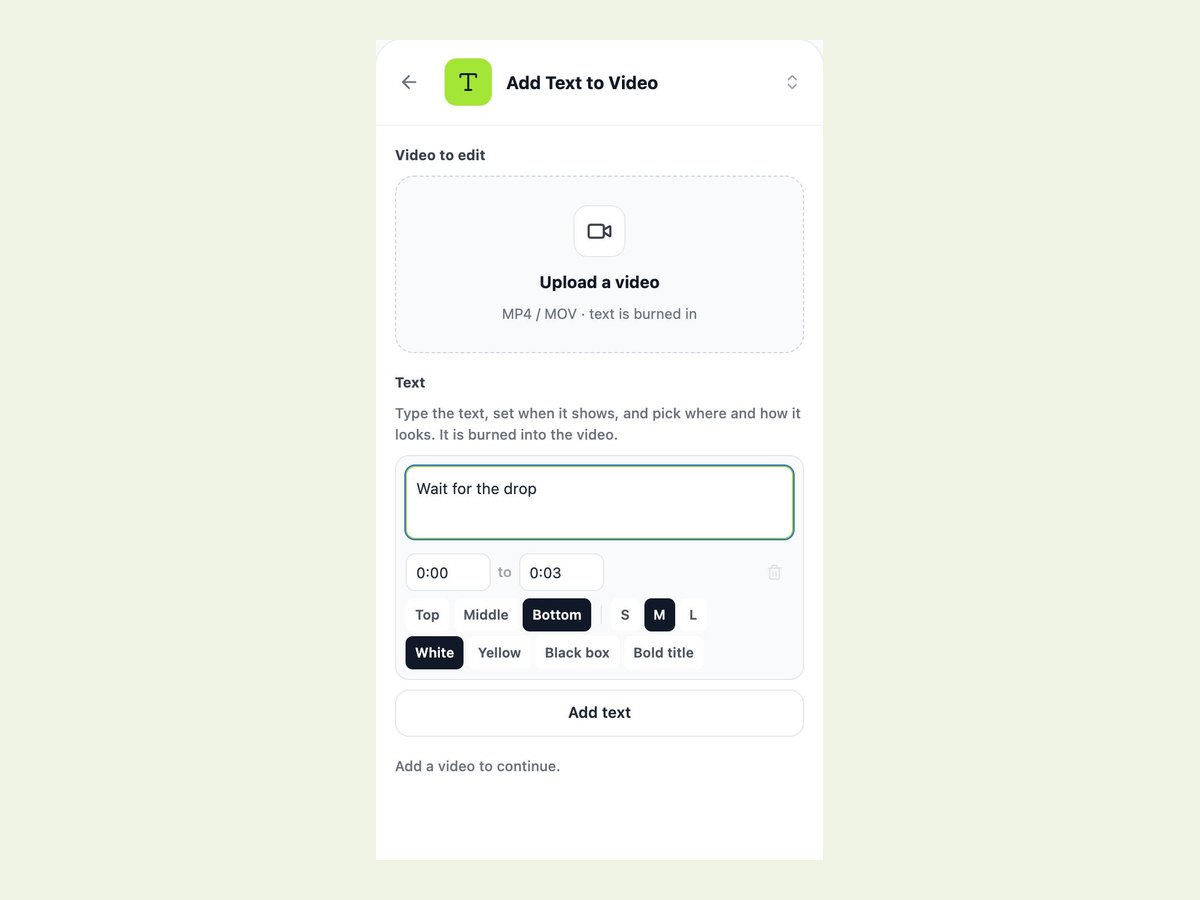
Cada línea tiene su propio tiempo, lugar y estilo
Cada texto es una fila propia: las palabras, un tiempo de inicio y otro de fin, una posición y un estilo. Eso cubre casi todo lo que necesita el texto en un video corto: un título en negrita en los dos primeros segundos, un gancho amarillo en la parte inferior mientras corre el clip, una etiqueta con caja en el centro para un producto, una frase de cierre en el último segundo. Las líneas pueden superponerse en el tiempo, así que un título y una línea inferior pueden estar en pantalla a la vez. Los tiempos se escriben en minutos y segundos (0:03, 1:05) y la herramienta comprueba que cada fin llegue después de su inicio.
- Tiempo de inicio y de fin por línea
- Arriba, al centro o abajo del encuadre
- Las líneas pueden coincidir en pantalla
Cuatro estilos que se leen bien sobre el video
El texto sobre un video en movimiento tiene una sola tarea: leerse bien, haya lo que haya detrás. El blanco con contorno negro funciona sobre casi todo. El amarillo con contorno es el look clásico para una línea en la parte inferior y resalta en escenas claras o recargadas. La caja negra pone un panel semitransparente detrás de las palabras para el material más recargado. El título en negrita agrega peso y una sombra suave para los encabezados. Los tamaños son relativos a tu video, así que el tamaño M (Medium) se lee en una proporción razonable tanto en un clip vertical de celular como en uno horizontal.
Lo que esta herramienta no hace
No anima el texto (no hay efectos de máquina de escribir ni de rebote), no ofrece fuentes personalizadas y no hay un lienzo para arrastrar y posicionar: las posiciones son arriba, al centro y abajo. Tampoco escucha el audio: para convertir la voz en subtítulos que puedes editar antes de incrustarlos, usa Agregar subtítulos a un video, que también acepta un archivo SRT o un ASS con estilos. Para tipografía animada como clip independiente, el generador de texto animado es la mejor opción, y para quitar primero un texto incrustado anterior, usa quitar texto de video.
Por qué LazyKiwi
Por qué agregar texto aquí
Tiempo exacto
Escribe el inicio y el fin de cada línea en lugar de arrastrar una línea de tiempo.
Incrustado
El texto se ve en cualquier aplicación y reproductor, no solo en los que leen pistas de texto.
Ajustado a tu video
Vertical, cuadrado u horizontal: el texto mantiene sus proporciones.
Estilos legibles
Contorno, amarillo, caja negra y título en negrita para cualquier fondo.
Una herramienta propia
Add Text to Video está en la lista de Video Tools, y la herramienta de subtítulos está justo al lado para pasar de voz a texto.
Se conservan el sonido y la duración
Solo cambia la imagen; tu audio queda como estaba.
Preguntas frecuentes
Agregar texto a un video
¿Cómo agrego texto a un video?+
Abre Add Text to Video en el espacio de trabajo de LazyKiwi (Video Tools), sube tu video, escribe cada línea con su tiempo de inicio y de fin, elige la posición, el tamaño y el estilo, y haz clic en Agregar texto (Add text). Descarga el MP4 cuando esté listo.
¿Puedo controlar cuándo aparece el texto?+
Sí. Cada línea tiene su propio tiempo de inicio y de fin, escrito en minutos y segundos; por ejemplo, de 0:00 a 0:03.
¿Dónde puedo poner el texto?+
Arriba, al centro o abajo del encuadre, siempre centrado. No se puede posicionar libremente arrastrando y soltando.
¿Puedo cambiar la fuente o el color?+
Puedes elegir uno de cuatro estilos —blanco con contorno, amarillo, caja negra o título en negrita— y tres tamaños. No hay fuentes personalizadas; para un control total del estilo, usa la herramienta de subtítulos con un archivo ASS con estilos.
¿Puedo agregar texto a un video desde el celular?+
Sí. El espacio de trabajo funciona en el navegador de tu celular: sube el video desde tu galería, escribe las líneas y descarga el resultado.
¿Cuántas líneas de texto puedo agregar?+
Hasta 20 por video. Las líneas pueden superponerse en el tiempo si quieres un título y una segunda línea en pantalla a la vez.
¿Se puede quitar el texto después?+
No. Queda incrustado en la imagen, y eso es lo que hace que se vea en todas partes. Guarda tu archivo original por si más adelante quieres otra versión.
¿Puede convertir en texto lo que se dice en el video?+
Esta herramienta no: solo coloca el texto que escribes. Para subtítulos a partir de la voz, usa Agregar subtítulos a un video: transcribe el audio en líneas con tiempo que puedes editar antes de incrustarlas.
¿Qué formatos y duraciones de video funcionan?+
MP4 y MOV, de hasta cinco minutos. El resultado es un MP4 con el audio original.
¿Cuánto cuesta?+
Usa créditos según la duración del video, y el costo aparece antes de renderizar. Las cuentas nuevas reciben créditos gratis para probarlo.
Herramientas relacionadas:Agregar subtítulos a un video Voltear video Estabilizador de video
Casos de uso
Para qué se agrega texto
Ganchos en Reels y TikToks
Una línea en la parte superior durante el primer segundo le dice a quien hace scroll de qué trata el clip.
Títulos y tarjetas finales
Un título en negrita al inicio y una llamada a la acción en los últimos segundos.
Etiquetas de producto y precio
Una etiqueta con caja en el centro mientras el producto está en pantalla.
Texto de memes
Líneas arriba y abajo sobre un clip de reacción.
Frases clave para ver sin sonido
Escribe la línea o las dos líneas que importan para que el clip funcione sin sonido; para subtítulos completos de todo lo que se dice, usa la herramienta de subtítulos.
Reemplazar texto incrustado viejo
Quita primero el texto anterior y luego agrega líneas nuevas y limpias.
Pon tus palabras en pantalla
Sube un video, escribe el texto, define cuándo aparece y descarga un MP4 con el texto incrustado.
Sin tarjeta de crédito · Prueba gratis · Resultados en segundos