
Agregar subtítulos a un video: transcribe, edita e incrusta
Sube un video y la voz se transcribe en líneas de subtítulo cortas. Revísalas, corrige cualquier palabra o tiempo, y los subtítulos se incrustan en la imagen para que se vean en cualquier aplicación y en cualquier teléfono. ¿Ya tienes subtítulos? Sube un archivo SRT o ASS. Descargas un MP4 con los subtítulos dentro y el sonido original intacto.
Qué es
Subtítulos que forman parte del video.
Hay dos formas de poner subtítulos a un video. Los subtítulos opcionales (soft subtitles) son una pista o un archivo aparte que el reproductor puede activar o desactivar; dependen de que la plataforma los admita, y muchas redes sociales simplemente los ignoran. Los subtítulos incrustados, también llamados subtítulos abiertos o quemados (open captions o hardcoded subtitles), se dibujan dentro de la propia imagen, así que aparecen dondequiera que se reproduzca el video. Esta herramienta crea subtítulos incrustados. Puede escribirlos por ti: la voz de tu clip se transcribe y se divide en líneas cortas, fáciles de leer en la pantalla de un teléfono, y puedes revisar y editar cada línea, incluidos sus tiempos de inicio y fin, antes de que se renderice nada. O puedes saltarte la transcripción y subir un archivo SRT o ASS que ya tengas. En ambos casos, el resultado es un MP4 con los subtítulos en la imagen y el audio original conservado. Si quieres escribir tus propios títulos, etiquetas o notas en pantalla en lugar de subtitular lo que se dice, usa la herramienta Agregar texto a un video.
Cómo funciona
Cómo agregar subtítulos a un video
Sube el video
Abre Add Video Subtitles en el espacio de trabajo y sube un MP4 o MOV de hasta cinco minutos.
Transcribe y revisa
Elige Transcribir (Transcribe) y haz clic en Reconocer (Recognize). La voz vuelve como una lista de líneas con tiempos de inicio y fin; corrige ahí mismo la ortografía, los nombres o los tiempos, elimina líneas o agrega las que falten. O elige Subir (Upload) y agrega un archivo SRT o ASS.
Incrusta y descarga
Haz clic en Agregar subtítulos (Add subtitles). Los subtítulos se renderizan en la imagen y descargas el MP4 terminado.
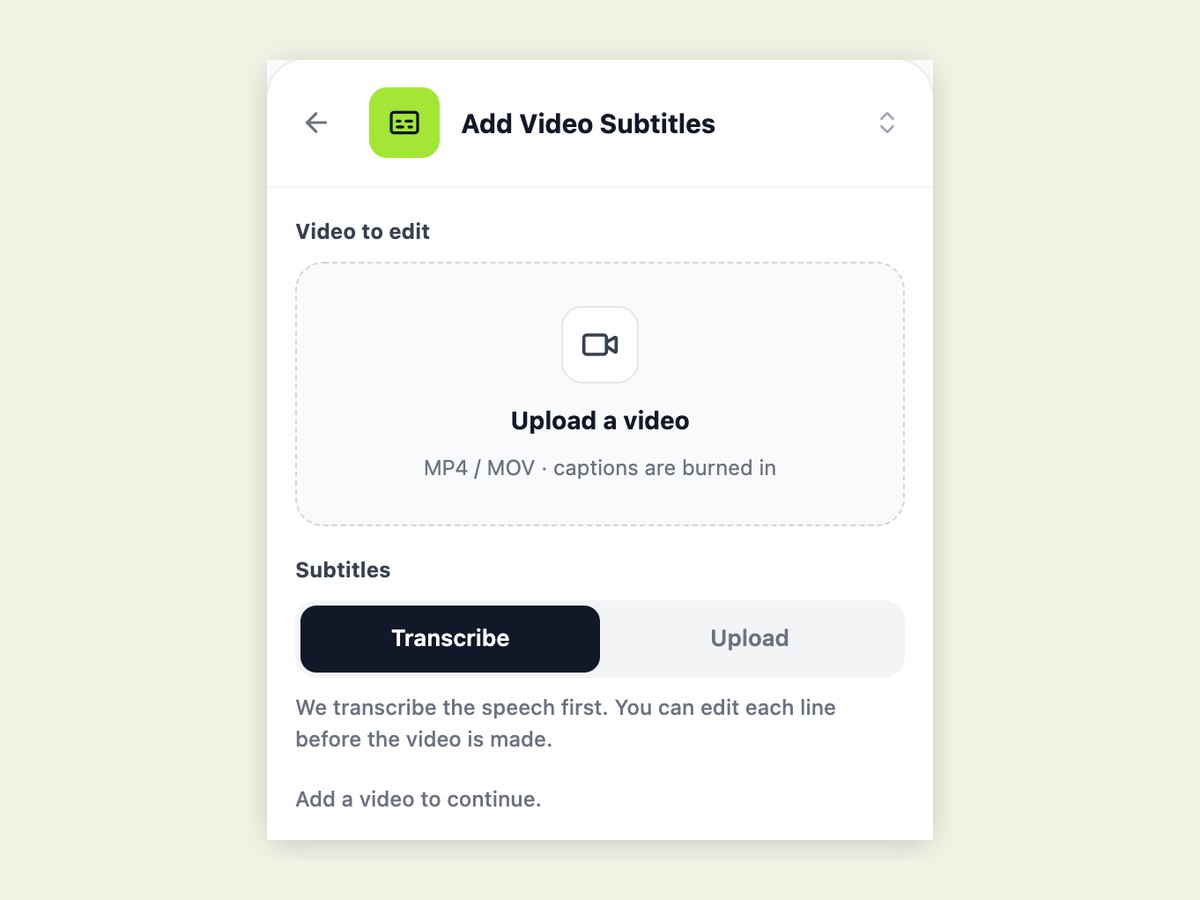
Cada línea se puede editar antes de incrustarla
La transcripción automática es rápida y suele acercarse mucho, pero falla en los nombres, las palabras de marca y las frases dichas entre dientes, y una errata incrustada en la imagen no se puede corregir después. Por eso la herramienta no pasa directamente de la voz al video terminado. Después del reconocimiento ves los subtítulos como una lista: cada línea con su texto y sus tiempos de inicio y fin. Corrige una palabra, mueve una línea que aparece demasiado pronto, borra una que no quieras o agrega una que faltó, o vuelve a ejecutar el reconocimiento. El video solo se renderiza cuando haces clic en Agregar subtítulos.
- Edita el texto y los tiempos de inicio y fin de cada línea
- Agrega o elimina líneas, o vuelve a reconocer
- No se renderiza nada hasta que confirmas
SRT para subtítulos simples, ASS para subtítulos con estilo
Si tus subtítulos ya existen (de un servicio de transcripción, de un traductor o de otro editor), súbelos en lugar de transcribir. SRT es el formato simple más común: líneas numeradas con marcas de tiempo, que se renderizan con un estilo predeterminado sencillo. ASS (Advanced SubStation Alpha) también lleva estilo, como fuente, tamaño, color, contorno y posición, y ese estilo se aplica al incrustar los subtítulos. Usa ASS cuando importe el aspecto de los subtítulos, por ejemplo para que vayan con una marca o para alejarlos del texto que ya aparece en pantalla.
Subtítulos que se ven con el sonido apagado
Una gran parte del video corto se ve sin sonido, mientras la gente se desplaza por el feed en el tren o en la oficina. Plataformas como TikTok, Instagram Reels y YouTube Shorts no muestran de forma fiable los archivos de subtítulos aparte, así que los subtítulos incrustados son la forma segura de que el público pueda seguir lo que se dice. También ayudan a las personas sordas o con dificultades auditivas, a quienes ven el video en un segundo idioma y a cualquiera que esté en un lugar ruidoso.
Por qué LazyKiwi
Por qué agregar subtítulos aquí
Transcribe y luego revisa
Ves y corriges cada línea antes de que se renderice el video.
También sirven tus propios archivos
Sube un SRT para subtítulos simples o un ASS para subtítulos con estilo.
Se ven en todas partes
Los subtítulos incrustados se ven en cualquier aplicación, reproductor y teléfono.
Líneas cortas y legibles
Los subtítulos transcritos se dividen en líneas cortas que caben en la pantalla de un teléfono.
Audio original conservado
La pista de sonido se copia sin cambios al MP4 subtitulado.
Hasta cinco minutos
Suficiente para un clip completo para redes, el corte de una entrevista o un video explicativo corto.
Preguntas frecuentes
Subtítulos para tus videos: preguntas frecuentes
¿Cómo agrego subtítulos a un video?+
Abre Add Video Subtitles en el espacio de trabajo de LazyKiwi y sube tu video. Elige Transcribir (Transcribe) para generar los subtítulos a partir de la voz, revisa y edita las líneas, y haz clic en Agregar subtítulos (Add subtitles). O elige Subir (Upload) y usa tu propio archivo SRT o ASS.
¿Agregar captions es lo mismo que agregar subtítulos?+
Sí, aquí se hace igual: sube el video, deja que la voz se transcriba en líneas (o sube tu propio archivo SRT o ASS), corrige cualquier palabra y descarga un MP4 con los subtítulos incrustados. Captions y subtítulos son la misma pista de texto; los subtítulos incrustados se ven en cualquier aplicación sin necesidad de un botón CC.
¿Los subtítulos se generan automáticamente?+
Sí, si eliges Transcribir. La voz se reconoce y se divide en líneas cortas con sus tiempos. Puedes editar cada línea antes de que los subtítulos se incrusten.
¿Qué son los subtítulos incrustados?+
Son subtítulos dibujados dentro de la propia imagen del video, así que siempre se ven y no se pueden desactivar. Eso es lo que los hace fiables en las redes sociales que ignoran los archivos de subtítulos aparte.
¿Puedo subir mi propio archivo SRT?+
Sí. Elige Subir y agrega un archivo SRT o ASS. Asegúrate de que sus tiempos coincidan con el video que subes.
¿Puedo cambiar la fuente o el estilo de los subtítulos?+
Los subtítulos de la transcripción o de un archivo SRT usan un estilo predeterminado sencillo. Para controlar la fuente, el tamaño, el color o la posición, sube un archivo ASS con ese estilo; se aplica al incrustar los subtítulos.
¿Puedo agregar mis propios títulos o textos en lugar de subtítulos?+
Sí, pero con otra herramienta. Esta convierte la voz en subtítulos o incrusta un archivo de subtítulos que subes. Para escribir tus propios títulos, etiquetas o notas y decidir exactamente cuándo y dónde aparecen, usa Agregar texto a un video.
¿Qué idiomas se pueden transcribir?+
La transcripción detecta automáticamente el idioma hablado y funciona con la mayoría de los idiomas más hablados. La precisión es mejor con una voz clara y poco ruido de fondo; por eso revisas las líneas antes de renderizar.
¿Puedo corregir errores en los subtítulos automáticos?+
Sí. Después del reconocimiento, cada línea aparece con su texto y sus tiempos. Edita cualquiera, elimina líneas, agrega una que falte o vuelve a reconocer, antes de que los subtítulos se incrusten.
¿Qué formatos y duraciones de video se admiten?+
MP4 y MOV, de hasta cinco minutos. El resultado es un MP4 con el audio original.
¿Puedo agregar subtítulos a un video desde mi celular?+
Sí. El espacio de trabajo funciona en el navegador de tu celular: sube el video desde tu galería, revisa las líneas y descarga el resultado.
¿Cuánto cuesta?+
Agregar subtítulos usa créditos según la duración del video; el costo se muestra antes de renderizar. Las cuentas nuevas reciben créditos gratis para probarlo.
Herramientas relacionadas:Voltear video Estabilizador de video Extraer audio de video
Casos de uso
A qué le agrega subtítulos la gente
Reels, TikToks y Shorts
Clips de alguien hablando a cámara que necesitan subtítulos para quienes se desplazan con el sonido apagado.
Clips de podcasts y entrevistas
Recorta un momento destacado de un episodio y subtitúlalo para que funcione como publicación en redes.
Tutoriales y videos explicativos
Las palabras en pantalla hacen que los pasos sean más fáciles de seguir y de volver a ver.
Subtítulos traducidos
Incrusta un SRT que mandaste a traducir para que el clip llegue a un público de otro idioma.
Accesibilidad
Haz que las personas sordas o con dificultades auditivas puedan seguir tu video.
Videos con avatares de IA y voz en off
Subtitula un presentador generado o un clip narrado antes de publicarlo.
Que se lea cada palabra
Sube un video, revisa las líneas transcritas o trae tu propio SRT, y descarga un MP4 con los subtítulos incrustados.
Sin tarjeta de crédito · Prueba gratis · Resultados en segundos