
Ajoutez un objet dans une vidéo avec l’IA, même après le tournage.
Ajoutez ce qui manquait au plan — un produit, un accessoire, une créature — à partir d’une courte description. LazyKiwi l’intègre à vos images en respectant la perspective et la lumière de la scène, comme s’il avait été là le jour du tournage.
Caractéristiques
Ajouter un objet dans une vidéo : ce que vous fournissez, ce que vous obtenez
- Entrées
Un clip vidéo + une description de l’objet
photos du produit en option pour un rendu fidèle
- Durée des clips
Clips longs pris en charge
jusqu’à 500 Mo par fichier
- Sortie
MP4 en 480p ou 768p
prêt à télécharger
- Conservé
Le mouvement de caméra et l’action
l’objet adopte la perspective et la lumière de la scène
Full specifications, prices and limits: Add Object to Video: put a product, prop or creature into a clip in the Help Center.
Comment ajouter un objet dans une vidéo — 3 étapes
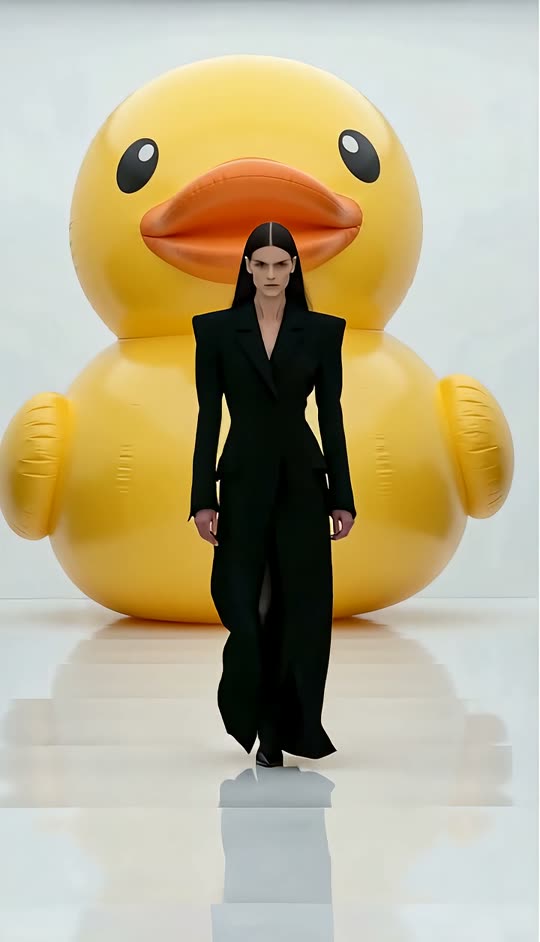
Décrivez ce qui doit apparaître dans le plan, et où. L’objet est intégré aux images avec la perspective et la lumière de la scène.
Étape 1
Importez votre clip
N’importe quel plan que vous avez déjà : une vidéo produit, une scène de rue, une danse.
Prompt
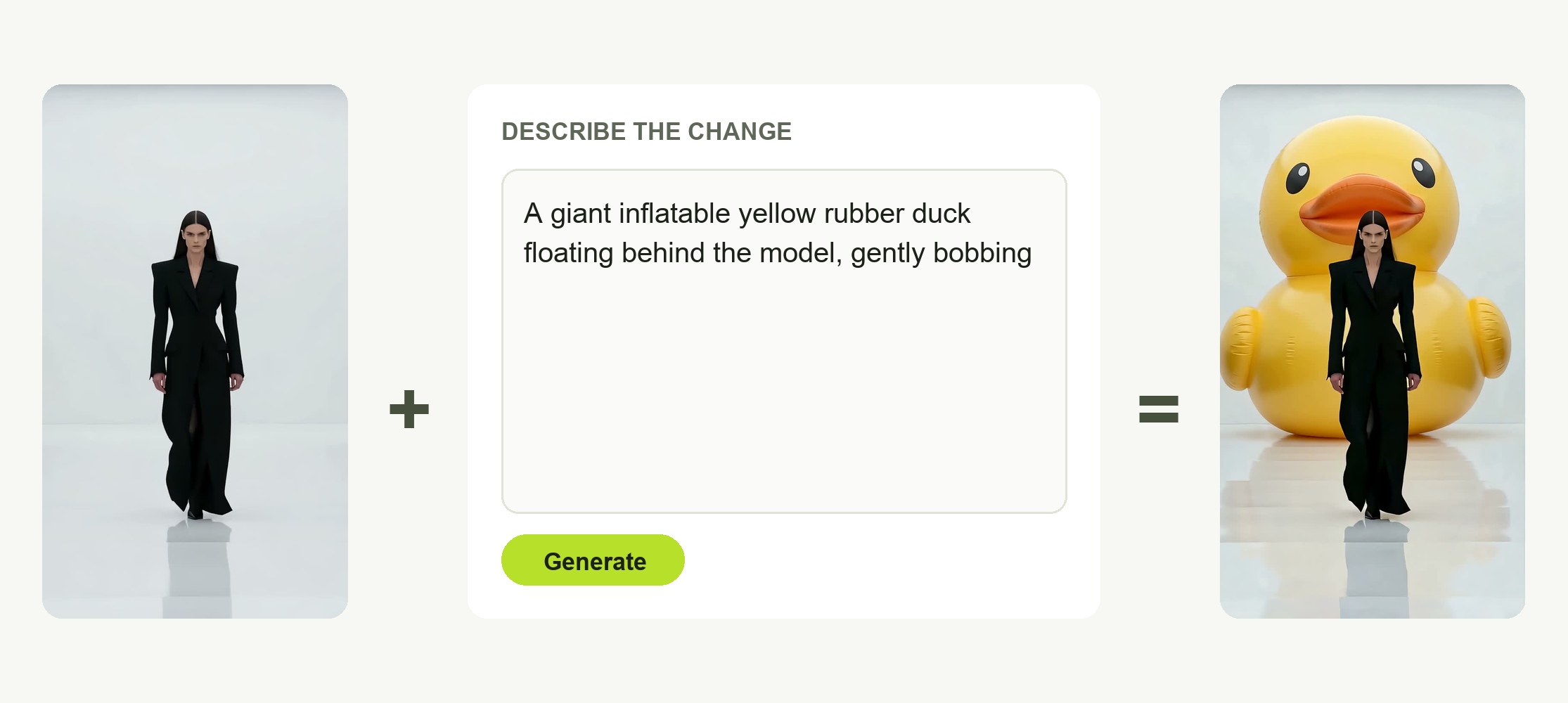
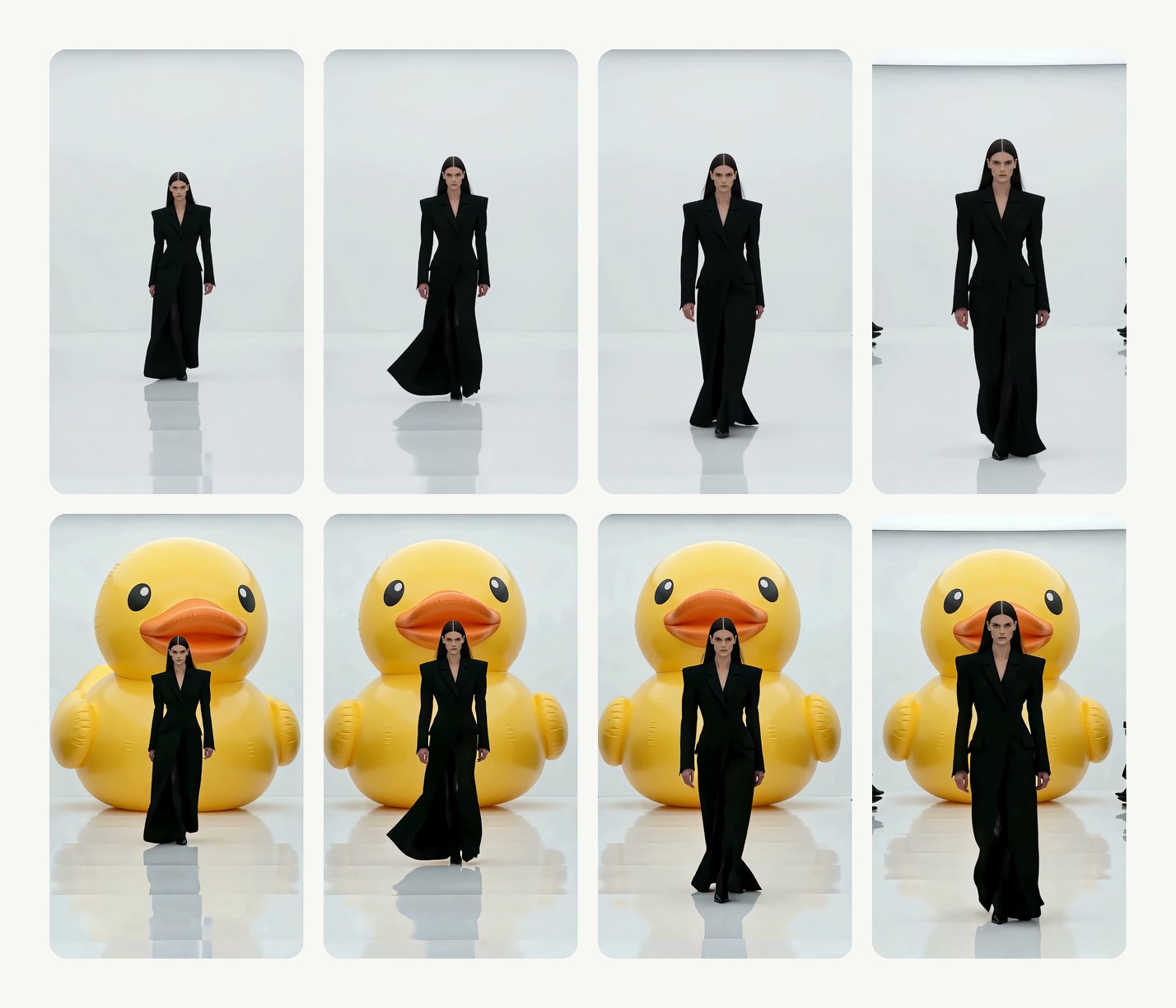
Un canard en caoutchouc gonflable géant derrière le mannequin
Étape 2
Dites quoi ajouter et où
En langage courant : ce que c’est et où ça se place. Joignez la photo d’un vrai produit pour que le résultat lui corresponde.
Étape 3
Téléchargez le nouveau plan
L’objet garde sa place quand la caméra bouge. Téléchargez le clip depuis l’espace de travail, ou reformulez et relancez.
Dites quoi ajouter — et où
Une phrase : l’objet et sa place dans le cadre. Joignez des photos du vrai produit, et le résultat les suit.
- Description en langage courant
- Photos du produit en option
- Partez d’un clip modèle
N’importe quoi, n’importe où dans le cadre
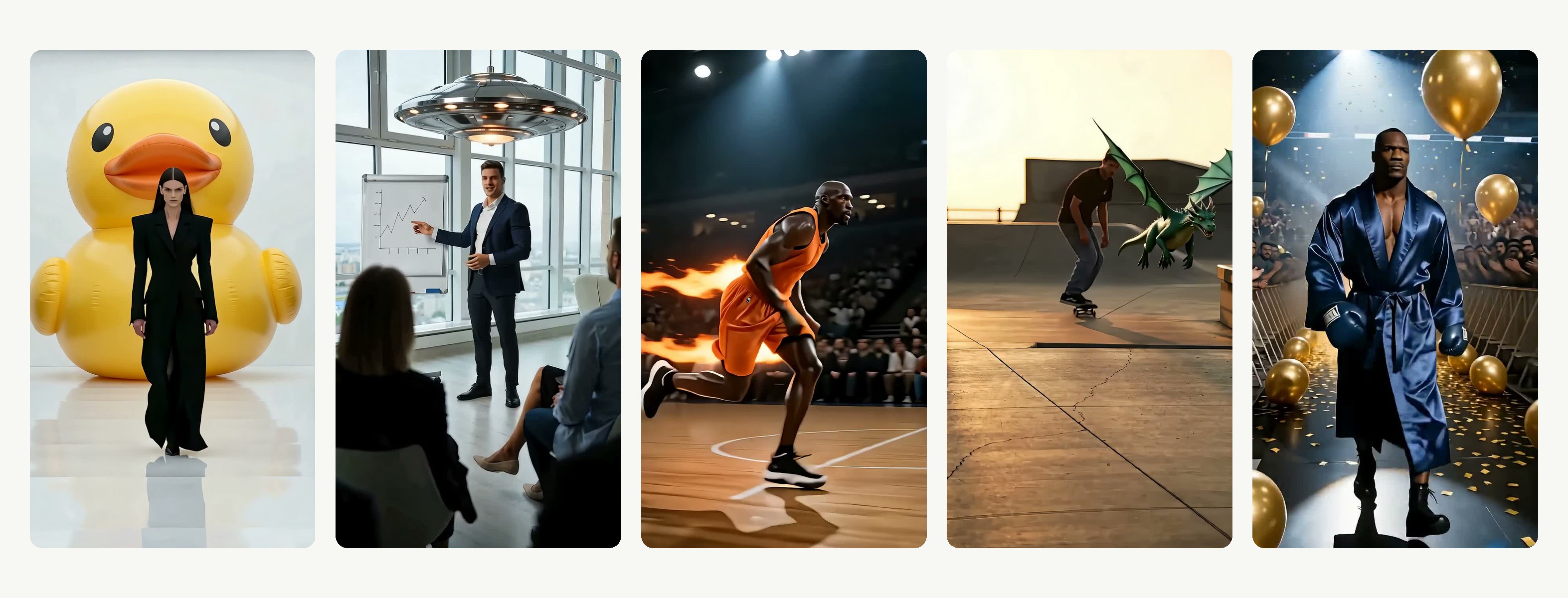
Une tasse sur le bureau, une affiche sur le mur du fond, un dragon au-dessus de la rampe, un canard derrière le mannequin — toute la galerie a été créée à partir de descriptions.
- Produits, accessoires, créatures
- Sur la table, derrière le canapé, en haut à gauche
- Un objet par génération ; relancez pour le suivant
Lumière et perspective adaptées à la scène
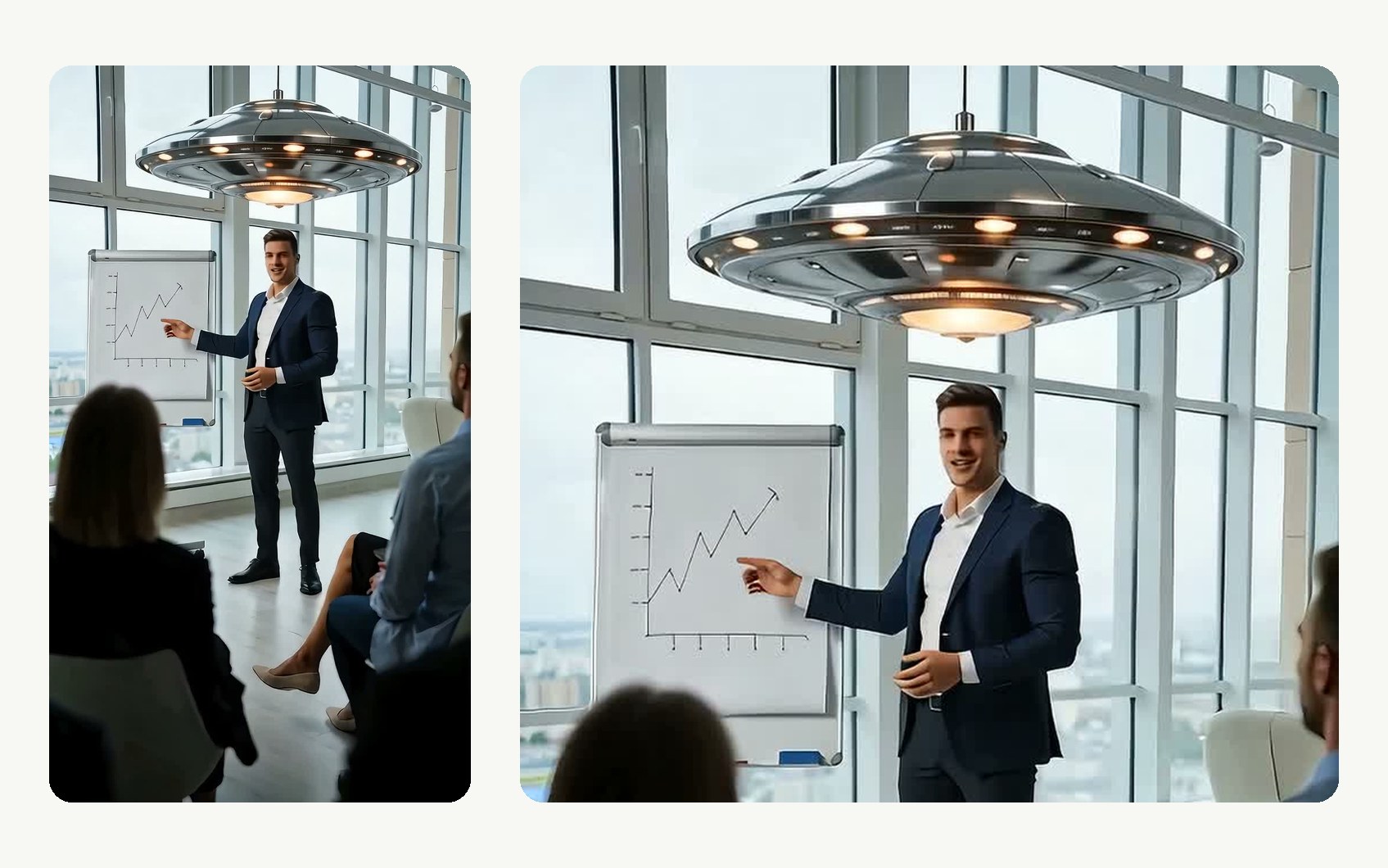
L’objet est intégré au plan : il adopte l’angle, l’échelle et l’éclairage de la scène au lieu d’être posé dessus comme un autocollant.
- Respecte perspective et échelle
- Adopte l’éclairage de la scène
- Reste en place quand la caméra bouge
Le plan reste le vôtre
Mouvement de caméra, action et rythme restent exactement tels que filmés ; seul l’objet est nouveau. Les clips longs sont pris en charge.
- Caméra et action intactes
- Clips longs pris en charge
- Prix affiché avant de générer
Comparatif
Ajouter des objets dans une vidéo : LazyKiwi face à Runway, InScene et Filmora
Comment l’outil Add Object to Video de LazyKiwi se situe face à Runway, InScene et Filmora, d’après leurs propres pages.
| LazyKiwi Add Object to Video | Runway Edit Studio | InScene | Filmora (AI object editing) | |
|---|---|---|---|---|
| Ajouter n’importe quoi à partir d’une description | ✓Tout objet que vous pouvez décrire | ✓Prompt texte | Non communiqué | ✓Image de référence + prompt |
| Respecte la lumière et la perspective de la scène | ✓Adopte l’angle et la lumière de la scène | Non communiqué | Non communiqué | Non communiqué |
| Le plan d’origine reste tel que filmé | ✓Mouvement de caméra et action intacts | Non communiqué | Non communiqué | Non communiqué |
| Utiliser votre propre photo de produit | ✓Photos du produit en option | Non communiqué | ✓Image du produit | ✓Image de référence |
| Clips longs | ✓Clips longs pris en charge | 2–30 s | Non communiqué | Non communiqué |
| Fonctionne dans le navigateur, rien à installer | ✓Navigateur uniquement | ✓Navigateur | ✓Navigateur | ✕Application de bureau / mobile |
| Essai gratuit | ✓Essai gratuit | ✓Essai gratuit (avec filigrane) | ✓Essai gratuit | ✓Version d’essai gratuite |
| Prix affiché avant de générer | ✓Sur le bouton | ✓Grille des crédits dans le centre d’aide | Non communiqué | Non communiqué |
| Sources | Espace de travail consulté le 13 oct. 2026 | Centre d’aide Tarifs consulté le 13 oct. 2026 | inscene.live consulté le 13 oct. 2026 | Page de la fonctionnalité consulté le 13 oct. 2026 |
Les informations sur les concurrents évoluent : vérifiez d’abord les pages en lien.
FAQ
Questions fréquentes : ajouter un objet dans une vidéo
En quoi consiste l’ajout d’un objet dans une vidéo avec l’IA ?+
L’outil insère un élément nouveau dans des images que vous avez déjà tournées — un produit, un accessoire, un animal, un effet — à partir d’une description écrite, et l’intègre avec la perspective et la lumière de la scène, pour qu’il paraisse filmé plutôt que collé. C’est l’inverse d’un outil de suppression d’objets.
Ajouter un objet dans une vidéo avec l’IA, c’est gratuit ?+
L’inscription est gratuite et donne droit à des crédits gratuits pour l’essayer ; chaque génération affiche son prix exact sur le bouton Générer (Generate) avant tout débit.
Comment ajouter un objet dans une vidéo ?+
Importez un MP4 ou un MOV de 2 à 30 secondes, décrivez l’objet et l’endroit où il doit apparaître, joignez-en des photos si vous en avez, choisissez 480p ou 768p, puis générez. Le 480p coûte 7 crédits par seconde et le 768p en coûte 10.
Puis-je ajouter mon propre produit ?+
Oui. Joignez des photos — par exemple un packshot et un gros plan de l’étiquette — et l’objet dans le clip reprend leur forme, leur couleur et leurs inscriptions. N’utilisez que des produits que vous possédez ou que vous avez le droit de montrer.
Comment contrôler l’emplacement de l’objet ?+
Indiquez la position dans la description — « sur le côté gauche de la table », « accroché au mur du fond ». S’il est mal placé, reformulez et relancez.
Puis-je ajouter plusieurs objets ?+
Un objet par génération donne les meilleurs résultats. Ajoutez le premier, téléchargez le résultat, puis relancez avec l’objet suivant sur ce nouveau clip.
Le reste du clip restera-t-il exactement identique ?+
Le clip est recalculé avec l’objet : le mouvement de caméra et l’action suivent vos images, mais de petits détails ailleurs dans le cadre peuvent varier. Vérifiez le résultat avant de remplacer l’original dans votre montage. Pour remplacer la personne plutôt qu’ajouter quelque chose, utilisez Character Swap ; pour changer tout le style, Video to Video AI.
Quelle durée de clip est acceptée, et quelle résolution vais-je obtenir ?+
MP4 ou MOV, de 2 à 30 secondes. Vous choisissez 480p ou 768p avant de générer. Le 480p coûte 7 crédits par seconde et le 768p en coûte 10. Pour retirer un élément au lieu d’en ajouter, utilisez l’outil pour supprimer un objet d’une vidéo.
Puis-je ajouter un animal ou une créature ?+
Oui — le dragon, les papillons et le canard en caoutchouc de la galerie ont tous été ajoutés à partir d’une description. Joignez une photo quand vous avez besoin d’un produit précis.
L’objet suivra-t-il les mouvements de la caméra ?+
Oui. Il est intégré à la scène : il garde sa place quand la caméra bouge et adopte la perspective et l’éclairage de la scène. Pour changer plutôt ce qui se trouve derrière votre sujet, utilisez l’outil pour supprimer le fond d’une vidéo.
Comment télécharger le résultat ?+
Le clip terminé se lit dans l’espace de travail une fois le rendu fini ; vous pouvez le télécharger en MP4 depuis cet écran.
Plus d’outils vidéo IA


Ajoutez ce qui manquait au plan.
Importez un clip, décrivez l’objet, joignez une photo du produit et téléchargez le résultat.
Prix affiché avant de générer · De 480p à 1080p · Rendu en quelques minutes