
Character Swap IA gratuit : changez de personnage dans une vidéo
Changez de personnage dans une vidéo avec l’IA à partir d’une seule photo : placez le personnage de votre choix — une mascotte, un chevalier ou vous-même — dans le clip. LazyKiwi remplace la personne entière, pas seulement le visage, et conserve chaque mouvement exactement tel que filmé.
Qu’est-ce que le Character Swap IA ?
Le Character Swap IA, aussi appelé body swap IA, remplace la personne entière d’une vidéo par le personnage d’une seule photo : le visage, les cheveux, la silhouette et la tenue changent, tandis que les mouvements, le rythme et la caméra restent tels que filmés. Sur LazyKiwi, vous importez le clip, ajoutez la photo et téléchargez le MP4 transformé. Chaque personne du clip est détectée et numérotée : vous choisissez qui est remplacé, et vous pouvez remplacer plusieurs personnes l’une après l’autre. L’essai est gratuit, et le prix s’affiche sur le bouton avant la génération. Besoin d’autres retouches sur le même clip ? L’Éditeur vidéo IA propose sous-titres, suppression d’objets et bien plus.
Caractéristiques
Caractéristiques de Character Swap : ce qui entre, ce qui sort
- Entrées
Un clip vidéo + une photo du personnage
MP4 ou MOV ; une photo de face et en pied donne les meilleurs résultats
- Durée des clips
Clips longs pris en charge
jusqu’à 500 Mo par fichier
- Sortie
MP4 en 480p, 720p ou 1080p
à télécharger directement depuis l’espace de travail
- Conservé
Le mouvement, le rythme, la caméra et l’arrière-plan
ainsi que toutes les personnes non sélectionnées
Comment changer de personnage dans une vidéo — 3 étapes
Deux imports et un clic. Ni masques ni images clés : choisissez la personne, ajoutez la photo, et le remplacement se calcule pendant que vous passez à autre chose.
Étape 1
Importez un clip ou choisissez un exemple
N’importe quel clip où figure une personne. Partez de l’un des clips d’exemple si vous voulez simplement voir comment cela fonctionne.
Étape 2
Importez une photo du personnage
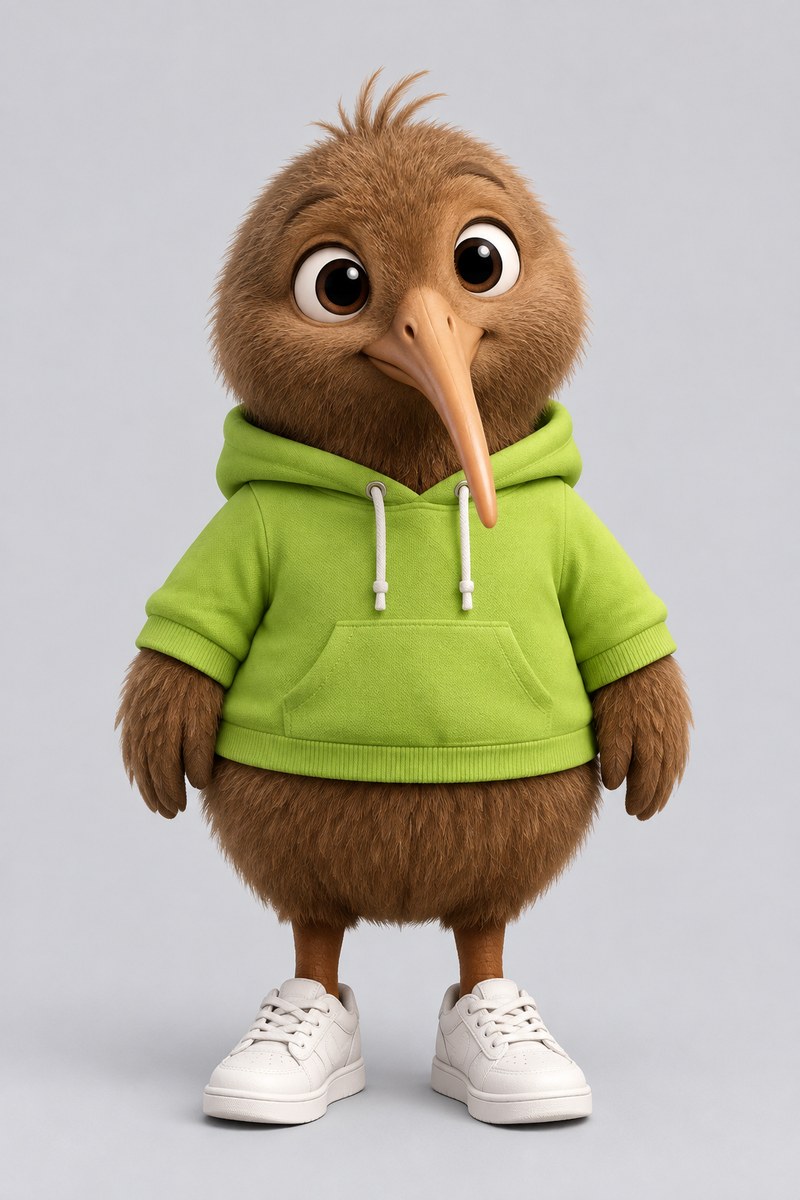
Une photo de face donne les meilleurs résultats — une mascotte, une illustration ou une personne réelle dont vous avez l’autorisation d’utiliser l’image.
Étape 3
Téléchargez votre vidéo transformée
La personne est remplacée entièrement, tandis que les mouvements, le rythme et la caméra restent tels que filmés. Téléchargez la vidéo depuis l’espace de travail.
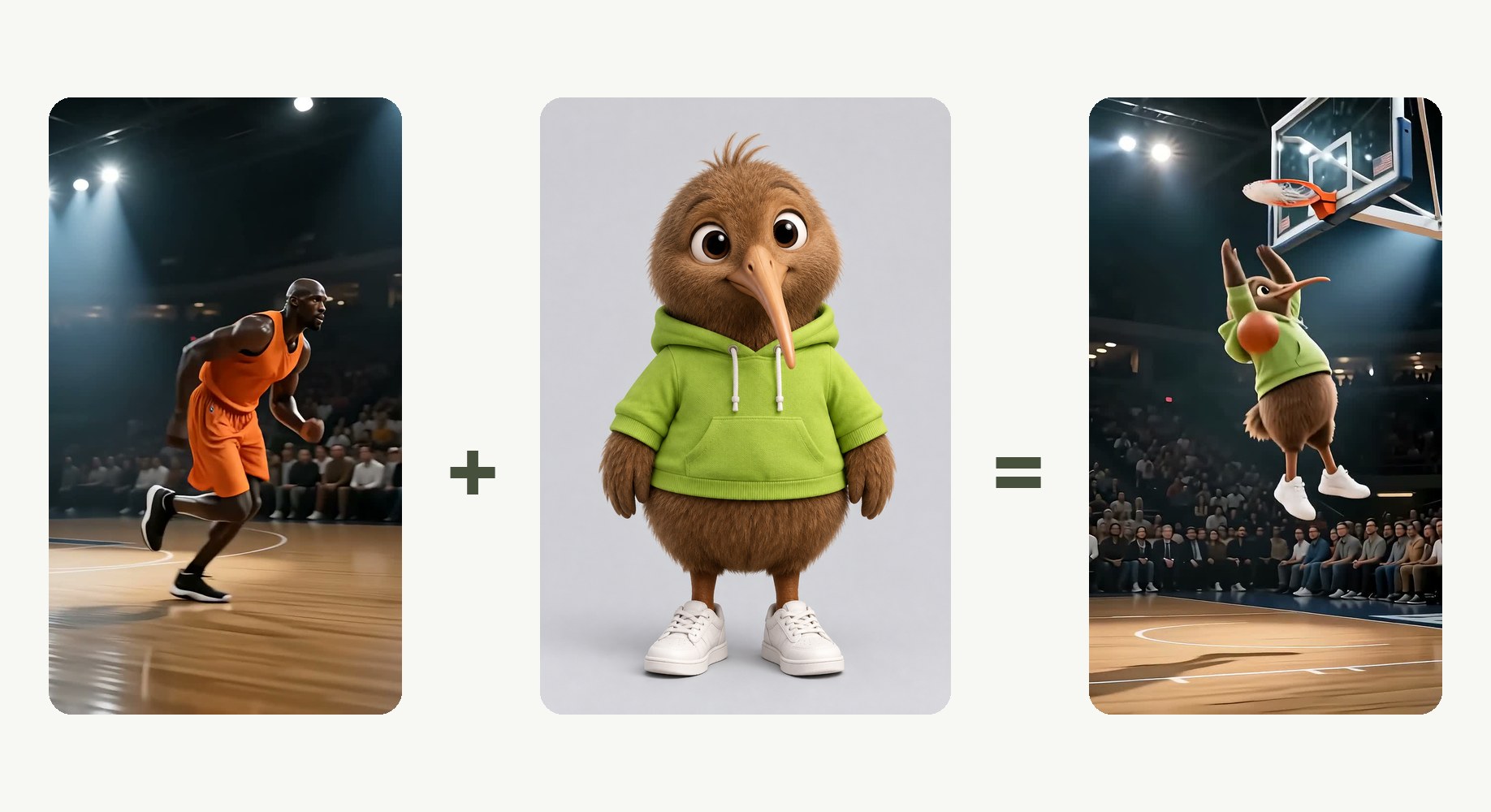
Un clip, une photo
Un clip et une seule photo du personnage. Ni masques, ni images clés, ni seconde référence.
- Clip : MP4 ou MOV
- Personnage : une photo de face
- Ou partez d’un clip d’exemple
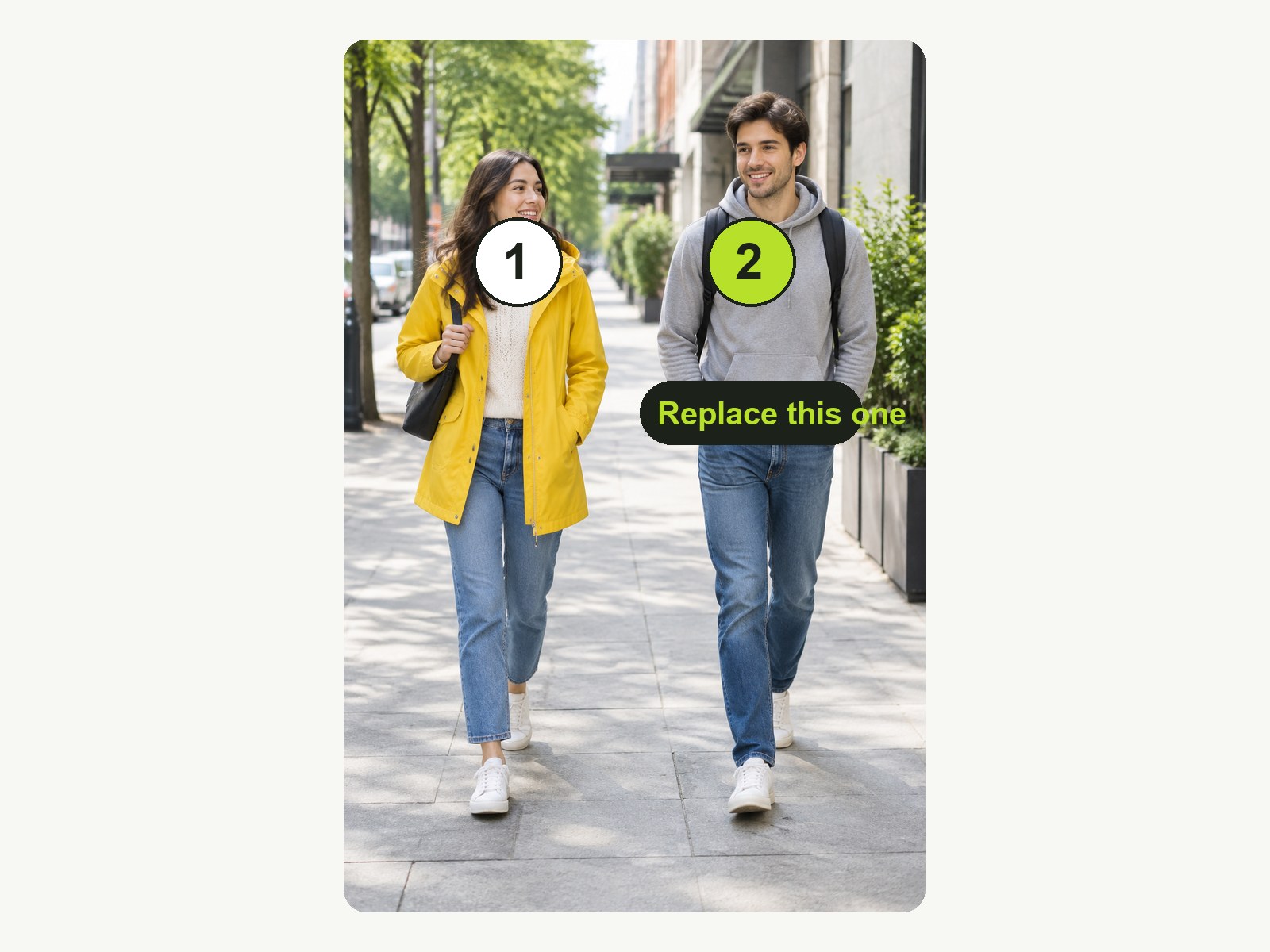
Vous choisissez qui est remplacé
Toutes les personnes du clip sont d’abord numérotées, pour que le remplacement tombe sur la bonne.
- Auto : remplace la première personne détectée
- Sélectionner la personne (Select person) : choisissez qui est remplacé
- L’analyse est gratuite ; seul le remplacement coûte des crédits
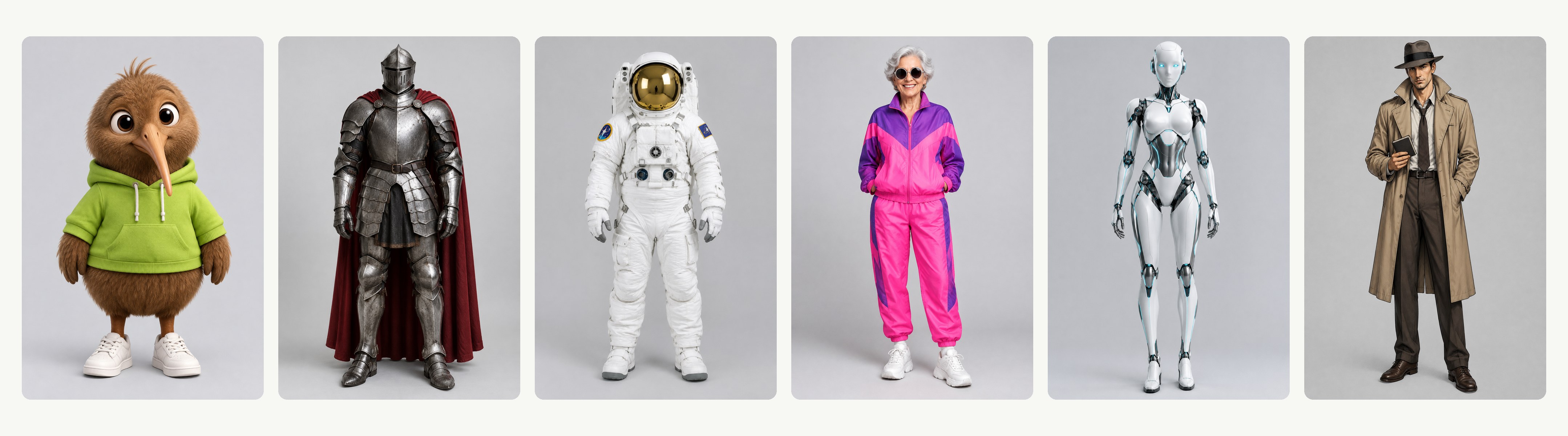
Le corps entier, pas seulement le visage
Le visage, les cheveux, la silhouette et la tenue viennent tous de votre photo — une mascotte, un héros illustré ou une personne réelle.
- Visage, cheveux, silhouette et tenue remplacés
- Personnages illustrés ou photographiés
- La pose et les proportions suivent le clip
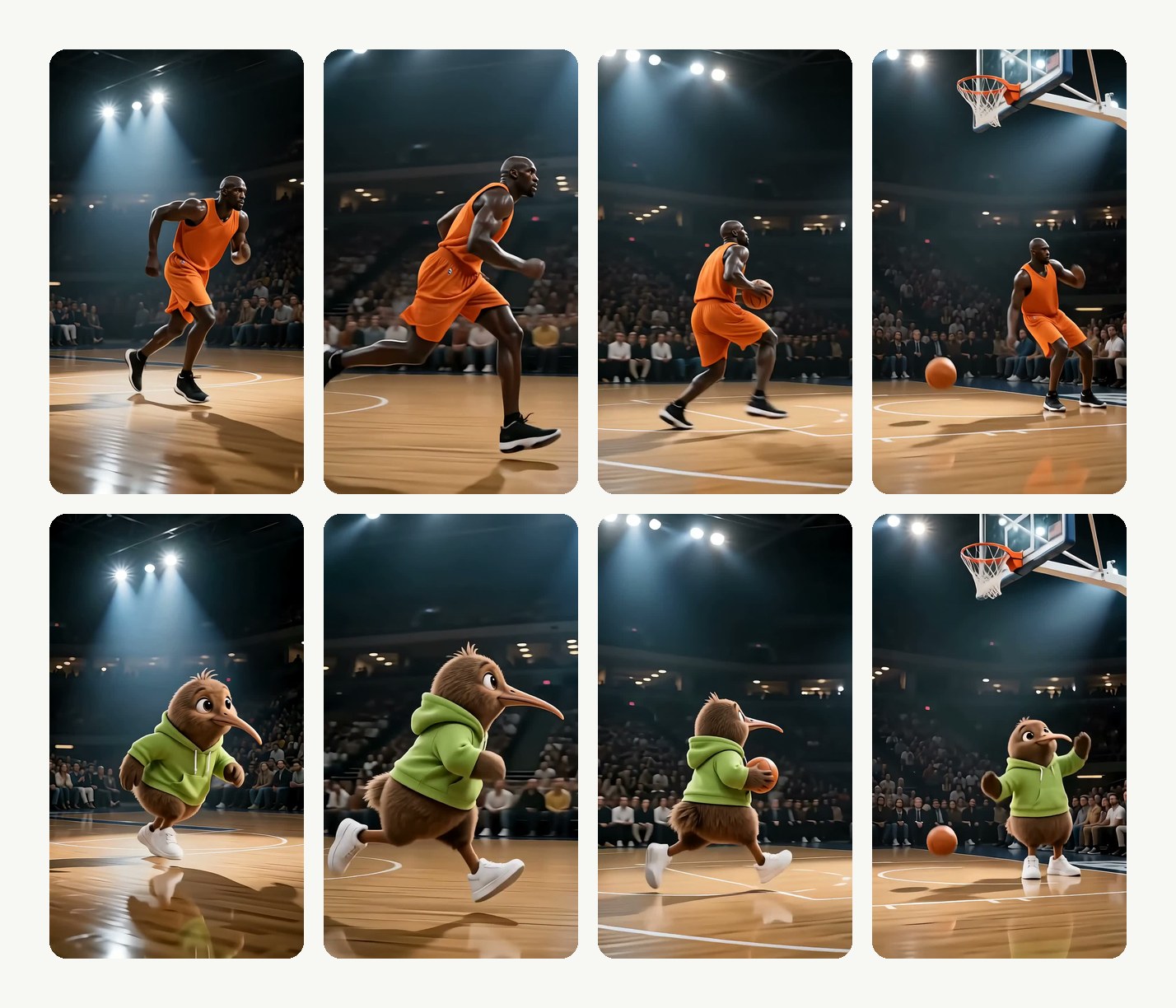
Mouvement, rythme et caméra conservés
Le remplacement suit chaque image de l’original : la performance et le mouvement de caméra restent exactement tels que filmés.
- Mêmes mouvements, même rythme
- Mouvement de caméra et arrière-plan intacts
- Prix affiché sur le bouton avant de confirmer
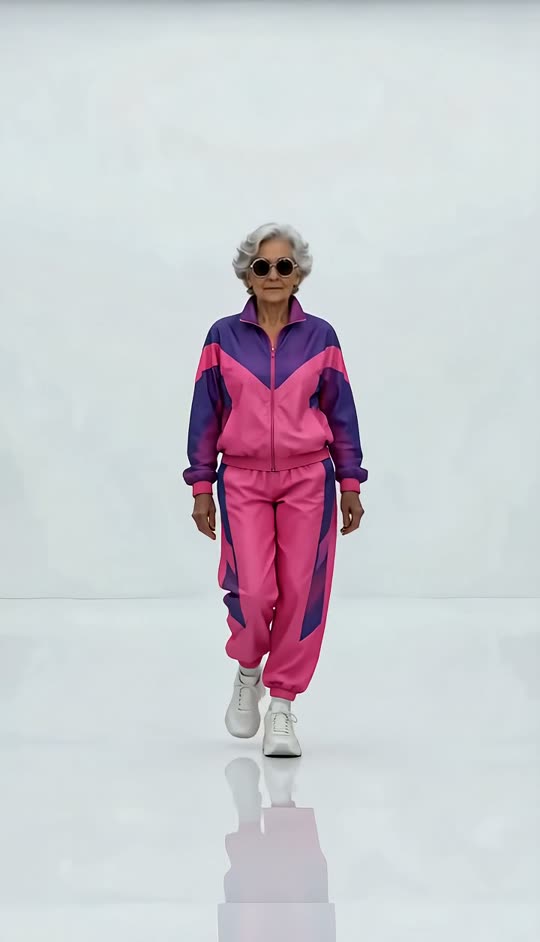
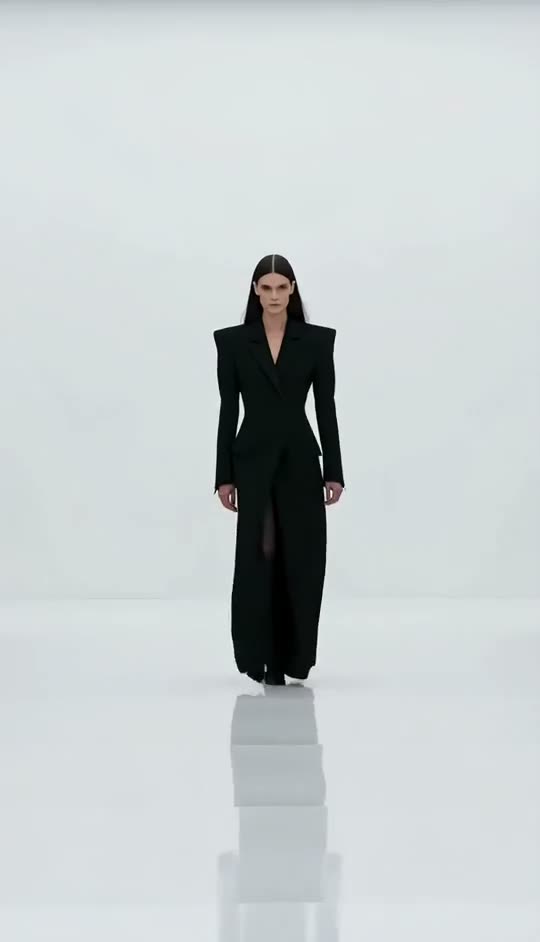
Body swap IA : la personne entière, pas seulement le visage
Un face swap change le visage et garde le corps, les cheveux et les vêtements d’origine. Un body swap remplace la personne entière par le personnage de votre photo, tandis que la pose et chaque mouvement viennent toujours de votre clip. Si vous voulez seulement un nouveau visage, utilisez plutôt le Face Swap vidéo IA.
- Visage, cheveux, silhouette et tenue tirés de votre photo
- Pose et mouvement tirés de votre clip
- Mascottes, illustrations ou personnes réelles
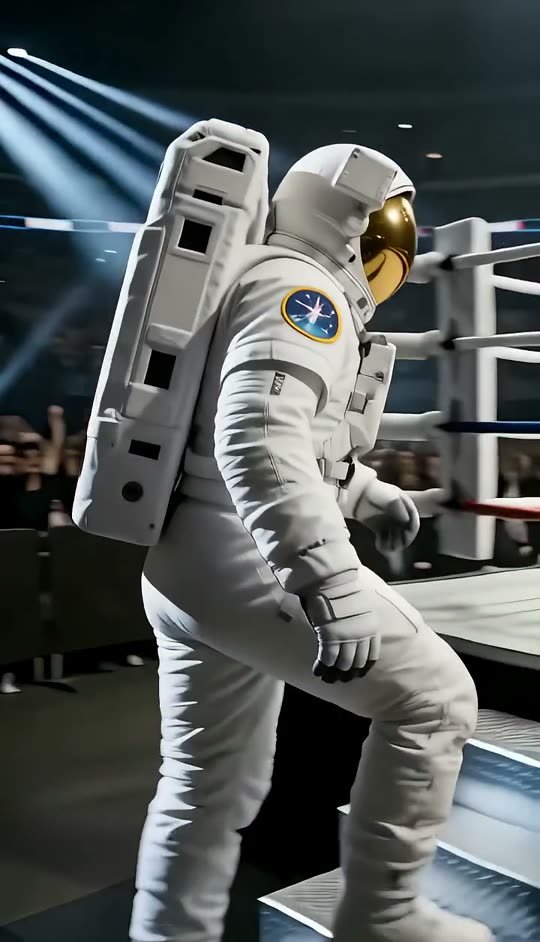
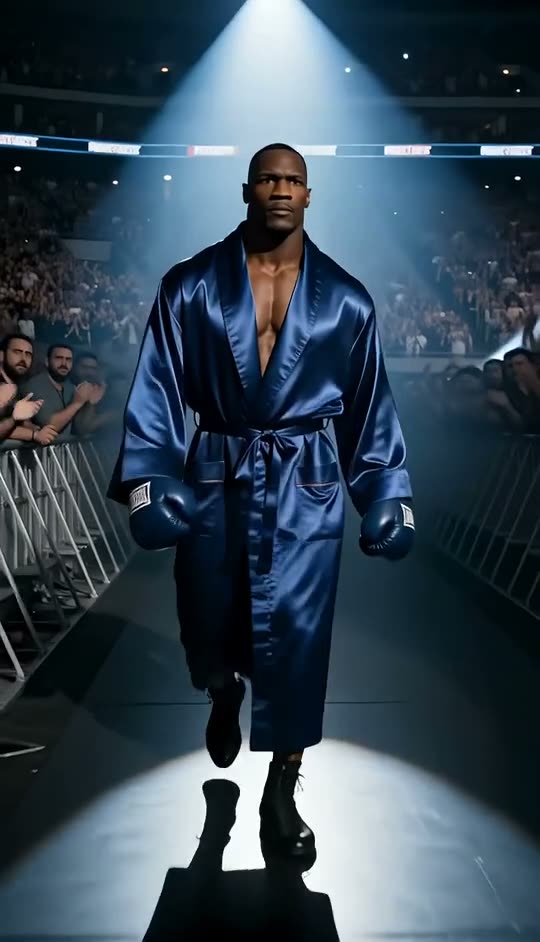
Remplacez une personne dans une vidéo, gardez tout le reste
Importez le clip et une photo. Chaque personne du plan est détectée et numérotée : vous choisissez exactement qui est remplacé ; pour en remplacer plusieurs, relancez l’outil sur le résultat et choisissez la personne suivante. Les autres personnes, l’arrière-plan et le mouvement de caméra restent exactement tels que filmés.
- Détecte chaque personne du clip
- Une seule personne, ou plusieurs l’une après l’autre
- Arrière-plan et caméra intacts
Character swap Hotel Lobby
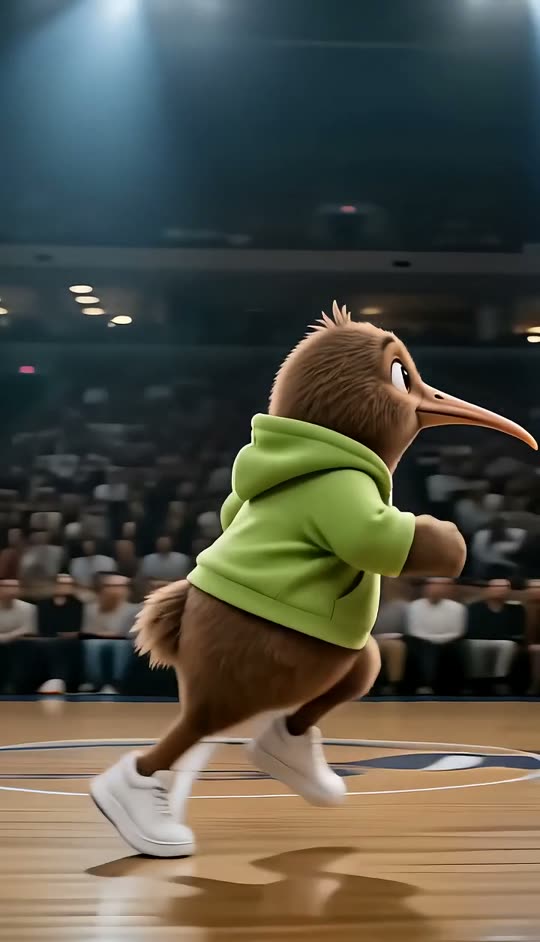
Vous avez tourné votre propre version de Hotel Lobby ? Remplacez-vous par n’importe quel personnage à partir d’une photo : dans cet exemple, un rappeur dans le hall d’un hôtel devient une mascotte kiwi, avec les mêmes mouvements et le même travelling avant. Pour le duo dans la cabine orange de la tendance Migos AI, le modèle vidéo IA Hotel Lobby crée toute la scène à partir de deux photos.
- Votre clip : une photo, la personne entière remplacée
- Même hall, mêmes mouvements, même caméra
- Version duo : le modèle vidéo IA Hotel Lobby
Comparatif
Character Swap IA : LazyKiwi face à Viggle, Magic Hour et Runway
Vous cherchez une alternative à Viggle ou à Magic Hour ? Voici comment se situe Character Swap de LazyKiwi, d’après les pages officielles de chaque outil.
| LazyKiwi Character Swap | Viggle AI Body Swap | Magic Hour Character Replace | Runway Edit Studio | |
|---|---|---|---|---|
| La personne entière, pas seulement le visage | ✓Visage, cheveux, silhouette, tenue | ✓Visage, corps, carnation, vêtements | ✓La personne ou le personnage | ✓Personnages, produits, arrière-plans |
| Détecte automatiquement toutes les personnes du clip | ✓Chaque personne est détectée et numérotée | Non communiqué | Non communiqué | ✕Piloté par prompt, sans détection |
| Choisir précisément qui est remplacé | ✓N’importe quelle personne ; plusieurs, l’une après l’autre | ✓Jusqu’à 7 dans l’éditeur Multi-Track | Non communiqué | Non communiqué |
| Scènes à plusieurs personnes | ✓Pris en charge | ✓Jusqu’à 7 dans l’éditeur Multi-Track | Non communiqué | Non communiqué |
| Conserve le mouvement, le rythme et la caméra d’origine | ✓Exactement tels que filmés | ✓Mouvement repris du clip | ✓Utilise la scène source comme guide | Non communiqué |
| Clips longs | ✓Clips longs pris en charge | 1 min en gratuit, 10 min avec les offres payantes | Non communiqué | 2 à 30 s |
| Modes Replace ou Animate | ✓Les deux | Non communiqué | ✓Les deux | ✕Retouches par prompt uniquement |
| Essai gratuit | ✓Essai gratuit | ✓Essai gratuit | ✓Essai gratuit | ✓Essai gratuit (avec filigrane) |
| Prix affiché avant de générer | ✓Sur le bouton | Non communiqué | Non communiqué | ✓Barème de crédits dans le centre d’aide |
| Sources | Espace de travail consulté le 29 oct. 2026 | Page body swap Tarifs consulté le 29 oct. 2026 | Page produit consulté le 29 oct. 2026 | Centre d’aide Tarifs consulté le 13 oct. 2026 |
Les informations sur les concurrents évoluent ; consultez d’abord les pages en lien.
FAQ
Character Swap IA : questions fréquentes
L’outil Character Swap IA est-il gratuit ?+
L’inscription est gratuite et donne droit à des crédits gratuits pour essayer ; chaque génération affiche son prix exact sur le bouton Générer (Generate) avant tout débit. L’analyse du clip pour choisir la personne est gratuite, et les crédits gratuits couvrent un premier essai.
Comment changer de personnage dans une vidéo ?+
Importez un MP4 ou un MOV et une photo du personnage. Cliquez sur Sélectionner la personne (Select person) pour choisir qui est remplacé, choisissez 480p, 720p ou 1080p, puis générez. Le MP4 transformé est prêt à télécharger en quelques minutes.
Quelle différence entre character swap, body swap et face swap ?+
Un face swap ne change que le visage et conserve le corps, les cheveux et les vêtements d’origine. Un character swap — souvent appelé body swap complet — remplace la personne entière par le personnage de votre photo tout en conservant le mouvement d’origine. Si vous voulez seulement une nouvelle tête, utilisez Head Swap ; pour habiller plutôt la même personne de nouveaux vêtements, essayez l’outil Changer de vêtements.
Qu’est-ce qu’un body swap IA ?+
Un body swap IA remplace la personne entière d’une vidéo (visage, cheveux, corps et vêtements) par le personnage d’une seule photo, tandis que le mouvement d’origine est conservé. C’est la même chose qu’un character swap. Un face swap ne change que le visage.
Comment remplacer une personne dans une vidéo ?+
Importez le clip, ajoutez une photo du nouveau personnage et lancez la génération. S’il y a plusieurs personnes dans le plan, choisissez qui est remplacé ; les autres personnes, l’arrière-plan et le mouvement de caméra restent tels que filmés.
Puis-je remplacer plusieurs personnes ?+
Oui. Chaque personne du clip est détectée et numérotée. Chaque génération remplace la personne que vous choisissez ; pour en remplacer une deuxième, repassez la vidéo transformée dans Character Swap et choisissez la personne suivante. Toutes les personnes que vous ne choisissez pas restent exactement telles que filmées.
Puis-je faire un character swap Hotel Lobby ?+
Oui, de deux façons. Le modèle vidéo IA Hotel Lobby crée le duo dans la cabine orange à partir de deux photos, sans clip. Si vous avez filmé votre propre version, importez-la ici avec une photo pour remplacer la personne qui y figure. N’utilisez que des vidéos et des photos dont vous détenez les droits.
LazyKiwi est-il une bonne alternative à Viggle ?+
Si vous voulez un body swap complet à partir d’une photo, oui. Viggle AI Body Swap et LazyKiwi remplacent tous deux la personne entière et conservent le mouvement. LazyKiwi propose aussi un mode Animate, fonctionne dans le navigateur sans rien installer et affiche le prix exact sur le bouton avant la génération.
Comment se situe-t-il face à Magic Hour Character Replace ?+
Les deux outils prennent une vidéo et une image de référence, et proposent les modes Replace et Animate. LazyKiwi gère en plus les clips à plusieurs personnes, en vous laissant choisir qui est remplacé, et affiche le prix avant la génération. Le tableau comparatif ci-dessus reprend les détails publiés sur la page de chaque outil.
Et s’il y a deux personnes dans la vidéo ?+
Cliquez sur Sélectionner la personne (Select person). Le clip est analysé, chaque personne est détourée et numérotée, et vous choisissez celle qui est remplacée. L’autre personne reste exactement telle que filmée. Pour remplacer les deux, repassez le résultat dans l’outil.
Quelle durée de clip est acceptée, et quelle résolution vais-je obtenir ?+
Les clips courts se calculent le plus vite ; les clips plus longs sont pris en charge. Vous choisissez la sortie — 480p, 720p ou 1080p — avant de générer, et le prix en crédits affiché sur le bouton varie selon la résolution et la durée.
Est-ce sûr, et puis-je utiliser la photo d’une personne réelle ?+
N’utilisez que des vidéos que vous avez filmées et des personnages qui vous appartiennent ou pour lesquels vous disposez d’une autorisation écrite ; ne vous en servez pas pour usurper l’identité de qui que ce soit. Vos fichiers sont traités de manière sécurisée, jamais revendus ni publiés par nos soins.
Dois-je créer un masque ou faire de la rotoscopie ?+
Non. Importez le clip et la photo, choisissez la personne s’il y en a plusieurs, puis générez : le body swap se charge du suivi et de l’intégration. Si vous voulez changer le style de tout le clip plutôt qu’une seule personne, Video to Video AI recalcule chaque image dans un nouveau style.
L’arrière-plan change-t-il ?+
Non. Seule la personne choisie est remplacée ; l’arrière-plan, les autres personnes et le mouvement de caméra restent tels que filmés. Pour changer plutôt la scène derrière la personne, utilisez l’outil pour supprimer le fond d’une vidéo, ou ajoutez un objet avec l’outil Ajouter un objet dans une vidéo, sans toucher à personne.
Comment les crédits gratuits sont-ils décomptés ?+
Les nouveaux comptes reçoivent des crédits gratuits. Un remplacement est facturé selon la durée du clip et la résolution choisie, et le total exact s’affiche sur le bouton Générer (Generate) avant que vous ne confirmiez.
Comment télécharger le résultat, et puis-je l’utiliser à des fins commerciales ?+
Une fois le rendu terminé, le clip se lit dans l’espace de travail ; téléchargez-le en MP4 depuis cet écran. Vous pouvez le publier si vous détenez les droits sur le clip et sur la photo — vérifiez si la plateforme vous demande de signaler les vidéos retouchées par IA.
Plus d’outils vidéo IA


Une photo. N’importe quel clip. La personne remplacée de la tête aux pieds.
Importez un clip et une photo, choisissez la personne, téléchargez jusqu’en 1080p.
Essai gratuit · Prix affiché avant de générer · Rendu en quelques minutes