
Video to Video AI gratis
Video to Video AI convierte la toma que ya tienes en anime, acuarela, cine negro o cualquier look que puedas describir. LazyKiwi vuelve a renderizar todo el clip con el nuevo estilo y conserva cada movimiento y cada ángulo de cámara tal como se grabaron.
Especificaciones
Especificaciones de Video to Video AI: qué entra y qué sale
- Entradas
Un clip de video + un prompt de estilo
imágenes de referencia opcionales para el look
- Duración del clip
Admite clips largos
hasta 500 MB por archivo
- Salida
MP4 en 480p o 768p
listo para descargar
- Conserva
La acción, el timing y el movimiento de cámara
el sujeto sigue siendo reconocible en la mayoría de los estilos
Full specifications, prices and limits: Video to Video: restyle a clip and keep its motion in the Help Center.
Cómo cambiar el estilo de un video con IA — 3 pasos
Un clip, una frase. Cada movimiento y cada ángulo de cámara se quedan tal como se grabaron; solo cambia el look.
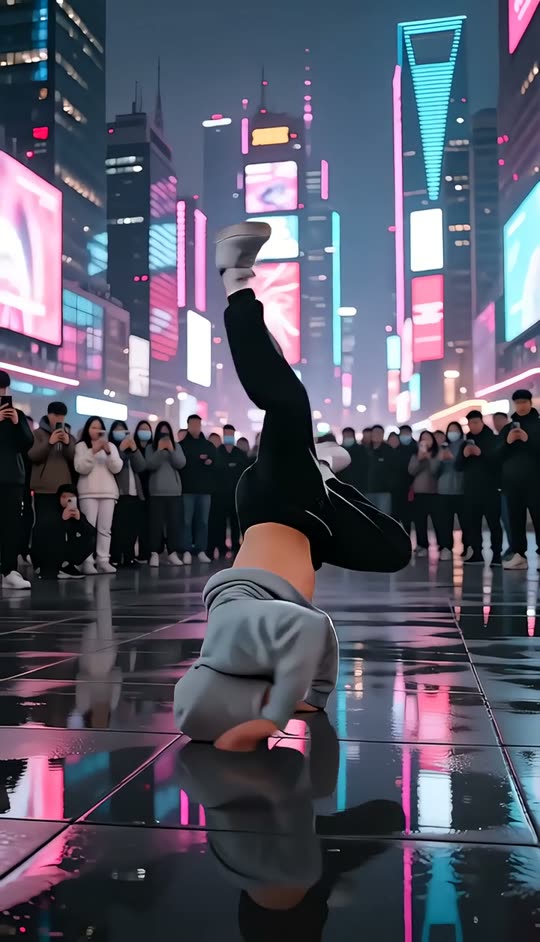
Paso 1
Sube tu clip
Cualquier toma que ya tengas. Si quieres probar primero, empieza con un clip de muestra.
Prompt
Noche cyberpunk, lluvia de neón, conserva el movimiento
Paso 2
Describe el look que quieres
Basta una frase corta: anime, claymation, acuarela, cine negro. Agrega una imagen de referencia si las palabras son ambiguas.
Paso 3
Descarga el clip con el nuevo estilo
Todo el clip se vuelve a renderizar con el nuevo estilo. Descárgalo desde el espacio de trabajo o prueba otro look con el mismo video que subiste.
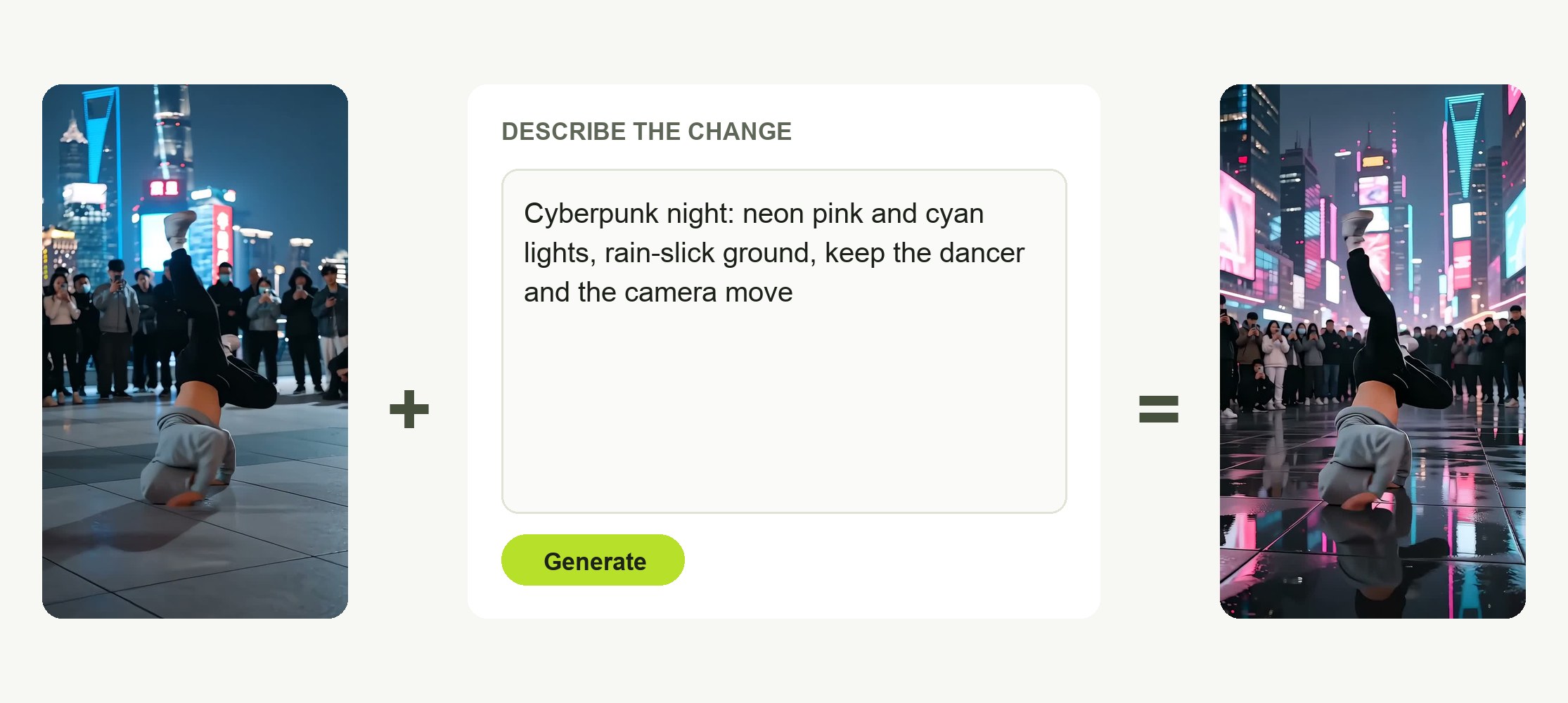
Describe el look: no hace falta nada más
Un clip y una frase. “Anime de los 90”, “claymation”, “boceto en acuarela”: las palabras definen el estilo y las imágenes de referencia opcionales lo precisan.
- Un clip, un prompt
- Imágenes de referencia opcionales
- Empieza con un clip de plantilla
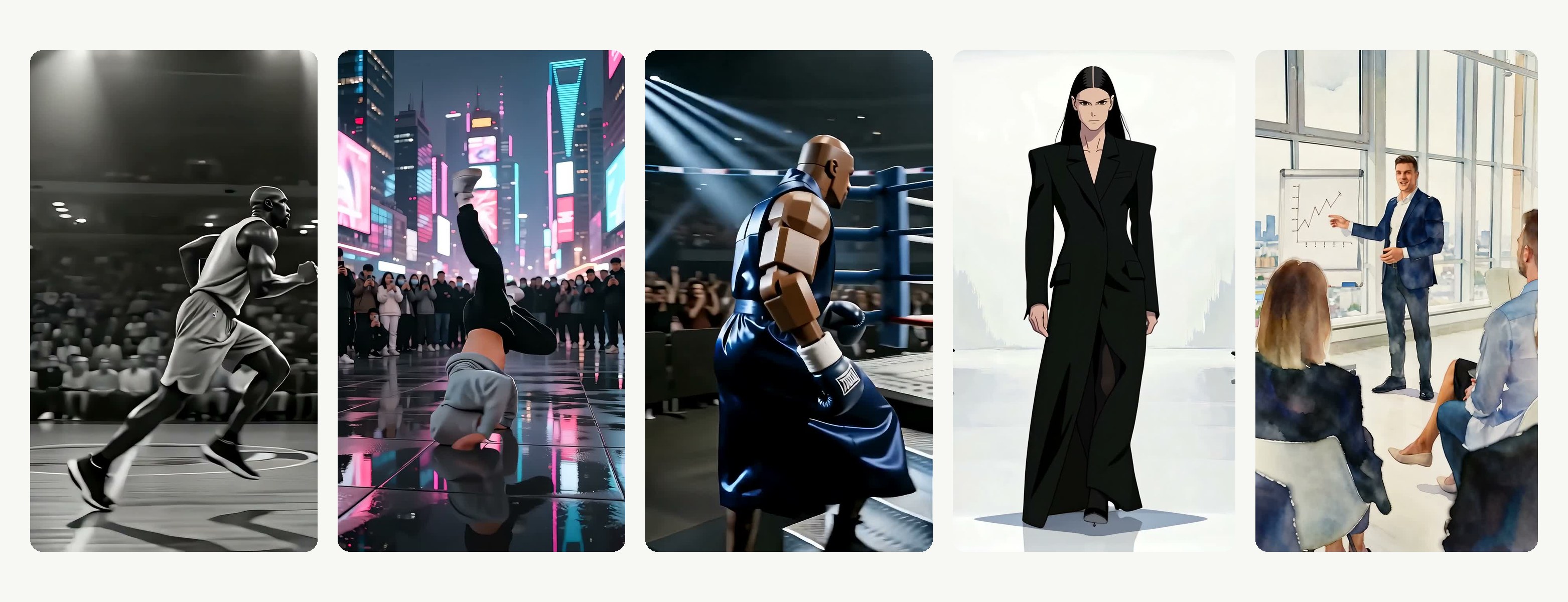
Cualquier estilo, no un menú de presets
Anime, tinta de cómic, render 3D, stop motion, película retro, óleo: si puedes describirlo, puedes renderizarlo, y el clip original nunca cambia.
- Prompts escritos, sin lista fija
- Muchos looks a partir de un solo video
- El original queda intacto
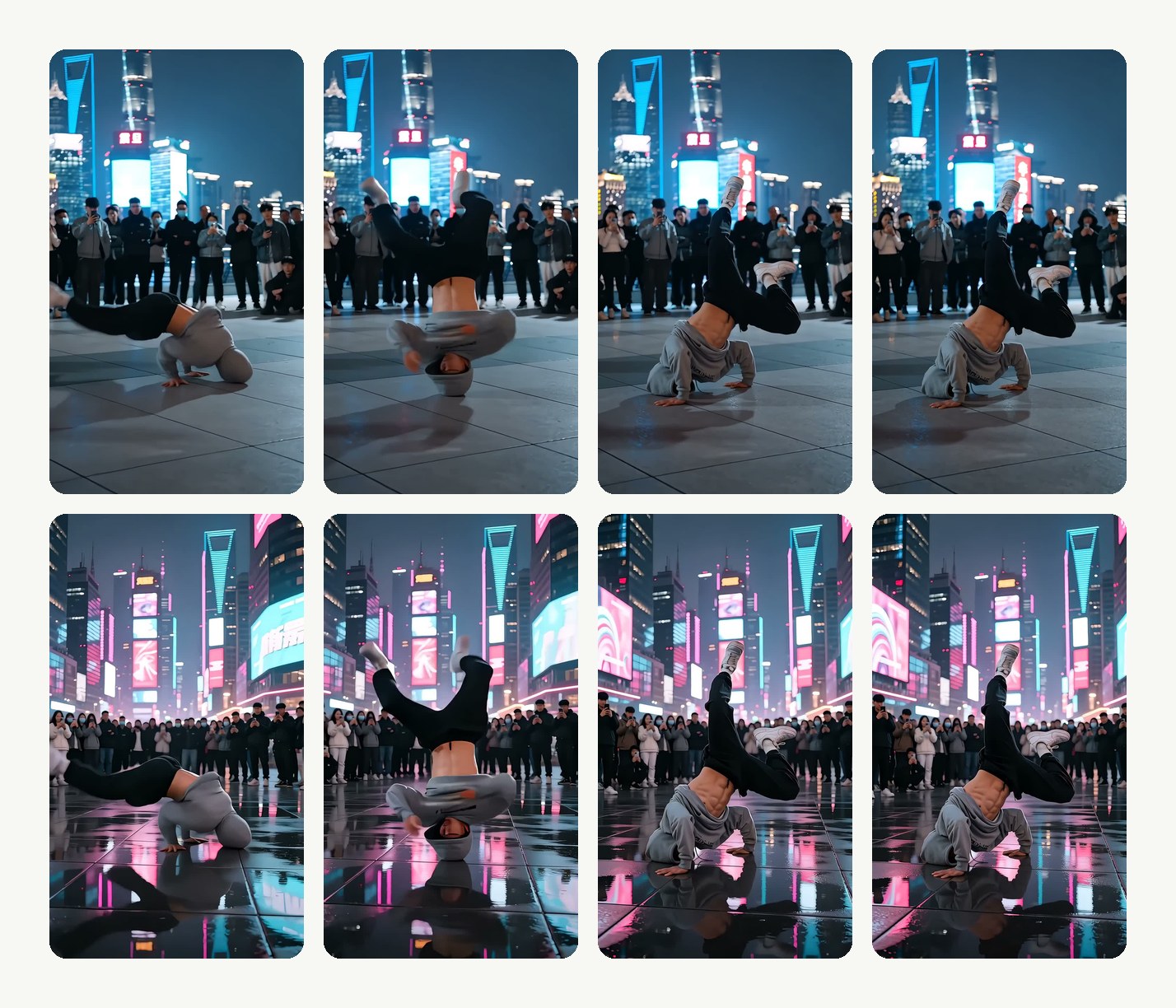
Movimiento fiel al original
Todo el clip se vuelve a renderizar en lugar de filtrarse fotograma por fotograma, así que cada movimiento, el timing y la cámara se quedan exactamente como se grabaron.
- Mismos movimientos, mismo timing
- Se conserva el movimiento de cámara
- Sin parpadeo entre fotogramas
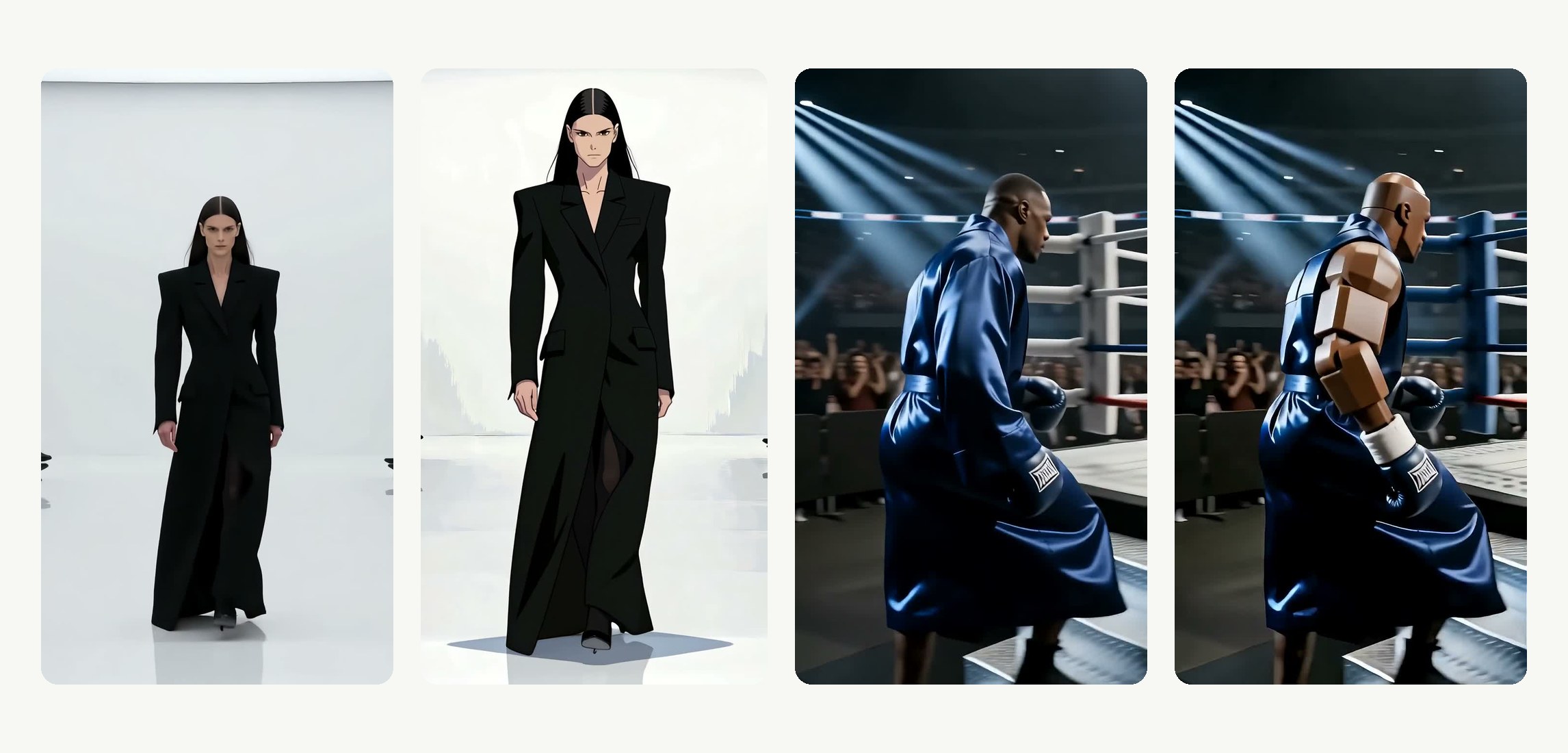
Cualquier material que sea tuyo
Clips del celular, material de cámara, grabaciones de pantalla, tomas de archivo antiguas: sube lo que tengas y elige un look.
- Celular, cámara o grabación de pantalla
- Admite clips largos
- Precio visible antes de generar
Comparativa
Video to Video AI comparado: LazyKiwi vs. Runway, DomoAI y Higgsfield
Cómo se compara LazyKiwi Video to Video con Runway, DomoAI y Higgsfield, según sus propias páginas.
| LazyKiwi Video to Video | Runway Edit Studio | DomoAI Video to Video | Higgsfield Video to Video | |
|---|---|---|---|---|
| Cualquier estilo a partir de una descripción de texto | ✓Cualquier look que puedas describir | ✓Prompt de texto | ✓Más de 40 presets o prompt | ✓Prompt + elección de modelo |
| Movimiento, timing y cámara fieles al original | ✓Exactamente como se grabó | No publicado | No publicado | No publicado |
| Imágenes de referencia para guiar el look | ✓Imágenes de referencia opcionales | No publicado | ✓Imagen de referencia | No publicado |
| Empezar con un clip de muestra | ✓Clips de plantilla en la herramienta | No publicado | No publicado | No publicado |
| Clips largos | ✓Admite clips largos | 2–30 s | 10 s por generación | No publicado |
| Resultados sin marca de agua | ✓Sin marca de agua | ✕Se quita en los planes de pago | ✕Marca de agua en los planes gratis | No publicado |
| Prueba gratis | ✓Prueba gratis | ✓Prueba gratis (con marca de agua) | ✓Prueba gratis (con marca de agua) | ✓Prueba gratis |
| Precio visible antes de generar | ✓En el botón | ✓Tabla de créditos en el centro de ayuda | No publicado | No publicado |
| Fuentes | Espacio de trabajo consultado el 13 oct 2026 | Centro de ayuda Precios consultado el 13 oct 2026 | Centro de ayuda consultado el 13 oct 2026 | Página de la herramienta consultado el 13 oct 2026 |
Los datos de la competencia cambian; revisa primero las páginas enlazadas.
Preguntas frecuentes
Preguntas frecuentes sobre Video to Video AI
¿Video to Video AI es gratis?+
Crear una cuenta es gratis e incluye créditos gratis para probarlo; cada generación muestra su precio exacto en el botón Generar (Generate) antes de cobrar nada.
¿Qué es Video to Video AI?+
Toma un clip que ya tienes y genera una versión nueva con otro estilo, conservando los tiempos, el movimiento de cámara y la acción. Un generador de texto a video inventa una escena a partir de un prompt; esta herramienta conserva el movimiento que grabaste y cambia solo el look.
¿Cómo funciona Video to Video AI?+
Subes un clip y describes un estilo. El modelo lee la acción, los tiempos y el movimiento de cámara de tu video y vuelve a renderizar cada fotograma con el nuevo look: una transferencia de estilo de video guiada por tu prompt y, si las agregas, por imágenes de referencia.
¿Cuál es la mejor herramienta de Video to Video AI?+
Para ediciones largas de varias tomas, Edit Studio de Runway admite clips de hasta 30 segundos. LazyKiwi está pensado para tomas individuales: un prompt, imágenes de referencia opcionales, salida de 480p a 1080p y el precio visible desde el principio.
¿Necesito escribir un prompt largo?+
No. Una frase corta como “ilustración en acuarela” o “estilo 3D tipo Pixar” suele bastar. Agrega una imagen de referencia si la frase es ambigua.
¿Cuánto puede durar el clip y qué resolución obtengo?+
Los clips pueden durar de 2 a 30 segundos. Eliges 480p o 768p antes de generar. 480p cuesta 7 créditos por segundo y 768p cuesta 10.
¿Los rostros seguirán siendo reconocibles?+
En la mayoría de los estilos, sí. Los prompts muy abstractos alejan el detalle del original a propósito, así que mantén una redacción moderada si el parecido importa. Para reemplazar a la persona en lugar del look, usa Character Swap.
¿Puedo cambiar un objeto, la ropa o el fondo en lugar de todo el look?+
Sí, con una herramienta dedicada para cada cosa: Agregar objetos a un video inserta algo nuevo, Quitar fondo de video reemplaza la escena detrás del sujeto y Character Swap reemplaza a la persona conservando el movimiento.
¿Es lo mismo que un filtro de video?+
No. Un filtro ajusta el color sobre los píxeles existentes. Video to Video vuelve a renderizar la toma, así que el cabello, la ropa, las superficies y la iluminación se redibujan con el nuevo estilo mientras el movimiento se mantiene.
¿Puedo dejar algunas cosas sin cambiar?+
Dilo en el prompt: “mantén los rostros realistas”, “cambia solo el fondo”. Cuanto más específica sea la redacción, más se parecerá el resultado al original.
¿Cómo descargo el resultado?+
El clip con el nuevo estilo se reproduce en el espacio de trabajo cuando termina el renderizado; descárgalo desde ahí como MP4. Para darle más nitidez después, pásalo por la herramienta Mejorar calidad de video con IA.
¿Necesito descargar algún programa?+
No. Video to Video funciona en el navegador: sube el clip, describe el estilo, genera y descarga el MP4. No hay nada que instalar.
Más herramientas de video con IA


La misma toma. Un look totalmente nuevo.
Sube un clip, describe el estilo y descarga el resultado hasta en 1080p.
Precio visible antes de generar · De 480p a 1080p · Listo en minutos