
Estabilizador de video: suaviza las tomas movidas grabadas a mano
Sube un MP4 o MOV movido y descarga una versión más estable. El estabilizador hace dos pasadas sobre tu clip: la primera mide cómo se movió la cámara de un fotograma a otro, y la segunda suaviza esa trayectoria y desplaza cada fotograma para cancelar la vibración. La duración y el sonido quedan exactamente igual. Los clips pueden durar hasta cinco minutos. La demo muestra un clip de prueba sacudido junto a su resultado estabilizado.
Qué es
Un video más estable, el mismo clip.
La estabilización de video reduce los movimientos pequeños y rápidos que una mano o un paso agregan a una toma, y conserva el movimiento que sí querías hacer, como un paneo lento o una caminata hacia adelante. Funciona en dos etapas. Primero, el software rastrea puntos de referencia en cada fotograma para estimar cómo tembló la cámara. Después calcula una versión más suave de esa trayectoria y mueve cada fotograma según la diferencia, para que la imagen ya no rebote con cada paso. Esta herramienta aplica exactamente ese proceso de dos pasadas al clip que subes. No inventa imagen nueva: no puede recuperar el detalle perdido por el desenfoque de movimiento ni hace zoom automático, así que en videos muy movidos quizá notes que los bordes del encuadre se desplazan un poco donde se movió la imagen. Lo que obtienes es el mismo clip, con la misma duración y el mismo audio, pero con mucho menos temblor.
Cómo funciona
Cómo estabilizar un video en tres pasos
Sube el clip movido
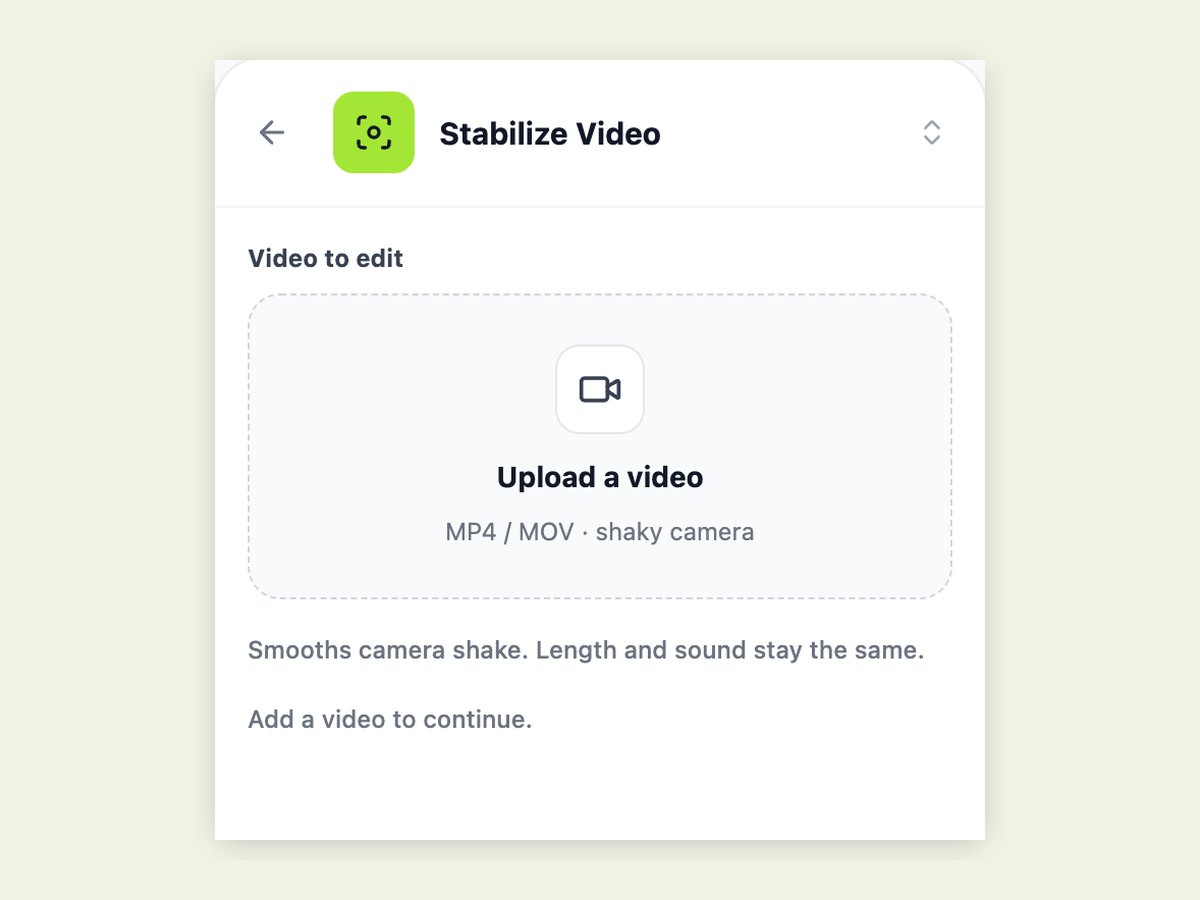
Abre Estabilizar video (Stabilize Video) en el espacio de trabajo y sube un MP4 o MOV de entre un segundo y cinco minutos de duración.
Ejecuta el estabilizador
No hay nada que ajustar. El costo aparece en el botón Estabilizar (Stabilize) antes de empezar; la herramienta analiza el movimiento y luego renderiza la versión suavizada.
Descarga el MP4
Compáralo con tu original y descarga el MP4 estabilizado. El archivo que subiste no se modifica.
Ideal para la vibración de la cámara en mano, no para el desenfoque
La estabilización es buena para un problema concreto: que la cámara se mueva cuando no debería. Las tomas caminando, los videos grabados desde un vehículo en movimiento, un celular sostenido con el brazo estirado en un concierto, una toma rápida de producto sin trípode: todo eso mejora notablemente, porque el temblor es un movimiento que el software puede medir y revertir. Lo que no puede arreglar es un fotograma que ya salió corrido. Si la velocidad de obturación era lenta y cada fotograma quedó borroso por el movimiento, lo mejor que puede darte cualquier estabilizador es una secuencia más estable de fotogramas borrosos. Los temblores muy violentos, o los clips en los que la cámara gira con fuerza hacia un lado, también dejan menos margen para corregir sin que se vean los bordes del encuadre.
- Tomas caminando, corriendo y desde vehículos
- Videos de celular grabados a mano y B-roll rápido
- No corrige el desenfoque de movimiento
Por qué no se hace zoom en el encuadre
Muchos estabilizadores ocultan los bordes en movimiento haciendo zoom en cada fotograma, lo que descarta sin avisar parte de tu imagen y le resta nitidez. Este conserva el encuadre completo y no agrega zoom, así que no se corta nada importante cerca del borde de la toma. La contrapartida es que en clips muy movidos puedes ver que el borde de la imagen se mueve un poco. Si necesitas un borde limpio, recorta el clip estabilizado en tu editor, donde puedes decidir exactamente cuánto perder.
Misma duración, mismo sonido
El clip estabilizado tiene la misma duración y la misma temporización de fotogramas que el original, y la pista de audio se copia tal cual, sin volver a codificarla. Eso importa cuando el clip ya está editado al ritmo de la música o de una voz en off: puedes poner la versión más estable en el mismo lugar de tu línea de tiempo.
Por qué LazyKiwi
Por qué estabilizarlo aquí
Un solo botón
Sin controles deslizantes que aprender: sube el clip y ejecútalo.
Procesamiento en dos pasadas
Se analiza el clip completo antes de mover un solo fotograma, así que la corrección sigue la trayectoria real de la cámara.
Encuadre completo
Sin zoom automático que recorte sin avisar los bordes de tu toma.
Ritmo y audio intactos
Misma duración, mismo sonido, así que el clip sigue encajando en tu edición.
Hasta cinco minutos
Desde un clip corto hasta la grabación completa de un recorrido.
Funciona en el navegador
No tienes que instalar nada en tu computadora ni en tu celular.
Preguntas frecuentes
Preguntas sobre cómo estabilizar videos
¿Cómo estabilizo un video movido online?+
Abre Estabilizar video (Stabilize Video) en el espacio de trabajo de LazyKiwi, sube tu MP4 o MOV y haz clic en Estabilizar (Stabilize). Cuando termine el proceso, descarga el MP4 estabilizado.
¿Cómo funciona la estabilización de video?+
En dos pasadas. La primera rastrea cómo se movió la cámara entre fotogramas; la segunda calcula una trayectoria de cámara más suave y desplaza cada fotograma para ajustarlo a ella, lo que cancela la mayor parte de la vibración.
¿Puede arreglar un video borroso?+
No. La estabilización elimina el temblor, no el desenfoque de movimiento. Si los fotogramas salieron corridos, el resultado será más estable pero seguirá borroso.
¿Se recorta o se hace zoom en el video?+
No se aplica zoom automático, así que se conserva el encuadre completo. En videos muy movidos los bordes de la imagen pueden moverse de forma visible; si prefieres un borde limpio, puedes recortarlos después en tu editor.
¿Estabilizar cambia la duración o el audio?+
No. El clip conserva su duración y la pista de audio se copia sin cambios.
¿Qué formatos y duraciones se admiten?+
MP4 y MOV, de un segundo a cinco minutos. El archivo estabilizado se entrega en MP4.
¿Puedo controlar la intensidad de la estabilización?+
Por ahora no. La herramienta usa un ajuste equilibrado que suaviza el temblor de las tomas a mano y conserva los movimientos intencionales, como los paneos.
¿Puedo estabilizar un video en mi celular?+
Sí. Abre el espacio de trabajo en el navegador de tu celular, sube el clip desde tu galería y descarga el resultado.
¿Es mejor que la estabilización integrada de mi celular?+
Se complementan. La estabilización de la cámara funciona mientras grabas; esta herramienta funciona después, con clips que ya tienes, incluidos los que grabaste con la estabilización desactivada.
¿Cuánto cuesta?+
Estabilizar usa créditos según la duración del clip, y el costo aparece en el botón antes de empezar. Las cuentas nuevas reciben créditos gratis para probarlo.
Herramientas relacionadas:Extraer audio de video Extender video con IA GIF a MP4
Casos de uso
Qué estabiliza la gente
Tomas caminando y vlogs
Clips hablando a cámara grabados mientras caminas, en los que cada paso hace rebotar el encuadre.
Conciertos y eventos
Un celular en alto por encima del público. Un video más estable es más fácil de ver y de editar.
Viajes y tomas desde vehículos
Vistas desde la ventana de un auto, un tren o un barco que se sacuden con el camino o con el agua.
Tomas de producto y B-roll
Tomas rápidas a mano de un producto, una habitación o un plato, sin trípode ni gimbal.
Videos familiares
Cumpleaños, festivales escolares y vacaciones grabados en el momento: vale la pena conservarlos y se disfrutan más cuando se ven estables.
Antes de mejorar la calidad o agregar efectos
Estabiliza primero y luego mejora la calidad o agrega efectos, para que la siguiente herramienta trabaje con una imagen más estable.
Quítale el temblor a tu video
Sube un MP4 o MOV grabado a mano y descarga una versión más estable, con la misma duración y el mismo sonido.
Sin tarjeta de crédito · Prueba gratis · Resultados en segundos