
Voltear video online: en espejo o boca abajo
Sube un MP4 o MOV, elige Horizontal, Vertical o Rotate 180 (girar 180°) y descarga el video volteado en MP4. La imagen se vuelve a codificar, así que el archivo que recibes está volteado de verdad —no solo en la vista previa— y el sonido original se conserva intacto. Los clips pueden durar hasta cinco minutos.
Qué es
Un volteo real, grabado en el archivo.
Voltear un video significa reflejar cada fotograma a lo largo de un eje. Un volteo horizontal intercambia la izquierda y la derecha, como un espejo: el arreglo clásico para un clip de la cámara frontal en el que el texto se lee al revés o un guitarrista de pronto toca como zurdo. Un volteo vertical intercambia arriba y abajo, que es lo que necesitas cuando el material se grabó boca abajo. Rotate 180 hace las dos cosas a la vez y gira la imagen sin reflejarla, así que el texto se sigue leyendo bien. Muchos reproductores y editores pueden mostrar un clip en espejo mientras lo ves y aun así exportar el original; esta herramienta vuelve a codificar los fotogramas, así que el MP4 que descargas es la versión volteada en cualquier lugar donde lo reproduzcas o lo subas. Hace una sola cosa —no recorta el encuadre, no acorta el clip ni lo gira 90 grados— y la duración, la velocidad de fotogramas y el audio de tu clip se mantienen igual.
Cómo funciona
Cómo voltear un video en tres pasos
Sube tu clip
Abre Flip Video en el espacio de trabajo y sube un MP4 o MOV desde tu computadora o tu celular. Sirve cualquier duración, de un segundo a cinco minutos.
Elige la dirección
Horizontal refleja de izquierda a derecha, Vertical refleja de arriba abajo y Rotate 180 pone la imagen boca abajo. El panel te indica cuál seleccionaste antes de ejecutarlo.
Descarga el MP4
El costo en créditos se muestra en el botón antes de empezar. Cuando termine el proceso, descarga el MP4 volteado; tu archivo original no cambia.
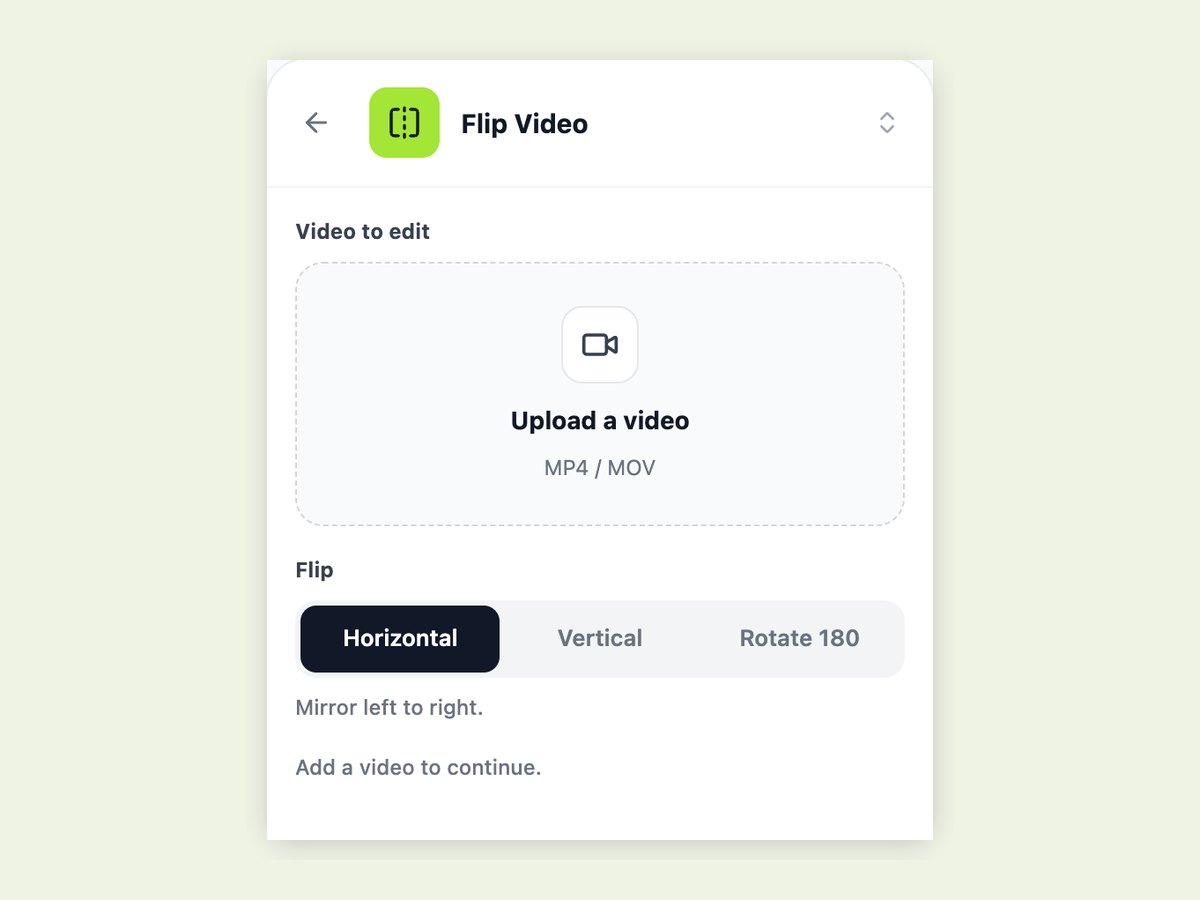
Horizontal, vertical o 180°: ¿cuál necesitas?
Las tres opciones se parecen en un menú y producen resultados muy distintos. Horizontal es una imagen en espejo: lo que estaba a la izquierda ahora está a la derecha. Úsala cuando un clip de la cámara frontal muestra el texto al revés, cuando un baile o un tutorial tiene que coincidir con la izquierda y la derecha de quien lo mira, o cuando quieres que una toma mire hacia el otro lado para empalmar limpiamente con la siguiente. Vertical voltea de arriba abajo, es decir, da una imagen en espejo boca abajo; rara vez es lo que quieres para tomas de personas, pero es el arreglo correcto para algunos soportes de cámaras de acción y de drones. Rotate 180 pone el cuadro boca abajo sin reflejarlo, que es la reparación correcta cuando el celular se sostuvo al revés: las caras, los letreros y los subtítulos vuelven a leerse bien.
- Horizontal: corrige texto al revés y selfies en espejo
- Vertical: espejo de arriba abajo
- Rotate 180: material boca abajo, el texto sigue legible
Solo cambia la imagen
Voltear no debería costarte nada más. La herramienta conserva la resolución, la duración y la velocidad de fotogramas de tu clip, y copia la pista de audio sin volver a codificarla, así que las voces y la música suenan exactamente igual. El resultado es un MP4 en H.264, el formato que celulares, editores y redes sociales aceptan sin problemas, aunque hayas subido un MOV directo desde un iPhone.
Por qué una vista previa en espejo no es un archivo volteado
Las galerías del celular, algunos editores y reproductores de video ofrecen un botón de espejo que solo cambia cómo se muestra el clip. Si compartes o subes ese archivo, se reproduce con la orientación original. Aquí se reescriben los propios fotogramas, así que el volteo se mantiene en todas partes: en un chat grupal, en la línea de tiempo de un editor o después de publicarlo.
Por qué LazyKiwi
Por qué voltearlo aquí
Tres direcciones, un solo panel
Horizontal, Vertical y Rotate 180 están uno al lado del otro, cada uno con una pista de una línea.
El sonido queda intacto
El audio se copia, no se vuelve a codificar, así que es idéntico al original.
Clips de hasta cinco minutos
Desde un bucle de un segundo hasta una grabación de cinco minutos.
Un MP4 que se reproduce en todas partes
Salida en H.264 para celulares, editores y apps sociales, incluso si subes un MOV.
Tu original queda como estaba
Descargas un archivo nuevo; el clip que subiste no se sobrescribe.
Junto al resto de tus herramientas
Después, estabiliza el video, agrega subtítulos o extrae el audio desde el mismo espacio de trabajo.
Preguntas frecuentes
Voltear videos
¿Cómo volteo un video online?+
Abre Flip Video en el espacio de trabajo de LazyKiwi, sube un MP4 o MOV, elige Horizontal, Vertical o Rotate 180 y ejecútalo. Cuando termine, descarga el MP4 volteado.
¿Cómo pongo un video en espejo?+
Elige Horizontal. Así la imagen se refleja de izquierda a derecha, exactamente como al mirarte en un espejo, y es el arreglo habitual para clips de la cámara frontal en los que el texto aparece al revés.
¿Cuál es la diferencia entre voltear y rotar un video?+
Voltear refleja la imagen a lo largo de un eje, así que el texto queda invertido. Rotar gira toda la imagen alrededor de su centro, así que el texto sigue siendo legible. Rotate 180 es la opción indicada para material que simplemente se grabó boca abajo.
¿Puedo girar un video 90 grados aquí?+
No. Esta herramienta ofrece volteos horizontal y vertical y una rotación de 180 grados. Convertir un clip vertical en horizontal (90 grados) no es una de las opciones.
¿Voltear un video baja la calidad?+
La imagen tiene que volver a codificarse para voltearse, así que pasa por una compresión, pero la resolución, la duración y la velocidad de fotogramas se mantienen. El audio se copia sin volver a codificarse.
¿Se conserva el audio?+
Sí. La pista de audio original se copia sin cambios en el MP4 volteado. Si tu clip no tenía sonido, el resultado tampoco lo tendrá.
¿Qué tipos de archivo puedo subir?+
MP4 y MOV. El resultado siempre se entrega en MP4.
¿Qué duración puede tener el video?+
Entre un segundo y cinco minutos. Si tu grabación es más larga, primero recorta la parte que necesitas.
¿Cómo volteo un video en iPhone o Android?+
Abre el espacio de trabajo en el navegador de tu celular, sube el clip desde tu galería, elige la dirección y descarga el resultado. No hay nada que instalar.
¿Cuánto cuesta?+
Voltear usa créditos según la duración del clip, y el costo exacto aparece en el botón antes de empezar. Las cuentas nuevas reciben créditos gratis para probarlo.
Herramientas relacionadas:Estabilizador de video Extraer audio de video Extender video con IA
Casos de uso
Cuándo se voltea un video
Clips de la cámara frontal con texto al revés
El logo de una camiseta, un letrero o un pizarrón se lee al revés porque la cámara frontal lo reflejó. Un volteo horizontal lo vuelve legible.
Material grabado boca abajo
El celular se sostuvo al revés o una cámara se montó invertida. Rotate 180 lo deja en la posición correcta.
Tutoriales de baile y ejercicio
Pon el clip en espejo para que la izquierda del instructor coincida con la de quien sigue los movimientos.
Tomas que encajan en una edición
Voltea una toma para que una persona o un auto mire en la misma dirección que en el clip anterior y el corte se sienta continuo.
Reutilizar tus propios clips
Dale otra composición a un clip que ya publicaste antes de editarlo para algo nuevo.
Clips generados con IA
Una toma generada salió mirando hacia el lado equivocado para tu composición. Voltéala en lugar de generarla otra vez.
Ponlo del lado correcto
Sube un MP4 o MOV, elige Horizontal, Vertical o Rotate 180 y descarga el MP4 volteado con su sonido intacto.
Sin tarjeta de crédito · Prueba gratis · Resultados en segundos