
Agrega objetos a un video con IA
Agrega a la toma lo que le faltaba —un producto, un accesorio, una criatura— con una breve descripción. La herramienta de LazyKiwi para agregar objetos a un video con IA lo integra en tu video con la perspectiva y la luz de la escena, como si hubiera estado ahí el día de la grabación.
Especificaciones
Especificaciones para agregar objetos a un video: qué entra y qué sale
- Entradas
Un clip de video + una descripción del objeto
fotos del producto opcionales para que coincida con exactitud
- Duración del clip
Admite clips largos
hasta 500 MB por archivo
- Salida
MP4 en 480p o 768p
listo para descargar
- Conserva
El movimiento de cámara y la acción
el objeto adopta la perspectiva y la luz de la escena
Full specifications, prices and limits: Add Object to Video: put a product, prop or creature into a clip in the Help Center.
Cómo agregar un objeto a un video en 3 pasos
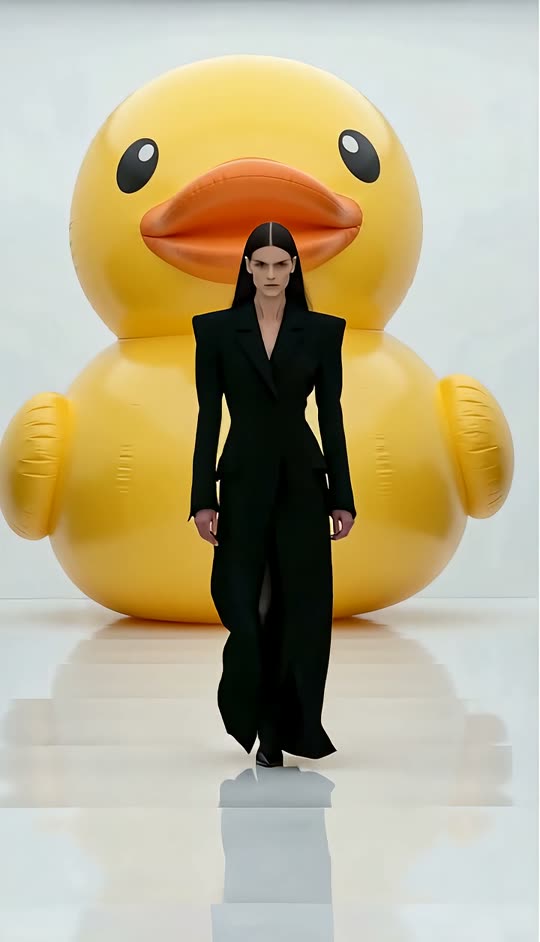
Describe qué debe aparecer en la toma y dónde. Se renderiza dentro del video con la perspectiva y la luz de la propia escena.
Paso 1
Sube tu clip
Cualquier toma que ya tengas: un video de producto, una escena callejera, un baile.
Prompt
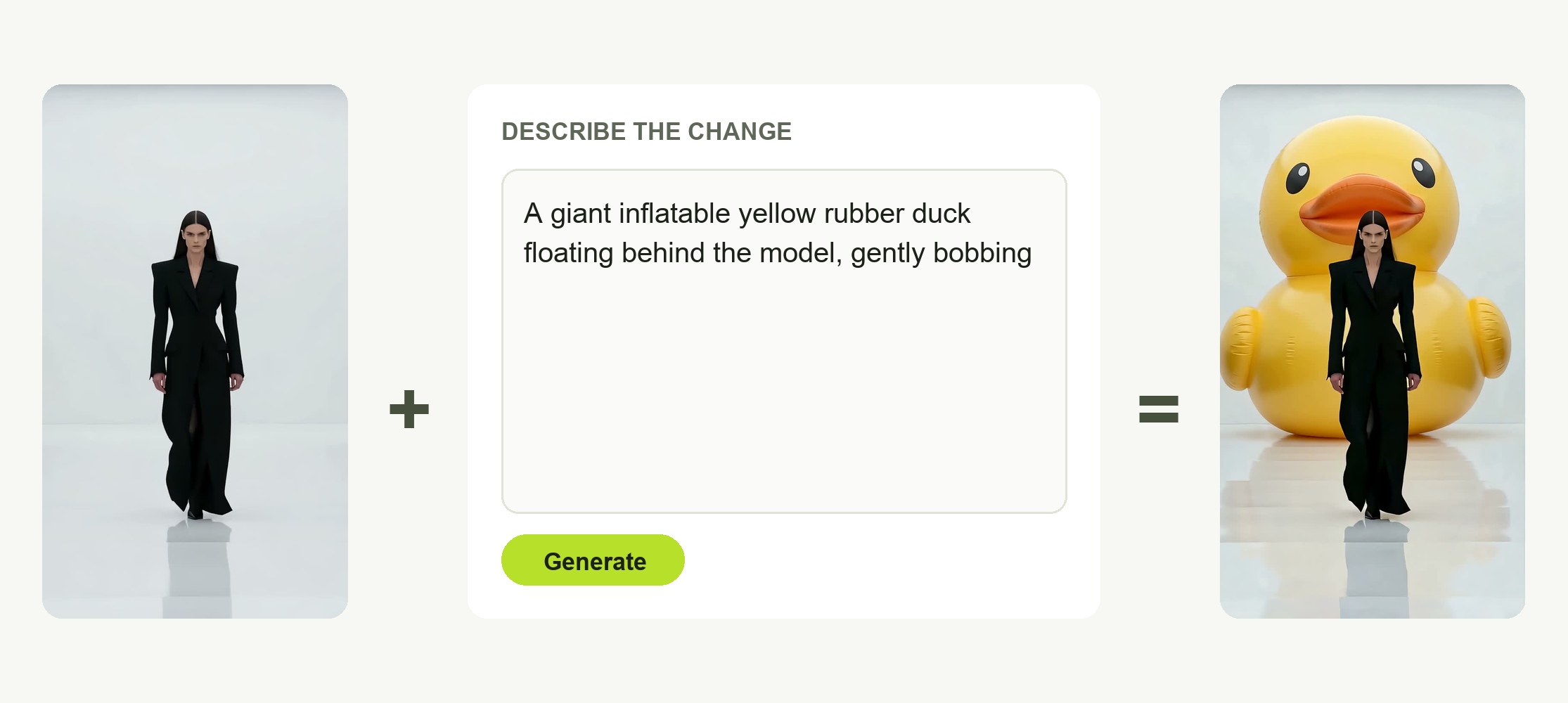
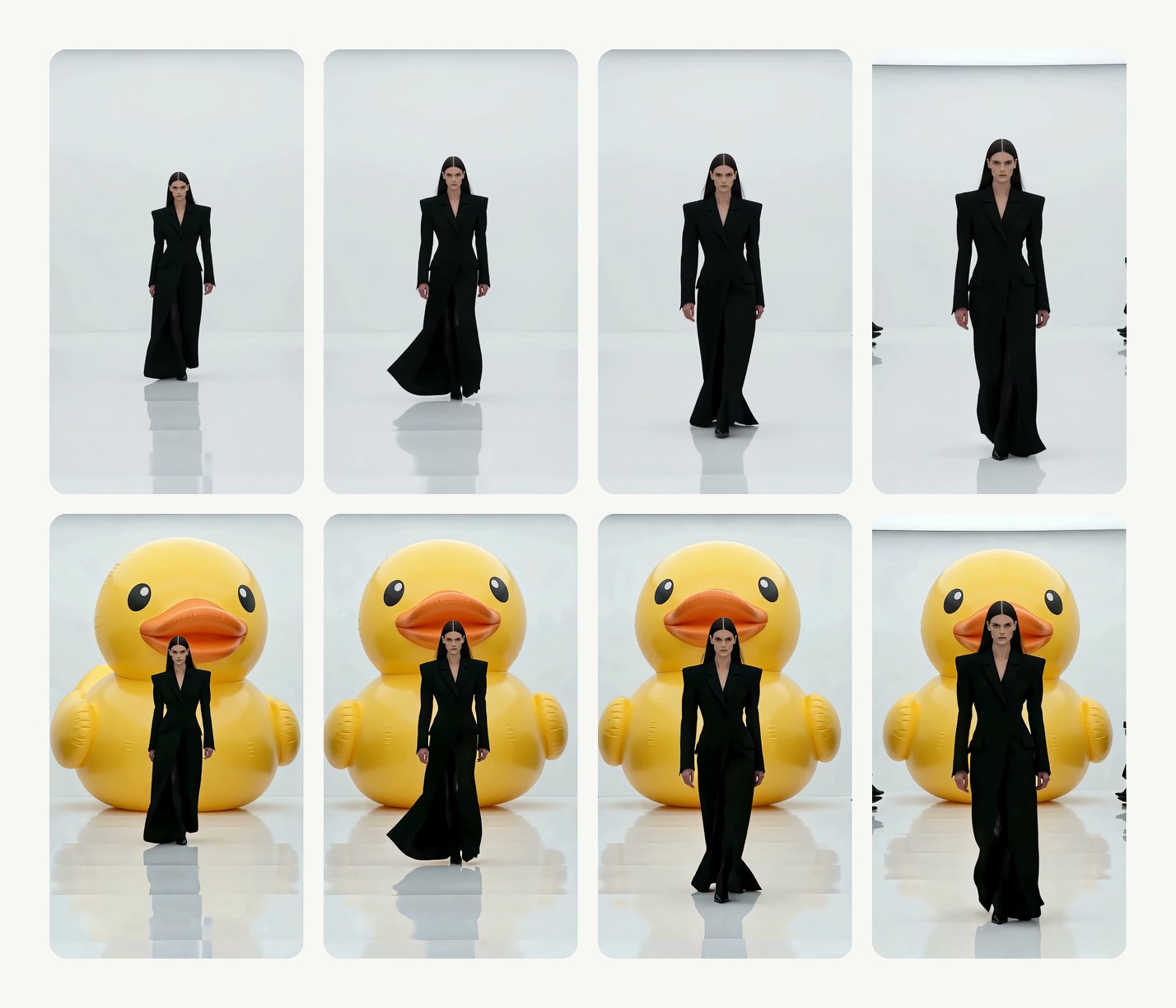
Un pato de goma inflable gigante detrás de la modelo
Paso 2
Di qué agregar y dónde
En palabras sencillas: qué es y dónde va. Adjunta una foto de un producto real para que el resultado coincida con él.
Paso 3
Descarga la nueva toma
El objeto se mantiene en su lugar mientras la cámara se mueve. Descárgalo desde el espacio de trabajo, o reescribe la descripción y vuelve a generarlo.
Di qué agregar, y dónde
Una frase: el objeto y su lugar en el encuadre. Adjunta fotos del producto real y el resultado se basará en ellas.
- Descripción en palabras sencillas
- Fotos del producto opcionales
- Empieza desde un clip de plantilla
Lo que sea, en cualquier parte del encuadre
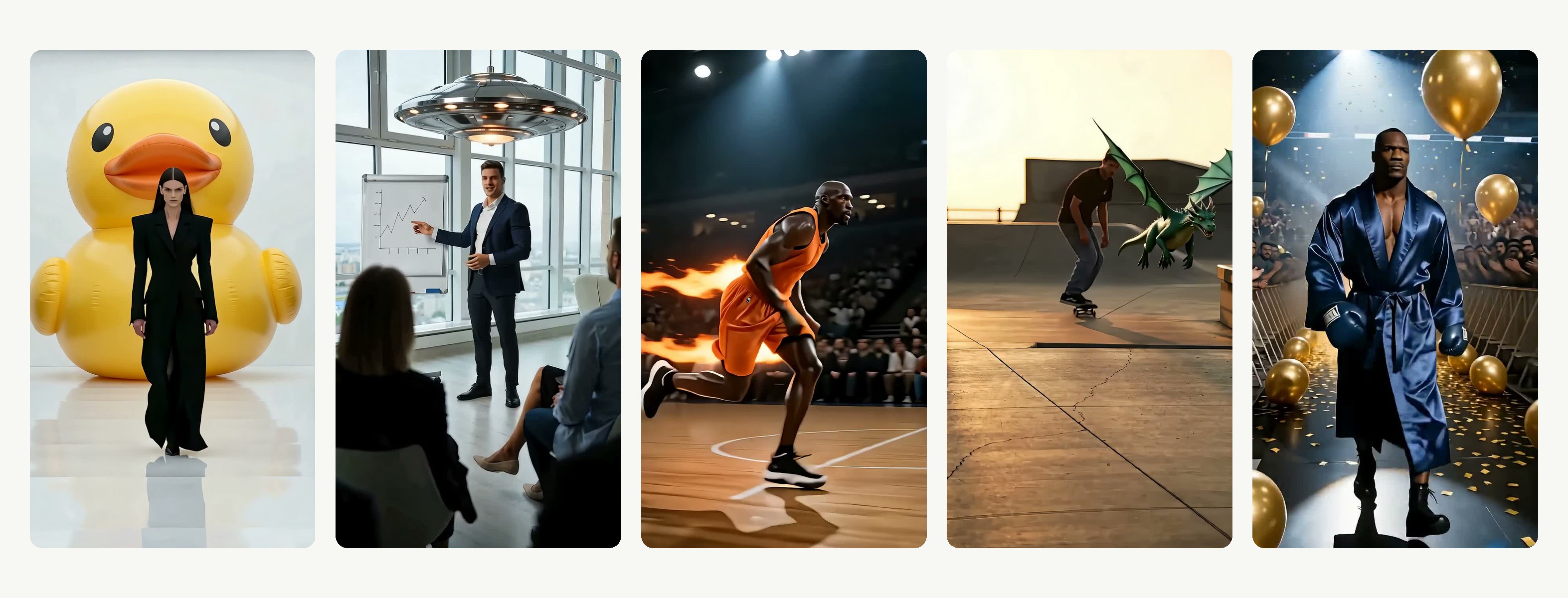
Una taza en el escritorio, un póster en la pared del fondo, un dragón sobre la rampa, un pato detrás de la modelo: toda la galería se hizo a partir de descripciones.
- Productos, accesorios, criaturas
- Sobre la mesa, detrás del sofá, arriba a la izquierda
- Un objeto por generación; repite para el siguiente
Luz y perspectiva igualadas a la escena
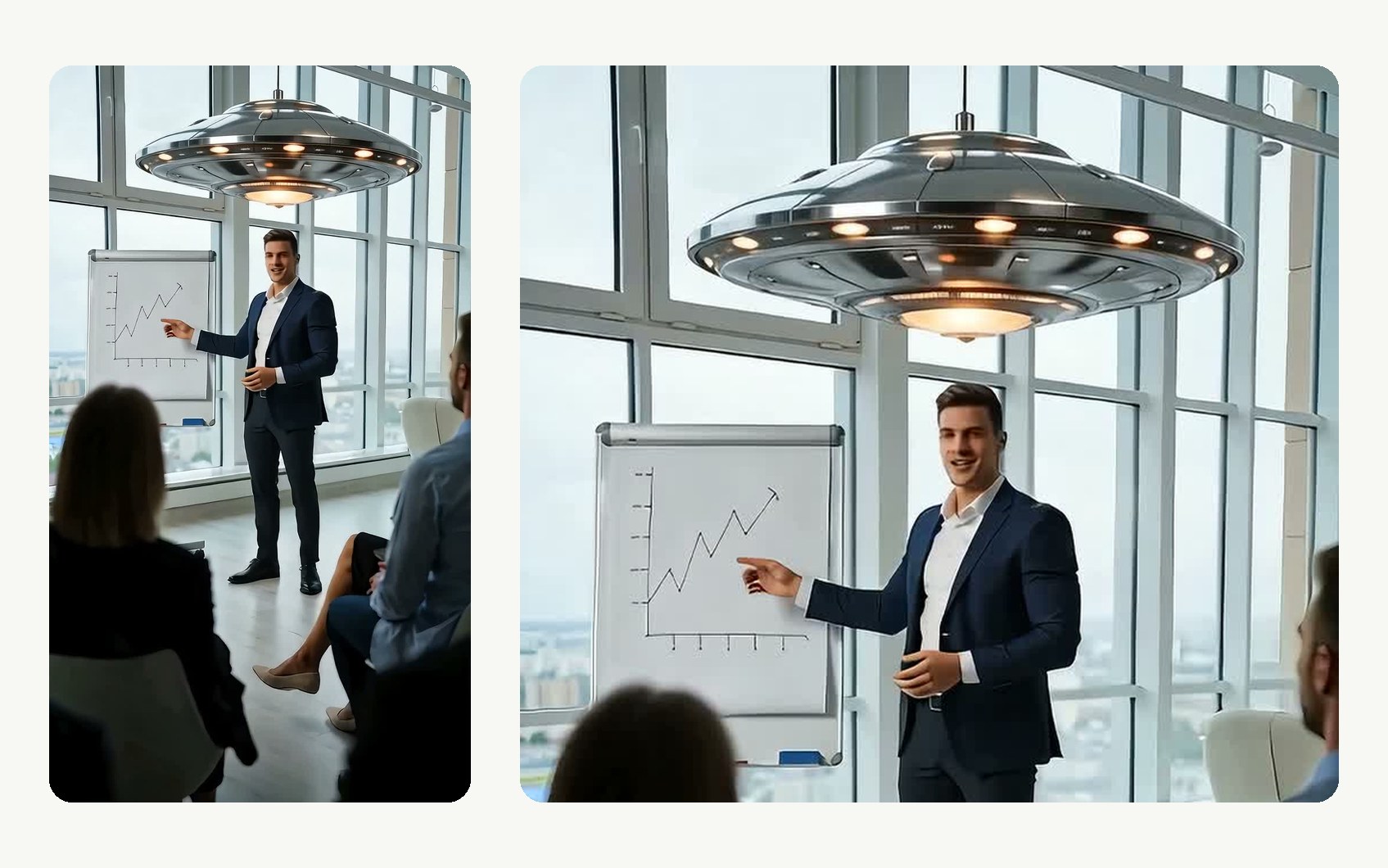
El objeto se renderiza dentro de la toma, así que adopta el ángulo, la escala y la iluminación de la escena en lugar de quedar pegado encima como una calcomanía.
- Iguala perspectiva y escala
- Toma la iluminación de la escena
- Se mantiene en su lugar cuando la cámara se mueve
La toma sigue siendo tuya
El movimiento de cámara, la acción y el ritmo quedan exactamente como se grabaron; solo el objeto es nuevo. Admite clips largos.
- Cámara y acción intactas
- Admite clips largos
- Precio visible antes de generar
Comparativa
Agregar objetos a un video: LazyKiwi vs Runway, InScene y Filmora
Cómo se compara la herramienta de LazyKiwi para agregar objetos a un video con Runway, InScene y Filmora, según sus propias páginas.
| LazyKiwi Add Object to Video | Runway Edit Studio | InScene | Filmora (AI object editing) | |
|---|---|---|---|---|
| Agregar lo que sea a partir de una descripción | ✓Cualquier objeto que puedas describir | ✓Prompt de texto | No publicado | ✓Imagen de referencia + prompt |
| Iguala la luz y la perspectiva de la escena | ✓Adopta el ángulo y la luz de la escena | No publicado | No publicado | No publicado |
| La toma original queda como se grabó | ✓Movimiento de cámara y acción intactos | No publicado | No publicado | No publicado |
| Usa tu propia foto de producto | ✓Fotos del producto opcionales | No publicado | ✓Imagen del producto | ✓Imagen de referencia |
| Clips largos | ✓Admite clips largos | 2–30 s | No publicado | No publicado |
| Funciona en el navegador, sin instalar nada | ✓Solo en el navegador | ✓Navegador | ✓Navegador | ✕App de escritorio o para celular |
| Pruébalo gratis | ✓Gratis para probar | ✓Gratis para probar (con marca de agua) | ✓Gratis para probar | ✓Prueba gratis |
| Precio visible antes de generar | ✓En el botón | ✓Tabla de créditos en el centro de ayuda | No publicado | No publicado |
| Fuentes | Espacio de trabajo consultado el 13 oct 2026 | Centro de ayuda Precios consultado el 13 oct 2026 | inscene.live consultado el 13 oct 2026 | Página de la función consultado el 13 oct 2026 |
Los datos de la competencia cambian; revisa primero las páginas enlazadas.
Preguntas frecuentes
Preguntas frecuentes sobre agregar objetos a un video
¿Qué es agregar objetos a un video con IA?+
Es insertar algo nuevo en un video que ya grabaste —un producto, un accesorio, un animal, un efecto— a partir de una descripción escrita. La IA lo renderiza con la perspectiva y la luz de la propia escena, para que se vea filmado y no pegado encima. Es lo contrario de un eliminador de objetos.
¿Es gratis agregar objetos a un video con IA?+
Crear una cuenta es gratis e incluye créditos gratis para probarlo; cada generación muestra su precio exacto en el botón Generar (Generate) antes de cobrar nada.
¿Cómo agrego un objeto a un video?+
Sube un MP4 o MOV de 2 a 30 segundos, describe el objeto y dónde va, adjunta fotos del objeto si las tienes, elige 480p o 768p y genera. 480p cuesta 7 créditos por segundo y 768p cuesta 10.
¿Puedo agregar mi propio producto?+
Sí. Adjunta fotos —por ejemplo, una foto de estudio del producto y un primer plano de la etiqueta— y el objeto del clip seguirá su forma, su color y lo que lleva impreso. Usa solo productos que te pertenezcan o que tengas derecho a mostrar.
¿Cómo controlo dónde va el objeto?+
Indica la posición en la descripción: “en el lado izquierdo de la mesa”, “colgado en la pared del fondo”. Si queda mal ubicado, cambia la descripción y vuelve a generar.
¿Puedo agregar más de un objeto?+
Funciona mejor con un objeto por generación. Agrega el primero, descarga el resultado y luego vuelve a generar sobre el nuevo clip con el siguiente objeto.
¿El resto del clip queda exactamente igual?+
El clip se vuelve a renderizar con el objeto dentro, así que el movimiento de cámara y la acción siguen tu video, pero algunos detalles pequeños en otras partes del encuadre pueden cambiar. Revisa el resultado antes de reemplazar el original en tu edición. Para reemplazar a la persona en lugar de agregar algo, usa Character Swap; para cambiar todo el estilo, Video to Video AI.
¿Qué duración puede tener el clip y qué resolución obtengo?+
MP4 o MOV, de 2 a 30 segundos. Eliges 480p o 768p antes de generar. 480p cuesta 7 créditos por segundo y 768p cuesta 10. Si lo que quieres es quitar algo, usa la herramienta para eliminar objetos de un video con IA.
¿Puedo agregar un animal o una criatura?+
Sí: el dragón, las mariposas y el pato de goma de la galería se agregaron a partir de una descripción. Adjunta una foto cuando necesites un producto específico.
¿El objeto se mueve con la cámara?+
Sí. Se renderiza dentro de la escena, así que se mantiene en su lugar mientras la cámara se mueve y adopta la perspectiva y la iluminación de la escena. Si lo que quieres es cambiar lo que hay detrás de tu sujeto, usa la herramienta Quitar fondo de video.
¿Cómo descargo el resultado?+
Cuando termina el renderizado, el clip final se reproduce en el espacio de trabajo; desde ahí lo descargas en MP4.
Más herramientas de video con IA


Agrega lo que le faltaba a la toma.
Sube un clip, describe el objeto, adjunta una foto del producto y descarga el resultado.
Precio visible antes de generar · De 480p a 1080p · Listo en minutos