
Saisie en terminal
Une animation de texte machine à écrire qui tape votre propre commande
Une fenêtre de terminal sombre sur une scène bleue unie. Une commande se tape d’elle-même, caractère par caractère, trois lignes de sortie s’affichent tour à tour (la dernière en vert) et une nouvelle invite clignote en dessous. Six secondes, en boucle parfaite.
- 6s
- durée
- 4
- formats d’image
- 6
- contrôles
- 720p
- exports gratuits et illimités
Text · 6s · 9:16
Typewriter · Terminal · Code · Loop
L’animation de texte tapé, façon développeur
Un effet machine à écrire fonctionne quand les lettres arrivent à un rythme régulier et lisible, et qu’il se passe quelque chose une fois la ligne terminée. Ce modèle donne une raison à la saisie : c’est une commande dans un terminal, donc quand le dernier caractère arrive, la machine répond. Trois lignes de sortie s’affichent l’une après l’autre, la dernière dans le vert d’accent, et le curseur passe à une nouvelle invite où il continue de clignoter.
La saisie suit ce que vous tapez dans le réglage Commande (Command) : ce n’est pas une animation figée du texte de démo, donc une nouvelle commande se tape toujours caractère par caractère. Les commandes longues rétrécissent pour rester sur une seule ligne au lieu de passer à la ligne. La fenêtre, les points de sa barre de titre et son ombre douce font partie de la mise en page : vous n’écrivez que la commande et les trois lignes de sortie.
6 secondes, trois temps
Ce qui apparaît à l’écran, et quand. Chaque élément nommé ici est un calque du document : vous pouvez cliquer sur n’importe lequel sur le canevas et le modifier.
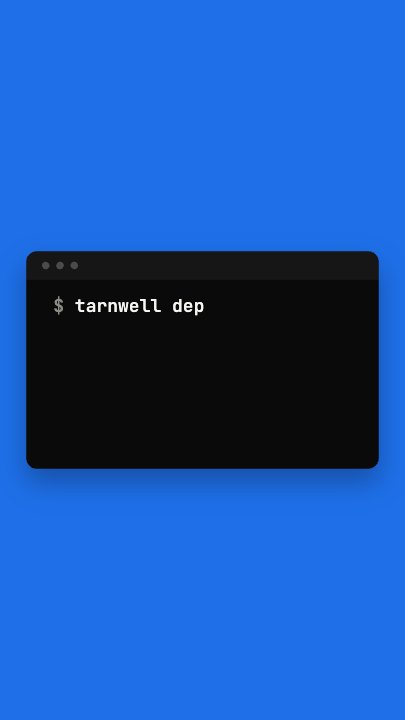
Temps 1 · 1.08s
La saisie
La fenêtre est apparue en s’agrandissant sur la scène bleue, et la commande se tape après l’invite $, quelques caractères à la fois.
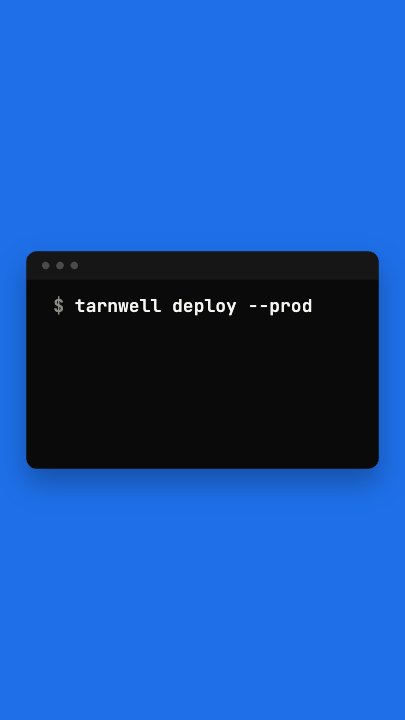
Temps 2 · 2.4s
La commande est complète
La commande entière tient sur la première ligne, juste avant que la machine commence à répondre.
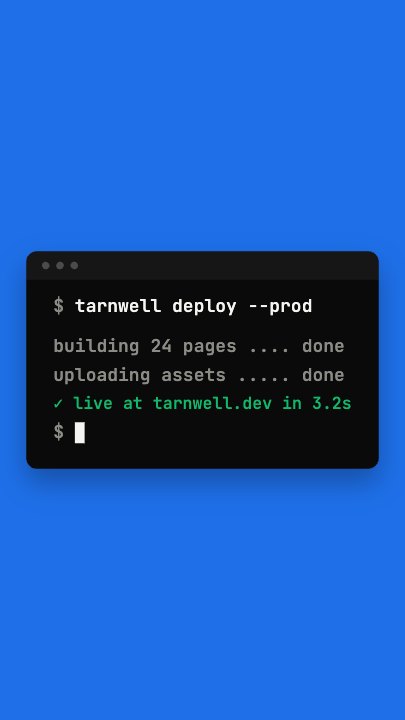
Temps 3 · 4.8s
La sortie et une nouvelle invite
Les trois lignes de sortie sont affichées, la dernière en vert, et le curseur clignote après un nouveau $ sur la ligne du dessous.
Trois étapes pour une intro en terminal
- 01
Tapez la commande
Mettez votre appel CLI, votre ligne d’installation ou votre commande de déploiement dans le réglage Commande. Elle se tape caractère par caractère après l’invite, quelle que soit sa longueur.
- 02
Rédigez les trois lignes de sortie
Les lignes de sortie 1 et 2 (Output) s’affichent en gris discret ; la ligne 3 est le moment clé et prend la couleur d’accent : un message de réussite, une URL ou un benchmark.
- 03
Réglez l’accent et exportez
Remplacez le vert par la couleur de votre marque, ajustez la vitesse entre 0,5× et 2×, puis exportez dans le format qu’il vous faut.
Suit votre texte
La saisie se fait caractère par caractère, pas image par image
Chaque caractère de la commande en cours apparaît sur son propre temps : modifier la commande ne casse jamais l’effet machine à écrire et ne fait jamais arriver les lettres en paquet.
Entrée, puis sortie
Une pause, puis la machine répond
Après le temps de saisie, les lignes de sortie glissent une à une, à une fraction de seconde d’intervalle. C’est ce rythme qui donne à une animation de saisie en terminal un air de direct plutôt que de copier-coller.
Chasse fixe
Composé dans une vraie police à chasse fixe
La commande et la sortie utilisent une police à chasse fixe dessinée au moment de l’export : les colonnes s’alignent et le texte reste net à toutes les tailles.
Ce que vous pouvez modifier
Six réglages, tels qu’ils apparaissent dans le panneau du studio. Les deux symboles d’invite et le curseur sont des calques fixes : leur position ne dépend pas de la longueur de ce que vous tapez.
- Cliquez sur n’importe quel élément du canevas pour le modifier directement
- Ou décrivez le changement en une phrase et laissez l’assistant s’en charger
- Exportez en 9:16, 16:9, 1:1, 4:5 depuis le même document
Contrôles du Studio
6 nommés
- CommandTexttarnwell deploy --prod
- Output line 1Textbuilding 24 pages .... done
- Output line 2Textuploading assets ..... done
- Output line 3Text✓ live at tarnwell.dev in 3.2s
- AccentColour#12B76A
- SpeedSlider 0.5–21
Pourquoi un terminal plutôt qu’un simple effet machine à écrire
Une simple animation de texte tapé sur un fond vide ne dit rien de ce qui est tapé. Un terminal dit qu’il s’agit d’un logiciel, et les lignes de sortie disent que ça a marché. Pour un outil de développement, le lancement d’une API, une démo SaaS ou une vidéo de changelog, c’est tout le message en six secondes, et il suffit de trois lignes de texte pour en faire le vôtre.
Saisie en terminal : questions et réponses
Cette animation de texte machine à écrire est-elle gratuite ?+
Oui pour l’ouvrir et la modifier, et les comptes gratuits bénéficient d’exports 720p illimités avec un petit filigrane LazyKiwi. Le 1080p sans filigrane est inclus dans toute offre payante.
La saisie fonctionne-t-elle toujours si je change la commande ?+
Oui. La commande se tape caractère par caractère à partir du texte présent dans le réglage, et une commande longue rétrécit pour rester sur une seule ligne.
Quels formats d’image puis-je exporter ?+
9:16, 16:9, 1:1 et 4:5 à partir du même document. Le 16:9 convient à une vidéo produit ou à une démo de README ; le 9:16 à un Reel ou à un Short.
Puis-je changer les couleurs ?+
La couleur d’accent de la ligne de réussite est un réglage. La fenêtre et la scène bleue font partie du design, et l’assistant peut les recolorer si vous décrivez la modification.
Quelle est la durée du clip ?+
Six secondes, en boucle propre : la fenêtre disparaît en fondu à la fin et la boucle repart d’une scène vide.
Plus de 3d & kinetic text
Tous les text Révélation glitchUn grand titre d’affiche apparaît par saccades à travers des fantômes à décalage RVB, des déchirures en bandes horizontales et un scintillement brutal, se stabilise avec une légère frange colorée et un dernier soubresaut, puis se disloque en sortant
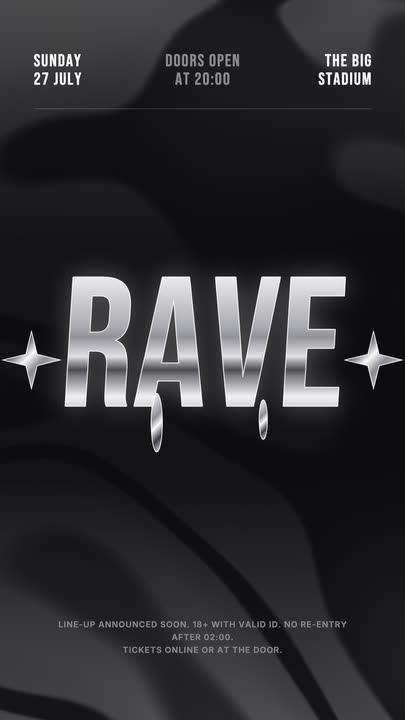 Titre chrome liquideUn titre d’événement en chrome liquide : remplissage métallique strié et contour blanc, qui scintille et ondule sur fond noir, avec des étoiles chromées et un bandeau d’infos en trois colonnes.
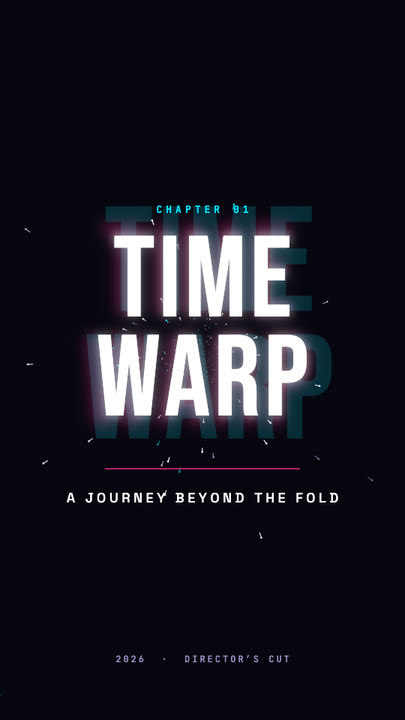 Titre en distorsion temporelleUn titre sur deux lignes jaillit du lointain, étiré, flou et suivi d’images rémanentes cyan et magenta, se pose dans un flash, puis traverse l’objectif à toute vitesse.
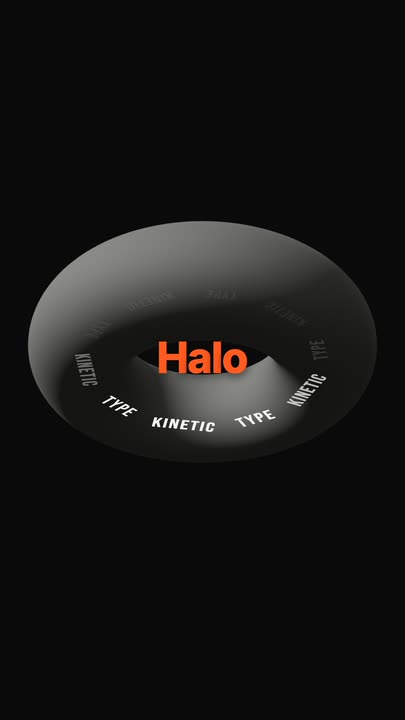 Anneau de texte autour d’un toreDix mots glissent sur un anneau incliné autour d’un tore 3D mat, grands et lumineux quand ils passent devant, sombres quand ils passent derrière, tandis que le mot de la marque surgit au centre.
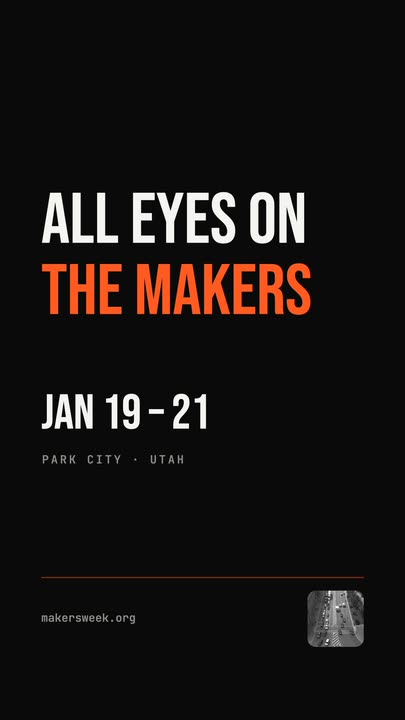 Typo d’affiche percutanteAffiche noire, capitales condensées blanches : chaque ligne s’étire d’un coup sur toute la largeur puis revient comme un ressort, l’une après l’autre, avec un second claquement en rythme et une sortie nette.
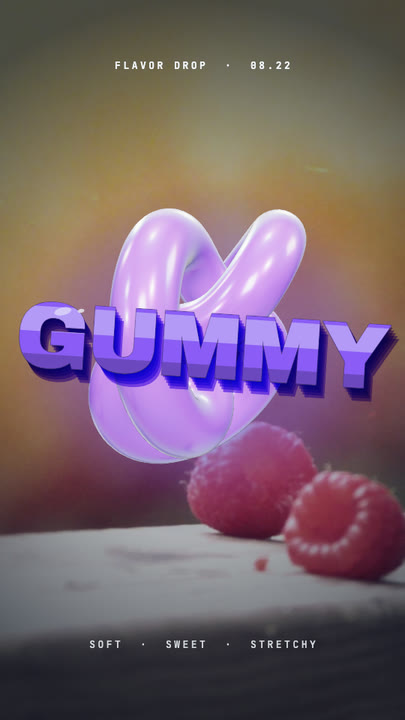 Mot gélifiéUn mot 3D violet et moelleux arrive en rebondissant sur une photo aux tons chauds et continue de trembloter comme de la gelée : flancs extrudés, bande brillante sur le dessus et reflets spéculaires.
Tapez la commande.
Une commande, trois lignes de sortie. Exportez une animation machine à écrire en terminal pour votre prochain lancement.