
Escritura en terminal
Una animación de texto estilo máquina de escribir que teclea tu propio comando
Una ventana de terminal oscura sobre un fondo azul plano. Un comando se escribe solo, carácter por carácter, tres líneas de salida aparecen una tras otra (la última en verde) y debajo parpadea un nuevo prompt. Seis segundos, en bucle sin cortes.
- 6s
- duración
- 4
- relaciones de aspecto
- 6
- controles
- 720p
- exportaciones gratis e ilimitadas
Text · 6s · 9:16
Typewriter · Terminal · Code · Loop
Animación de texto que se escribe solo, al estilo de los desarrolladores
Un efecto máquina de escribir funciona cuando las letras llegan a un ritmo constante y legible, y algo pasa cuando la línea termina. Esta plantilla le da un motivo a la escritura: es un comando en una terminal, así que cuando cae el último carácter, la máquina responde. Tres líneas de salida aparecen una tras otra, la última en el verde de acento, y el cursor salta a un nuevo prompt y sigue parpadeando.
La escritura sigue lo que pongas en el control Comando (Command): no es una animación fija del texto de demostración, así que un comando nuevo también se escribe carácter por carácter. Los comandos largos se achican para quedarse en una sola línea en lugar de partirse. La ventana, los puntos de su barra de título y su sombra suave son parte de la composición, así que lo único que escribes es el comando y las tres líneas de salida.
6 segundos, tres momentos
Qué aparece en pantalla y cuándo. Cada elemento nombrado aquí es una capa del documento: puedes hacer clic en cualquiera en el lienzo y cambiarlo.
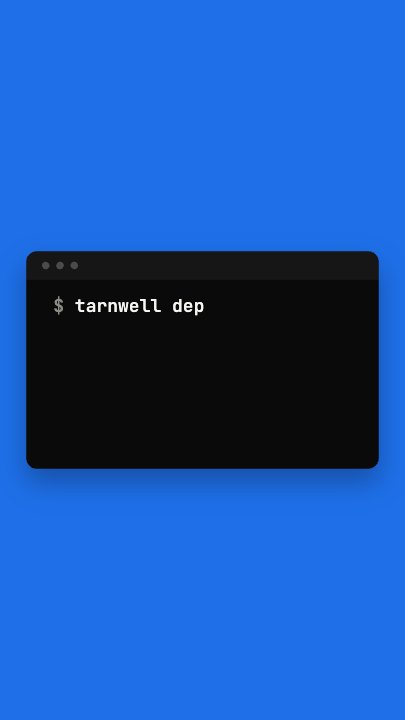
Momento 1 · 1.08s
Escribiendo
La ventana apareció con un escalado sobre el fondo azul y el comando se está escribiendo después del prompt $, unos cuantos caracteres a la vez.
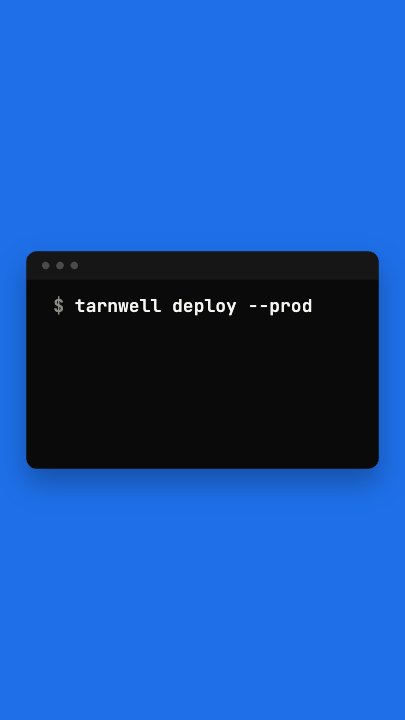
Momento 2 · 2.4s
El comando está completo
El comando entero está en la primera línea, justo antes de que la máquina empiece a responder.
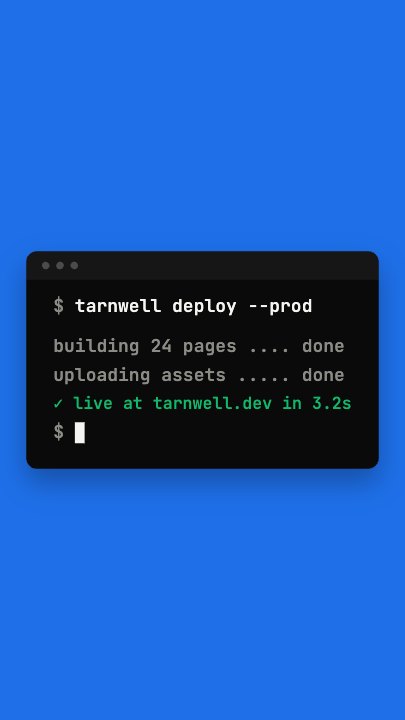
Momento 3 · 4.8s
Salida y nuevo prompt
Las tres líneas de salida ya aparecieron, la última en verde, y el cursor parpadea después de un nuevo $ en la línea de abajo.
Tres pasos para una intro de terminal
- 01
Escribe el comando
Pon tu llamada a la CLI, tu línea de instalación o tu comando de deploy en el control Comando. Se escribe carácter por carácter después del prompt, sin importar su longitud.
- 02
Escribe las tres líneas de salida
Las líneas de salida 1 y 2 aparecen en gris apagado; la línea 3 es el remate y toma el color de acento: un mensaje de éxito, una URL o el resultado de un benchmark.
- 03
Define el acento y exporta
Cambia el verde por el color de tu marca, ajusta la velocidad entre 0,5× y 2× y exporta en la relación de aspecto que necesites.
Sigue tu texto
La escritura va por carácter, no por fotograma
Cada carácter del comando actual aparece en su propio tiempo, así que editar el comando nunca rompe el efecto máquina de escribir ni hace que las letras lleguen amontonadas.
Enter y luego la salida
Una pausa, y la máquina responde
Después del tramo de escritura, las líneas de salida entran deslizándose una por una, con una fracción de segundo entre cada una. Ese ritmo es lo que hace que una animación de escritura en terminal se sienta en vivo y no pegada.
Monoespaciada
Con una tipografía monoespaciada real
El comando y la salida usan una fuente monoespaciada que se dibuja al exportar, así que las columnas se alinean y el texto se mantiene nítido a cualquier tamaño.
Qué puedes cambiar
Seis controles, con los mismos nombres que en el panel del estudio. Los dos símbolos de prompt y el cursor son capas fijas: están en posiciones que no dependen de la longitud de lo que escribas.
- Haz clic en cualquier elemento del lienzo para editarlo directamente
- O describe el cambio en una frase y deja que el asistente lo haga
- Exporta en 9:16, 16:9, 1:1, 4:5 desde el mismo documento
Controles del Studio
6 con nombre
- CommandTexttarnwell deploy --prod
- Output line 1Textbuilding 24 pages .... done
- Output line 2Textuploading assets ..... done
- Output line 3Text✓ live at tarnwell.dev in 3.2s
- AccentColour#12B76A
- SpeedSlider 0.5–21
Por qué una terminal y no un simple efecto máquina de escribir
Una animación de texto que se escribe solo sobre un fondo vacío no dice nada de lo que se está escribiendo. Una terminal dice que es software, y las líneas de salida dicen que funcionó. Para una herramienta para desarrolladores, el lanzamiento de una API, una demo de SaaS o un video de changelog, ese es todo el mensaje en seis segundos, y para hacer el tuyo bastan tres líneas de texto.
Escritura en terminal: preguntas y respuestas
¿Esta animación de texto estilo máquina de escribir es gratis?+
Sí, abrirla y editarla es gratis, y con una cuenta gratis puedes exportar en 720p sin límite, con una pequeña marca de agua de LazyKiwi. El 1080p sin marca de agua viene incluido en cualquier plan de pago.
¿La escritura sigue funcionando si cambio el comando?+
Sí. El comando se escribe carácter por carácter a partir del texto que haya en el control, y un comando largo se achica para quedarse en una sola línea.
¿En qué relaciones de aspecto puedo exportar?+
9:16, 16:9, 1:1 y 4:5 desde el mismo documento. El 16:9 va bien para un video de producto o una demo en un README; el 9:16, para un Reel o un Short.
¿Puedo cambiar los colores?+
El color de acento de la línea de éxito es un control con nombre propio. La ventana y el fondo azul son parte del diseño, y el asistente puede cambiarles el color si le describes el cambio.
¿Cuánto dura el clip?+
Seis segundos, en un bucle sin cortes: la ventana se desvanece al final y el bucle vuelve a empezar desde un fondo vacío.
Más 3d & kinetic text
Todas las text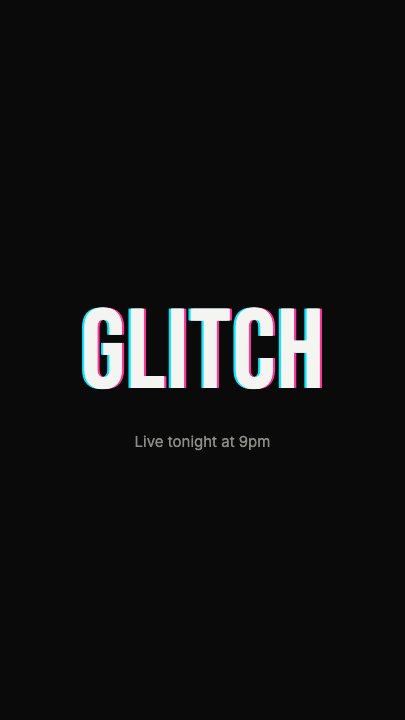 Revelado glitchUn titular grande entra a tirones entre fantasmas con separación RGB, cortes horizontales y parpadeos bruscos, se sostiene con un leve borde de color y una sacudida más, y luego se rompe al salir
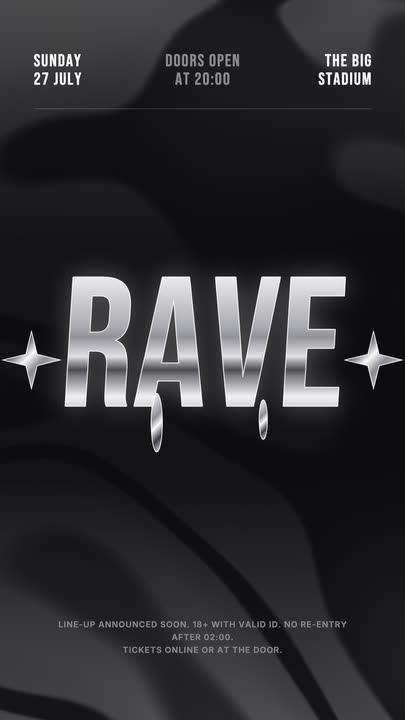 Título de cromo líquidoEl título de tu evento en cromo líquido: relleno metálico en bandas con contorno blanco que brilla y ondula sobre negro, con estrellas de cromo y una línea de datos en tres columnas.
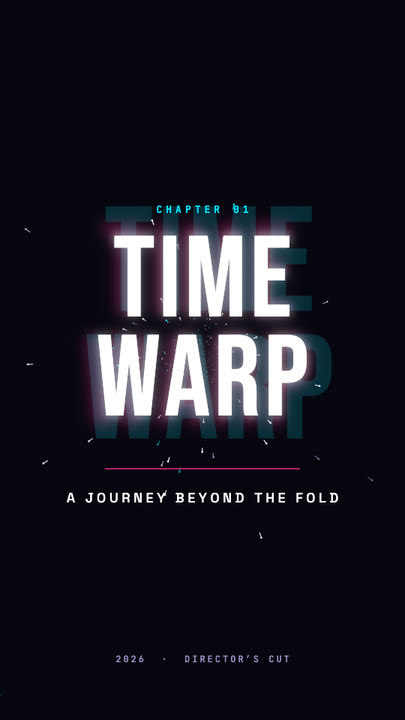 Título con distorsión temporalUn título display de dos líneas emerge a toda velocidad del desenfoque —estirado, borroso y con estelas cian y magenta—, aterriza con un destello y luego sale disparado más allá del lente.
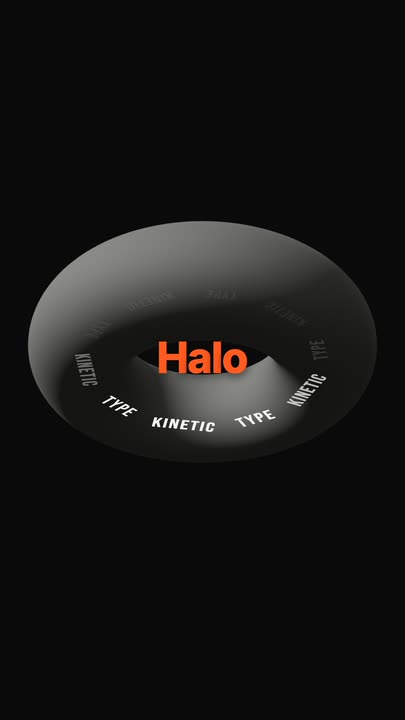 Anillo de texto en toroideDiez palabras recorren un anillo inclinado alrededor de un toroide 3D mate —brillantes y grandes cuando pasan por delante, tenues cuando pasan por detrás— mientras la palabra de marca aparece de golpe en el centro.
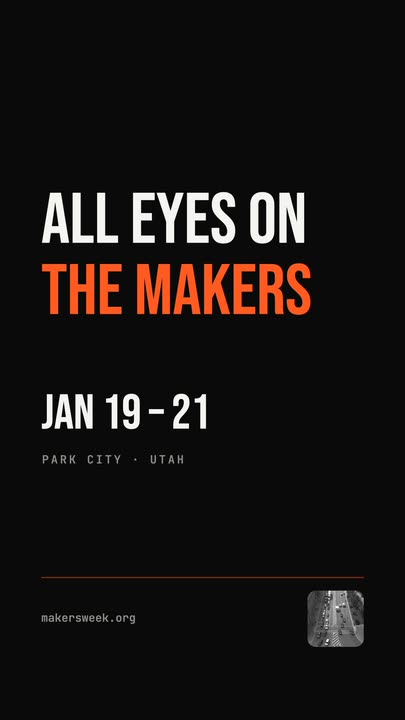 Tipografía de póster con impactoPóster negro y tipografía blanca condensada: cada línea se estira de golpe a lo ancho y rebota a su tamaño, una tras otra, con un segundo estirón al ritmo y una salida limpia.
 Palabra de gomitaUna palabra 3D morada y blandita entra rebotando sobre una foto cálida y no deja de temblar como gelatina, con laterales extruidos, una franja brillante arriba y destellos especulares.
Escribe el comando.
Un comando, tres líneas de salida. Exporta una animación de terminal estilo máquina de escribir para tu próximo lanzamiento.