
Comment utiliser Comic Studio
De quelques paragraphes de texte à un chapitre de BD lettré — chaque étape, chaque réglage, et ce que coûte chacun.
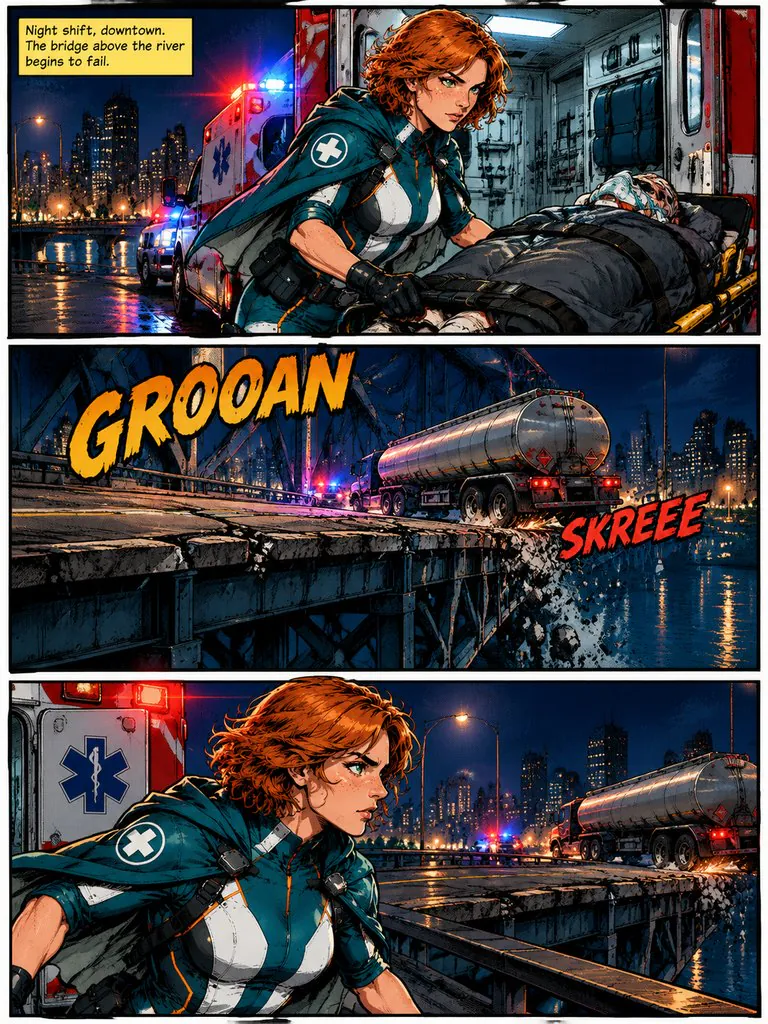
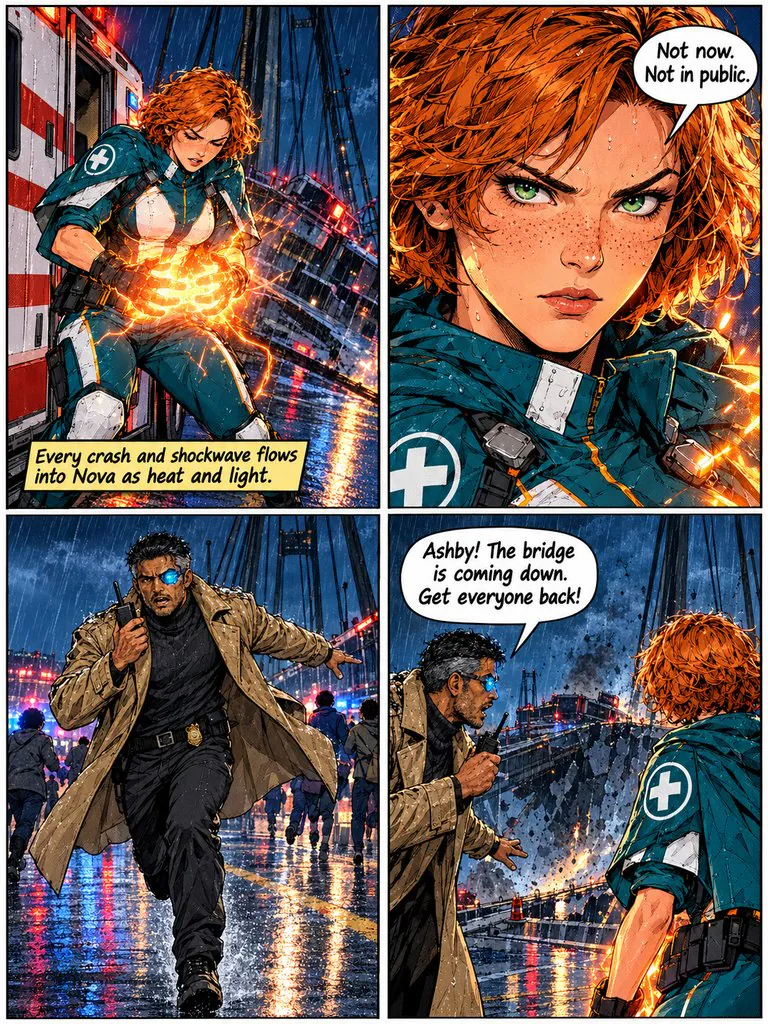
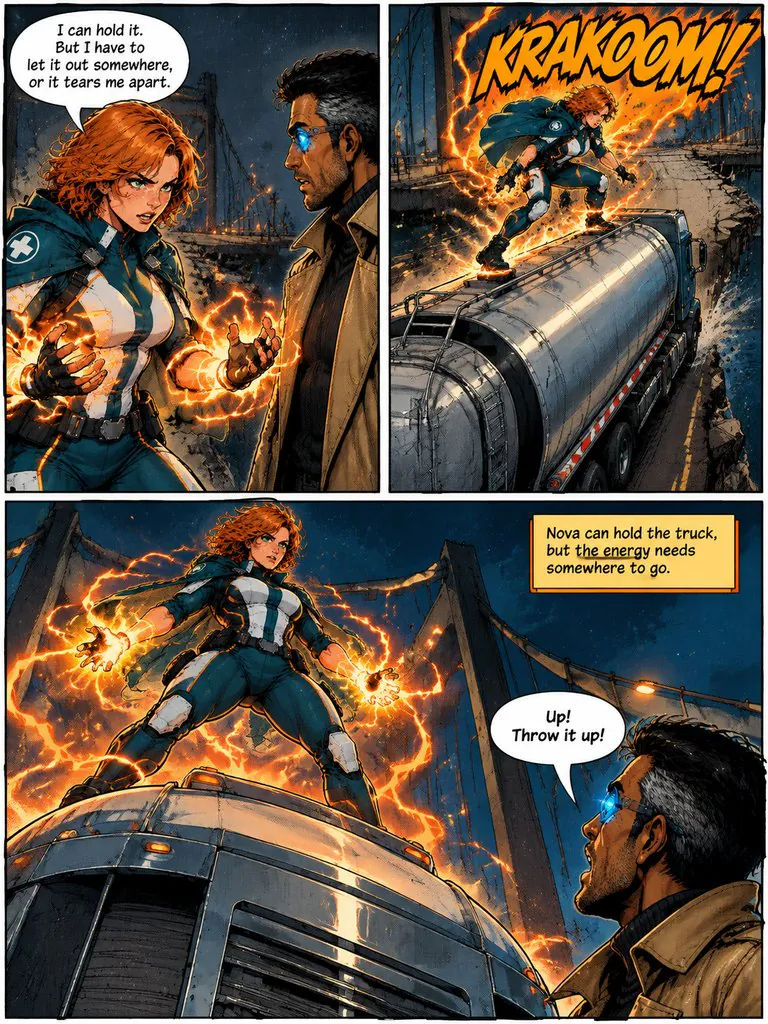
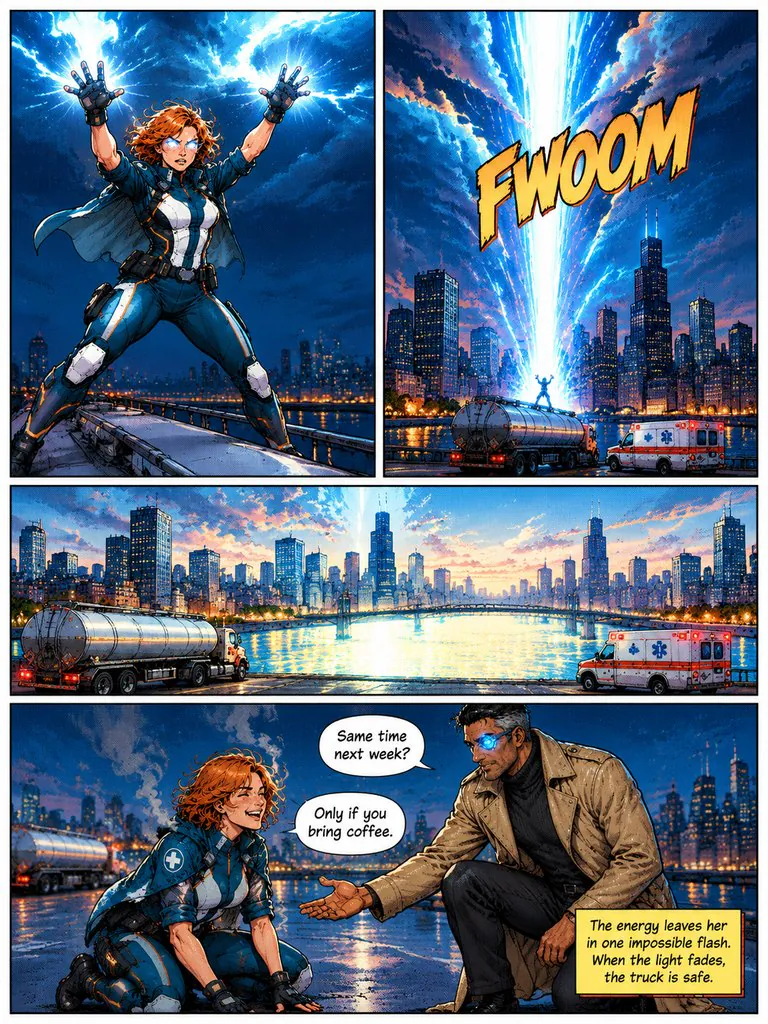
1. Créez une BD et choisissez les personnages
Ouvrez Comic Studio depuis l’espace de travail et créez une nouvelle BD. La première étape vous demande un personnage principal. Vous avez trois options :
- Choisissez un personnage dans la bibliothèque de personnages originaux. Chacun est fourni avec un portrait, une tenue et une courte description.
- Créez un personnage : indiquez un nom, des alias, une apparence et une tenue, et ajoutez une image que vous avez réalisée ou que vous avez le droit d’utiliser. Il est enregistré dans vos personnages pour vos prochaines BD.
- Passez cette étape et partez du texte (Skip, start from text). Le studio trouvera lui-même les personnages dans votre chapitre.
2. Écrivez ou collez le chapitre
Donnez un titre à la BD et collez le premier chapitre — jusqu’à 1 000 mots, ou 2 000 caractères en chinois, japonais ou coréen. La prose simple fonctionne le mieux : dites qui est dans la scène, ce que chacun fait et ce qu’il dit, entre guillemets. Si vous n’avez qu’une idée, écrivez un plan et laissez l’IA en tirer le chapitre.
Vous pourrez ajouter d’autres chapitres à la même BD par la suite. Les personnages qui apparaissent pour la première fois reçoivent leur propre fiche ; les personnages déjà terminés sont réutilisés.
3. Choisissez le style, le format de page, le format d’image et la langue
Choisissez l’un des 18 styles graphiques ou laissez le studio en suggérer un d’après votre texte. Choisissez un format de page — cinématique (Cinematic), grille classique (Classic grid), manga (de droite à gauche), webtoon (vertical), strip en 4 cases (4-panel strip) ou album illustré (Picture book) — et une forme de page : 3:4, 9:16, 1:1, 4:3 ou 16:9. La langue du roman (novel language) détermine la langue de chaque récitatif et de chaque bulle.
Paramètres avancés (Advanced settings) : Génération automatique des images (Auto-generate images), activée par défaut (les pages sont dessinées dès que les prompts sont prêts ; désactivez-la pour tout vérifier d’abord), Réessayer une fois si une page échoue (Retry once if a page fails), Ignorer le contrôle du storyboard (Skip storyboard QA), et qualité d’image Standard ou HD.
4. Vérifiez les fiches des personnages
Une fois l’étape du style terminée, le studio lit le chapitre, liste chaque personnage et dessine une fiche de référence pour chacun dans votre style graphique (13 crédits par fiche). Vérifiez les fiches avant de continuer : vous pouvez régénérer une fiche ou importer une référence pour n’importe quel personnage. Chaque page sera dessinée à partir de ces fiches : c’est donc le meilleur moment pour corriger un visage ou une tenue.
En savoir plus sur le fonctionnement de la cohérence des personnages.
5. Découpez en cases et modifiez le storyboard
Cliquez sur Découper en cases (Break into panels). Le studio répartit le chapitre en pages, effectue un contrôle de continuité et rédige un prompt de dessin pour chaque page — le tout gratuitement. Dans le storyboard, chaque page comporte une scène, les personnages présents, une disposition des cases, la narration, les répliques, les onomatopées, le prompt et une note expliquant pourquoi la page est découpée ainsi.
Modifiez n’importe quel champ, insérez une page à partir d’une ligne de description, ou supprimez une page. Si vous modifiez une page après la rédaction de son prompt, le studio vous signale que le prompt ne correspond plus, pour que vous puissiez le réécrire avant le dessin.
6. Dessinez les pages — et corrigez le texte
Chaque page est dessinée avec ses cases (13 crédits par page, 17 en HD). Les pages sont dessinées trois par trois, en deux à trois minutes chacune environ. Les images ratées sont remboursées.
Les récitatifs, les bulles et les onomatopées se trouvent sur un calque de texte modifiable au-dessus du dessin. Ouvrez Modifier le lettrage (Edit lettering) sur une page pour changer les mots, déplacer une bulle ou la redimensionner — sans redessiner et sans crédits. Si vous avez choisi de dessiner le texte dans l’image, modifiez la réplique puis redessinez la page, ou cliquez sur Affiner (Refine) et décrivez le changement en une phrase. Chaque nouveau dessin devient une nouvelle version dans l’historique de la page ; restaurer une version précédente est gratuit.
7. Transformez une page en clip de 5 secondes (facultatif)
Choisissez une page terminée et cliquez sur Créer la vidéo (Make video). Ajoutez un mouvement de caméra, une réplique ou une ambiance si vous le souhaitez ; le studio écrit un court script de mouvement et anime la page à partir de cette première image (40 crédits par clip, remboursés en cas d’échec). Gardez plusieurs prises et choisissez celle qui s’affiche dans le lecteur.
8. Lisez et exportez
Prévisualisez le chapitre dans le lecteur, puis exportez-le : Télécharger le ZIP du chapitre (Download chapter ZIP) vous donne chaque page sous forme d’image, Exporter en PDF (Export PDF) vous donne le chapitre en un seul fichier. Les comptes gratuits ont un petit filigrane « Made with LazyKiwi » ; toute offre payante ou tout pack de crédits le supprime.
Ce qui coûte des crédits
Gratuit : l’écriture d’un chapitre à partir d’un plan, la détection des personnages, le storyboard, le contrôle de continuité, les prompts et la restauration d’une version précédente d’une page. Payant : 13 crédits par fiche de personnage, 13 par page en taille standard et 17 en HD, 40 par clip de 5 secondes. Les images et les clips ratés sont remboursés. Chaque bouton qui dépense des crédits affiche son prix.
Aide de Comic Studio
Puis-je modifier les dialogues une fois la page dessinée ?
Oui. Le lettrage se trouve sur son propre calque de texte : ouvrez Modifier le lettrage pour changer les mots, déplacer ou redimensionner les bulles sans redessiner. Avec un lettrage dessiné dans l’image, modifiez la réplique et redessinez la page, ou utilisez Affiner.
Puis-je redessiner une seule page ?
Oui. Chaque page a ses propres boutons Régénérer (Regenerate) et Affiner ; les autres pages ne sont pas modifiées.
Pourquoi mes pages sont-elles dessinées juste après le storyboard ?
L’option Génération automatique des images est activée par défaut. Désactivez-la dans Paramètres avancés, à l’étape du style, pour modifier le storyboard avant que quoi que ce soit ne soit dessiné.
Où ma BD est-elle enregistrée ?
Vos BD sont listées sur l’écran d’accueil de Comic Studio, dans le navigateur où vous les avez créées. Exportez un ZIP ou un PDF pour en garder une copie.
En savoir plus sur Comic Studio
Envie d’essayer ?
Collez un chapitre. Le storyboard est gratuit ; vous ne payez que ce qui est dessiné.