
Cómo usar Comic Studio
De unos pocos párrafos de texto a un capítulo de cómic rotulado: cada paso, cada ajuste y lo que cuesta cada uno.
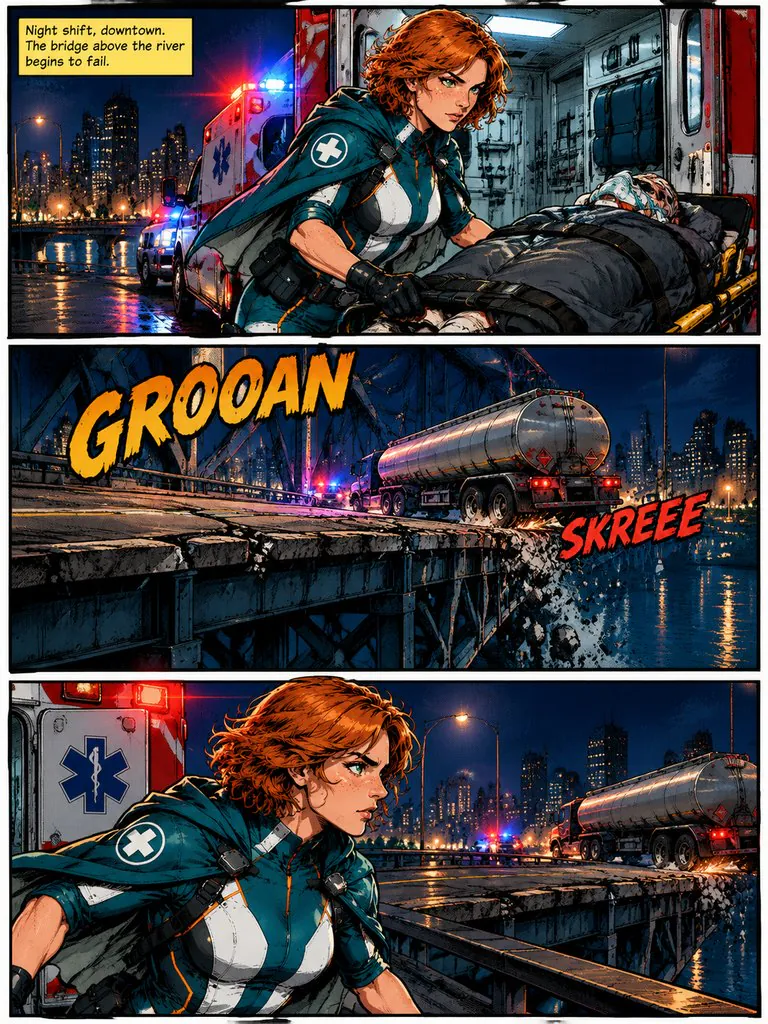
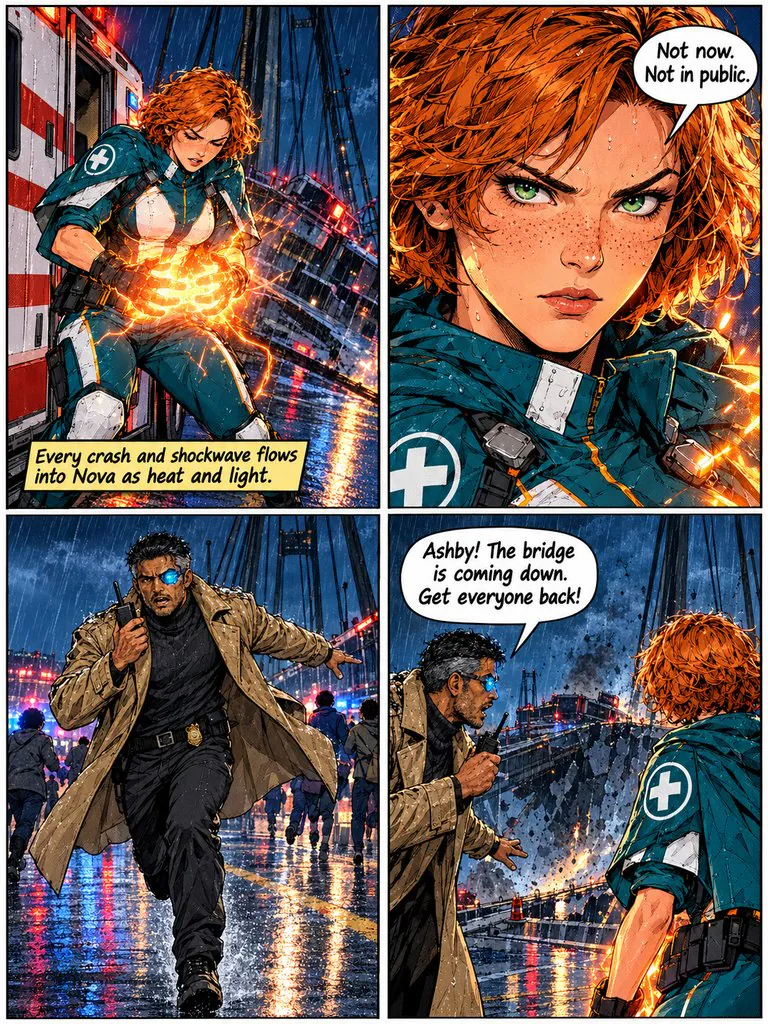
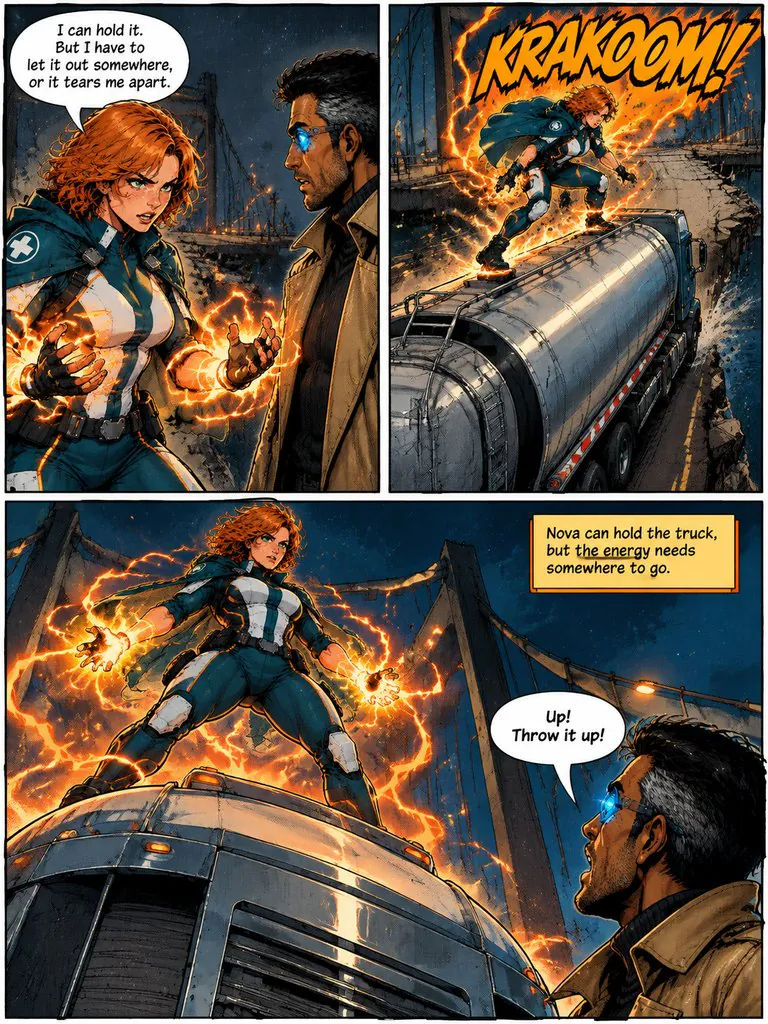
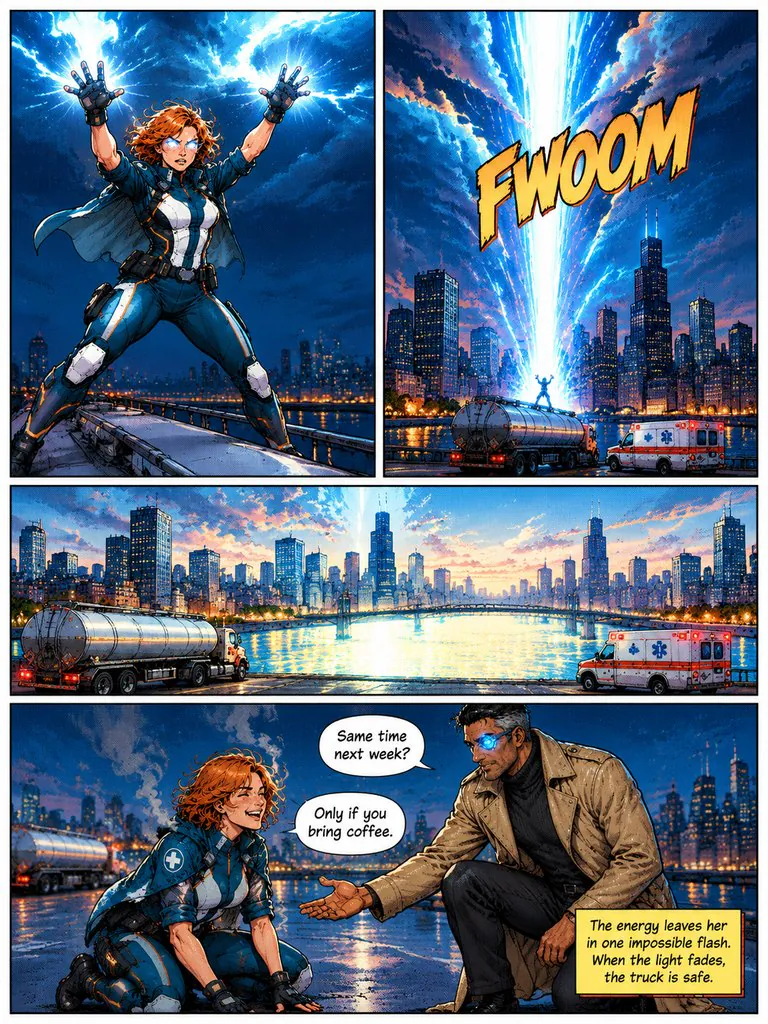
1. Empieza un cómic y elige el elenco
Abre Comic Studio desde el espacio de trabajo y crea un cómic nuevo. El primer paso te pide un personaje protagonista. Tienes tres opciones:
- Elige un personaje de la biblioteca de personajes originales. Cada uno viene con un retrato, un vestuario y una descripción corta.
- Crea un personaje nuevo (Create a new character): indica un nombre, alias, apariencia y vestuario, y agrega una imagen que hayas hecho o que tengas derecho a usar. Se guarda en tus personajes para próximos cómics.
- Omitir y empezar desde el texto (Skip, start from text): el estudio encontrará por sí solo los personajes de tu capítulo.
2. Escribe o pega el capítulo
Ponle un título al cómic y pega el primer capítulo: hasta 1.000 palabras, o 2.000 caracteres en chino, japonés o coreano. La prosa simple funciona mejor: di quién está en la escena, qué hace y qué dice, entre comillas. Si solo tienes una idea, escribe un esquema y deja que la IA escriba el capítulo a partir de él.
Puedes agregar más capítulos al mismo cómic más adelante. Los personajes que aparecen por primera vez reciben su propia hoja; los personajes ya terminados se reutilizan.
3. Elige estilo, formato, relación de aspecto e idioma
Elige uno de 18 estilos artísticos o deja que el estudio te sugiera uno a partir de tu texto. Elige un formato de página —cinematográfico (Cinematic), cuadrícula clásica (Classic grid), manga (de derecha a izquierda), webtoon (vertical), tira de 4 viñetas (4-panel strip) o libro ilustrado (Picture book)— y una forma de página: 3:4, 9:16, 1:1, 4:3 o 16:9. El idioma de la novela (Novel language) define el idioma de cada texto de narración y de cada globo.
Configuración avanzada (Advanced settings): Generar imágenes automáticamente (Auto-generate images), opción activada de forma predeterminada —las páginas se dibujan en cuanto los prompts están listos; desactívala para revisar todo primero—; Reintentar una vez si falla una página (Retry once if a page fails); Omitir la revisión del storyboard (Skip storyboard QA), y calidad de imagen Estándar (Standard) o HD.
4. Revisa las hojas del elenco
Cuando terminas el paso de estilo, el estudio lee el capítulo, enumera a todos los personajes y dibuja una hoja de referencia para cada uno en tu estilo artístico (13 créditos por hoja). Revisa las hojas antes de continuar: puedes regenerar una hoja o subir una referencia para cualquier personaje. Todas las páginas se dibujarán a partir de estas hojas, así que este es el mejor momento para corregir una cara o un vestuario.
Lee más sobre cómo funciona la consistencia de personajes.
5. Divide en viñetas y edita el storyboard
Haz clic en Dividir en viñetas (Break into panels). El estudio divide el capítulo en páginas, hace una revisión de continuidad y escribe un prompt de dibujo para cada página, todo gratis. Cada página del storyboard tiene una escena, los personajes que aparecen, una composición de viñetas, narración, líneas de diálogo, efectos de sonido, el prompt y una nota sobre por qué la página se divide así.
Cambia cualquier campo, inserta una página a partir de una línea de descripción o elimina una página. Si editas una página después de que se escribió su prompt, el estudio te avisa de que el prompt ya no coincide, para que puedas reescribirlo antes de dibujar.
6. Dibuja las páginas y corrige el texto
Cada página se dibuja con sus viñetas (13 créditos por página, 17 en HD). Las páginas se dibujan de tres en tres, y cada una tarda unos dos o tres minutos. Las imágenes fallidas se reembolsan.
Los textos de narración, los globos y los efectos de sonido están en una capa de texto editable sobre el dibujo. Abre Editar rotulación (Edit lettering) en una página para cambiar las palabras, arrastrar un globo o cambiar su tamaño, sin volver a dibujar y sin gastar créditos. Si cambiaste la opción de rotulación para que el texto se dibuje dentro de la imagen, cambia una línea editándola y volviendo a dibujar esa página, o haz clic en Refinar (Refine) y describe el cambio en una frase. Cada nuevo dibujo se guarda como una versión nueva en el historial de la página; restaurar una anterior es gratis.
7. Convierte una página en un clip de 5 segundos (opcional)
Elige una página terminada y haz clic en Crear video (Make video). Si quieres, agrega un movimiento de cámara, una línea de diálogo o un ambiente; el estudio escribe un guion de movimiento corto y anima la página a partir de ese primer fotograma (40 créditos por clip, que se reembolsan si falla). Guarda varias tomas y elige la que se muestra en el lector.
8. Lee y exporta
Previsualiza el capítulo en el lector y luego expórtalo: Descargar ZIP del capítulo (Download chapter ZIP) te da cada página como imagen, y Exportar PDF (Export PDF) te da el capítulo en un solo archivo. Las cuentas gratis llevan una pequeña marca de agua “Made with LazyKiwi”; cualquier plan de pago o paquete de créditos la quita.
Qué cuesta créditos
Gratis: escribir un capítulo a partir de un esquema, la detección de personajes, el storyboard, la revisión de continuidad, los prompts y restaurar una versión anterior de una página. De pago: 13 créditos por hoja de personaje, 13 por página en tamaño estándar y 17 en HD, 40 por clip de 5 segundos. Las imágenes y los clips fallidos se reembolsan. Cada botón que gasta créditos muestra su precio.
Ayuda de Comic Studio
¿Puedo editar los diálogos después de dibujar una página?
Sí. La rotulación está en su propia capa de texto: abre Editar rotulación para cambiar palabras, arrastrar globos o cambiar su tamaño sin volver a dibujar. Si la rotulación está dibujada en la imagen, edita la línea y vuelve a dibujar la página, o usa Refinar.
¿Puedo volver a dibujar solo una página?
Sí. Cada página tiene sus propios botones Regenerar (Regenerate) y Refinar; las demás páginas no se tocan.
¿Por qué mis páginas se dibujan justo después del storyboard?
La opción Generar imágenes automáticamente está activada de forma predeterminada. Desactívala en Configuración avanzada, en el paso de estilo, para editar el storyboard antes de que se dibuje nada.
¿Dónde se guarda mi cómic?
Tus cómics aparecen en la pantalla de inicio de Comic Studio, en el navegador donde los creaste. Exporta un ZIP o un PDF para guardar una copia.
¿Listo para probarlo?
Pega un capítulo. El storyboard es gratis; solo pagas por lo que se dibuja.