
Convertisseur vidéo en GIF
Importez un clip, gardez les quelques secondes les plus réussies et obtenez un GIF net, en boucle, qui se lit dans toutes les messageries, les zones de commentaires et les documents.



Caractéristiques
Ce qui entre, ce qui sort
- Entrée
MP4, MOV ou WebM
Un enregistrement fait au téléphone, une capture d’écran vidéo ou un clip créé dans l’espace de travail LazyKiwi.
- Extrait
Choisissez le moment
Définissez le début et la fin pour que le GIF ne garde que le passage qui mérite de tourner en boucle.
- Taille et vitesse
Petite, moyenne ou grande
Choisissez la largeur et la fréquence d’images ; un aperçu montre le résultat avant le téléchargement.
- Sortie
Un GIF en boucle
Se lance tout seul partout où les GIF sont acceptés, sans bouton lecture ni son.
Comment convertir une vidéo en GIF en 3 étapes
Un clip en entrée, un GIF en sortie. Aucun logiciel de montage à installer.

Étape 1
Importez la vidéo
Déposez un fichier MP4, MOV ou WebM depuis votre téléphone ou votre ordinateur.

Étape 2
Gardez le meilleur passage
Faites glisser les poignées de début et de fin autour du moment voulu, puis choisissez une taille et une vitesse.

Étape 3
Téléchargez le GIF
Regardez la boucle dans l’aperçu, puis enregistrez le GIF et collez-le là où vous en avez besoin.
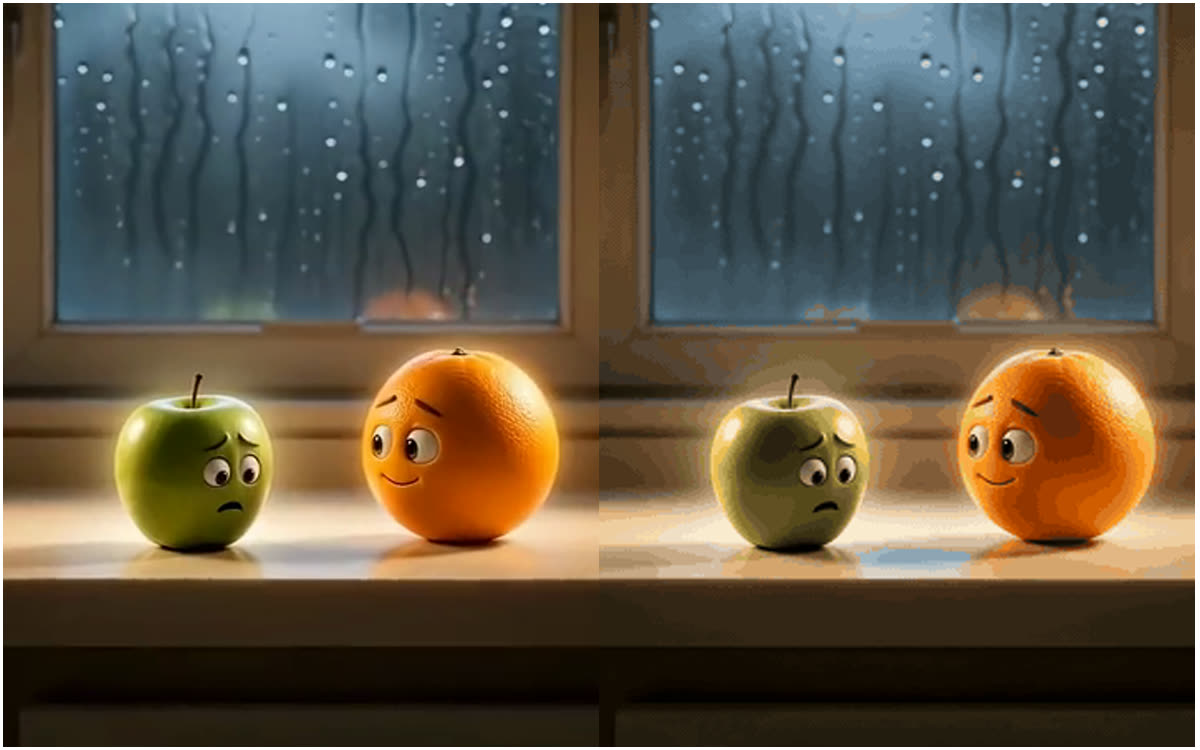
Une palette créée pour chaque clip
Un GIF ne peut contenir qu’un nombre limité de couleurs par image, d’où l’aspect strié ou moucheté des conversions rapides. Le convertisseur construit une palette à partir de votre propre clip avant l’encodage : les tons de peau, les ciels et les dégradés restent aussi proches de la vidéo que le format GIF le permet.
- Une palette tirée de votre clip, pas une palette générique
- Dégradés de peau et de ciel fluides
- Contours nets sur les textes et les logos

Se lit là où une vidéo ne passe pas
Un GIF démarre tout seul et tourne en boucle, sans bouton lecture, sans son ni commandes de lecteur. C’est ce qui en fait le bon format pour les réactions dans les discussions de groupe, une démo dans un README ou un article d’aide, une photo produit animée dans un e-mail, ou un moment façon sticker dans un fil Discord ou Slack.
- iMessage, WhatsApp, Discord, Slack et Teams
- README GitHub, documentations et centres d’aide
- Newsletters par e-mail et forums
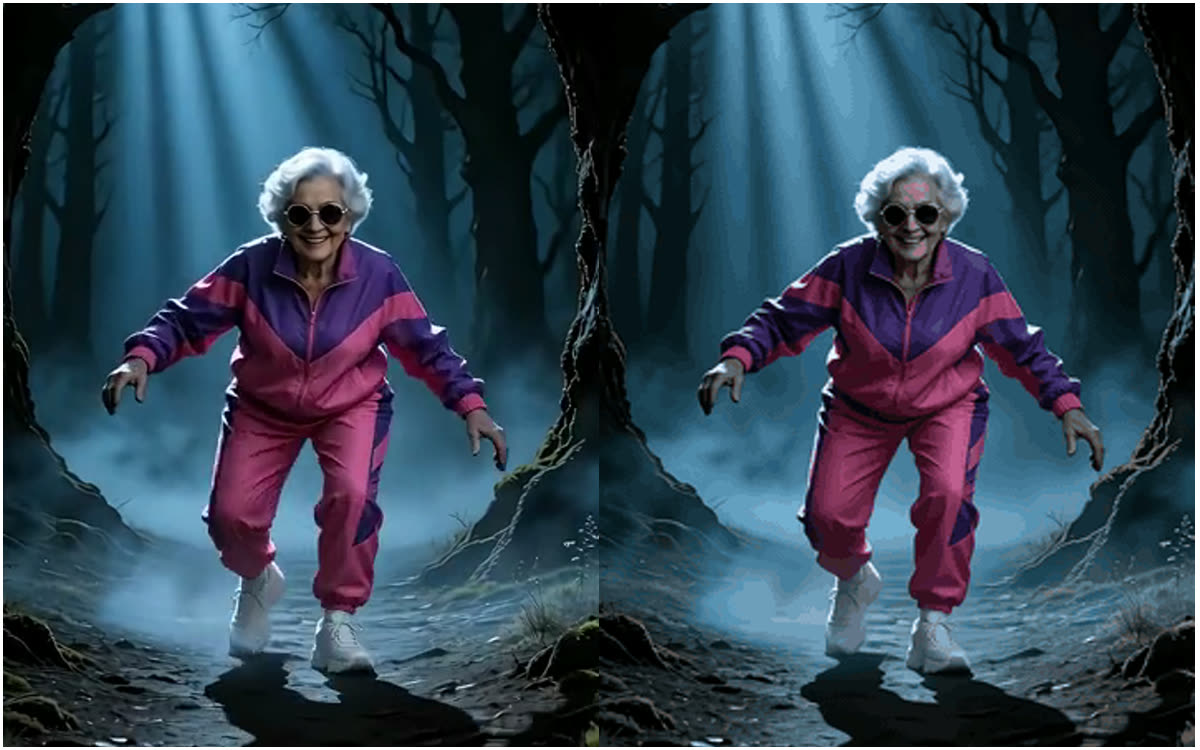
Du clip IA au GIF, au même endroit
Les clips que vous générez dans l’espace de travail LazyKiwi, d’un rendu image vers vidéo à une danse ou un modèle tendance, peuvent être transformés en GIF sans les télécharger puis les réimporter ailleurs. Vous voulez faire l’inverse ? Le convertisseur GIF en MP4 retransforme un GIF en vidéo.
- Fonctionne avec vos propres enregistrements
- Fonctionne avec les clips créés dans l’espace de travail
- Découpe, taille et vitesse en une seule étape
Comparatif
GIF ou MP4 : lequel envoyer
Le même clip, deux formats. Chacun a ses points forts.
| GIF | MP4 | |
|---|---|---|
| Démarre tout seul et tourne en boucle | ✓Partout où les GIF sont acceptés | !Dépend de l’application ou du lecteur |
| Messageries, commentaires, documents et e-mails | ✓Se lit directement dans le fil | !S’affiche souvent comme un fichier ou un lien |
| README GitHub et articles d’aide | ✓S’intègre comme une image | !Prise en charge limitée |
| Son | ✕Pas d’audio | ✓Conserve l’audio |
| Clips longs | !Idéal pour quelques secondes | ✓Toute durée |
Besoin de récupérer le MP4 pour Instagram ou TikTok ? Le convertisseur GIF en MP4 fait la conversion inverse.
FAQ
Vidéo en GIF : questions fréquentes
Comment convertir une vidéo en GIF ?+
Importez le fichier MP4, MOV ou WebM, définissez le début et la fin du passage voulu, choisissez une taille et une vitesse, puis téléchargez le GIF.
Puis-je convertir un MP4 en GIF sur mon téléphone ?+
Oui. Le convertisseur fonctionne dans le navigateur de votre téléphone : choisissez le clip dans votre galerie, découpez-le et enregistrez le GIF dans vos photos.
Le GIF aura-t-il du son ?+
Non. Le format GIF n’a pas de piste audio. Si le son compte, envoyez plutôt le MP4.
Pourquoi mon GIF est-il plus lourd que la vidéo ?+
Le GIF enregistre chaque image séparément : il est donc bien moins efficace que le MP4. Ne gardez que les secondes utiles et choisissez une taille plus petite ou une vitesse plus basse pour alléger le fichier.
Le GIF tourne-t-il en boucle à l’infini ?+
Oui. Les GIF créés ici sont réglés pour tourner en boucle en continu, comme l’attendent les messageries et les zones de commentaires.
Puis-je faire un GIF à partir d’une vidéo YouTube ou TikTok ?+
Importez un fichier que vous avez le droit d’utiliser, comme votre propre enregistrement ou un clip que vous avez créé. Ne partagez des GIF tirés du contenu d’autres personnes que si vous y êtes autorisé.
Plus d’outils GIF et vidéo



Vos meilleures secondes, en boucle
Importez un clip, gardez le moment, téléchargez le GIF.
Sans carte bancaire · Essai gratuit · Résultats en quelques secondes