
Convertidor de video a GIF
Sube un clip, quédate con los mejores segundos y obtén un GIF nítido en bucle que se reproduce en cualquier chat, sección de comentarios o documento.


Especificaciones
Qué entra y qué sale
- Entrada
MP4, MOV o WebM
Una grabación del celular, una grabación de pantalla o un clip que hiciste en el espacio de trabajo de LazyKiwi.
- Fragmento
Elige el momento
Define el inicio y el final para que el GIF tenga solo la parte que vale la pena repetir.
- Tamaño y velocidad
Pequeño, mediano o grande
Elige el ancho y la velocidad de fotogramas; una vista previa te muestra el resultado antes de descargarlo.
- Salida
Un GIF en bucle
Se reproduce solo en cualquier lugar donde se permitan GIFs, sin botón de reproducir y sin sonido.
Cómo convertir un video a GIF en 3 pasos
Entra un clip, sale un GIF. Sin instalar ningún editor.

Paso 1
Sube el video
Arrastra un MP4, MOV o WebM desde tu celular o tu computadora.
Paso 2
Quédate con la mejor parte
Arrastra los controles de inicio y fin alrededor del momento que quieres y luego elige un tamaño y una velocidad.

Paso 3
Descarga el GIF
Mira el bucle en la vista previa, guarda el GIF y pégalo donde lo necesites.
Una paleta hecha para cada clip
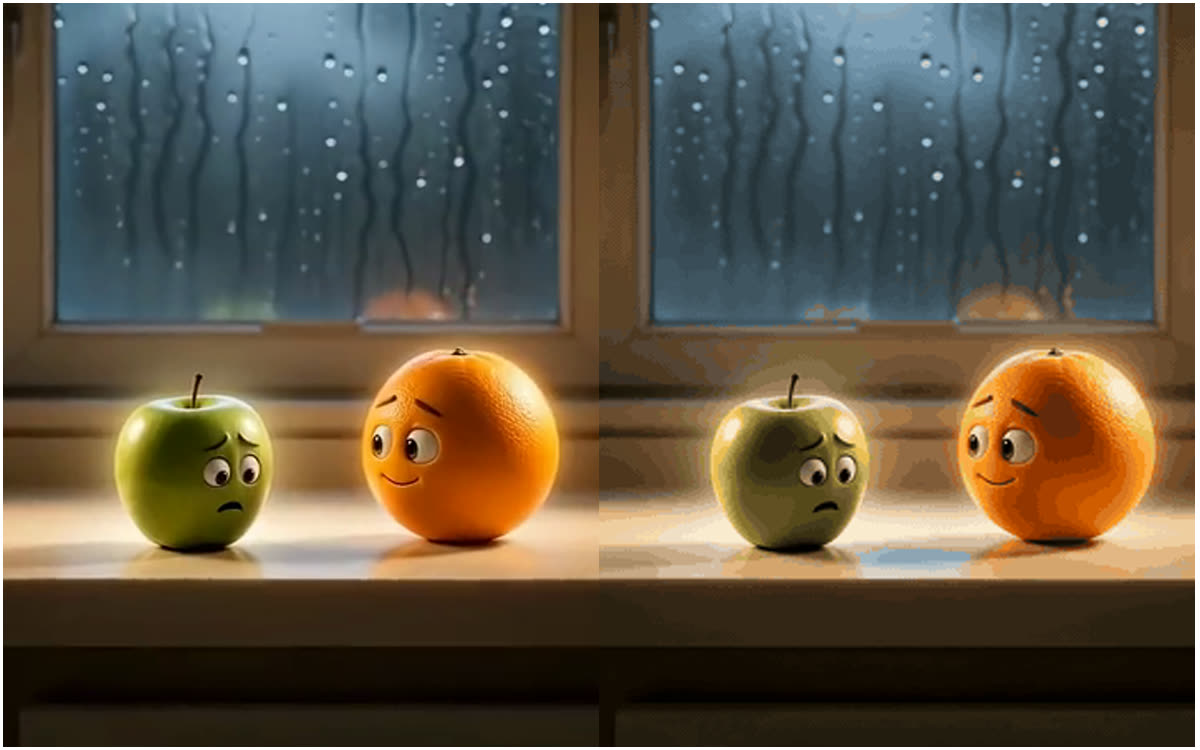
Un GIF solo puede guardar una cantidad limitada de colores por fotograma; por eso las conversiones rápidas suelen verse con bandas o puntitos. El convertidor crea una paleta de colores a partir de tu propio clip antes de codificarlo, para que los tonos de piel, los cielos y los degradados queden tan cerca del video como lo permite el formato GIF.
- Paleta creada a partir de tu clip, no una genérica
- Degradados suaves en la piel y el cielo
- Bordes nítidos en textos y logotipos
Se reproduce donde un video no lo haría
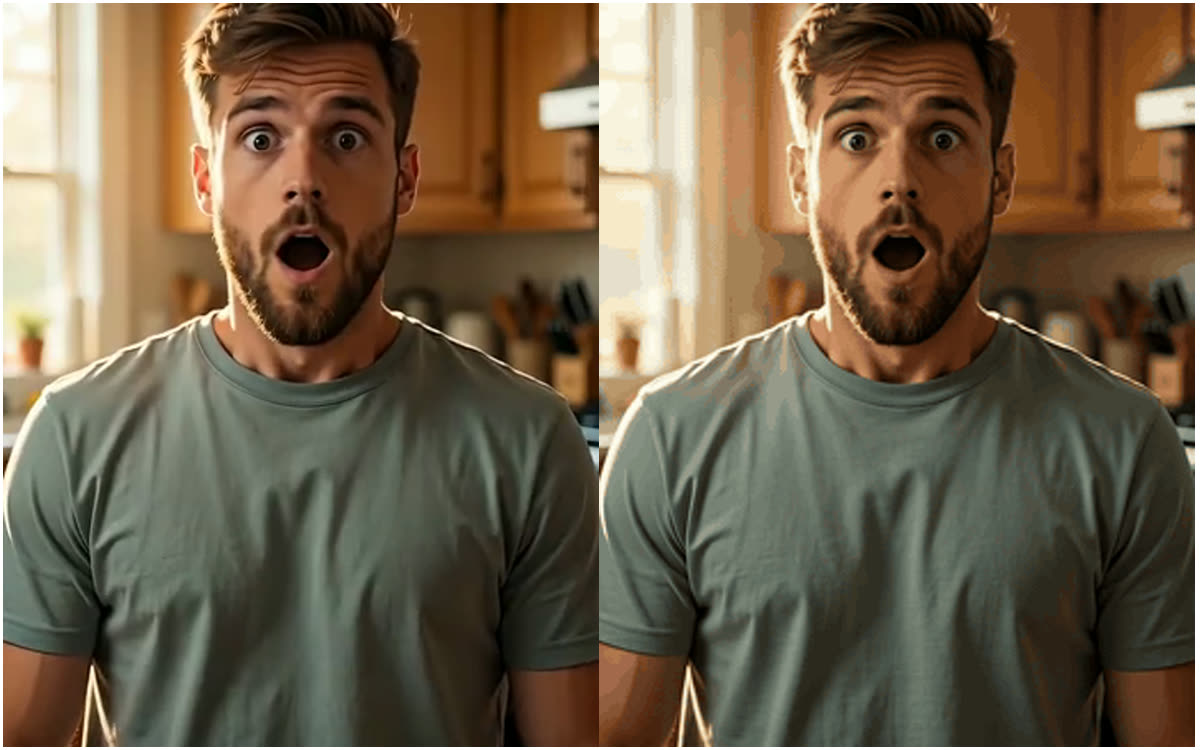
Un GIF arranca solo y se repite sin botón de reproducir, sin sonido y sin controles. Por eso es el formato ideal para reacciones en chats grupales, una demo en un README o en un artículo de ayuda, una toma de producto en bucle en un correo, o un momento tipo sticker en un hilo de Discord o Slack.
- iMessage, WhatsApp, Discord, Slack y Teams
- README de GitHub, documentación y centros de ayuda
- Newsletters por correo y foros
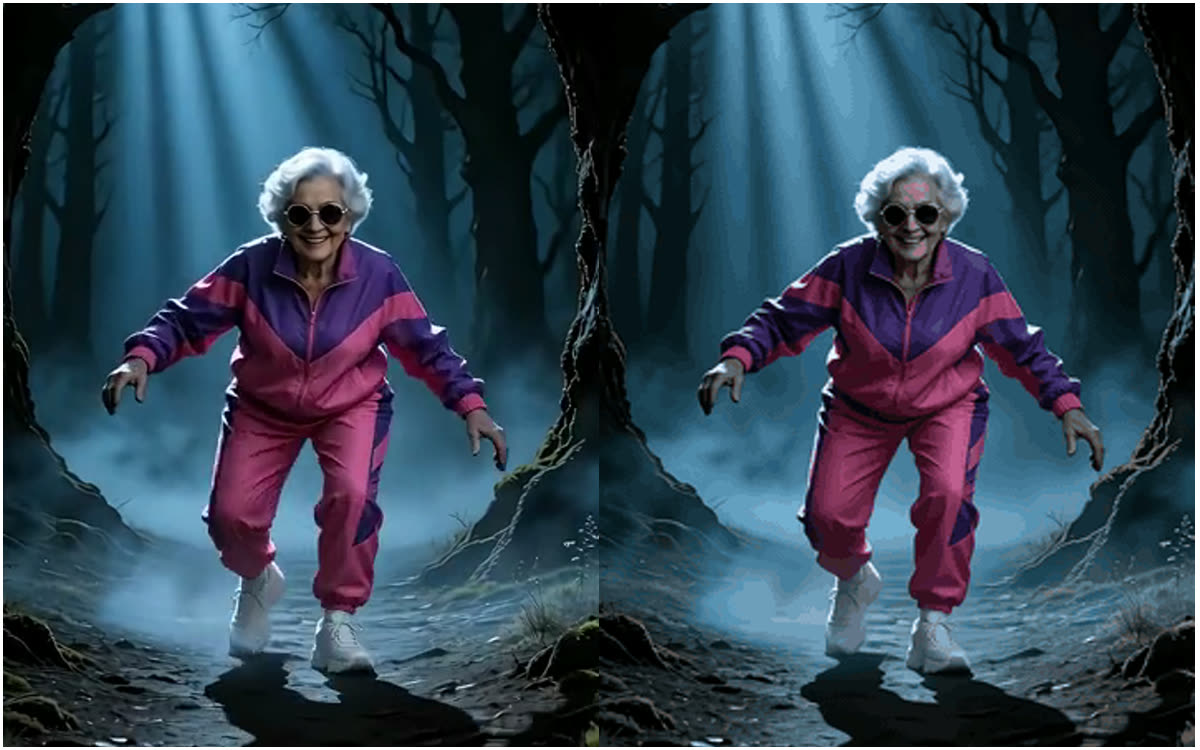
Del clip con IA al GIF, en un solo lugar
Los clips que generas en el espacio de trabajo de LazyKiwi, desde un render de imagen a video hasta un video del generador de bailes con IA o una plantilla de tendencia, se pueden convertir en GIF sin descargarlos y volver a subirlos en otro sitio. ¿Quieres hacer lo contrario? GIF a MP4 convierte un GIF de nuevo en video.
- Funciona con tus propias grabaciones
- Funciona con clips hechos en el espacio de trabajo
- Recorte, tamaño y velocidad en un solo paso
Comparativa
GIF o MP4: cuál enviar
El mismo clip, dos formatos. Cada uno gana en algo.
| GIF | MP4 | |
|---|---|---|
| Arranca solo y se repite en bucle | ✓En cualquier lugar donde se permitan GIFs | !Depende de la app o del reproductor |
| Chats, comentarios, documentos y correo | ✓Se reproduce ahí mismo | !Suele aparecer como archivo o enlace |
| README de GitHub y artículos de ayuda | ✓Se inserta como una imagen | !Compatibilidad limitada |
| Sonido | ✕Sin audio | ✓Conserva el audio |
| Clips largos | !Ideal para unos pocos segundos | ✓Cualquier duración |
¿Necesitas el MP4 otra vez para Instagram o TikTok? GIF a MP4 hace la conversión inversa.
Preguntas frecuentes
Preguntas frecuentes sobre video a GIF
¿Cómo convierto un video a GIF?+
Sube el MP4, MOV o WebM, marca el inicio y el final de la parte que quieres, elige un tamaño y una velocidad, y descarga el GIF.
¿Puedo convertir MP4 a GIF desde el celular?+
Sí. El convertidor funciona en el navegador de tu celular: elige el clip de tu galería, recórtalo y guarda el GIF en tus fotos.
¿El GIF tiene sonido?+
No. El formato GIF no tiene pista de audio. Si el sonido importa, mejor envía el MP4.
¿Por qué mi GIF pesa más que el video?+
El GIF guarda cada fotograma como una imagen, así que es mucho menos eficiente que el MP4. Conserva solo los segundos que importan y elige un tamaño menor o una velocidad más baja para que el archivo pese menos.
¿El GIF se repite sin parar?+
Sí. Los GIFs que creas aquí se repiten en bucle continuo, que es lo que esperan los chats y las secciones de comentarios.
¿Puedo hacer un GIF a partir de un video de YouTube o TikTok?+
Sube un archivo que tengas derecho a usar, como una grabación tuya o un clip que hayas creado. Comparte GIFs con contenido de otras personas solo cuando tengas permiso.
Más herramientas de GIF y video


Tus mejores segundos, en bucle
Sube un clip, quédate con el momento y descarga el GIF.
Sin tarjeta de crédito · Prueba gratis · Resultados en segundos