
Supprimez un objet d’une photo, sans Photoshop.
Importez une photo et décrivez ce qu’il faut enlever — « supprimer le panneau de signalisation à droite ». L’IA l’efface et reconstruit l’arrière-plan derrière lui, sans aucune trace de découpe.
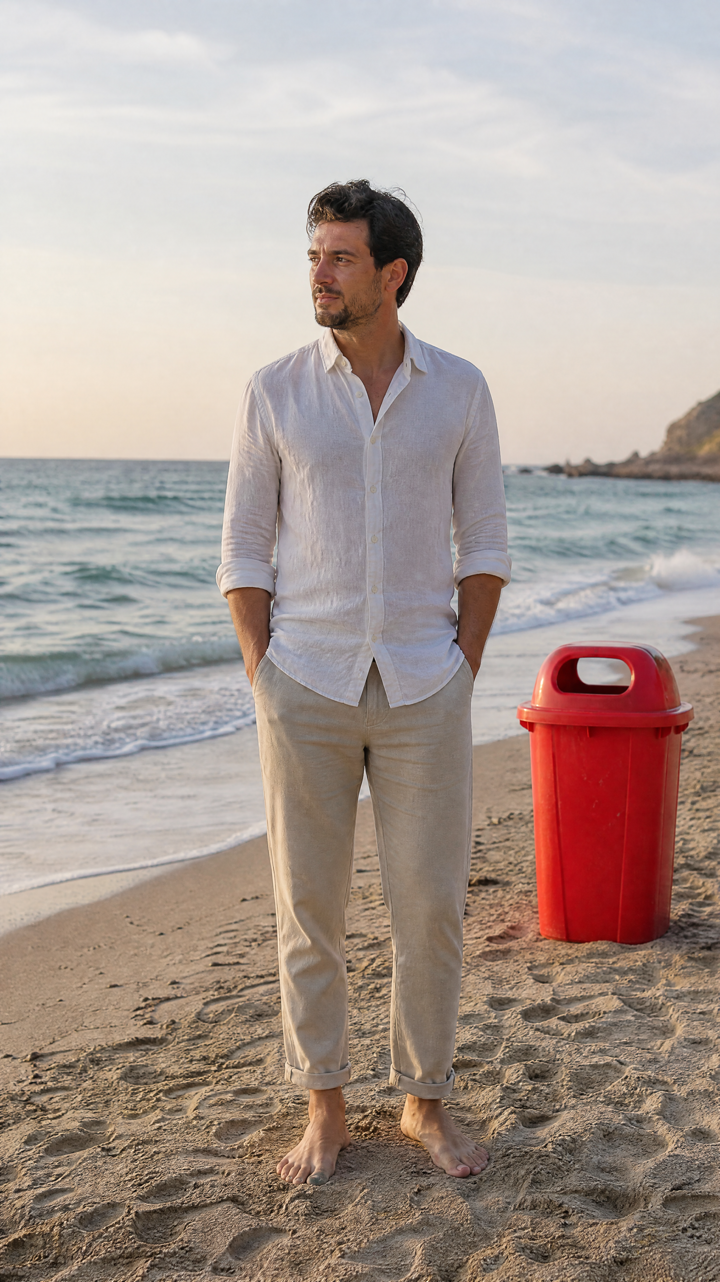 AVANT
 APRÈS ✨
Qu’est-ce que c’est
Dites ce qu’il faut effacer. L’IA comble le vide.
La plupart des gommes laissent une tache floue là où se trouvait l’objet. LazyKiwi lit votre description, supprime l’objet nommé et peint ce qui devrait logiquement se trouver derrière — mur, ciel, trottoir ou herbe — avec le même éclairage et la même texture.
Comment ça marche
Votre résultat en trois étapes
Importez votre photo
Une seule image suffit — photo de téléphone, scan ou export de votre appareil photo.
Décrivez ce qu’il faut supprimer
Écrivez-le comme vous le diriez : « supprimer la poubelle à côté de la porte » ou « supprimer la personne à l’arrière-plan ».
Générez et téléchargez
Vérifiez le résultat, reformulez s’il reste quelque chose, puis téléchargez la photo nettoyée.
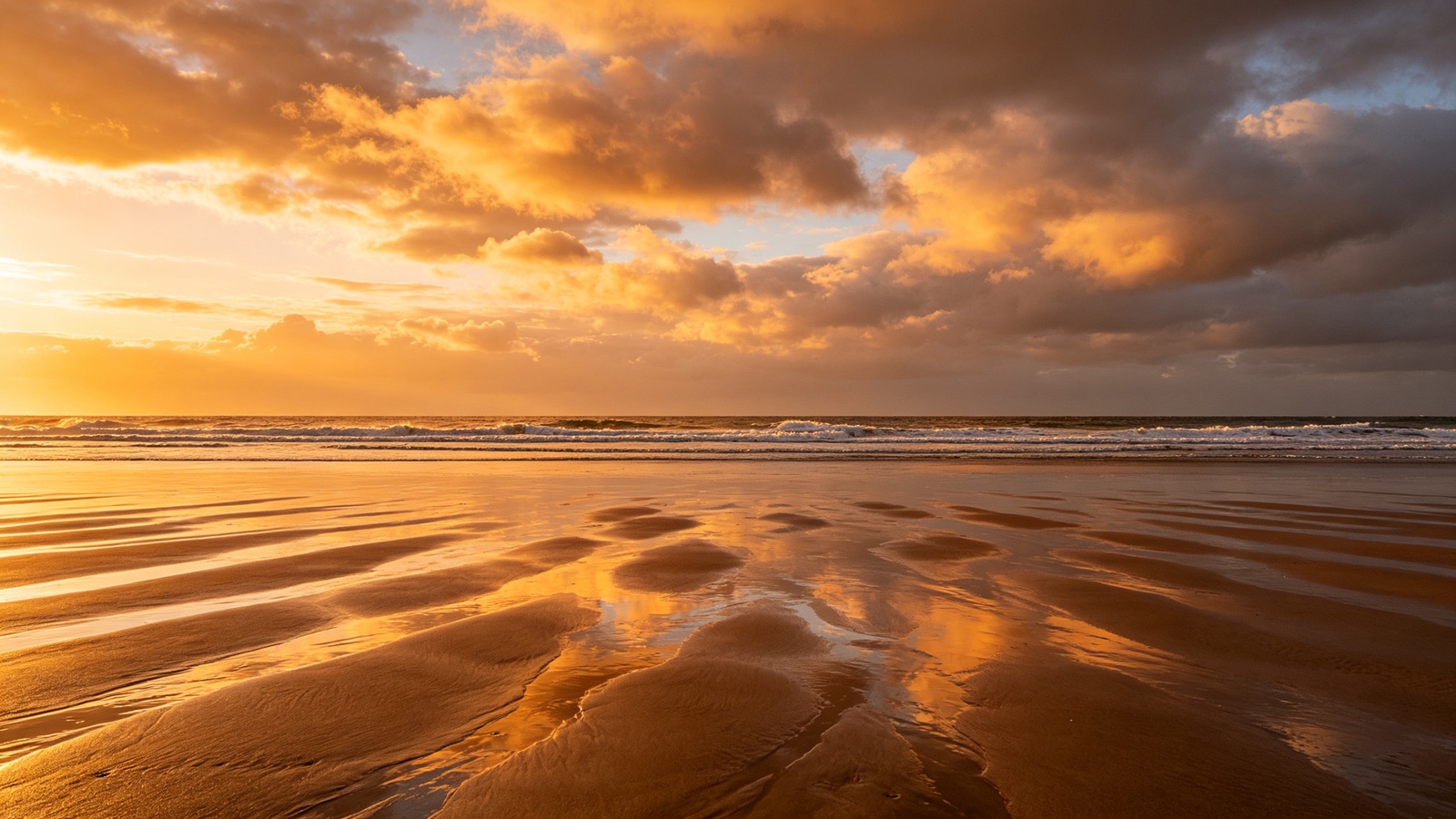
L’objet part, l’arrière-plan revient
Supprimer un objet laisse un trou. L’IA reconstruit ce qui doit s’y trouver et reprend la lumière, le grain et la perspective de ce qui l’entoure.
- Reconstruit murs, ciel et sols
- Garde des ombres cohérentes
- Ni zone floue ni bavure

Ni pinceaux, ni masques, ni calques
Vous désignez avec des mots au lieu d’un outil de sélection. Indiquez quel objet et où il se trouve : seule cette partie de l’image change.
- Ciblez un objet à la fois
- Utilisez des repères comme « à gauche »
- Reformulez et relancez aussitôt

Personnes, désordre, panneaux et câbles
Le même champ de prompt gère un inconnu à l’arrière-plan, une poubelle, une voiture garée, un horodatage ou des lignes électriques en travers d’un paysage.
- Supprimer une personne d’une photo
- Désencombrer les photos d’intérieur
- Enlever panneaux, poteaux et câbles
Pourquoi LazyKiwi
Conçu pour un résultat sans retouche visible
Des secondes, pas une soirée
Un nettoyage qui demandait une soirée de tampon de duplication dans Photoshop se fait désormais en une phrase et quelques secondes.
Confidentiel par défaut
Vos photos sont traitées de manière sécurisée et jamais revendues. Ce que vous importez reste à vous.
Gratuit pour commencer
Sans carte bancaire. Supprimez un objet de votre propre photo et jugez le résultat avant de payer quoi que ce soit.
Réessayez gratuitement
S’il reste une ombre ou une jambe, reformulez la demande et relancez. Itérer n’est jamais pénalisé.
Uniquement ce que vous avez nommé
Les personnes, les couleurs et le cadrage que vous vouliez garder restent exactement tels quels.
Aucune compétence en retouche
Pas de lasso, pas de pinceau correcteur, pas de masques de fusion. Si vous pouvez le décrire, vous pouvez le supprimer.
FAQ
Vos questions, nos réponses
Comment supprimer un objet d’une photo ?+
Importez la photo, écrivez ce qui doit disparaître — par exemple « supprimer le panneau de signalisation à droite » — et téléchargez le résultat. Aucun outil de sélection n’est nécessaire.
La gomme IA pour supprimer des objets est-elle gratuite ?+
Oui. Vous pouvez importer une photo et supprimer un objet gratuitement, sans carte bancaire.
Peut-on supprimer une personne d’une photo ?+
Oui. Décrivez qui supprimer et où la personne se tient : l’IA remplit l’arrière-plan qu’elle masquait.
Mes photos sont-elles en sécurité ?+
Vos fichiers importés sont traités de manière sécurisée, restent privés et ne sont jamais vendus ni publiés.
Cas d’usage
Qui l’utilise
Vendeurs Etsy et Shopify
Photographiez un produit sur la table de la cuisine, puis supprimez le câble, la miette et le reflet avant de le mettre en ligne.
Photos de voyage et de famille
La vue était parfaite ; le touriste qui passait devant, beaucoup moins. Supprimez l’objet ou la personne de l’image et gardez le moment.
Propriétaires bailleurs et hôtes
Retirez poubelles, voitures et désordre des photos du logement pour que l’annonce de location montre l’espace plutôt que le fouillis.
Plus de réponses
Autres questions
Puis-je supprimer plusieurs objets à la fois ?+
Vous obtenez les remplissages les plus propres en supprimant un seul élément par passage. Téléchargez le résultat, importez-le à nouveau et supprimez l’objet suivant — autant de fois que nécessaire.
Quelle taille peut faire l’objet ?+
Les objets petits et moyens donnent les résultats les plus propres, car il reste beaucoup de détails autour pour reconstruire. Un élément qui couvre presque tout le cadre laisse peu de matière à l’IA : les résultats varient.
Quels formats et quelles tailles de fichier sont acceptés ?+
Les images JPG, PNG et WebP standard. Une image en plus haute résolution donne un remplissage plus net : utilisez le fichier d’origine plutôt qu’une capture d’écran quand c’est possible.
Puis-je supprimer des logos ou des filigranes ?+
Techniquement, oui, mais faites-le uniquement sur des images qui vous appartiennent ou dont vous détenez les droits. Retirer le filigrane de la photo de quelqu’un d’autre pour la réutiliser relève du droit d’auteur, pas de la retouche.
Pour aller plus loin
Guides pour cet outil
Changer le fond d’une photo : 3 méthodes comparées
Trois façons de changer le fond d’une photo : blanc pour les pièces d’identité et les annonces, une vraie pièce pour les portraits, une scène inventée pour les réseaux sociaux. Règles de contours et de lumière.
OuvrirSupprimer une personne d’une photo : ce qui marche vraiment
Comment supprimer une personne d’une photo avec une retouche qui résiste au zoom à 100 % : repérer l’ombre, protéger le sujet et savoir quand un recadrage vaut mieux qu’une reconstruction.
OuvrirEffacez ce qui a gâché votre photo.
Importez une photo, indiquez ce qu’il faut supprimer et récupérez-la impeccable — essai gratuit, résultat en quelques secondes.
Sans carte bancaire · Essai gratuit · Résultats en quelques secondes