
Elimina objetos de una foto con IA, sin Photoshop.
Sube una foto y describe qué quieres quitar, por ejemplo “quita la señal de tránsito de la derecha”. La IA lo borra y reconstruye el fondo que había detrás, para que nada parezca recortado.
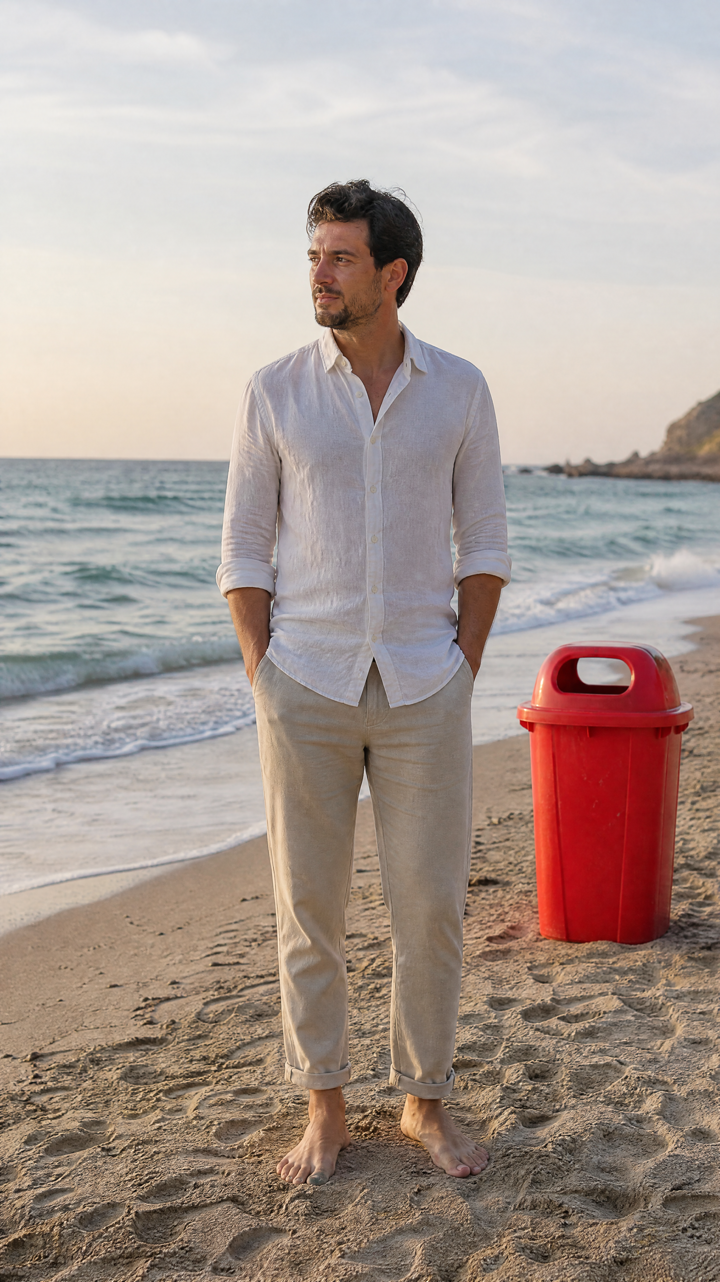 ANTES
 DESPUÉS ✨
Qué es
Di qué borrar. La IA rellena el hueco.
La mayoría de los borradores dejan una mancha donde estaba el objeto. LazyKiwi lee tu descripción, elimina el objeto que nombraste y pinta lo que lógicamente debería haber detrás (pared, cielo, acera o pasto) con la misma luz y la misma textura.
Cómo funciona
Tu resultado en tres pasos
Sube tu foto
Solo necesitas una imagen: una foto del celular, un escaneo o un archivo exportado de tu cámara.
Describe qué quitar
Escríbelo como lo dirías: “quita el bote de basura junto a la puerta” o “quita a la persona del fondo”.
Genera y descarga
Revisa el resultado, cambia la redacción si quedó algo y descarga la foto limpia.
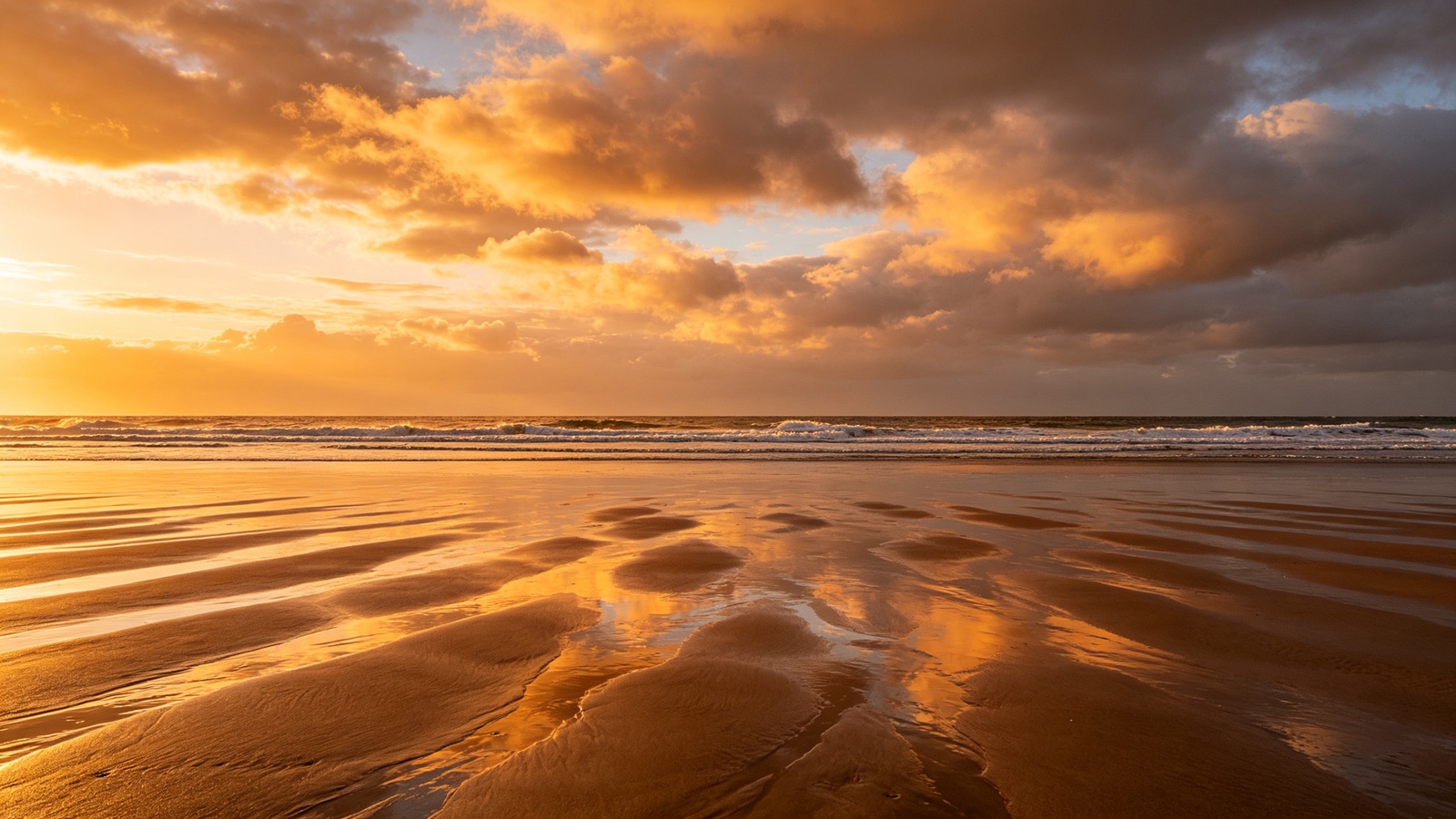
El fondo vuelve a su lugar
Quitar un objeto deja un hueco. La IA reconstruye lo que corresponde ahí e iguala la luz, el grano y la perspectiva de alrededor.
- Reconstruye paredes, cielos y pisos
- Mantiene las sombras coherentes
- Sin parches borrosos ni manchas

Sin pinceles, sin máscaras, sin capas
Señalas con el lenguaje en lugar de con una herramienta de selección. Di qué objeto es y dónde está, y solo cambia esa parte de la imagen.
- Un objeto a la vez
- Usa palabras de posición como “a la izquierda”
- Reformula y vuelve a intentarlo al instante

Personas, desorden, letreros y cables
El mismo cuadro de texto se encarga de un desconocido al fondo, un bote de basura, un auto estacionado, una marca de fecha o los cables de luz que cruzan una vista.
- Quita a una persona de una foto
- Limpia el desorden de las fotos de interiores
- Elimina letreros, postes y cables
Por qué LazyKiwi
Hecho para que no se note
Segundos, no una tarde entera
Una limpieza que antes implicaba pasar el tampón de clonar en Photoshop ahora toma una frase y unos segundos.
Privado por defecto
Tus fotos se procesan de forma segura y nunca se venden. Lo que subes sigue siendo tuyo.
Gratis para empezar
Sin tarjeta de crédito. Elimina un objeto de tu propia foto y juzga el resultado antes de pagar nada.
Vuelve a intentarlo gratis
Si queda una sombra o una pierna, reformula la petición y vuelve a generarla. Iterar no tiene penalización.
Solo lo que nombraste
Las personas, los colores y el encuadre que querías conservar quedan exactamente como estaban.
Sin saber editar
Sin lazo, sin pincel corrector, sin máscaras de capa. Si puedes describirlo, puedes borrarlo.
Preguntas frecuentes
Preguntas frecuentes
¿Cómo elimino un objeto de una foto?+
Sube la foto, escribe qué quieres quitar (por ejemplo, “quita la señal de tránsito de la derecha”) y descarga el resultado. Sin herramientas de selección.
¿El eliminador de objetos con IA es gratis?+
Sí. Puedes subir una foto y eliminar un objeto gratis, sin tarjeta de crédito.
¿Puede quitar a una persona de una foto?+
Sí. Describe a quién quitar y dónde está parada, y la IA rellena el fondo que esa persona tapaba.
¿Mis fotos están seguras?+
Lo que subes se procesa de forma segura, se mantiene privado y nunca se vende ni se publica.
Casos de uso
Quién lo usa
Vendedores de Etsy y Shopify
Toma la foto del producto en la mesa de tu cocina y luego quita el cable, la migaja y el reflejo antes de subirla al anuncio.
Fotos de viaje y de familia
La vista era perfecta; el turista que pasó por en medio, no. Quita el objeto o a la persona de la imagen y conserva el momento.
Propietarios y anfitriones
Quita botes de basura, autos y desorden de las fotos de la propiedad para que el anuncio de alquiler muestre el espacio y no el desorden.
Más respuestas
Más preguntas
¿Puedo quitar varios objetos a la vez?+
Los rellenos más limpios se logran quitando una sola cosa por generación. Descarga el resultado, vuelve a subirlo y quita el siguiente objeto; repite cuantas veces necesites.
¿Qué tan grande puede ser el objeto?+
Los objetos pequeños y medianos quedan más limpios, porque hay mucho detalle alrededor a partir del cual reconstruir. Algo que cubre casi todo el encuadre le deja poco material a la IA, así que los resultados varían.
¿Qué tipos y tamaños de archivo funcionan?+
Imágenes JPG, PNG y WebP estándar. Una imagen de mayor resolución da un relleno más nítido, así que, cuando puedas, usa el archivo original y no una captura de pantalla.
¿Puedo quitar logos o marcas de agua?+
Técnicamente funciona, pero hazlo solo con imágenes que te pertenecen o sobre las que tienes derechos. Quitarle la marca de agua a la foto de otra persona para reutilizarla es un problema de derechos de autor, no de edición.
Sigue explorando
Guías para esta herramienta
Cambiar el fondo de una foto: 3 métodos comparados
Tres formas de cambiar el fondo de una foto: blanco para documentos y anuncios, una habitación real para retratos y una escena inventada para redes. Reglas de bordes y luz.
AbrirQuitar a una persona de una foto: lo que de verdad funciona
Cómo quitar a una persona de una foto sin que se note al hacer zoom al 100 %: atrapa la sombra, protege al sujeto y sabe cuándo un recorte es mejor que reconstruir.
AbrirBorra lo que arruinó la foto.
Sube una foto, di qué quitar y recíbela limpia. Pruébalo gratis y ten el resultado en segundos.
Sin tarjeta de crédito · Prueba gratis · Resultados en segundos