
Quitar fondo de video con IA, sin tocar a la persona.
Sube un clip y describe el fondo que quieres. La herramienta para quitar fondo de video elimina todo lo que hay detrás de tu sujeto y coloca una oficina, una playa o una pared lisa de estudio, mientras la persona en cámara se queda exactamente como se grabó. Sin pantalla verde.
Qué es
Quita o reemplaza el fondo de un video sin pantalla verde.
Reemplazar un fondo antes exigía tela verde, iluminación pareja y un keying cuidadoso. Aquí la IA separa al sujeto de la escena por sí sola, mantiene ese borde a través del cabello y del movimiento, y coloca el fondo que describiste. Úsala para quitar fondo de video y obtener un recorte limpio, o para cambiar el fondo del video por cualquier escena que describas.
Cómo funciona
Tu resultado en tres pasos
Sube tu video
Cualquier clip contigo o con tu sujeto en cuadro. Una iluminación pareja deja el borde más limpio.
Describe el nuevo fondo
Escríbelo: oficina moderna con ventanales, playa al atardecer, pared de estudio gris lisa.
Genera y descarga
Revisa los bordes, ajusta la descripción si la escena no es la correcta y descarga el clip terminado.
Lo que obtienes: un video terminado, no un recorte transparente
Esta herramienta vuelve a renderizar tu clip con el nuevo fondo integrado y te entrega un MP4: no exporta video transparente (con canal alfa), WebM ni secuencias PNG. Si necesitas componer a la persona por tu cuenta, pide un “fondo verde puro, plano y con iluminación pareja” y aplica el chroma key en CapCut, Premiere o DaVinci Resolve. Si quieres una escena terminada —una oficina, una playa, una pared de estudio—, descríbela o sube una foto de ella y listo.
- Salida: MP4 con el nuevo fondo
- ¿Necesitas transparencia? Genera sobre verde plano y luego aplica el keying
- Sube hasta 2 fotos para usarlas como fondo
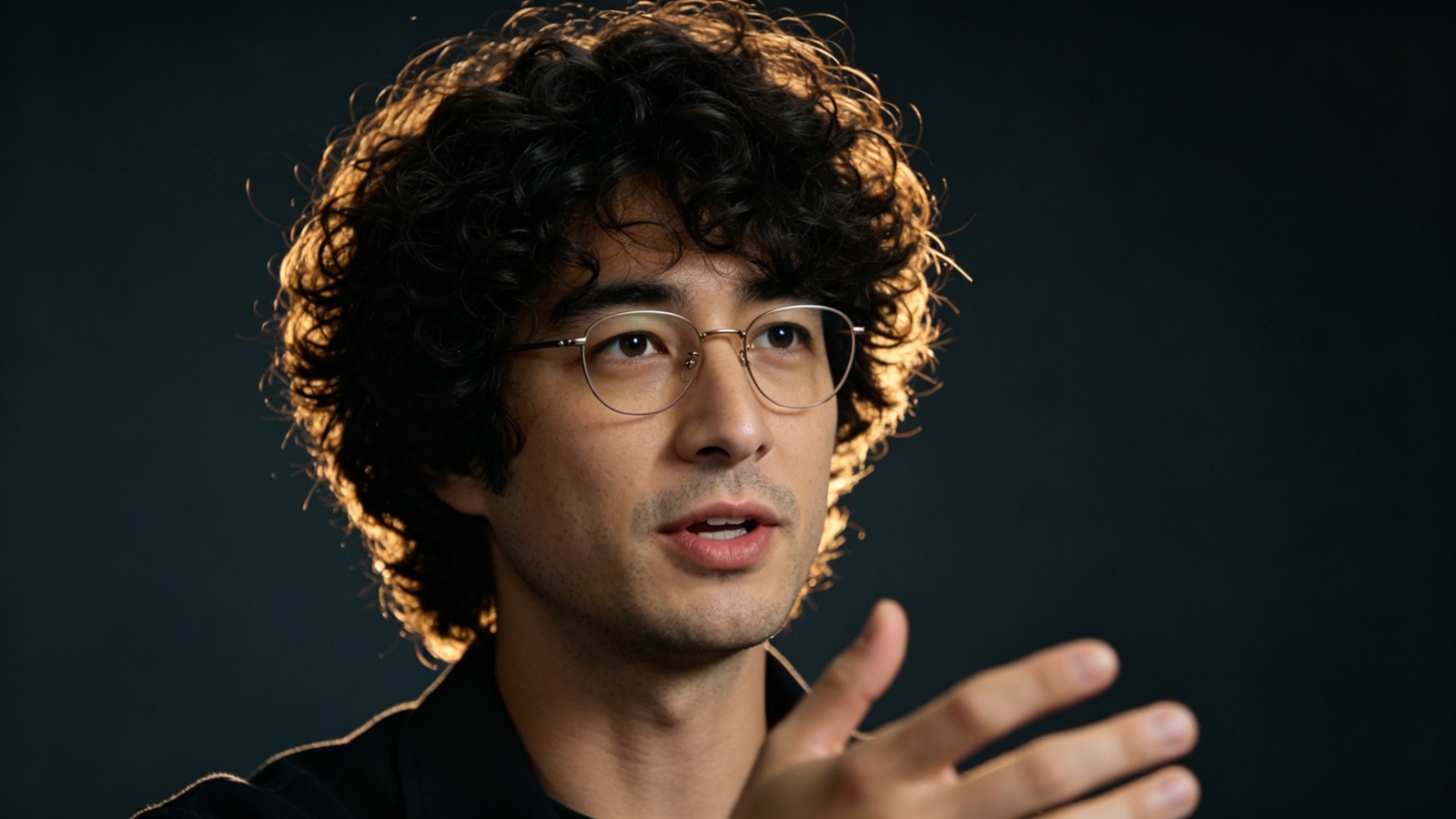
El cabello y las manos se mantienen nítidos
El contorno es la parte difícil de cualquier herramienta para quitar el fondo de un video. Esta mantiene el borde alrededor del cabello, los lentes y las manos en movimiento en lugar de comérselos.
- Maneja cabello y detalles finos
- Borde estable mientras te mueves
- Sin halo alrededor del sujeto

Cualquier fondo que puedas nombrar
Olvídate de la biblioteca de stock. Escribe la sala, la calle o el set que quieres, genéralo y vuelve a correrlo con otras palabras hasta que encaje con el brief.
- Fondos a partir de una descripción de texto
- Repeticiones ilimitadas
- Iluminación ajustada a tu sujeto

La misma grabación, distintos escenarios
Graba una vez y publica la misma toma con varios fondos: uno para el cliente, otro para redes, otro para la página del curso.
- Varias versiones de un solo clip
- Vertical y panorámico
- Se conserva el audio original
Por qué LazyKiwi
Hecho para bordes limpios
Sin montaje de pantalla verde
Olvídate de la tela, los soportes y el kit de luces. La IA hace la separación por ti.
Privado por defecto
Tus clips se procesan de forma segura y nunca se venden. Lo que subes sigue siendo tuyo.
Gratis para empezar
Sin tarjeta de crédito. Reemplaza el fondo de tu propio material y comprueba la calidad del borde.
El sujeto sigue siendo el sujeto
Tu cara, tu ropa y tus gestos quedan intactos: solo cambia lo que hay detrás de ti.
Cámbialo tantas veces como quieras
Vuelve a correrlo con una nueva descripción cada vez que cambie el brief o la campaña.
Sin conocimientos de edición
Sin keying, sin máscaras, sin plugins. Sube, describe, descarga.
Preguntas frecuentes
Preguntas frecuentes
¿Cómo quitar el fondo de un video online?+
Sube el clip a la herramienta de LazyKiwi para quitar fondo de video, escribe el fondo que quieres (o un color liso para un look de recorte limpio) y genera. La IA separa a la persona de la escena original en cada fotograma y renderiza el nuevo fondo detrás de ella. Descarga el clip terminado; no hay pantalla verde, máscara ni paso de keying de por medio.
¿Puedo cambiar el fondo del video en lugar de quitarlo?+
Sí. La misma herramienta funciona como cambiador de fondo de video: describe la escena que quieres detrás de la persona —una oficina, una playa, una pared lisa de estudio— y la IA reemplaza el fondo original en cada fotograma mientras el sujeto se queda tal como se grabó. Quitar el fondo es el mismo trabajo con un color liso como nuevo fondo.
¿El cambiador de fondo de video es gratis?+
Sí. Sube un clip y reemplaza el fondo gratis, sin tarjeta de crédito.
¿Necesito una pantalla verde?+
No. La IA separa al sujeto de la escena en videos normales, grabados en cualquier habitación.
¿Qué pasa si me muevo mucho?+
No hay problema: la herramienta sigue el movimiento. Mantén al sujeto completo dentro del encuadre y bien iluminado para obtener el borde más limpio.
¿Mi video es privado?+
Sí. Los archivos se procesan de forma segura; nunca los vendemos ni los publicamos.
¿Puedo exportar el video con fondo transparente?+
No directamente: el resultado es un MP4 con un fondo incluido. Para un recorte transparente, pide un fondo verde puro y plano, y quítalo con el chroma key de CapCut, Premiere o DaVinci Resolve.
¿Necesito crear una cuenta?+
Necesitas una cuenta gratis para generar, así se guardan tus clips y tus créditos. Las cuentas nuevas reciben créditos gratis para probarlo.
¿Qué duración puede tener el video?+
Cada renderizado es un clip corto: 5 segundos por defecto. Para un video más largo, divídelo en tomas y procésalas una por una.
¿Va a cambiar mi cara o mi ropa?+
El clip se vuelve a renderizar, así que algunos detalles pequeños pueden variar. Describe solo el fondo, agrega “mantén a la persona exactamente igual” y usa un video bien iluminado donde el sujeto se distinga claramente del fondo.
¿Conserva mi audio original?+
El resultado es un renderizado nuevo. Si el sonido original importa (voz, música), vuelve a colocar tu pista de audio original en tu editor después de descargar el clip.
¿Puedo usar mi propia foto como nuevo fondo?+
Sí. Sube una o dos imágenes de referencia y di cómo usarlas, por ejemplo: “usa la foto subida como fondo”.
¿Cuánto tarda?+
Por lo general, entre uno y varios minutos por clip, según la cola y la duración que elijas.
Casos de uso
Quién cambia el fondo de sus videos
Equipos remotos
Convierte un cuarto desordenado en una oficina limpia antes de enviar una actualización grabada al cliente.
Creadores de cursos
Dale a cada lección de una serie el mismo fondo de estudio, aunque las hayas grabado en cuartos distintos.
Vendedores online
Pon la demo de un producto en un set ordenado en lugar de la mesa de tu cocina antes de subirla a la página del producto.
Más respuestas
Más sobre fondos de video
¿Puede solo quitar el fondo en lugar de reemplazarlo?+
Describe una superficie lisa —“pared blanca lisa” o “fondo verde plano”— y obtienes una base limpia para hacer el keying o la composición por tu cuenta.
¿Funciona con más de una persona en el encuadre?+
Sí, siempre que todos se vean con claridad. Los sujetos que se superponen en el borde del encuadre son el caso más difícil.
¿Se verá mal la iluminación?+
El nuevo fondo se entona para encajar con tu sujeto. Menciona la luz que quieres —“luz cálida de atardecer”— para guiarlo aún más.
¿Puedo usarlo durante una videollamada en vivo?+
No. Funciona con clips grabados: subes un archivo y descargas la versión editada. No se puede usar en vivo durante una reunión.
Solo tengo una foto, ¿igual puedo obtener un video con un fondo nuevo?+
Sí, por el camino inverso. La herramienta Cambiar fondo de foto con IA tiene una opción de foto a video: sube la foto de tu sujeto y, si quieres, una segunda foto como referencia del fondo, y te devuelve un clip vertical corto con el sujeto intacto y la nueva escena en movimiento. Cuesta más créditos que una imagen fija, y el costo se muestra antes de generar.
Quita el fondo, conserva la toma.
Sube un clip, describe el fondo que quieres y descárgalo en minutos, sin necesidad de pantalla verde.
Sin tarjeta de crédito · Prueba gratis · Resultados en segundos