
Fusionnez deux photos avec l’IA en une seule image.
Importez un sujet et une scène. L’outil de fusion d’images IA les assemble en accordant lumière, échelle et ombres : on dirait une seule et même photo, pas un bête copier-coller.
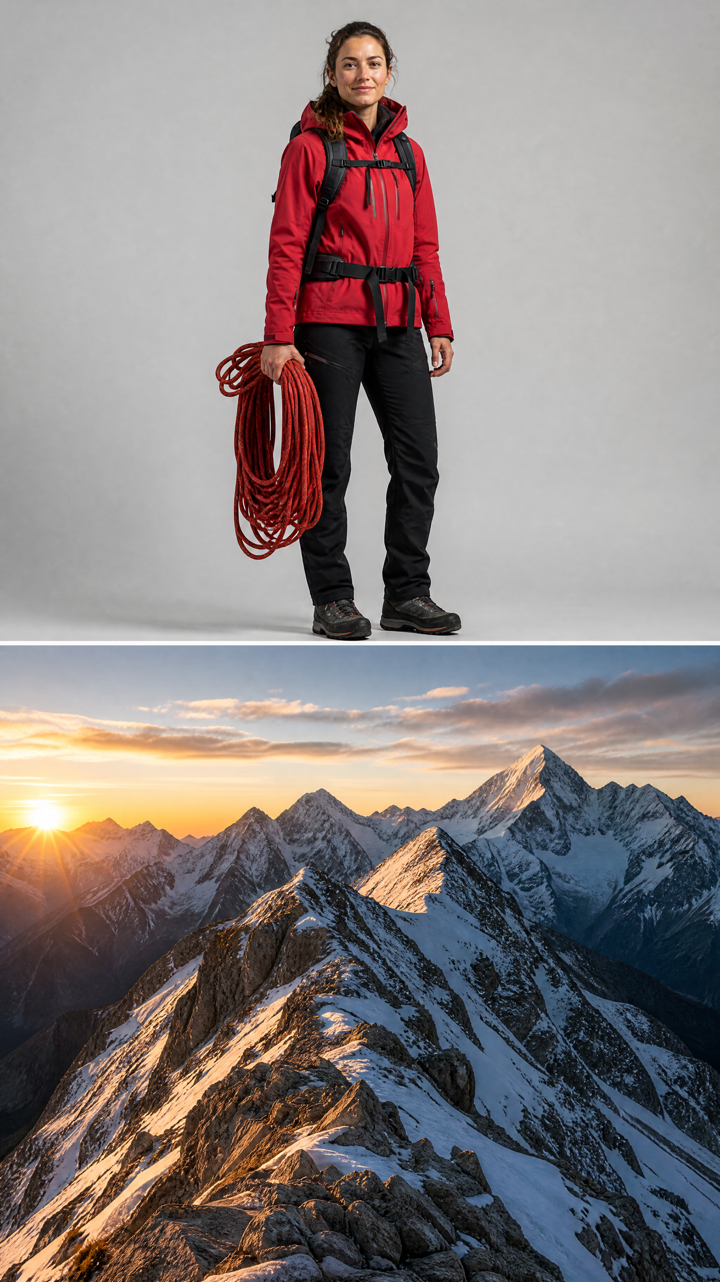 AVANT
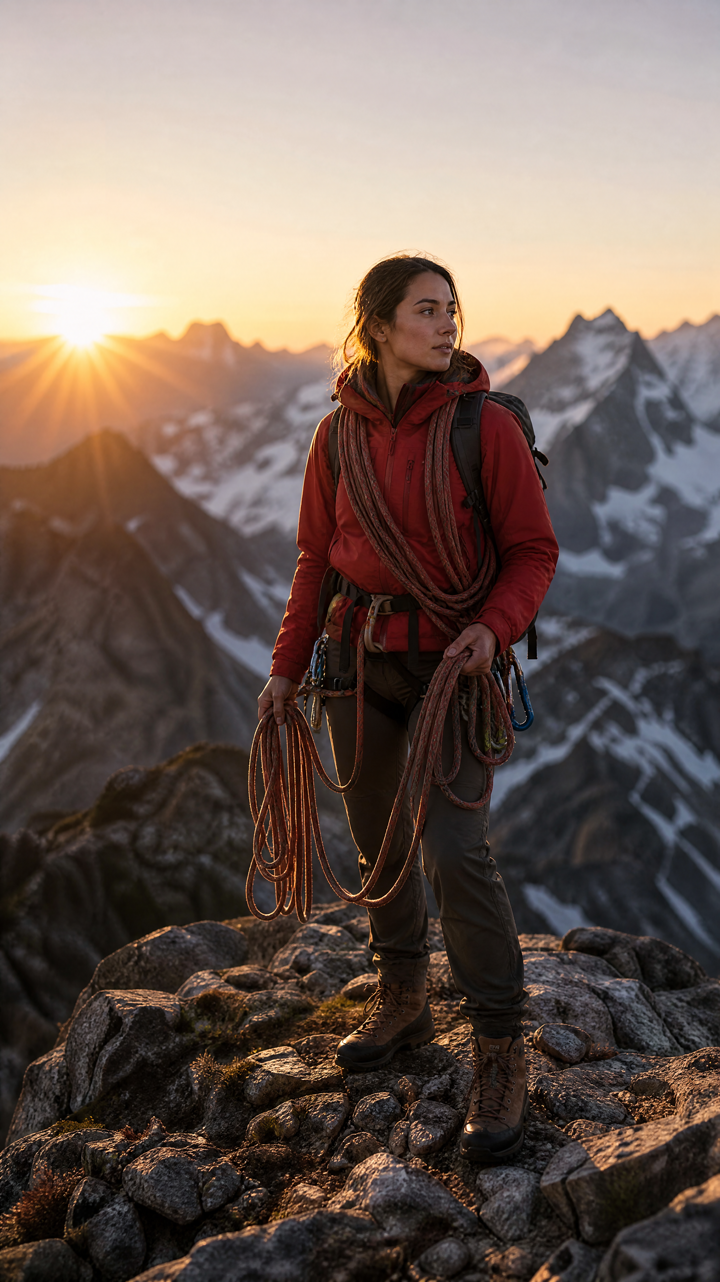 APRÈS ✨
Qu’est-ce que c’est
Ajoutez une personne sur une photo, ou fusionnez deux photos, quelles qu’elles soient.
Coller une image sur une autre se remarque tout de suite : éclairage incohérent, contours trop francs, ombre qui part du mauvais côté. LazyKiwi prend le sujet de la première image, le place dans la seconde et ajuste son éclairage à sa nouvelle scène.
Comment ça marche
Votre résultat en trois étapes
Importez le sujet
Le premier emplacement reçoit votre sujet ou la personne — ce qui doit se retrouver dans l’image finale.
Ajoutez la seconde image
Le second emplacement reçoit la scène : un fond, une pièce, un lieu ou une autre photo à fusionner.
Générez et téléchargez
Vérifiez l’image fusionnée, relancez si vous voulez un autre placement, puis téléchargez.
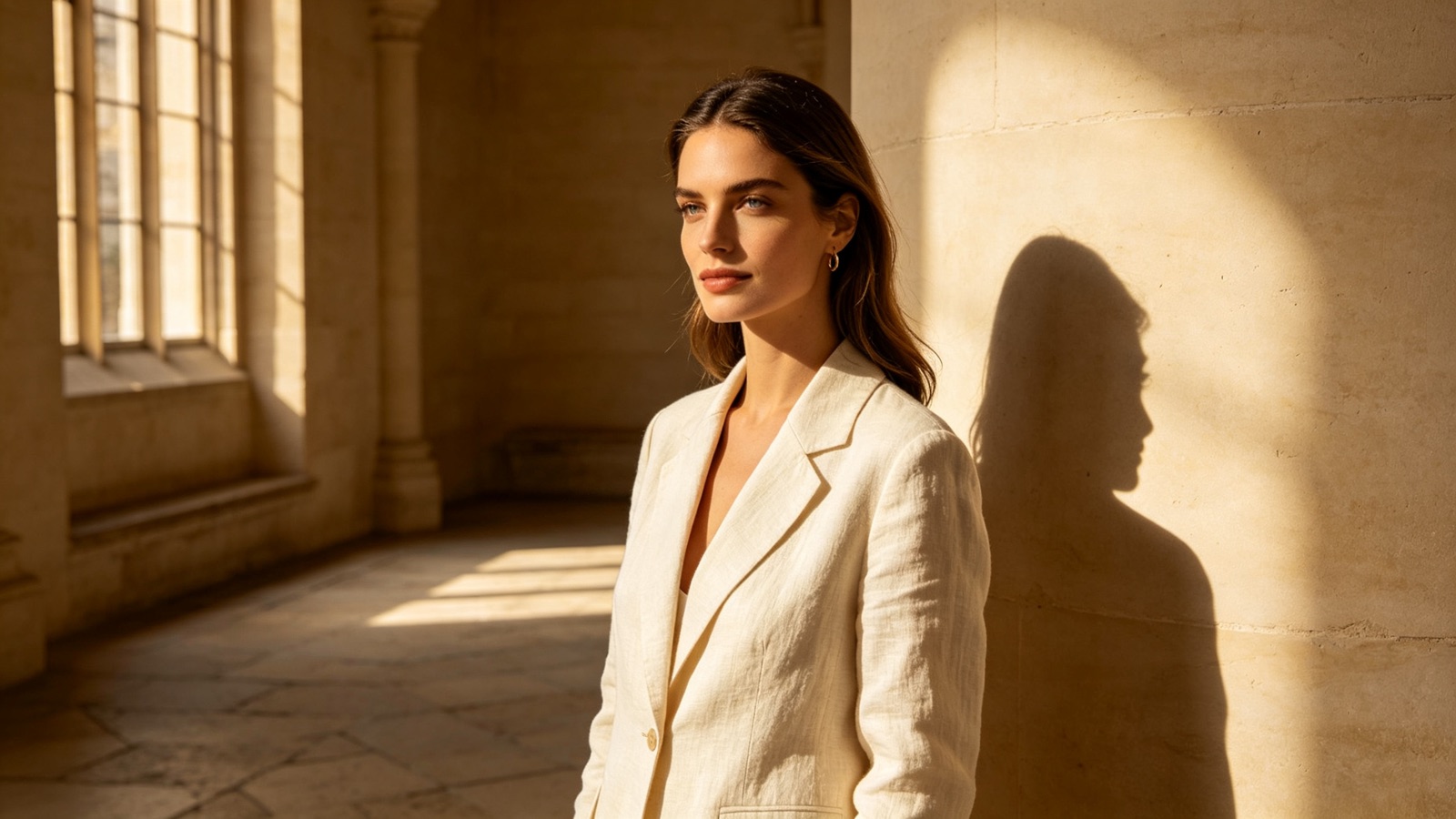
Une lumière en accord avec la scène
Le sujet est rééclairé pour correspondre à la direction et à la chaleur de la lumière de la seconde image, et reçoit une ombre qui tombe du bon côté.
- Température de couleur accordée
- Des ombres qui suivent la scène
- Bords doux et naturels
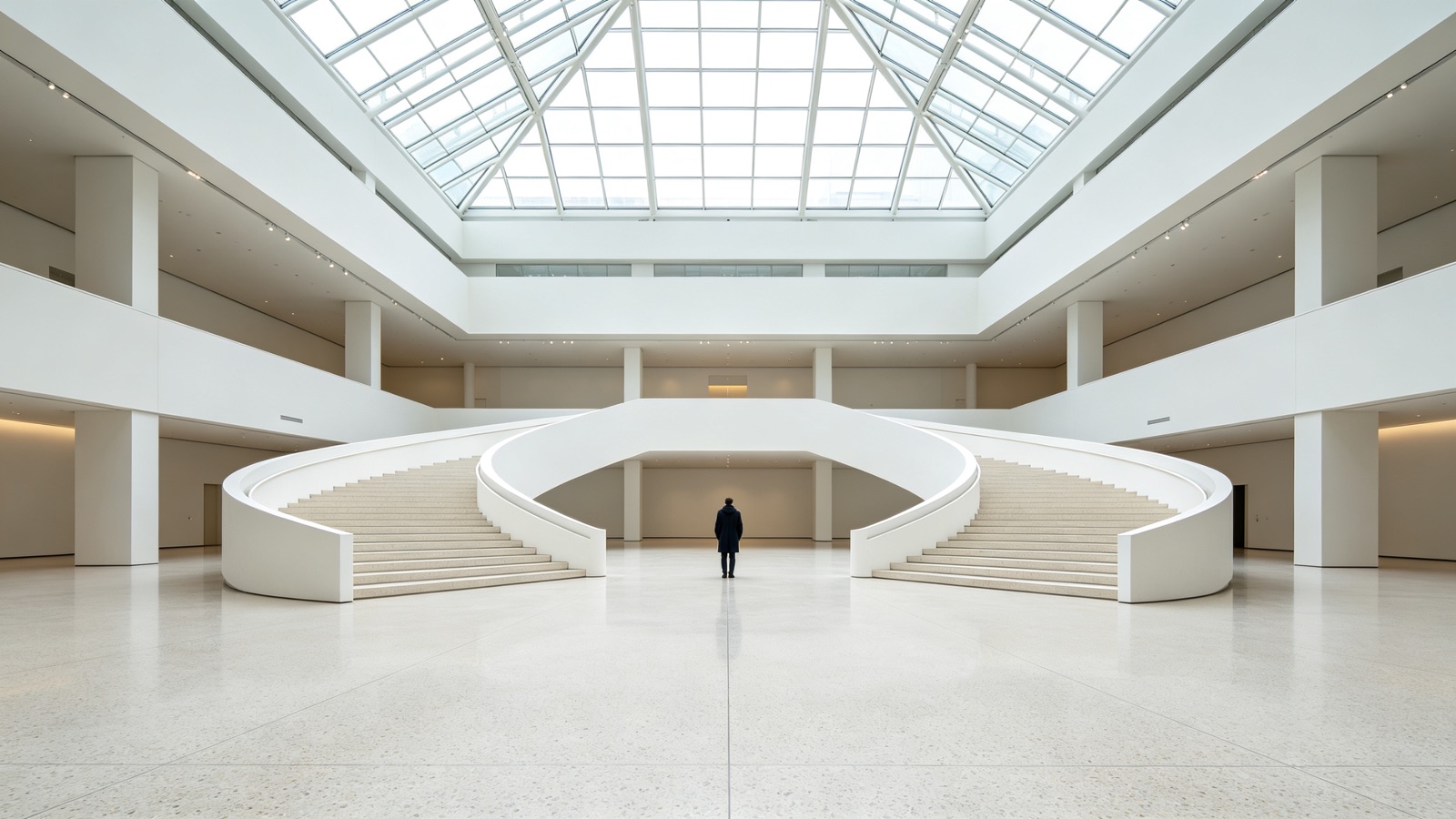
Quelle photo est le sujet, quelle photo est la scène
Les deux emplacements sont explicites : vous contrôlez ce qui est transféré et ce qui devient le décor. Inversez-les et vous obtenez une autre image.
- Emplacements sujet et scène distincts
- Échelle et placement cohérents
- Relancez pour une autre version
Ajoutez une personne sur une photo où elle n’a jamais été
Ajoutez une personne absente d’une photo de groupe, réunissez côte à côte deux personnes qui se trouvaient dans des pièces différentes, ou placez un produit dans une photo d’ambiance que vous avez déjà.
- Ajoutez une personne sur une photo
- Fusionnez deux images de personnes différentes
- Placez un produit dans une scène
Pourquoi LazyKiwi
Conçu pour ressembler à une seule prise
Quelques secondes, pas des calques
Ce qui demandait masquage, contours adoucis et étalonnage se fait désormais avec deux images.
Confidentiel par défaut
Les deux images sont traitées de manière sécurisée et jamais revendues. Ce que vous importez reste à vous.
Gratuit pour commencer
Sans carte bancaire. Fusionnez deux de vos photos et voyez le résultat avant de décider quoi que ce soit.
Testez différentes associations
Changez la scène, changez le sujet, relancez. Comparer des versions ne vous coûte que quelques secondes.
Les visages restent reconnaissables
Le sujet garde ses traits et ses proportions — c’est la scène qui change autour de lui, pas la personne.
Aucune compétence en retouche
Pas de détourage, pas de tracés de découpe, pas de modes de fusion à apprendre. Importez deux photos et c’est parti.
FAQ
Vos questions, nos réponses
Peut-on fusionner deux photos avec l’IA gratuitement ?+
Oui. Importez deux images et fusionnez-les gratuitement, sans carte bancaire.
Combien d’images puis-je fusionner à la fois ?+
Deux par génération : un sujet et une scène. Pour en ajouter une troisième, téléchargez le résultat et utilisez-le comme sujet d’une nouvelle génération.
Comment ajouter une personne sur une photo ?+
Importez la personne à ajouter dans l’emplacement sujet et la photo où elle doit apparaître en seconde image, puis lancez la génération. La personne est placée dans la scène, mise à la bonne échelle et rééclairée selon la lumière de la photo, avec une ombre qui tombe du bon côté. Ajoutez une courte note comme « debout à gauche, à côté de la femme en rouge » pour choisir où elle se place.
Puis-je ajouter quelqu’un sur une photo de groupe ?+
Oui. Placez une photo nette de la personne absente dans l’emplacement sujet et la photo de groupe en seconde image. Une photo d’elle prise sous une lumière et à une distance similaires donne le résultat le plus naturel ; relancez si la position ou la taille ne convient pas.
Puis-je fusionner deux photos de personnes différentes ?+
Oui. Placez une personne dans l’emplacement sujet et la photo de l’autre personne en seconde image : elles se retrouvent sur le même cliché.
Mes images restent-elles privées ?+
Oui. Les deux images sont traitées de manière sécurisée, restent privées et ne sont jamais revendues ni publiées.
Cas d’usage
Qui l’utilise
Petits vendeurs en ligne
Associez une photo produit propre à une pièce ou une table stylisée : l’image de la fiche semble prise sur place, sans séance photo.
Familles et amis
Fusionnez deux photos pour que la personne qui a raté la photo de groupe — ou qui était derrière l’objectif — soit enfin sur l’image.
Créateurs de contenu et réseaux sociaux
Combinez deux images en une miniature : vous sur la première, le lieu ou le produit dont vous parlez sur la seconde.
Plus de réponses
Autres questions
Qu’est-ce qu’une bonne photo de sujet ?+
Une photo nette et bien éclairée, où le sujet apparaît en entier, sans être coupé de travers. Un flou de bougé marqué ou une image très sombre laissent moins de matière à l’IA.
Les deux photos doivent-elles avoir le même éclairage ?+
Non. C’est tout l’intérêt de l’outil : le sujet est rééclairé pour correspondre à la scène. Des conditions très différentes, comme un sujet photographié en plein soleil puis placé dans un intérieur sombre, sont simplement plus délicates : vérifiez le résultat.
Puis-je fusionner plus de deux images ?+
Pas en une seule génération, mais vous pouvez enchaîner : fusionnez les deux premières images, téléchargez le résultat, puis réimportez-le avec la troisième.
Quels formats et tailles de fichiers sont acceptés ?+
Les formats courants : JPG, PNG et WebP. Importez les versions en plus haute résolution dont vous disposez — le résultat ne peut pas être plus net que les photos de départ.
Pour aller plus loin
Guides pour cet outil
Idées de tenues pour photo de famille : les palettes qui marchent
Des idées de tenues pour photo de famille qui tiennent la route : six palettes, la méthode de la tenue pivot, ce qu’il vaut mieux éviter devant l’objectif et comment essayer un ensemble avant de l’acheter.
OuvrirIdées de collage photo : 15 mises en page par occasion
Des idées de collage photo pour les anniversaires, les voyages et les anniversaires de mariage : quinze mises en page, le nombre de photos qui remplit la grille sans trou, les outils gratuits comparés et les formats pour l’impression et les réseaux sociaux.
OuvrirRéférences de poses : 40 poses classées par usage
Quarante poses classées selon leur utilité : dessin d’après modèle, séances portrait et photos produit, plus comment créer vos propres images de référence à la demande.
OuvrirFusionnez deux photos en un seul cliché.
Importez un sujet et une scène, et obtenez une seule image homogène en quelques secondes — essai gratuit.
Sans carte bancaire · Essai gratuit · Résultats en quelques secondes