
Tore irisé
Fond 3D irisé en boucle, sur un cycle de 8 secondes
Un grand anneau holographique bascule lentement sur deux axes au-dessus d’un fond presque noir, tandis que des bandes cyan et magenta glissent sur sa surface brillante. Rien d’autre à l’image. Huit secondes, et la dernière image est identique au pixel près à la première.
- 8s
- durée
- 4
- formats d’image
- 6
- contrôles
- 720p
- exports gratuits et illimités
Motion Background · 8s · 9:16
3D · Iridescent · Loop · WebGL
Un objet 3D qui boucle exactement
Le tore est une vraie géométrie rendue en WebGL avec un matériau irisé, éclairée par un environnement de studio. Par-dessus se trouve un film holographique en rotation — un dégradé cyan / blanc / magenta répété, multiplié sur la surface —, qui produit ces reflets de nappe d’huile que le matériau seul ne peut pas obtenir. La rotation du film et celle du tore sont choisies pour que huit secondes correspondent à un nombre entier de tours de symétrie : c’est pourquoi la boucle se referme exactement, et non approximativement.
Autour, un halo très discret, immobile plutôt que pulsant, et rien d’autre : le réglage de légende est vide par défaut, donc tant que vous ne le remplissez pas, l’anneau est seul à l’écran. C’est volontairement un fond : rien dans le tiers central de l’image ne bouge assez vite pour détourner l’attention d’un texte posé par-dessus.
8 secondes, trois temps
Ce qui apparaît à l’écran, et quand. Chaque élément nommé ici est un calque du document : vous pouvez cliquer sur n’importe lequel sur le canevas et le modifier.

Temps 1 · 1.4s
Étiquettes en place, l’anneau tourne
L’anneau est déjà en pleine bascule, vu presque par la tranche, parcouru de magenta sur toute sa longueur, avec le halo discret derrière.

Temps 2 · 3.2s
Le film balaie la surface
Les bandes holographiques ont tourné autour de la surface : le cyan sur un flanc de l’anneau, le magenta sur l’autre.

Temps 3 · 5.0s
L’image de couverture
Le tore s’est ouvert sur son angle le plus lisible, toute la gamme du cyan au magenta visible sur sa surface : c’est l’image à utiliser comme miniature.
Un fond 3D en boucle en trois étapes
- 01
Choisissez les deux teintes holo
Deux réglages de couleur pilotent les bandes qui glissent sur l’anneau. Ils font toute la personnalité du clip : remplacez-les par le duo de couleurs de votre marque, et l’irisation suit.
- 02
Dimensionnez l’anneau
Un réglage de 0,5 à 0,9 définit la part de l’image occupée par le tore ; il est livré à 0,84. Plus petit, il laisse de la place pour un titre par-dessus ; plus grand, il devient le sujet.
- 03
Rédigez la légende et exportez
La légende est un réglage de texte, vide par défaut : ne la remplissez que si le clip a besoin d’une ligne. Exportez en 16:9 pour le hero d’un site, en 9:16 pour un fond de story, et mettez le fichier en boucle.
Boucle au pixel près
Huit secondes qui se referment sur elles-mêmes
La rotation est réglée pour que le tore effectue des demi-tours sur deux axes pendant la durée du clip, et un tore est symétrique en rotation pour cette paire de mouvements. La dernière image n’est pas seulement semblable à la première : c’est la même, il n’y a donc aucun fondu enchaîné pour masquer un raccord.
Vraie 3D
Une géométrie et un matériau, pas une vidéo précalculée
L’anneau est dessiné par le navigateur à chaque image, avec un matériau physique et un reflet d’environnement : il reste net à toutes les tailles d’export et les points lumineux se déplacent correctement quand il tourne. Rien ici n’est une vidéo de stock dont il faudrait acheter la licence.
La couleur est un réglage
L’irisation prend votre palette
Le film holographique est un dégradé à arrêts nommés : changer les deux réglages de teinte modifie tout le cycle de couleurs sur la surface. Une version bleu de marque et vert citron de ce clip, c’est deux clics, pas un nouveau rendu.
Ce que vous pouvez modifier
Six réglages. La légende est le seul texte à l’image, et elle est vide par défaut.
- Cliquez sur n’importe quel élément du canevas pour le modifier directement
- Ou décrivez le changement en une phrase et laissez l’assistant s’en charger
- Exportez en 9:16, 16:9, 1:1, 4:5 depuis le même document
Contrôles du Studio
6 nommés
- CaptionText
- Torus baseColour#695f87
- Holo tint AColour#00E5FF
- Holo tint BColour#FF2D95
- Torus sizeSlider 0.5–0.90.84
- SpeedSlider 0.5–21
Pourquoi ce modèle plutôt qu’une boucle de stock
Une boucle abstraite téléchargée est figée : ses couleurs sont celles de quelqu’un d’autre, sa durée est ce qu’elle est, et si elle ne boucle pas tout à fait, vous le découvrez à la troisième répétition. Celle-ci est générée : la palette est la vôtre, le raccord est garanti mathématiquement, et le même document s’exporte dans quatre formats d’image. Elle ne pèse rien non plus à conserver : c’est un document, pas un fichier vidéo dans un dossier.
Tore irisé : questions et réponses
Ce fond 3D irisé en boucle est-il gratuit ?+
Gratuit à ouvrir et à modifier, et les comptes gratuits disposent d’exports 720p gratuits et illimités avec un petit filigrane LazyKiwi. Le 1080p sans filigrane est inclus dans toute offre payante si vous avez besoin de Full HD pour un grand écran.
Quels formats d’image puis-je exporter ?+
9:16, 16:9, 1:1 et 4:5. La composition est centrée, les quatre fonctionnent donc — le 16:9 est le choix habituel pour un fond de site ou de scène.
Puis-je changer les couleurs ?+
Oui. Deux réglages de teinte pilotent les bandes holographiques, un troisième définit la couleur de base de l’anneau, et un curseur de taille détermine la part de l’image qu’il occupe.
Ai-je besoin d’After Effects ?+
Non, ni d’aucun logiciel 3D. Le tore est rendu par votre navigateur : rien à installer, aucune file d’attente de rendu.
Quelle est la durée du clip ?+
Huit secondes, conçues comme une boucle parfaite. Enchaînez les lectures autant de fois que vous le voulez : aucune jointure ne se voit.
Plus de gradient & particle backgrounds
Tous les backgrounds Formes en chuteDes anneaux, des croix et des signes plus orange, cobalt et crème tombent en pluie et s’entassent, pendant que trois tuiles de mots blanches surgissent entre eux.
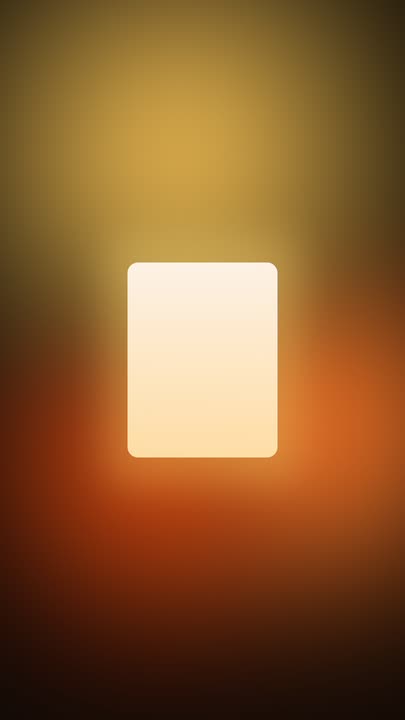 Lueur ambianteDes lumières ambre et orange brûlé dérivent lentement sur un fond sombre aux tons chauds, tandis qu’un panneau de lumière douce aux bords nets rayonne au centre : une boucle épurée de 8 secondes, sans raccord.
 Limaille de ferDe fins traits de limaille de fer s’alignent d’un coup sur les lignes de champ d’un dipôle horizontal et continuent d’y glisser, autour d’un aimant droit qui porte un mot en grand.
 Verre fractalDu bleu et de l’ambre s’écoulent derrière une paroi de verre cannelé vertical, dont chaque cannelure réfracte le dégradé en tranches décalées. Boucle parfaite de 8 secondes, rien par-dessus.
 Dégradé meshUn dégradé mesh à quatre points qui dérive sur une boucle parfaite de 8 secondes, avec par-dessus un titre en grotesque, un sous-titre et un bouton sombre arrondi.
Mettez vos couleurs dans l’anneau.
Choisissez les deux teintes, dimensionnez le tore et exportez une boucle qui se referme exactement.