
Lueur ambiante
Une boucle de dégradé ambiant qui respire
Dans ce dégradé ambiant, des lumières ambre et orange brûlé dérivent sur un fond sombre aux tons chauds, tandis qu’un panneau de lumière aux bords nets rayonne au centre. Huit secondes, un rendu épuré, et une boucle sans le moindre raccord.
- 8s
- durée
- 4
- formats d’image
- 6
- contrôles
- 720p
- exports gratuits et illimités
Motion Background · 8s · 9:16
Gradient · Ambient · Glow · Loop
Le modèle le plus discret de la galerie, et c’est voulu
C’est un fond au sens strict : rien, à l’intérieur, ne cherche à attirer l’attention. Un shader fait dériver deux lumières chaudes à travers l’image sur un cycle lent, et un panneau crème aux bords francs rayonne au centre, dans un halo de lumière douce. C’est toute la composition — le réglage de légende (Caption) est vide par défaut — et c’est précisément pour cela qu’elle fonctionne derrière un titre, un logo ou une personne face caméra.
Les deux couleurs de lumière (Warm light, Second light) et la vitesse de dérive (Drift speed) sont des réglages, tout comme la taille du panneau (Panel size). Descendez la dérive à 0,5 et l’image devient presque immobile : le genre de fond que l’on peut laisser tourner derrière un texte sans que personne n’y perçoive de mouvement. Montez-la à 3 et la lumière bouge assez pour porter l’image à elle seule.
8 secondes, trois temps
Ce qui apparaît à l’écran, et quand. Chaque élément nommé ici est un calque du document : vous pouvez cliquer sur n’importe lequel sur le canevas et le modifier.

Temps 1 · 1.4s
Les lumières s’étendent
Les deux lumières se sont ouvertes sur toute l’image et le panneau crème s’illumine au centre, entouré d’un halo aux bords doux tout juste visible.

Temps 2 · 2.4s
Étendue maximale
L’ambre a atteint sa plus grande étendue derrière le panneau : c’est l’image qui rend le mieux en capture fixe.

Temps 3 · 6.9s
Retour au départ
La première image, figée, apparaît en fondu par-dessus l’image en cours et ramène la boucle à son point de départ.
Trois étapes pour une boucle ambiante
- 01
Choisissez les deux lumières
Deux réglages de couleur définissent toute la palette. Les deux teintes se mélangent en continu au fil de la dérive du shader, si bien que la boucle passe par toutes les nuances intermédiaires.
- 02
Réglez la dérive et la taille du panneau
La vitesse de dérive va de 0,5 à 3 et la taille du panneau de 0,6 à 1,4. Valeurs basses et petit panneau pour un fond derrière du texte ; valeurs hautes et grand panneau pour un clip autonome.
- 03
Ajoutez une légende et exportez
Ajoutez une légende si le clip en a besoin — elle est vide par défaut — puis exportez en 16:9 pour le hero d’un site, en 9:16 pour une story ou en 1:1 pour une publication en boucle dans votre grille.
Assez lent pour lire par-dessus
Conçu pour passer derrière le texte
Le cycle de dérive est long et le centre de l’image reste uniforme : c’est exactement ce qu’il faut à un fond, et ce que ratent la plupart des boucles de banques d’images. Posez un titre par-dessus : rien ne passe derrière assez vite pour gêner la lecture.
Sans raccord
Huit secondes qui se referment
Une copie figée de la première image apparaît en fondu enchaîné sur la dernière partie du clip : la fin et le début sont donc identiques. La boucle se répète proprement, aussi longtemps que nécessaire.
Deux couleurs, des variantes à l’infini
La palette vous appartient entièrement
Comme le dégradé est calculé, et non échantillonné depuis une image, changer les deux couleurs de lumière modifie chaque mélange de la boucle de façon cohérente. Une version bleu et bleu canard aux couleurs de votre marque paraît aussi aboutie que la version ambre d’origine.
Ce que vous pouvez modifier
Six réglages. Tout le reste de l’image, c’est le shader et le panneau éclairé au centre.
- Cliquez sur n’importe quel élément du canevas pour le modifier directement
- Ou décrivez le changement en une phrase et laissez l’assistant s’en charger
- Exportez en 9:16, 16:9, 1:1, 4:5 depuis le même document
Contrôles du Studio
6 nommés
- CaptionText
- Warm lightColour#FF7A29
- Second lightColour#FFC857
- Panel sizeSlider 0.6–1.41
- Drift speedSlider 0.5–31
- SpeedSlider 0.5–21
Pourquoi pas un simple dégradé fixe
Un dégradé statique derrière un hero fait l’affaire, mais passe totalement inaperçu. Huit secondes de dérive lente, c’est le minimum de mouvement qui donne vie à une page sans la surcharger — et comme ce modèle s’exporte en fichier vidéo, vous obtenez cet effet sans envoyer de shader au navigateur de chaque visiteur ni lui faire perdre la moindre image de fluidité au défilement.
Lueur ambiante : questions et réponses
Le modèle de dégradé ambiant est-il gratuit ?+
Il est gratuit à ouvrir et à modifier, avec des exports 720p gratuits et illimités portant un petit filigrane LazyKiwi. Le 1080p sans filigrane est inclus dans toute offre payante.
Quels formats d’image puis-je exporter ?+
9:16, 16:9, 1:1 et 4:5. Comme la composition ne comporte aucun bord franc, les quatre formats rendent aussi bien les uns que les autres : choisissez simplement celui qu’exige votre support de diffusion.
Puis-je changer les couleurs ?+
Deux réglages de couleur définissent les deux lumières, et les curseurs de taille du panneau et de vitesse de dérive modifient leur mouvement. Ces quatre réglages couvrent pratiquement toutes les versions possibles de ce clip.
Ai-je besoin d’After Effects ?+
Non. Il n’y a rien à installer : le dégradé est un shader calculé dans votre navigateur, puis exporté en MP4.
Quelle est la durée du clip ?+
Huit secondes, conçues comme une boucle parfaite. Le clip tourne en continu, indéfiniment, sans aucune jointure visible.
Plus de gradient & particle backgrounds
Tous les backgrounds Formes en chuteDes anneaux, des croix et des signes plus orange, cobalt et crème tombent en pluie et s’entassent, pendant que trois tuiles de mots blanches surgissent entre eux.
 Limaille de ferDe fins traits de limaille de fer s’alignent d’un coup sur les lignes de champ d’un dipôle horizontal et continuent d’y glisser, autour d’un aimant droit qui porte un mot en grand.
 Verre fractalDu bleu et de l’ambre s’écoulent derrière une paroi de verre cannelé vertical, dont chaque cannelure réfracte le dégradé en tranches décalées. Boucle parfaite de 8 secondes, rien par-dessus.
 Dégradé meshUn dégradé mesh à quatre points qui dérive sur une boucle parfaite de 8 secondes, avec par-dessus un titre en grotesque, un sous-titre et un bouton sombre arrondi.
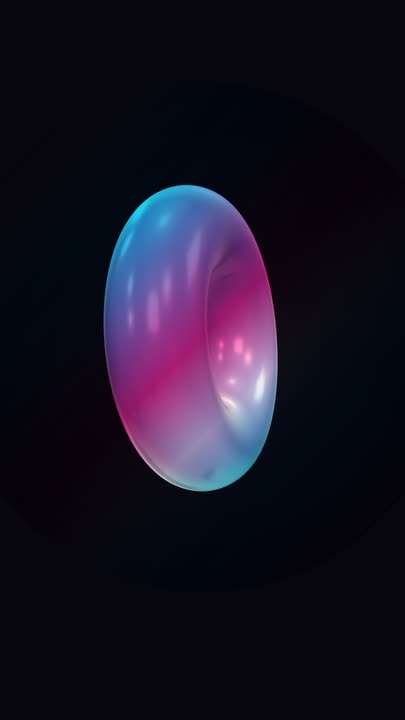 Tore iriséUn grand tore 3D holographique bascule lentement sur deux axes au-dessus d’un fond presque noir, des bandes cyan et magenta glissant sur sa surface brillante : une boucle parfaite, sans rien d’autre à l’image.
Donnez à votre titre un fond où se poser.
Choisissez deux couleurs, réglez la dérive et exportez une boucle apaisante de huit secondes.