
Comment changer le teint d’une photo (hâlé, plus clair, plus foncé)
Vérifié sur le produit le
Le Changeur de couleur de peau (Skin Color Changer) de LazyKiwi recolore la peau visible d’une photo selon l’une de 8 teintes (porcelaine, très claire, claire, moyenne, olive, hâlée, brune, foncée) à une intensité discrète, naturelle ou forte, pour 13 crédits en 1K, 17 en 2K ou 20 en 4K. Le visage, les traits, les cheveux, les vêtements, le fond et la texture de la peau restent les mêmes.
Caractéristiques
| Entrée | 1 photo : un selfie, un portrait ou un plan en pied où la peau est visible |
|---|---|
| Durée | — |
| Résolution | 1K, 2K ou 4K |
| Formats de fichier | JPG, PNG, WebP, HEIC · Jusqu’à 50 Mo par fichier |
| Crédits | 13 crédits en 1K, 17 en 2K, 20 en 4K |
| Quota gratuit | Les 40 crédits gratuits couvrent trois générations en 1K |
| Filigrane | Aucun avec les offres payantes (indiqué sur la page des tarifs) ; offre Free : à confirmer |
| Teintes | 8 : porcelaine, très claire, claire, moyenne, olive, hâlée, brune, foncée (par défaut : hâlée) |
| Intensité | Discrète (environ à mi-chemin), naturelle (par défaut), forte (à fond) |
| Conservé | Visage, traits, forme du visage, expression, cheveux, vêtements, fond, texture de la peau |
Mode d’emploi
- 1
Ouvrez l’outil
Générateur d’image (Image Generator) → Outils (Tools) → Skin Color Changer, ou ouvrez-le directement.
- 2
Importez une photo
Une photo nette où le visage ou les bras se voient. Les photos de jour donnent le résultat le plus naturel.
- 3
Choisissez une teinte et une intensité
Choisissez l’une des 8 pastilles, puis Subtle (discret), Natural (naturel) ou Strong (fort) sur le curseur. Ajoutez une note pour désigner la personne dans une photo de groupe.
- 4
Générez
Choisissez 1K, 2K ou 4K : 13, 17 ou 20 crédits. Le résultat conserve la forme de votre photo.
Exemples
Résultats réels de l’outil, l’original à gauche.

Original 
Result Hâlé, naturel
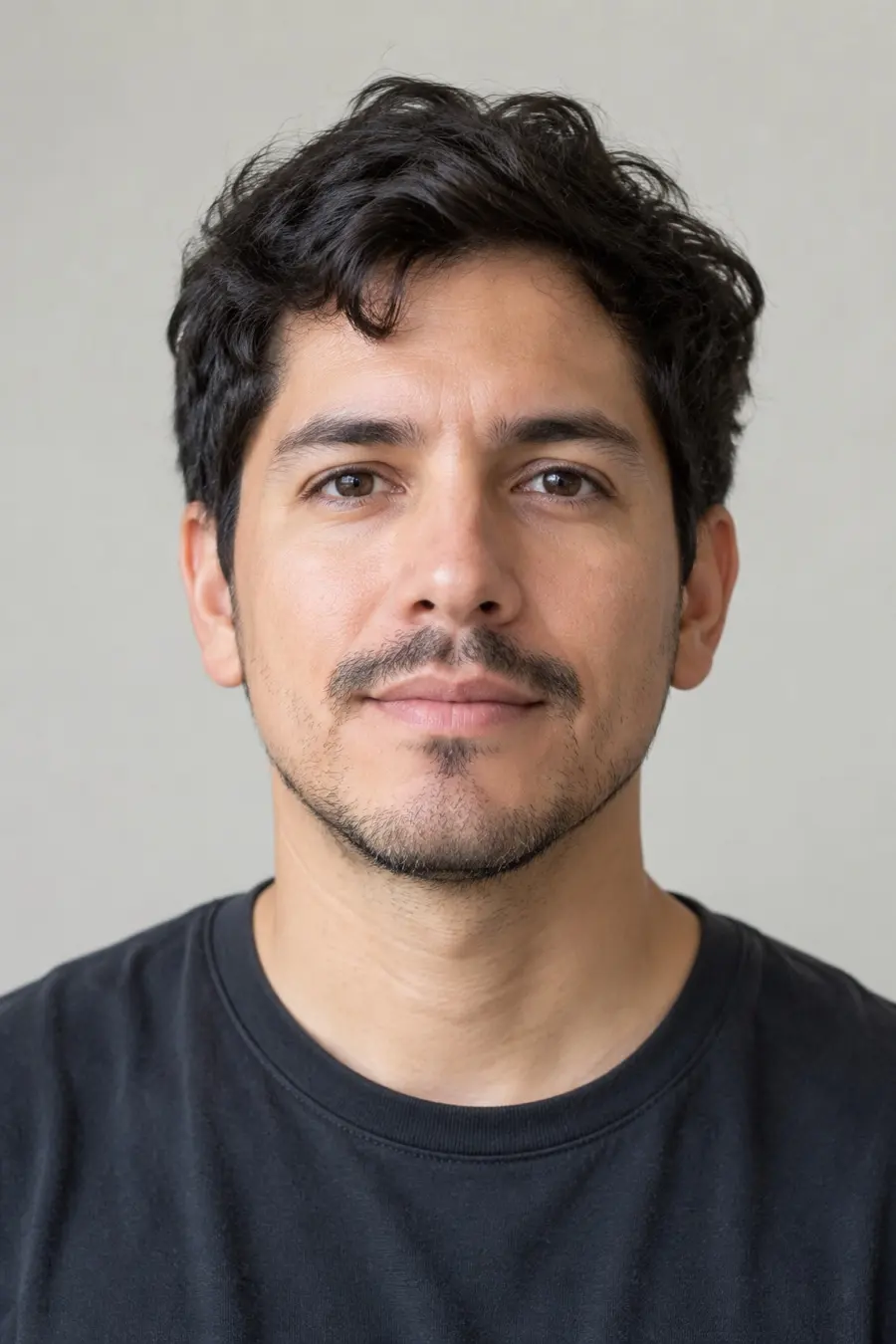
Original 
Result Foncé, naturel
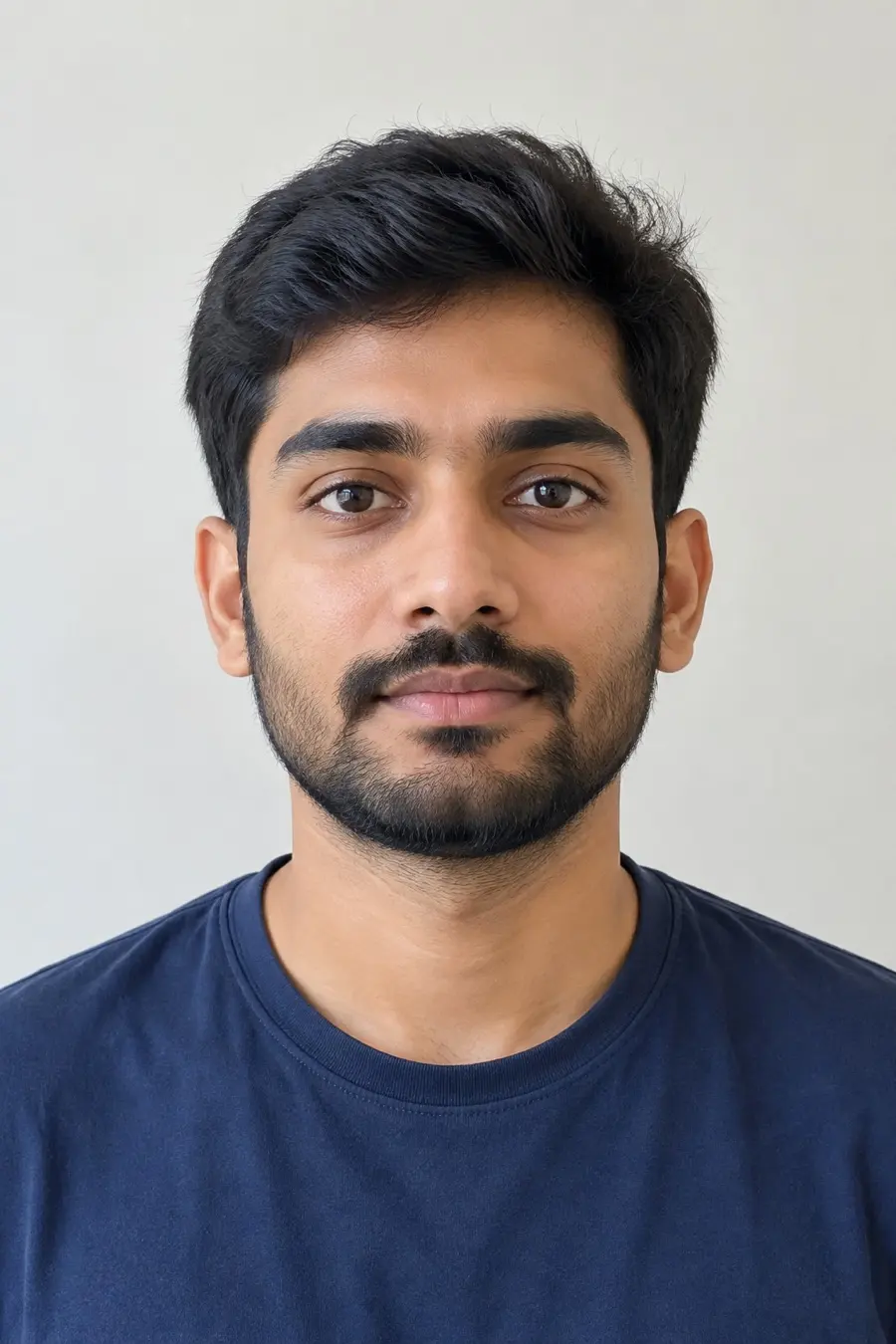
Original 
Result Clair, naturel
Ce qui change et ce qui reste
Seules la couleur et la clarté de la peau visible de la personne principale changent : visage, oreilles, cou, poitrine, bras, mains et jambes sont recolorés ensemble pour rester assortis. Yeux, sourcils, nez, lèvres, dents, forme du visage, expression, coiffure, couleur des cheveux, maquillage, vêtements, bijoux, pose et fond sont conservés, ainsi que les pores, les taches de rousseur, les grains de beauté et la pilosité du visage.
Conseils
- Pour un hâle de plage sans réglages, utilisez le modèle en un clic Filtre bronzage (même prix).
- Utilisez Subtle (discret) pour corriger une photo où la lumière ou un filtre a rendu la peau trop pâle ou trop orangée.
- Comparez les teintes sur la même photo : relancez avec une autre pastille ; chaque passage est une nouvelle génération.
- Dans une photo de groupe, la personne principale est modifiée ; ajoutez une note comme « seulement la femme à gauche » pour en choisir une autre.
FAQ
Est-ce que cela change mon visage ?
Non. Seule la couleur de la peau change ; vos traits, la forme du visage, l’expression et les cheveux sont conservés.
Puis-je rendre ma peau plus claire ou plus foncée ?
Oui. Choisissez une pastille plus claire (porcelaine, très claire, claire) ou plus foncée (brune, foncée) ; le curseur d’intensité décide jusqu’où aller.
Quelle est la différence entre l’outil et le filtre bronzage ?
Le Filtre bronzage est un clic avec un hâle doré naturel fixe. Skin Color Changer permet de choisir l’une des 8 teintes et l’intensité.