
Cómo cambiar el tono de piel en una foto (bronceado, más claro, más oscuro)
Verificado con el producto el
El cambiador de color de piel de LazyKiwi recolorea la piel visible de una foto en uno de 8 tonos (porcelana, clara, luminosa, media, oliva, bronceada, marrón, profunda) con intensidad sutil, natural o fuerte, por 13 créditos en 1K, 17 en 2K o 20 en 4K. La cara, los rasgos, el cabello, la ropa, el fondo y la textura de la piel se quedan igual.
Especificaciones
| Entrada | 1 foto: una selfie, un retrato o una toma de cuerpo entero en la que se vea la piel |
|---|---|
| Duración | — |
| Resolución | 1K, 2K o 4K |
| Formatos de archivo | JPG, PNG, WebP, HEIC · Hasta 50 MB por archivo |
| Créditos | 13 créditos en 1K, 17 en 2K, 20 en 4K |
| Cupo gratis | 40 créditos gratis cubren tres usos en 1K |
| Marca de agua | Ninguna en los planes de pago (indicado en la página de precios); plan Free: por confirmar |
| Tonos | 8: porcelana, clara, luminosa, media, oliva, bronceada, marrón, profunda (predeterminado: bronceada) |
| Intensidad | Sutil (hacia la mitad), natural (predeterminada), fuerte (al máximo) |
| Se conserva | Cara, rasgos, forma del rostro, expresión, cabello, ropa, fondo y textura de la piel |
Cómo usarlo
- 1
Abre la herramienta
Generador de imágenes → Herramientas → Cambiador de color de piel, o ábrela directamente.
- 2
Sube una foto
Una foto nítida en la que se vean la cara o los brazos. Las fotos con luz de día dan el resultado más natural.
- 3
Elige un tono y la intensidad
Elige una de las 8 muestras y luego Sutil, Natural o Fuerte en el control deslizante. Agrega una nota para elegir a la persona en una foto de grupo.
- 4
Genera
Elige 1K, 2K o 4K: 13, 17 o 20 créditos. El resultado conserva la forma de tu foto.
Ejemplos
Resultados reales de la herramienta, con el original a la izquierda.

Original 
Result Bronceado, natural
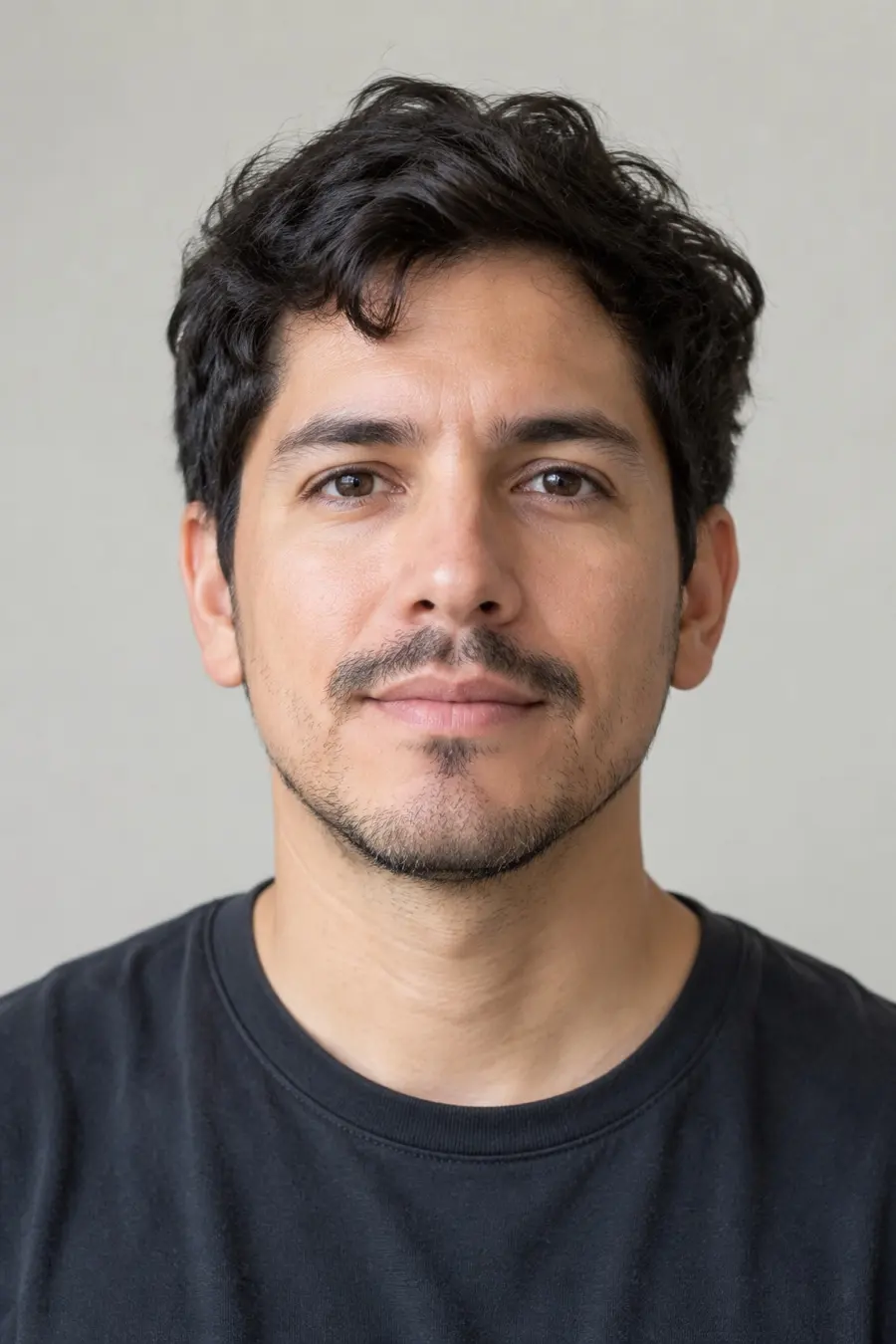
Original 
Result Profundo, natural
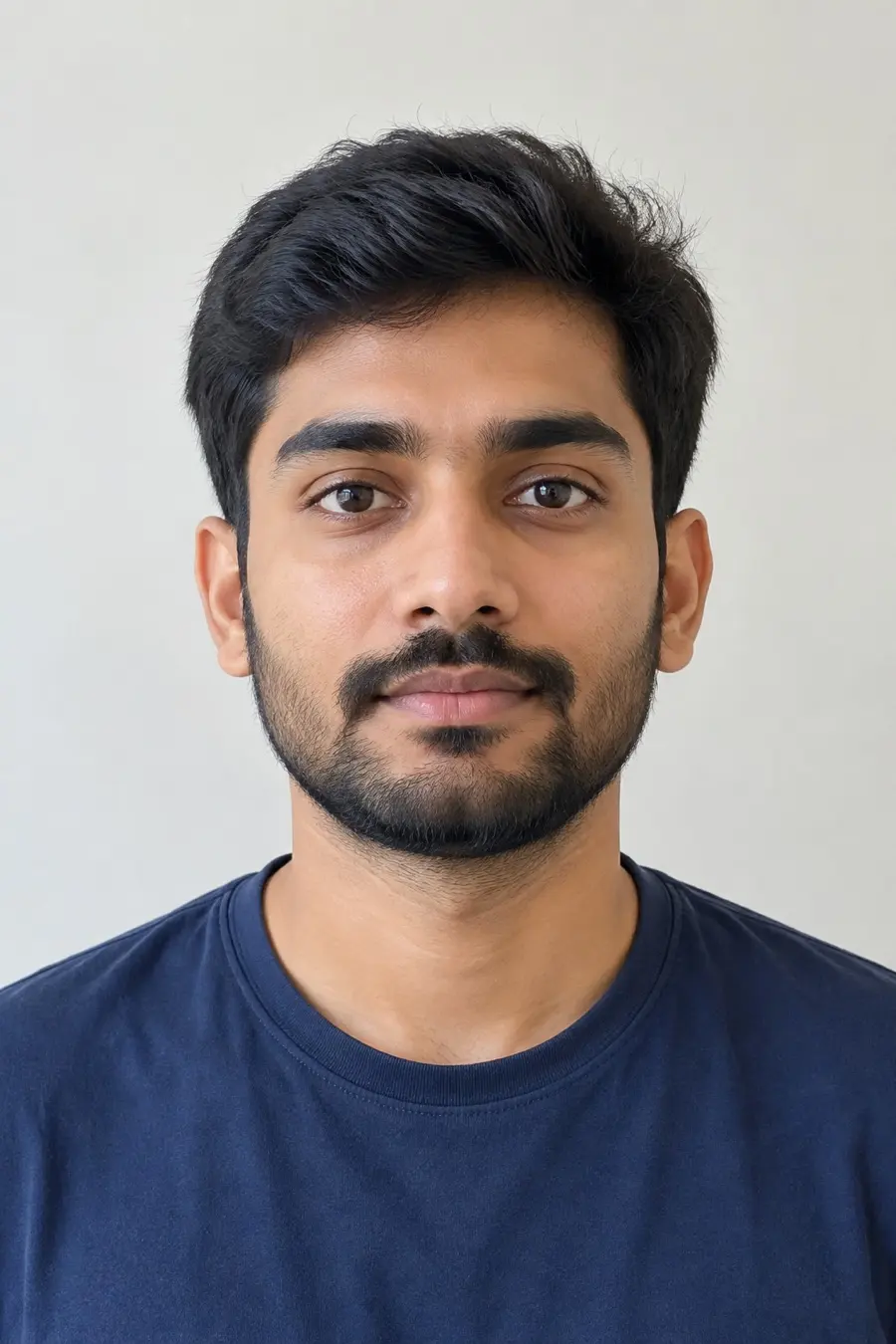
Original 
Result Claro, natural
Qué cambia y qué se queda
Solo cambian el color y la luminosidad de la piel visible de la persona principal: la cara, las orejas, el cuello, el pecho, los brazos, las manos y las piernas se recolorean juntos para que coincidan. Se conservan los ojos, las cejas, la nariz, los labios, los dientes, la forma de la cara, la expresión, el peinado, el color del cabello, el maquillaje, la ropa, las joyas, la pose y el fondo, y también los poros, las pecas, los lunares y el vello facial.
Consejos
- Si quieres un bronceado de playa sin ajustes, usa la plantilla de un clic Filtro de bronceado (el mismo precio).
- Usa Sutil para corregir una foto en la que la luz o un filtro dejaron la piel demasiado pálida o demasiado naranja.
- Compara tonos en la misma foto: vuelve a generarla con otra muestra; cada uso es una generación nueva.
- En una foto de grupo se cambia a la persona principal; agrega una nota como “solo la mujer de la izquierda” para elegir a otra persona.
Preguntas frecuentes
¿Va a cambiar mi cara?
No. Solo cambia el color de la piel; se conservan tus rasgos, la forma de la cara, la expresión y el cabello.
¿Puedo aclarar o oscurecer mi piel?
Sí. Elige una muestra más clara (porcelana, clara, luminosa) o una más profunda (marrón, profunda); el control de intensidad decide hasta dónde llega.
¿Qué diferencia hay entre la herramienta y el filtro de bronceado?
El Filtro de bronceado es un clic con un bronceado dorado natural fijo. El cambiador de color de piel te deja elegir cualquiera de los 8 tonos y la intensidad.