
Couleur de peau : essayez un nouveau teint, gardez votre visage
Importez une photo, choisissez une teinte de la porcelaine au foncé ou un hâle naturel, et seule la couleur de peau change.All tools
TeintHâlé
Force
Clairement la teinte choisie, tout en restant crédible.
Essai gratuit · votre visage, vos cheveux et vos vêtements restent identiques


Ce que fait le changement de couleur de peau
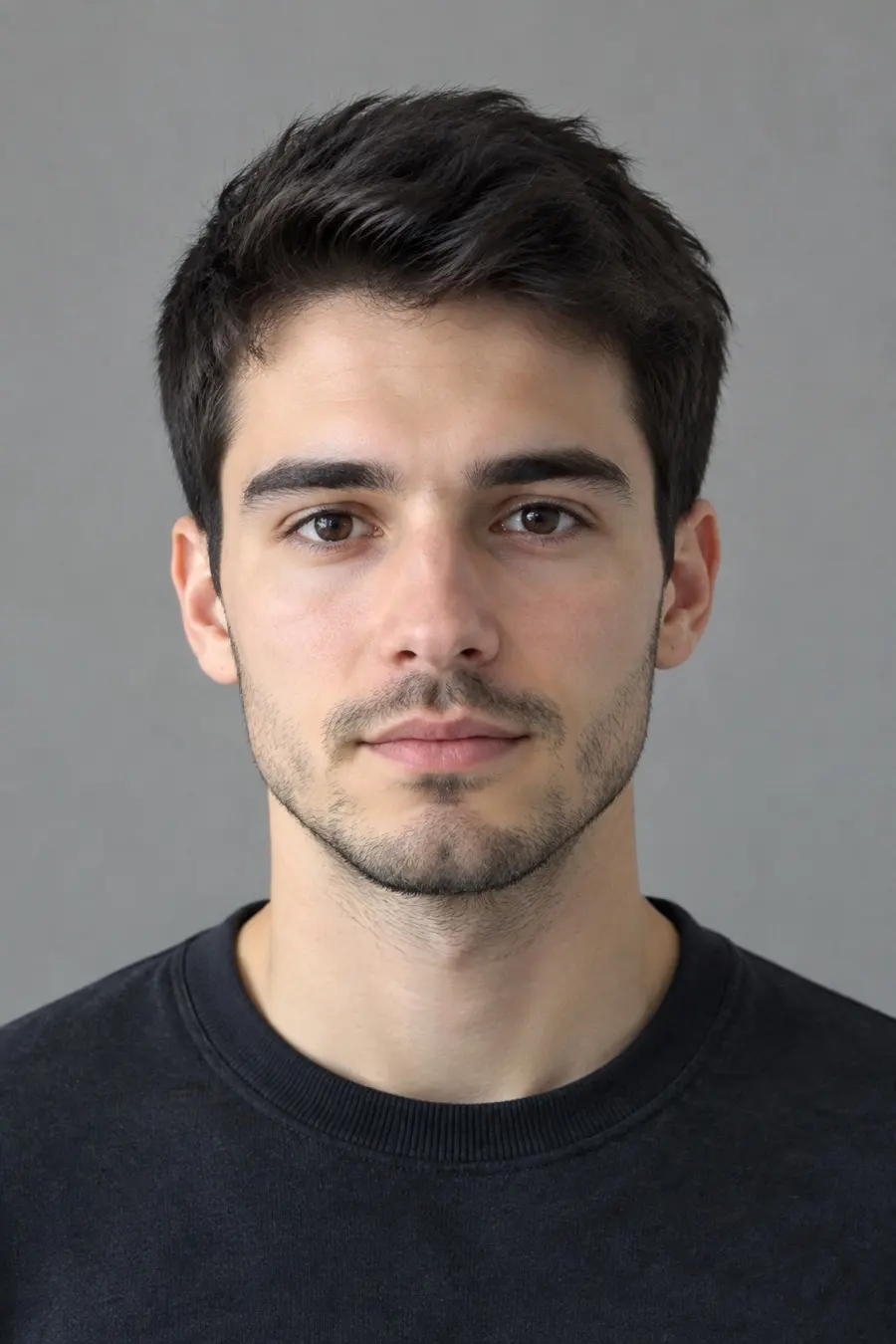
Le changement de couleur de peau de LazyKiwi recolore la peau visible sur une photo — visage, cou, bras et mains — selon la teinte choisie : huit paliers de la porcelaine au foncé, ou un hâle doré naturel, avec une force légère, naturelle ou forte. Vos traits, la forme du visage, les cheveux, les vêtements, l’arrière-plan et la texture de la peau restent exactement tels qu’ils étaient. L’essai est gratuit, et le résultat garde le format de la photo importée.







Caractéristiques
Caractéristiques du changement de couleur de peau
- Entrée
Une photo
un selfie, un portrait ou un plan en pied, peau bien visible
- Teintes
Huit teintes
porcelaine, pâle, claire, moyenne, olivâtre, hâlé, brune et foncée
- Force
Trois niveaux
légère, naturelle ou forte
- Conservé
Tout sauf la couleur de peau
visage, traits, cheveux, vêtements, arrière-plan et texture
Full specifications, prices and limits: How to change skin tone in a photo (tan, lighter, darker) in the Help Center.
Comment changer la couleur de peau sur une photo
Une photo, une teinte, un téléchargement.
Étape 1
Importez une photo
Un selfie, un portrait ou une photo en pied où la peau est bien visible.
Étape 2
Choisissez une teinte et une force
Choisissez l’une des huit teintes, de la porcelaine au foncé, ou un hâle doré, puis légère, naturelle ou forte.
Étape 3
Téléchargez
Le résultat garde le cadrage de votre photo. Essayez une autre teinte sur la même photo pour comparer.
Plus claire, plus foncée ou hâlée : vous choisissez la teinte
Au lieu de taper une couleur en espérant, choisissez une pastille : porcelaine, pâle, claire, moyenne, olivâtre, hâlé, brune ou foncée. Chaque teinte a sa propre nuance, donc le résultat ressemble à une vraie peau, pas à un aplat.
- Huit teintes prédéfinies
- Légère, naturelle ou forte
- Comparez les teintes sur une même photo
Votre visage reste votre visage
Seules la couleur et la clarté de la peau changent. Les yeux, le nez, les lèvres, la forme du visage, l’expression, la coiffure et la couleur des cheveux restent tels quels, et le visage, le cou et les bras sont accordés pour que rien n’ait l’air rapiécé.
- Traits et forme du visage conservés
- Cheveux et vêtements intacts
- Visage et corps accordés
Une vraie texture de peau, sans effet filtre
Pores, taches de rousseur, grains de beauté et barbe restent exactement à leur place. Servez-vous-en pour prévisualiser un hâle, réchauffer ou refroidir un teint, ou corriger une peau sortie trop pâle ou trop orangée sur une photo.
- Texture et taches de rousseur conservées
- Ni lissage ni amincissement
- Hâle naturel en un clic
Comparatif
Couleur de peau et retouche à la main
Ce qui change quand l’outil fait le masque pour vous.
| LazyKiwi Skin Color Changer | Manual editing (brush and mask) | |
|---|---|---|
| Choisir une teinte | ✓Huit teintes prédéfinies, de la porcelaine au foncé | Mélangez la couleur vous-même |
| Seule la peau change | ✓La peau est repérée automatiquement ; cheveux, yeux, lèvres et vêtements sont laissés | Peignez un masque autour de chaque contour |
| Visage et corps accordés | ✓Visage, cou, bras et mains recolorés ensemble | Accordez chaque zone à l’œil |
| Texture de la peau | ✓Pores, taches de rousseur et ombres conservés | Selon le mode de fusion |
| Force | ✓Légère, naturelle ou forte | ✓Opacité du calque |
| Compétences requises | ✓Aucune, importez et choisissez | Sélections et mélange de couleurs |
FAQ
Questions fréquentes sur la couleur de peau
Comment changer ma couleur de peau sur une photo ?+
Importez la photo dans l’outil de couleur de peau, choisissez l’une des huit teintes (ou Hâlé), réglez la force et générez. Seule la couleur de peau change ; le reste de la photo reste identique.
Puis-je rendre ma peau plus claire ou plus foncée ?+
Oui. Choisissez une teinte plus claire comme Porcelaine, Pâle ou Claire, ou une teinte plus profonde comme Brune ou Foncée. La force décide jusqu’où la peau se rapproche de cette teinte.
Comment avoir l’air hâlé sur une photo ?+
Choisissez la pastille Hâlé pour un hâle doré et chaud, ou utilisez le filtre Hâlé en un clic, qui applique un hâle de plage naturel sans réglage.
Est-ce que mon visage ou mes cheveux changent ?+
Non. Vos traits, la forme du visage, l’expression, la coiffure, la couleur des cheveux, les vêtements et l’arrière-plan sont conservés. Seules la couleur et la clarté de la peau changent.
Puis-je changer le teint sur une photo en pied ?+
Oui. Chaque zone de peau visible de la personne principale — visage, cou, bras, mains et jambes — est recolorée ensemble, pour que le visage et le corps s’accordent.
Puis-je corriger une peau trop pâle ou trop orangée ?+
Oui. Choisissez la teinte que la peau devrait avoir et une force légère pour corriger une photo où la lumière ou un filtre a décalé la couleur de peau.
Le changement de couleur de peau est-il gratuit ?+
L’inscription est gratuite et donne des crédits pour essayer. Chaque essai affiche son prix sur le bouton Générer avant tout débit.
Mes photos restent-elles privées ?+
Votre photo sert uniquement à réaliser votre retouche et n’est pas affichée publiquement. Consultez la politique de confidentialité de LazyKiwi pour le stockage des imports.
Plus d’outils couleur et portrait


Un nouveau teint, la même personne.
Importez une photo, choisissez une teinte, téléchargez.
Essai gratuit · Prix affiché avant de générer · Vos photos restent privées