
Image to Image IA : gardez la photo, changez tout le reste.
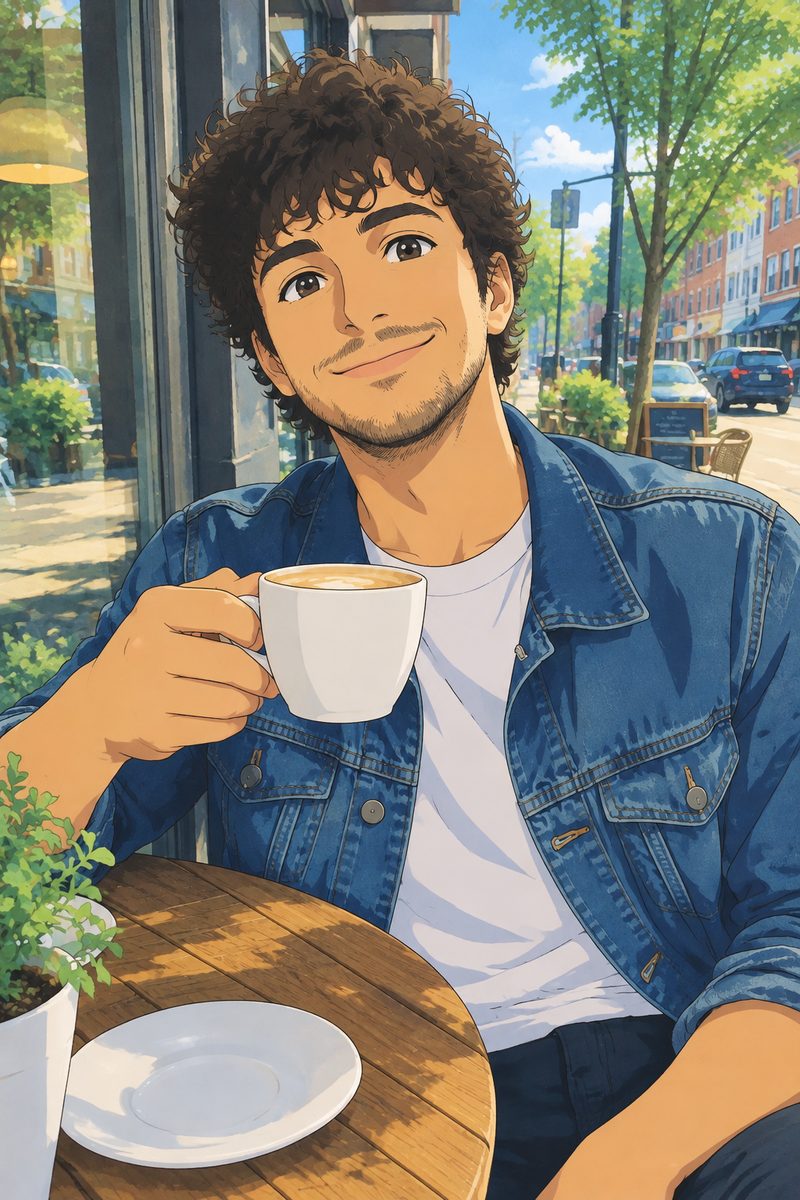
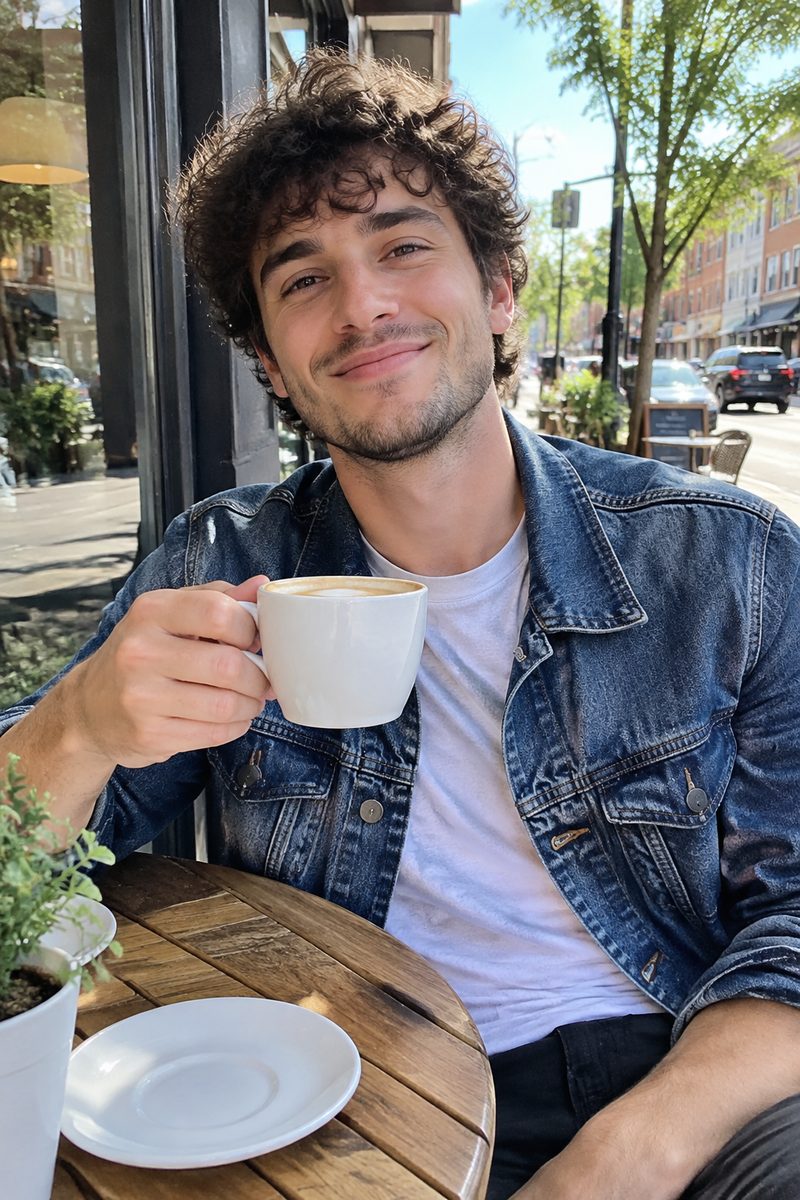
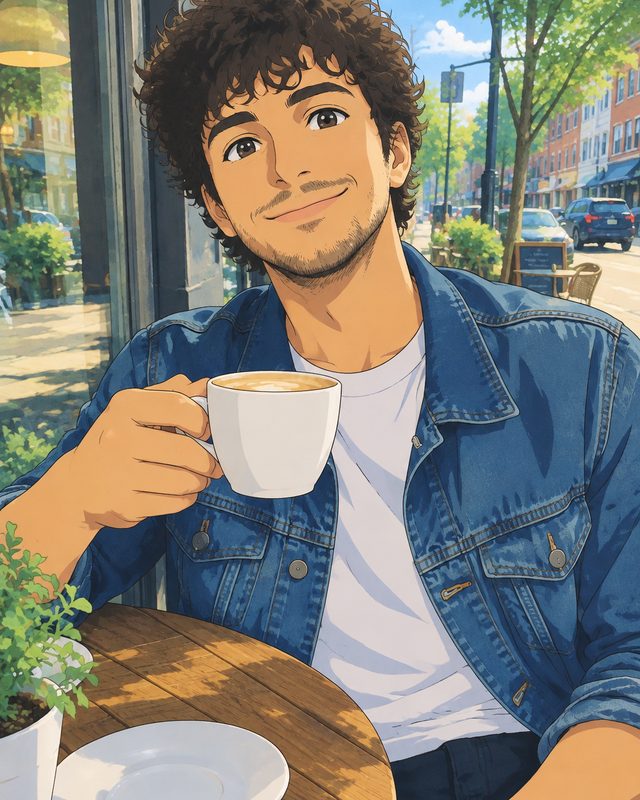
Importez une image, écrivez ce qu’elle doit devenir — « image de film d’animation peinte à la main », « la même basket sur un rocher couvert de mousse » — et l’IA la redessine en conservant la personne, la pose et la composition de départ.
Qu’est-ce que c’est
Votre photo est le point de départ, pas une simple suggestion.
La génération à partir de texte (text-to-image) part d’un bruit aléatoire : vous obtenez un inconnu, à peu près dans la pose demandée. L’image to image part de la photo que vous importez : le cadrage, le visage et le sujet viennent de la photo, et votre prompt décide du style, du décor et des détails. Vous voulez un rendu de tableau ? Demandez-le. Le même produit dans une nouvelle scène ? Demandez-le. Vous préférez partir de zéro ? Utilisez le générateur d’image IA.
Comment ça marche
D’une photo à une nouvelle image
Importez une image de référence
Un selfie, une photo produit, un croquis ou une capture d’écran. Ajoutez une deuxième ou une troisième image si vous voulez les combiner.
Décrivez le changement
Indiquez ce qu’il faut garder et ce qu’il faut changer : « garder son visage et le café, redessiner à l’aquarelle ».
Générez et comparez
Comparez le résultat à l’original, modifiez une formulation et relancez jusqu’à obtenir le bon résultat.
Transformez une photo en tableau, en image d’anime ou en rendu 3D
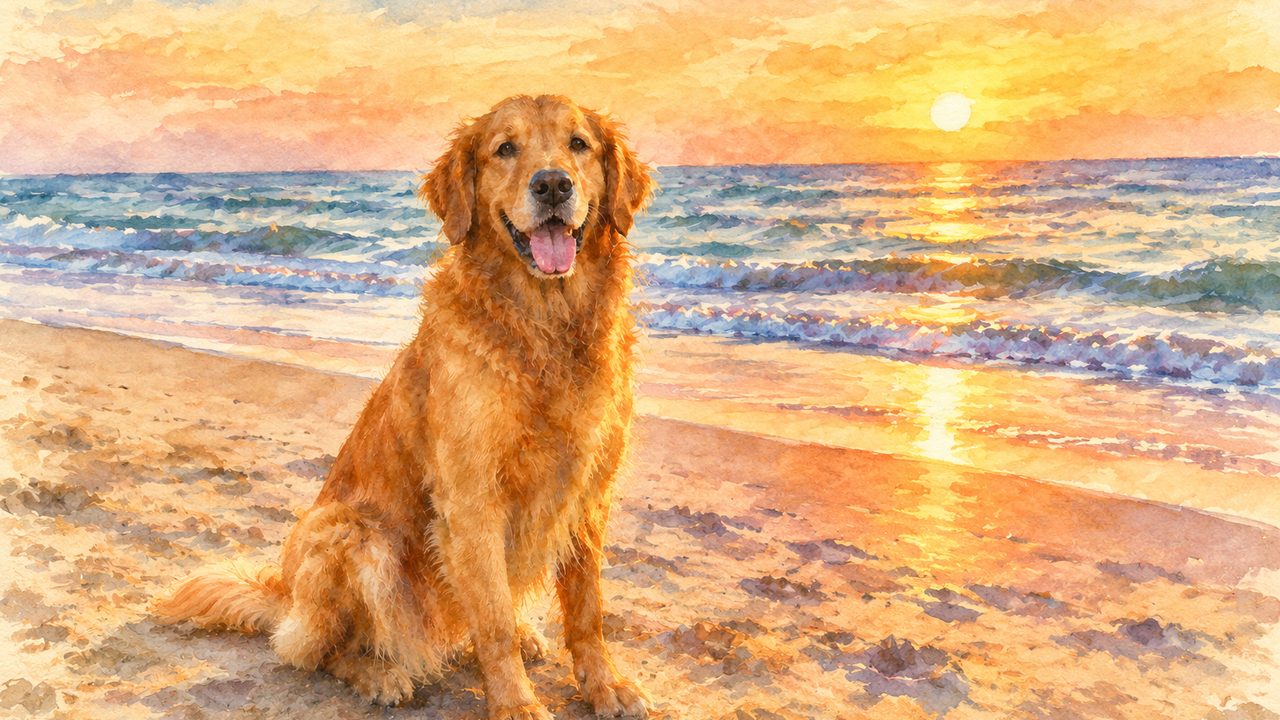
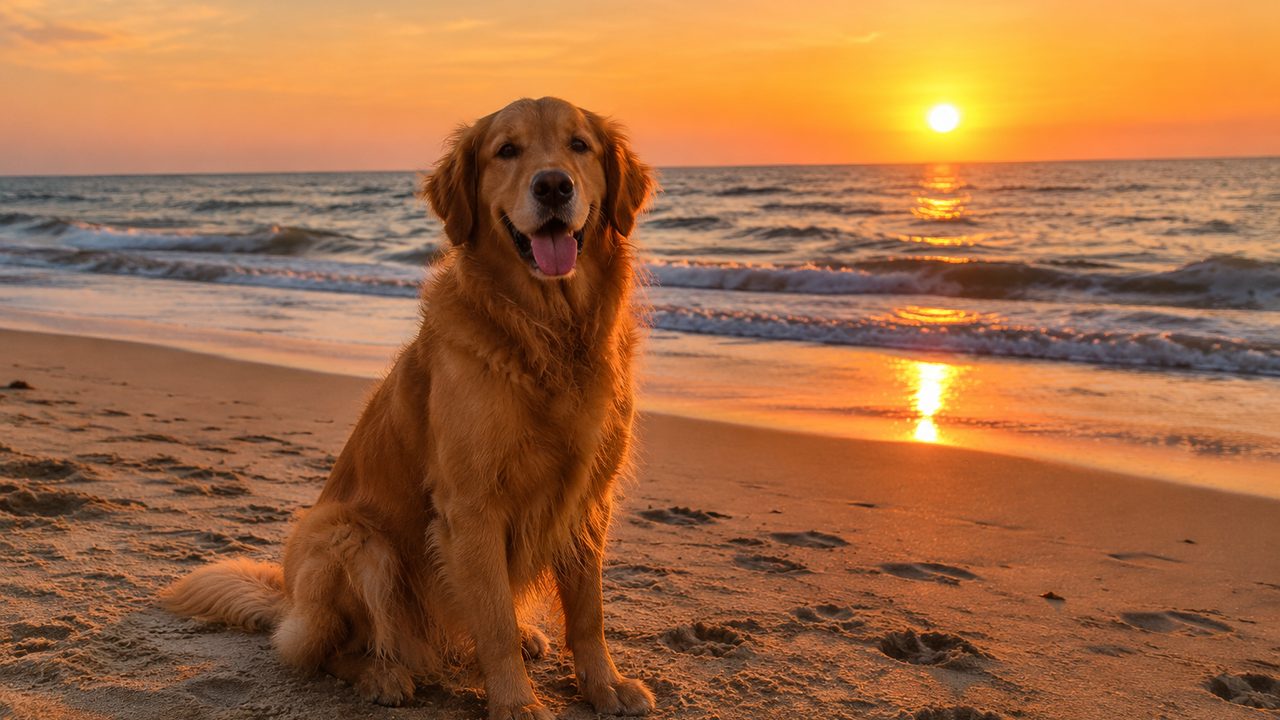
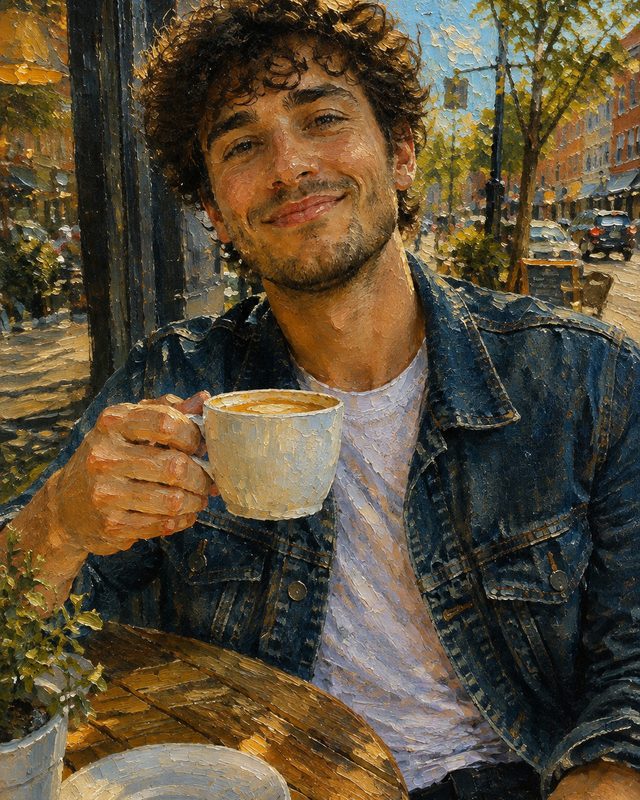
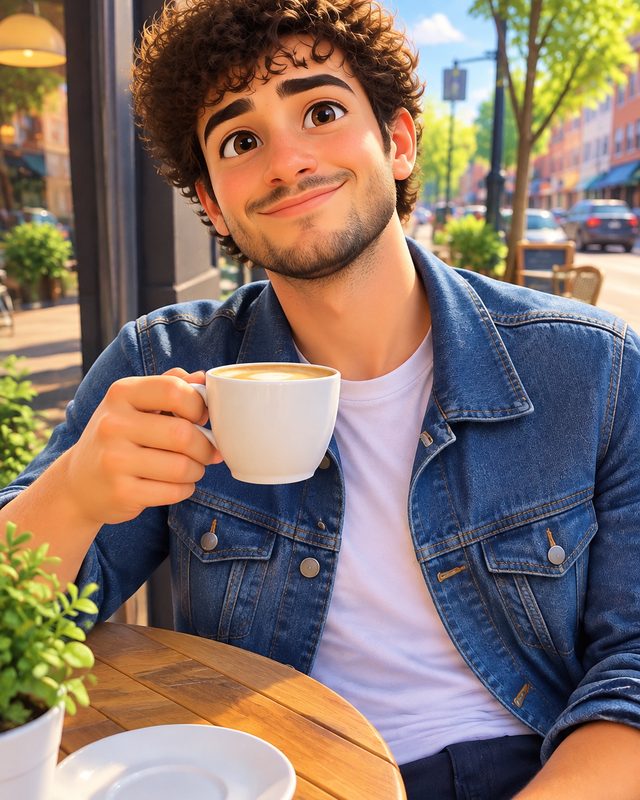
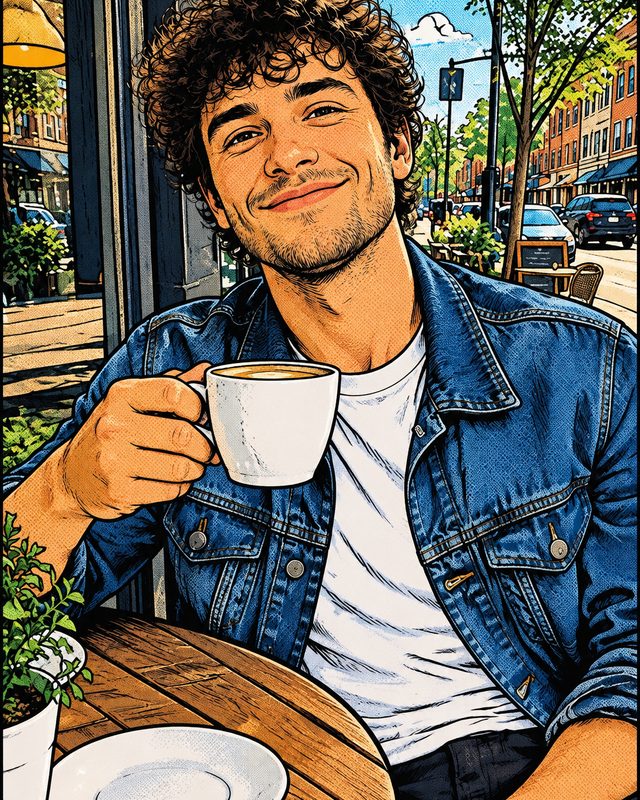
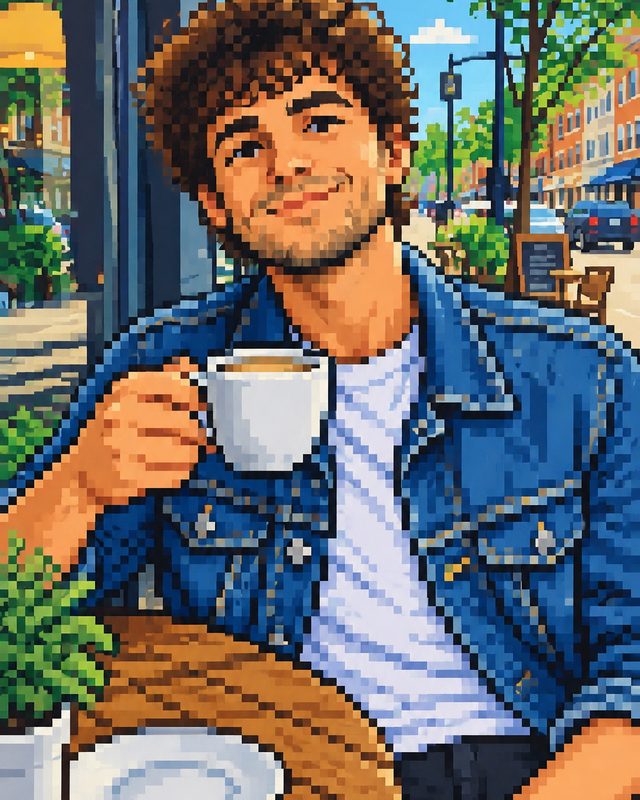
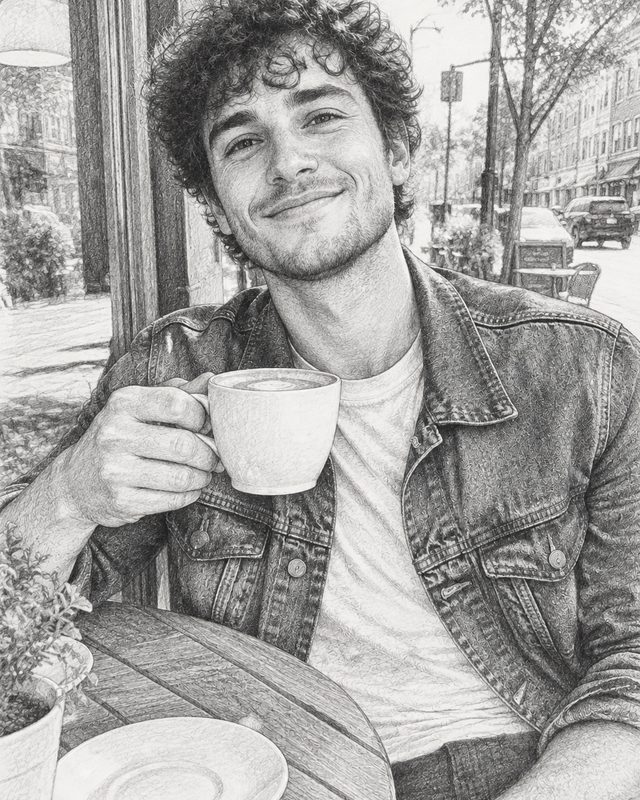
Aquarelle, peinture à l’huile, film d’animation, encre de BD, cartoon 3D, pixel art : le style change, mais le chien sur la plage reste votre chien, sur votre plage.
- Styles peinture et illustration
- Rendus anime et cartoon
- Cartoon 3D et pixel art
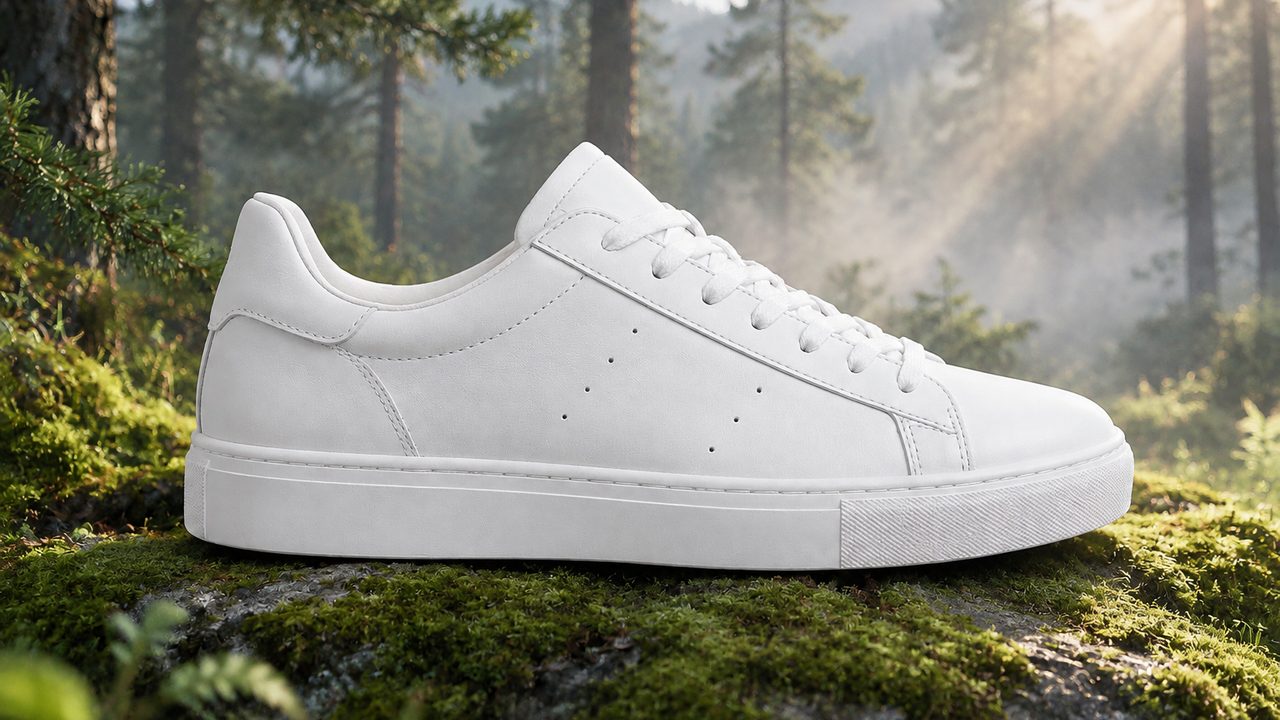
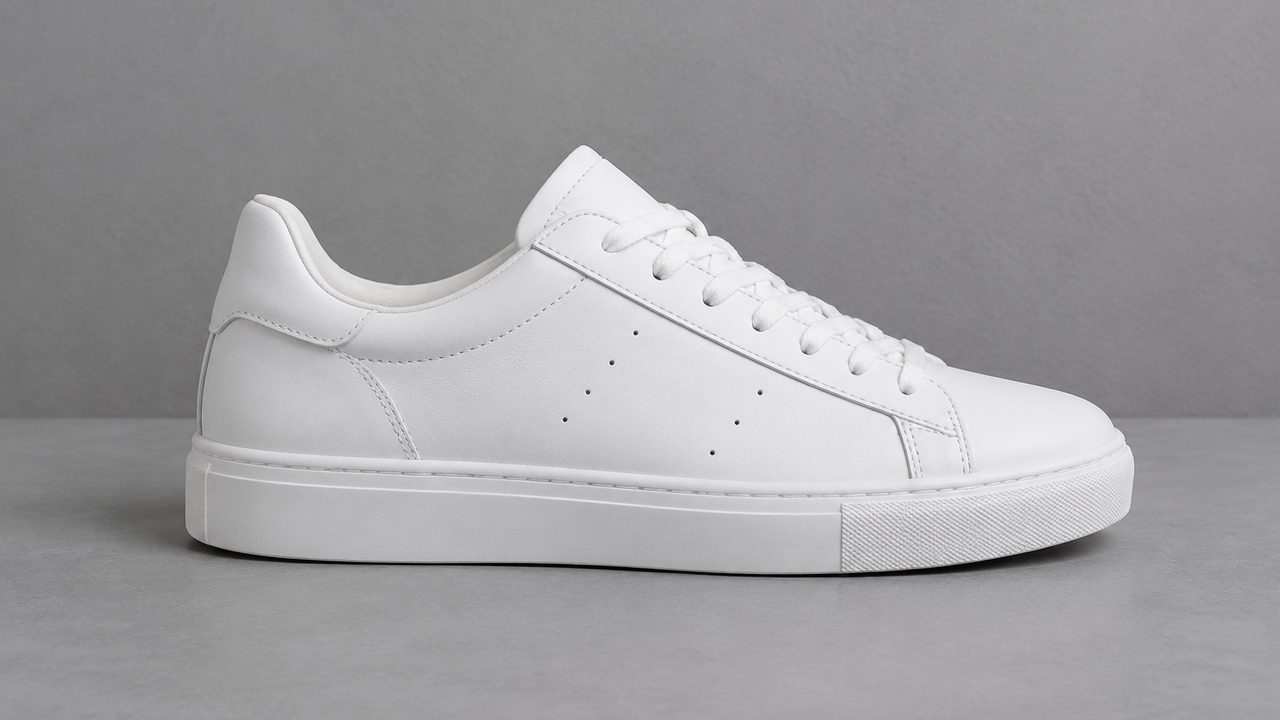
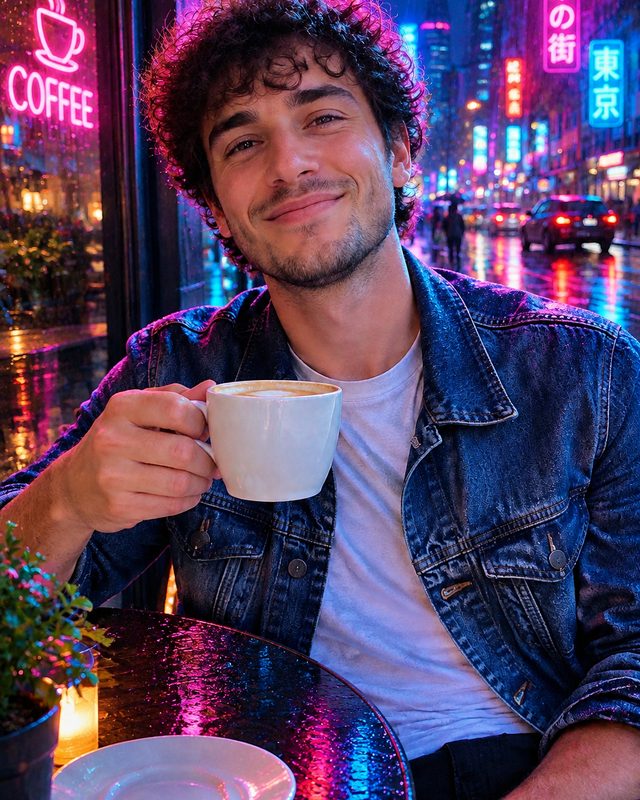
Même sujet, nouvel arrière-plan
Gardez un produit, un animal ou une personne exactement comme sur la photo et placez-le ailleurs. Pratique pour les fiches produits, les publicités et les maquettes quand refaire une séance photo n’est pas envisageable.
- Sujet conservé intact
- Éclairage adapté à la nouvelle scène
- Sans masque ni détourage
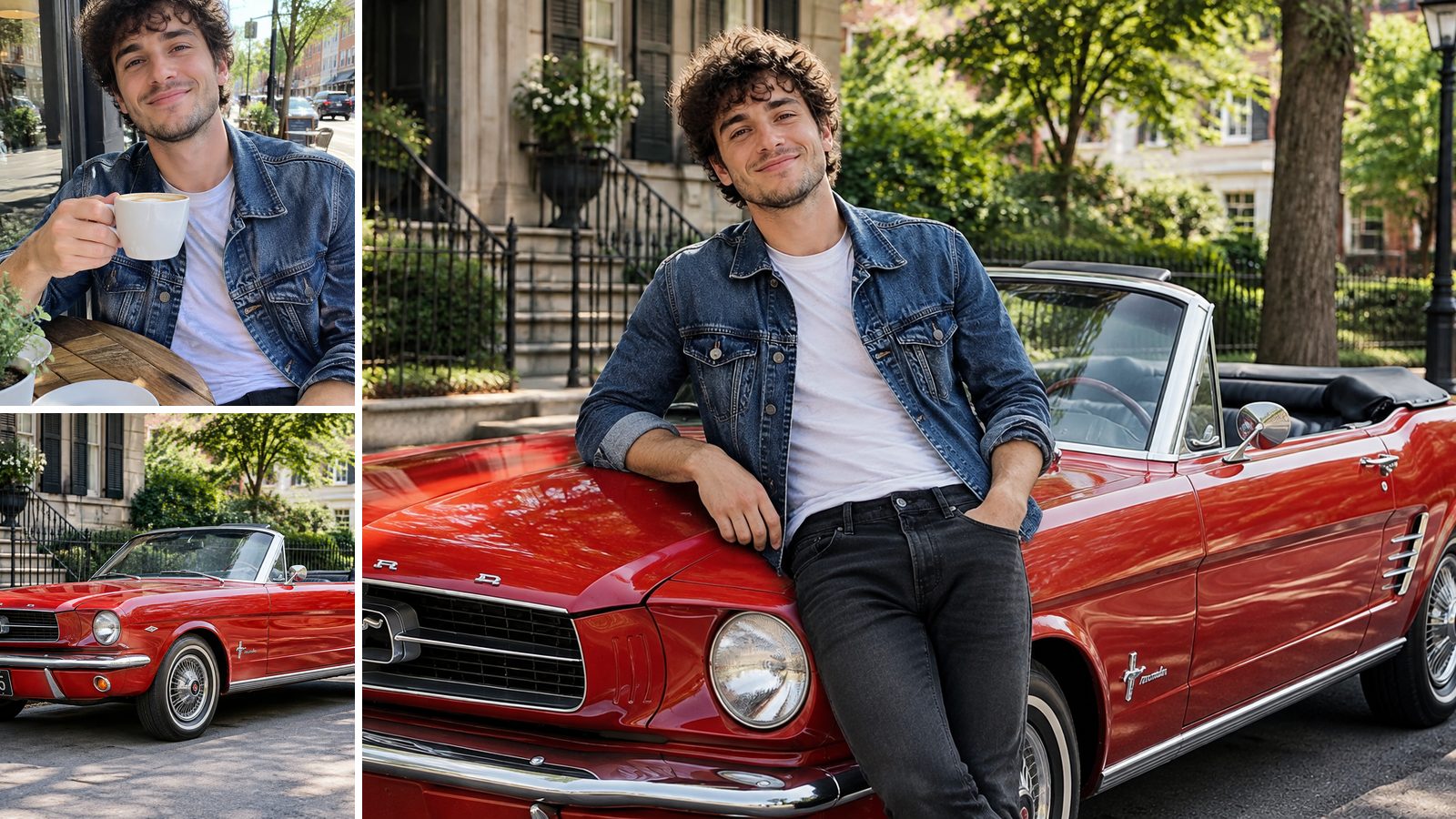
Fusionnez deux photos ou plus en une seule image
Importez une personne et une voiture, un mannequin et une veste, une pièce et un canapé. Dites à l’IA comment ils se rencontrent : elle construit une seule scène à partir de tous ces éléments. Pour fusionner simplement deux photos, essayez la fusion d’images IA.
- Plusieurs images de référence
- Une scène cohérente
- Le prompt décide de leur interaction
Exemples
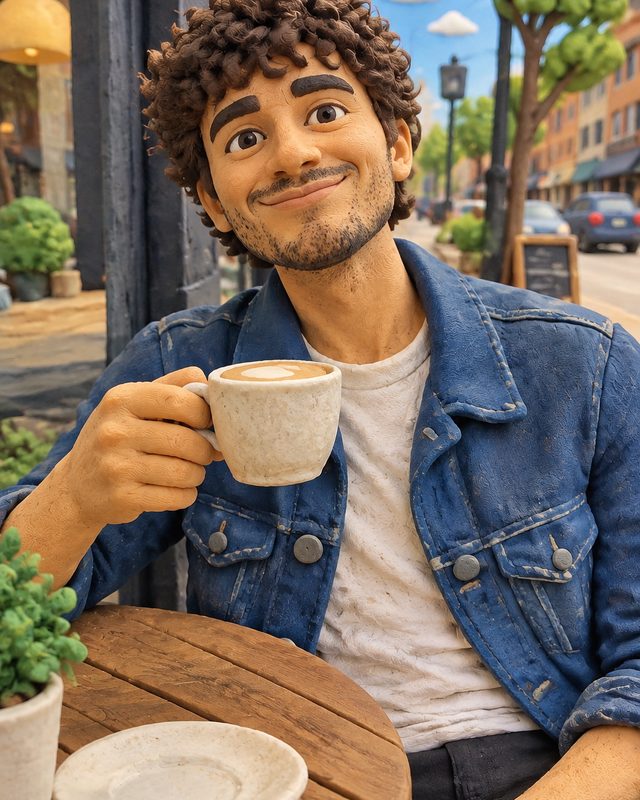
Une photo, huit directions
Chaque résultat ci-dessous part de la même photo prise dans un café.
Pourquoi LazyKiwi
Pourquoi faire de l’image to image ici
Gratuit pour commencer
Les nouveaux comptes reçoivent des crédits gratuits : vous pouvez tester quelques prompts avant de payer quoi que ce soit.
Les visages restent fidèles
Le modèle lit d’abord votre référence : la personne reste reconnaissable après un changement de style.
Des prompts en langage courant
Pas de graphe ComfyUI, pas de curseur de débruitage. Écrivez simplement ce que vous voulez changer.
Plusieurs modèles
Changez de modèle d’image dans le même espace de travail quand un style convient mieux à un autre modèle.
Relancez à moindre coût
Modifiez une formulation et générez à nouveau : itérez jusqu’à retrouver l’image que vous avez en tête.
Imports privés
Vos photos servent à créer votre image, elles ne sont pas exposées dans une galerie publique.
FAQ
Questions sur l’image to image
Que signifie « image to image » ?+
Cela signifie que l’IA génère une nouvelle image en prenant une image existante comme point de départ. Votre fichier fixe le sujet et le cadrage ; votre prompt décide du style, de la scène et des détails. Le text-to-image, à l’inverse, part uniquement d’un prompt.
Cet outil image to image IA est-il gratuit ?+
Vous pouvez commencer gratuitement : les nouveaux comptes reçoivent des crédits gratuits, et chaque génération image to image en consomme quelques-uns. Les offres payantes ajoutent des crédits et des files d’attente plus rapides.
Comment écrire un bon prompt image to image ?+
Dites ce qu’il faut garder, puis ce qu’il faut changer, puis le style. Par exemple : « Garder le même homme, la même pose et la même table de café. Redessiner comme une image de film d’animation peinte à la main, avec une douce lumière d’après-midi. » C’est en nommant ce qui doit rester que l’on empêche le visage de dériver.
ChatGPT, Gemini ou Grok savent-ils faire de l’image to image ?+
Oui, tous les trois acceptent une image importée et un prompt. La différence ici, c’est le contrôle : plusieurs modèles au même endroit, plusieurs images de référence et un espace de travail conçu pour relancer la même photo avec de petites variations de prompt.
Puis-je combiner plusieurs images en une seule ?+
Oui. Importez plusieurs références et décrivez comment elles s’assemblent : « placer la personne de l’image 1 à côté de la voiture de l’image 2, dans une rue des années 1960 ».
Le résultat ressemblera-t-il à la personne d’origine ?+
En général oui, si vous le demandez. Précisez « même visage » ou « même personne » dans le prompt. Les styles très marqués comme le pixel art ou la pâte à modeler (claymation) simplifient volontairement les traits : attendez-vous à une ressemblance plutôt qu’à une copie conforme de la photo.
Puis-je utiliser les images à des fins commerciales ?+
Les images que vous générez à partir de photos qui vous appartiennent peuvent être utilisées dans vos projets. N’importez pas de photos d’autres personnes sans leur autorisation, ni d’éléments de marque que vous n’avez pas le droit d’utiliser.
Pour aller plus loin
Outils associés
Générateur d’image IA
Partez d’un prompt plutôt que d’une photo.
OuvrirFusionner deux photos
Fusionnez deux photos en une scène crédible.
OuvrirÉditeur photo IA
Faites une retouche ciblée sans toucher au reste de la photo.
OuvrirAvatar anime IA
Transformez un selfie en photo de profil anime en un clic.
OuvrirImportez une photo et dites-lui ce qu’elle doit devenir.
Gardez le sujet, changez le style, la scène ou les détails — gratuit pour commencer.
Sans carte bancaire · Essai gratuit · Résultats en quelques secondes