
Alternative à Gemini pour la retouche photo
La tendance photo Gemini, c’est une phrase par retouche : lumière de l’heure dorée, rue sous la pluie derrière vous, portrait studio épuré. LazyKiwi fait la même chose dans le navigateur, sans appli et sans historique de chat à faire défiler : importez la photo, tapez le changement, téléchargez le résultat.
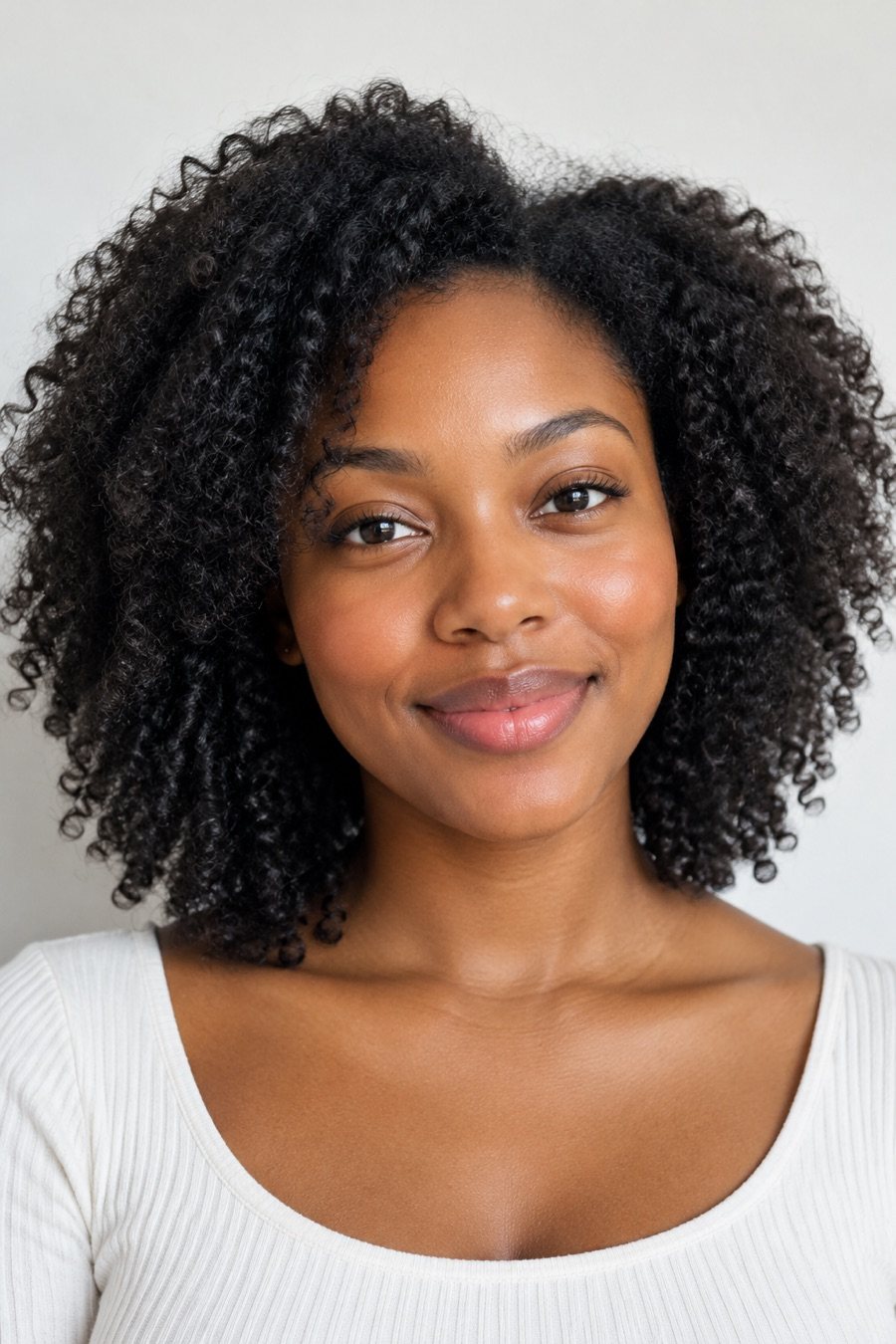
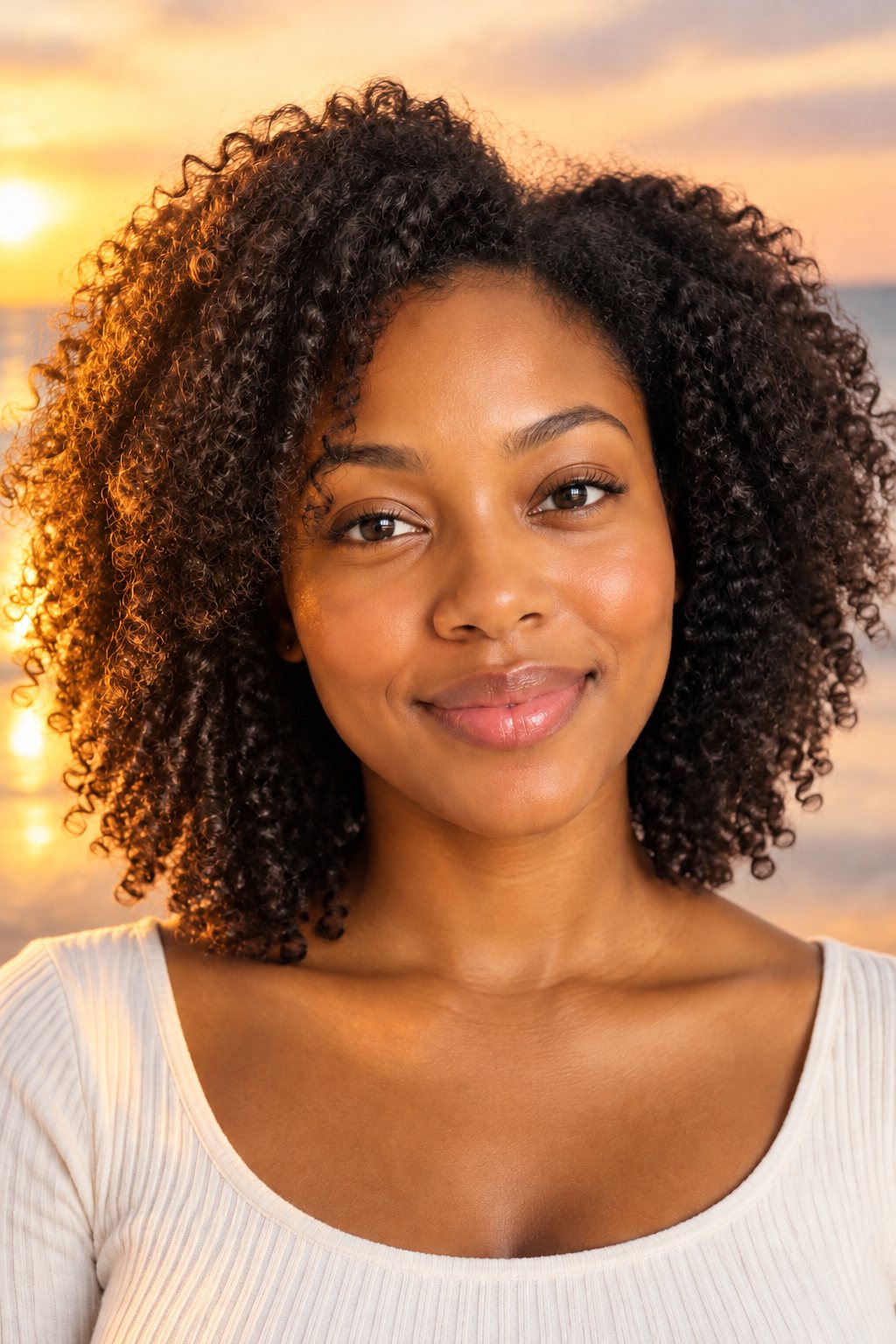
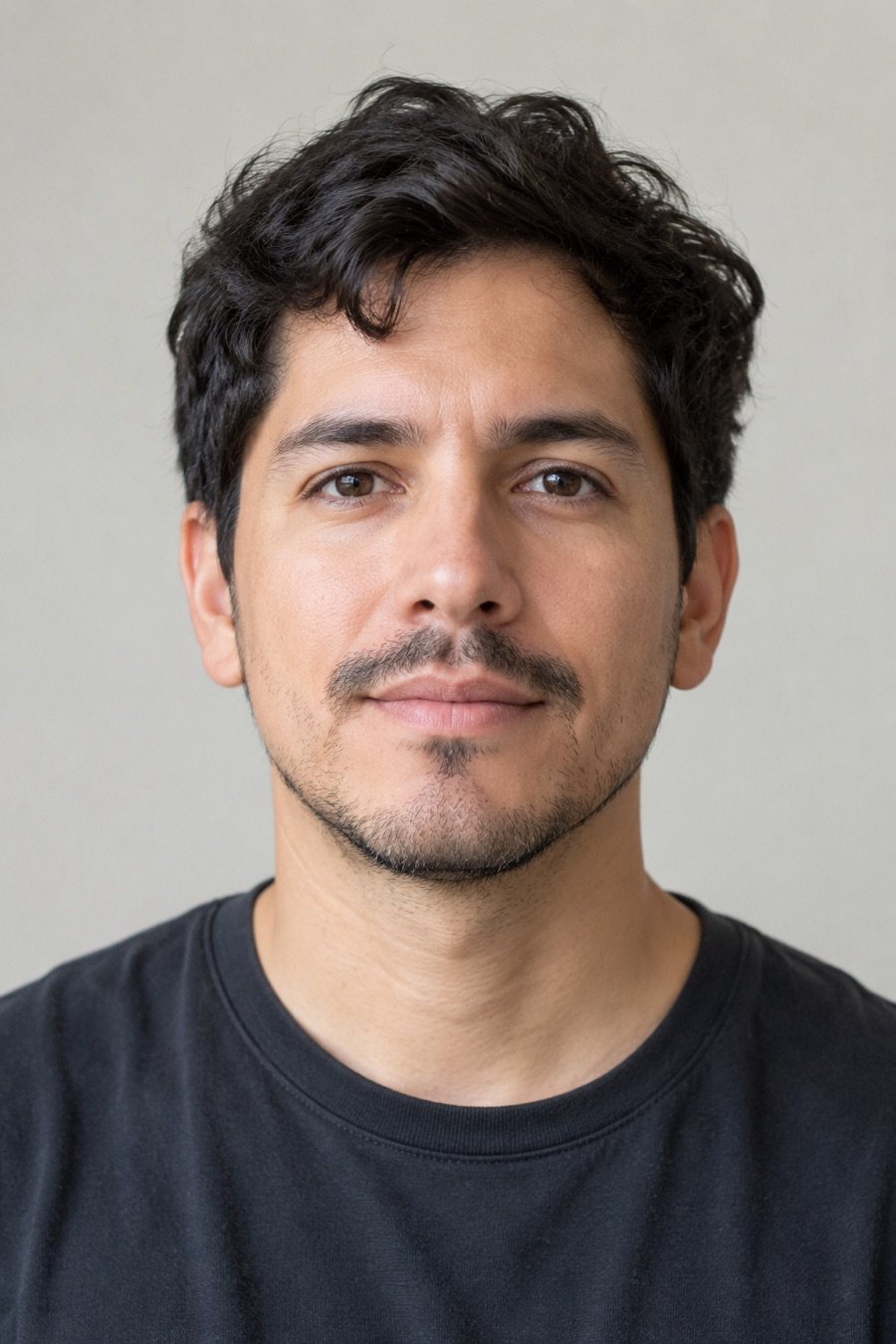

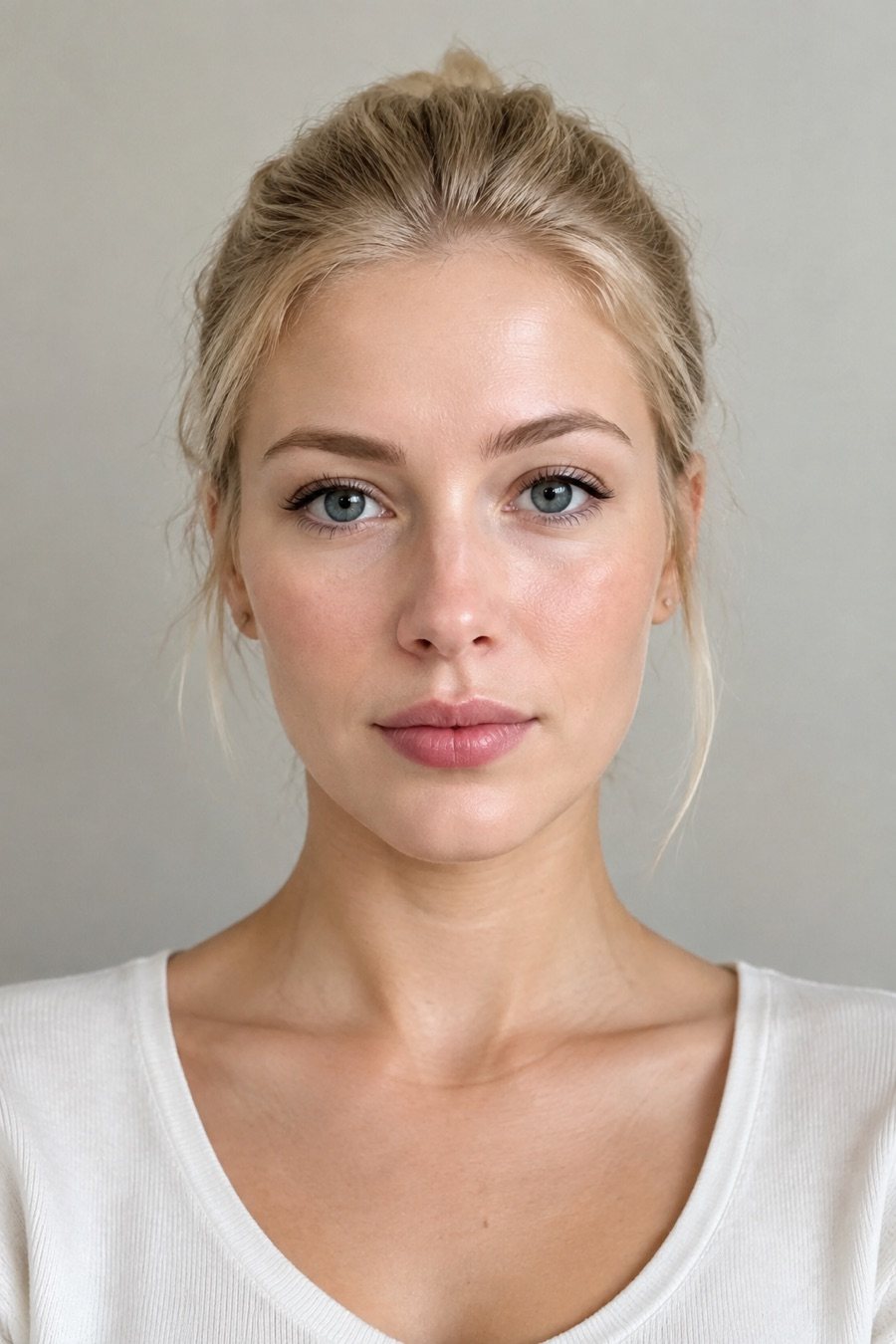
Résultats
Une ligne de texte, une retouche
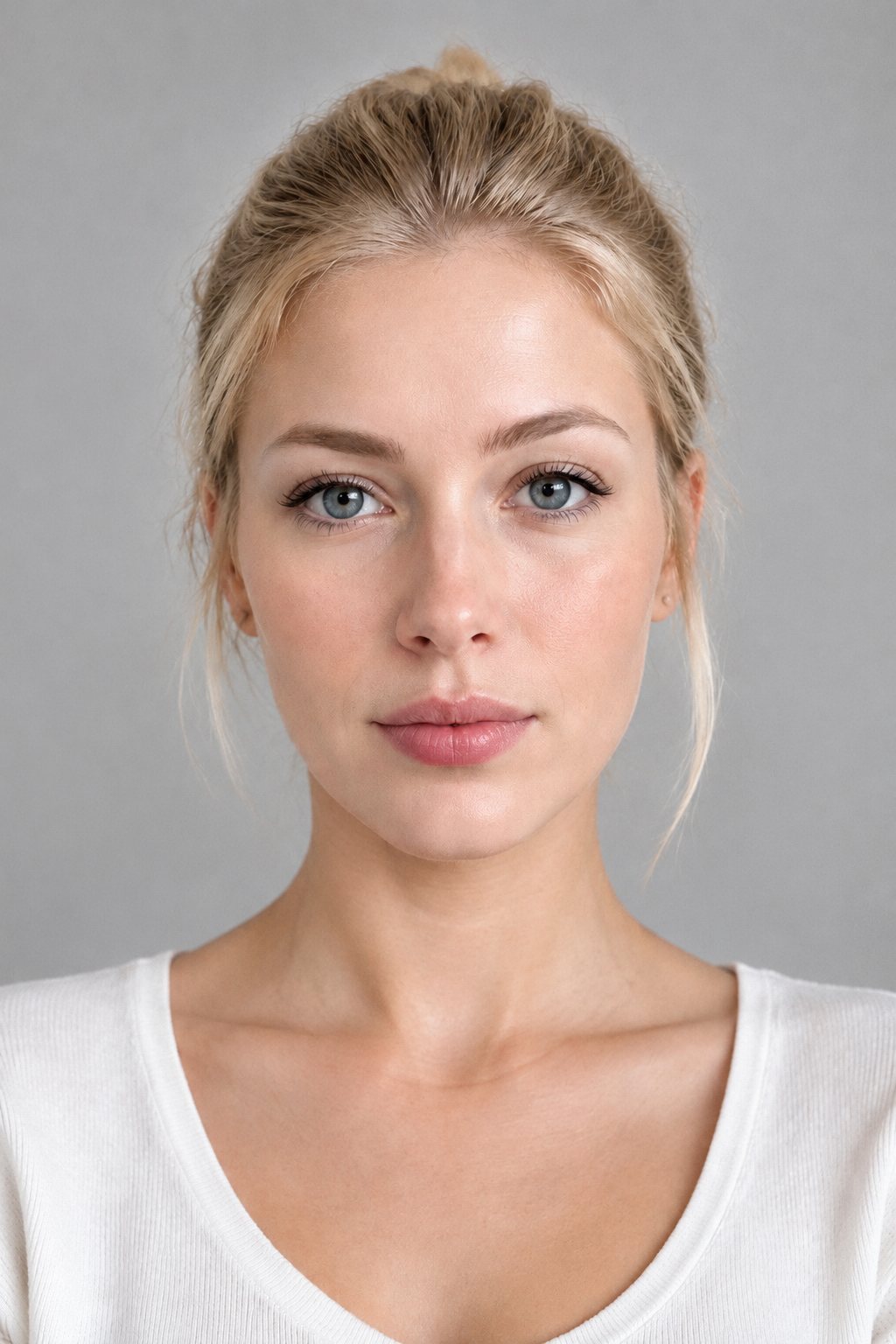
Chaque paire montre l’original et le résultat du prompt indiqué en légende. La personne reste la même ; seul ce que le prompt nomme change.
Photo d’originePhoto retouchéePhoto d’originePhoto retouchéePhoto d’originePhoto retouchéeCaractéristiques
Retouche photo par prompt : ce que vous fournissez, ce que vous obtenez
- Entrées
Une photo et une phrase décrivant le changement ; ajoutez une seconde photo comme référence si vous le souhaitez
- Sortie
Une image retouchée en 1K ou 2K, prête à télécharger
- Conservé
Le visage, le corps et la pose de la personne, sauf si le prompt dit le contraire
- Retouches
Lumière, fond, tenue, étalonnage des couleurs, style, objets ajoutés ou supprimés
Comment retoucher une photo par prompt en 3 étapes
Pas de calques, pas de pinceaux. Dites ce qui doit changer et l’éditeur s’occupe du masque.
Étape 1
Importez la photo
N’importe quelle photo. Portraits, produits et lieux fonctionnent tous ; le sujet est détecté automatiquement.
Étape 2
Tapez le changement
Une phrase : « passer à la lumière de l’heure dorée », « me placer dans une rue sous la pluie », « remplacer le sweat à capuche par un blazer noir ». Nommez uniquement ce qui doit changer.
Étape 3
Téléchargez, ou retouchez encore
Téléchargez le résultat ou tapez le changement suivant par-dessus. Chaque version reste dans votre historique.
Décrivez la retouche, pas l’outil
Lumière, fond, tenue, météo, moment de la journée, étalonnage : nommez-les avec des mots simples et le modèle détermine ce qu’il faut masquer. C’est la méthode Gemini, sans l’appli de chat.
- Lumière et moment de la journée
- Fond et lieu
- Tenue, couleur et style
Vous restez vous-même
Le visage, le corps et la pose sont préservés par défaut. Les retouches se font autour de la personne, et c’est précisément là-dessus que reposent les prompts photo Gemini devenus viraux.
- Visage et corps préservés
- Pose inchangée
- N’écrivez « changer la coiffure » que si c’est voulu
Dans le navigateur, sans installation ni chat à faire défiler
Ouvrez l’éditeur sur un téléphone ou un ordinateur portable, importez, tapez, téléchargez. Les résultats sont des fichiers, pas des messages enfouis dans une conversation.
- Fonctionne dans tous les navigateurs
- Téléchargements en 1K ou 2K
- Historique de chaque version
Les prompts viraux, prêts à coller
Le portrait studio rétro, le rééclairage à l’heure dorée, la série anniversaire, les poses en couple : les prompts que tout le monde copie sur Instagram sont réunis, avec leurs résultats, dans notre article prompts de retouche photo IA.
- Prompts de retouche, de fond et de tenue
- Séries festives et portraits
- Chaque prompt présenté avec son résultat
FAQ
Questions fréquentes sur l’alternative à Gemini
Qu’est-ce que l’éditeur photo Gemini ?+
C’est la façon dont on utilise l’appli Gemini de Google pour retoucher des photos : on importe une image, on tape ce qui doit changer, et le modèle d’image renvoie une version modifiée. Les prompts viraux (portraits rétro, rééclairages à l’heure dorée, changements de tenue) sont tous des retouches de ce type, en une phrase.
Quelle différence entre LazyKiwi et une retouche dans Gemini ?+
Même méthode, autre endroit : un éditeur dans le navigateur conçu pour les photos plutôt qu’une appli de chat. Les résultats sont des fichiers téléchargeables en 1K ou 2K, et chaque version est conservée dans un historique.
Est-ce gratuit ?+
L’inscription est gratuite et donne droit à des crédits gratuits pour l’essayer. Chaque retouche affiche son prix sur le bouton Générer (Generate) avant tout débit.
Mon visage va-t-il changer ?+
Non, sauf si le prompt le demande. Le visage, le corps et la pose sont préservés par défaut ; la retouche porte sur ce que le prompt nomme, comme la lumière ou le fond.
Puis-je utiliser ici les prompts Gemini viraux ?+
Oui. Collez le prompt tel quel. Notre article prompts de retouche photo IA recense les plus courants, avec le résultat obtenu pour chacun.
Puis-je retoucher plusieurs fois la même photo ?+
Oui. Chaque résultat peut servir d’entrée au prompt suivant : un rééclairage, puis un nouveau fond, puis un changement de tenue, cela fait trois étapes courtes.
Est-ce que ça marche sur les photos de produits et de lieux, pas seulement sur les personnes ?+
Oui. Changez la surface sous un produit, la météo d’un paysage ou la couleur d’un mur avec le même prompt d’une ligne.
Quel modèle d’image effectue la retouche ?+
LazyKiwi le choisit pour vous. L’éditeur repose sur un seul modèle de retouche d’image, que nous sélectionnons et tenons à jour : il n’y a donc pas de menu de modèles. Vous importez la photo, décrivez la modification, choisissez un format d’image et une résolution, puis lancez la génération.
Plus d’outils photo IA


Tapez le changement. Gardez la personne. Téléchargez la photo.
Importez une photo, décrivez la retouche en une ligne et téléchargez le résultat en 1K ou 2K.
Essai gratuit · Prix affiché avant de générer · Aucune appli à installer