
Historia con corte estirado
Una transición de imágenes que estira una foto hasta la siguiente
Dos fotos, un corte. La primera se estira hacia los lados y se desenfoca mientras la segunda llega por debajo, y las palabras de póster se estiran con ellas. Barras de progreso estilo historia en la parte superior, paleta color brasa, seis segundos.
- 6s
- duración
- 4
- relaciones de aspecto
- 7
- controles
- 720p
- exportaciones gratis e ilimitadas
Transitions · 6s · 9:16
Transition · Stretch · Story · Photo
Una plantilla de transición para tu propio material
Los packs de transiciones suelen ser superposiciones: un clip de destellos de luz o una máscara que tienes que componer sobre material que ya editaste. Eso solo sirve si ya tienes una edición. Esto es lo contrario: un clip completo de seis segundos con dos espacios para imágenes, donde el corte entre ellas es el movimiento ya diseñado. Pon tu antes y tu después, y el estiramiento les pasa a tus fotos.
El movimiento en sí es un escalado horizontal más un desenfoque, sincronizado para que la imagen que sale pierda su forma unos fotogramas antes de que la que entra esté completamente ahí. Las palabras de encima se estiran con la misma curva, y eso es lo que lo vende como un solo gesto y no como un filtro aplicado a una capa. Por encima de todo hay dos barras de progreso estilo historia y un pequeño aro de perfil, así que el clip se lee como un cuadro de historia incluso antes de publicarse como tal.
6 segundos, tres momentos
Qué aparece en pantalla y cuándo. Cada elemento nombrado aquí es una capa del documento: puedes hacer clic en cualquiera en el lienzo y cambiarlo.
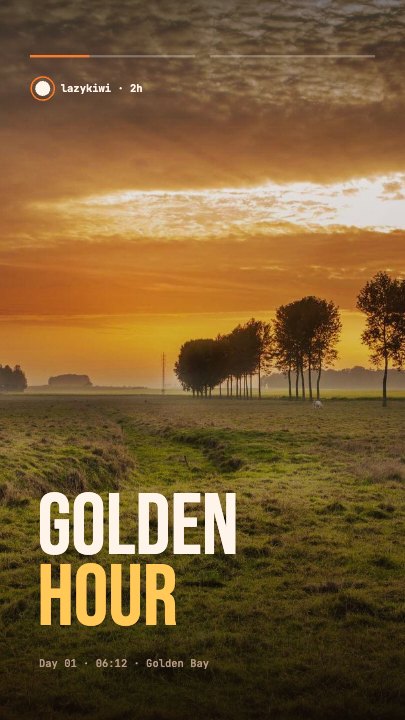
Momento 1 · 1.1s
La escena uno se sostiene
La primera foto llena el cuadro bajo un velo oscuro, la primera palabra de póster y su línea de datos están en su lugar, y la barra de progreso de la historia se va llenando arriba.
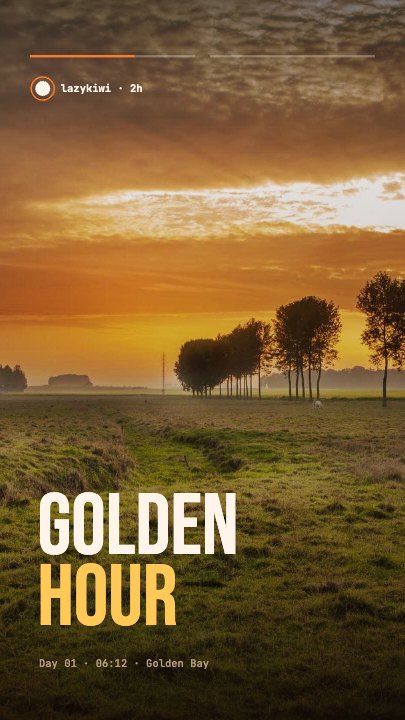
Momento 2 · 1.9s
Escena uno, un instante antes del corte
La palabra y su línea de datos ya están asentadas y la primera barra de progreso está casi llena: el cuadro de póster, momentos antes de que se dispare el estiramiento.
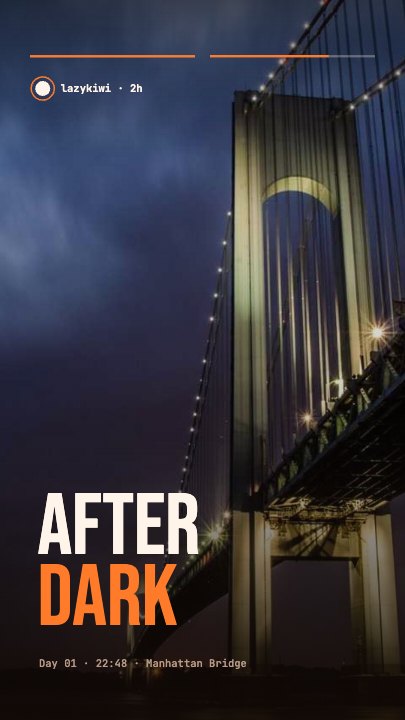
Momento 3 · 5.2s
La escena dos, asentada
La segunda foto está en su lugar con su propia palabra y su línea de datos, la segunda barra de progreso avanza y el clip se sostiene en el nuevo cuadro.
Tres pasos para un corte estirado
- 01
Agrega tus dos fotos
Escena 1 (Scene 1) y Escena 2 (Scene 2) son espacios de imagen separados. La primera llena el cuadro al inicio y la segunda aparece con el estiramiento. Cualquier par funciona, aunque una diferencia fuerte de color hace que el corte pegue más fuerte.
- 02
Escribe las dos palabras
Cada escena lleva una palabra grande y una línea de datos debajo. Escribe las tuyas; el estiramiento se reajusta según el largo, así que una palabra larga no se sale por el borde.
- 03
Define la cantidad de estiramiento
El control Cantidad de estiramiento (Stretch amount), de 2× a 4,5×, decide qué tan violento es el corte. Bajo se lee como un deslizamiento; alto, como una mancha barrida. Luego elige tu formato y exporta.
El corte es el contenido
Un clip completo, no una superposición
Seis segundos con la transición a la mitad significa que puedes publicarlo por sí solo, algo que un pack de superposiciones no puede hacer. Si lo quieres dentro de una edición más larga, expórtalo e insértalo en el punto del cambio.
El texto también se estira
Palabras en la misma curva que la imagen
La palabra de póster de cada escena se escala horizontalmente junto con su foto. Esa curva compartida es la razón por la que el cuadro se lee como un solo objeto estirado de un tirón, y no como un efecto de imagen con un texto quieto encima.
Ajústalo a tu gusto
La cantidad de estiramiento es un control
Entre 2× y 4,5× puedes llevar el mismo corte de un deslizamiento lateral limpio a una mancha total. Es un solo deslizador, y el ritmo de todo lo que lo rodea se ajusta para seguir sincronizado.
Qué puedes cambiar
Siete controles. El nombre de usuario, las dos líneas de datos y las barras de progreso son capas ya diseñadas que puedes editar o cambiar de estilo en el lienzo.
- Haz clic en cualquier elemento del lienzo para editarlo directamente
- O describe el cambio en una frase y deja que el asistente lo haga
- Exporta en 9:16, 16:9, 1:1, 4:5 desde el mismo documento
Controles del Studio
7 con nombre
- Scene 1 wordTextGOLDEN
- Scene 2 wordTextAFTER
- AccentColour#FF7A29
- Stretch amountSlider 2–4.53.2
- Scene 1 photoPhoto
- Scene 2 photoPhoto
- SpeedSlider 0.5–21
Por qué esto en lugar de un pack de presets
Los presets de transición dan por hecho que tienes el editor para el que se hicieron, y que tienes material para poner a cada lado. Esta plantilla trae ambos lados como espacios para fotos, así que el camino más corto entre dos imágenes y un clip publicado es subir, escribir y exportar. Y como el corte es una propiedad del documento y no un efecto renderizado, cambiar las fotos nunca implica volver a aplicar nada.
Historia con corte estirado: preguntas y respuestas
¿La plantilla de transición de imágenes es gratis?+
Abrirla y editarla es gratis, con exportaciones ilimitadas en 720p con una pequeña marca de LazyKiwi en el plan gratis. El 1080p sin marca viene incluido en cualquier plan de pago.
¿En qué relaciones de aspecto puedo exportar?+
9:16, 16:9, 1:1 y 4:5. Está diseñada en vertical para historias, y las barras de progreso y los textos se reacomodan en vez de quedar recortados en las exportaciones más anchas.
¿Puedo usarla entre mis propios clips?+
De dos maneras: cambia los dos espacios de foto para que la transición ocurra entre tus propias imágenes, o exporta el clip de seis segundos e insértalo en una edición más larga justo donde necesitas el cambio.
¿Necesito After Effects?+
No. No hay plugin ni archivo de proyecto: el estiramiento, el desenfoque y el escalado del texto están integrados en el documento y se renderizan en el navegador.
¿Cuánto dura el clip?+
Seis segundos, con el corte a los 1,9 s para que la segunda escena tenga la pausa más larga. Usa el control de velocidad si quieres que todo sea más ágil.
Más transitions
Todas las transitions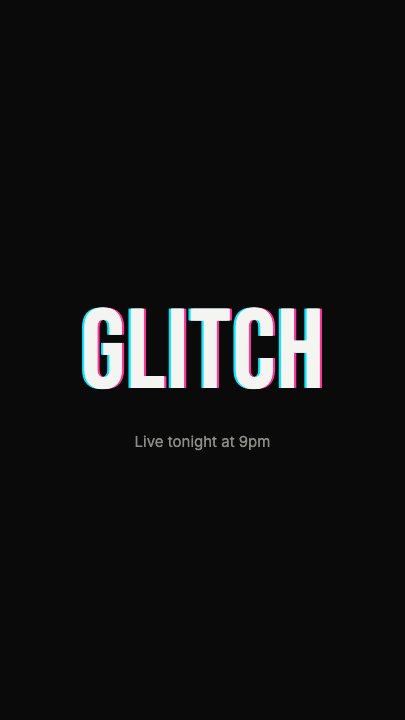 Revelado glitchUn titular grande entra a tirones entre fantasmas con separación RGB, cortes horizontales y parpadeos bruscos, se sostiene con un leve borde de color y una sacudida más, y luego se rompe al salir
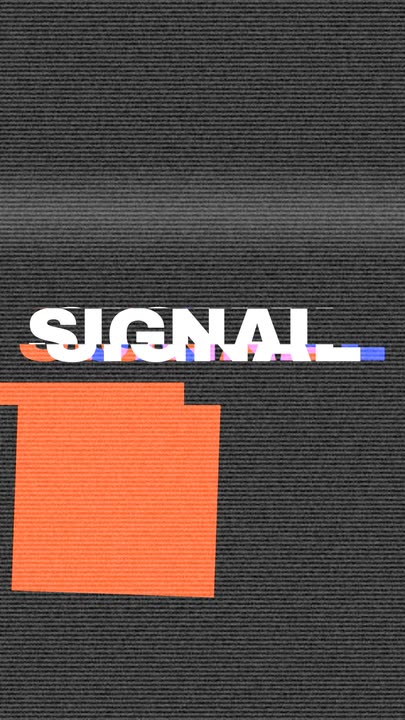 Corte glitchDos tarjetas de título contundentes con un corte seco a mitad del clip, en medio de una caída de señal: separación RGB, franjas cortadas, líneas de escaneo, estática y un destello blanco.
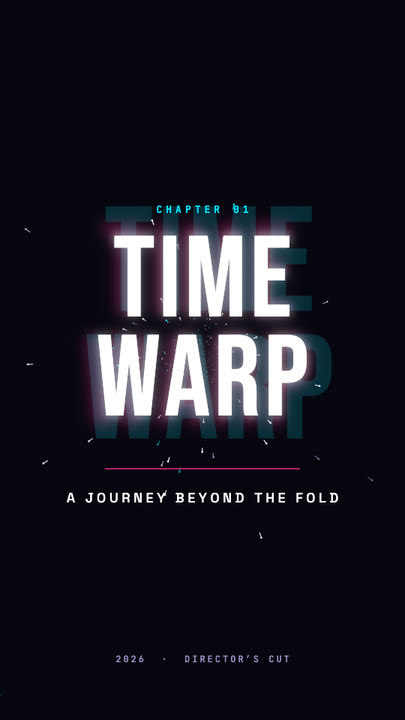 Título con distorsión temporalUn título display de dos líneas emerge a toda velocidad del desenfoque —estirado, borroso y con estelas cian y magenta—, aterriza con un destello y luego sale disparado más allá del lente.
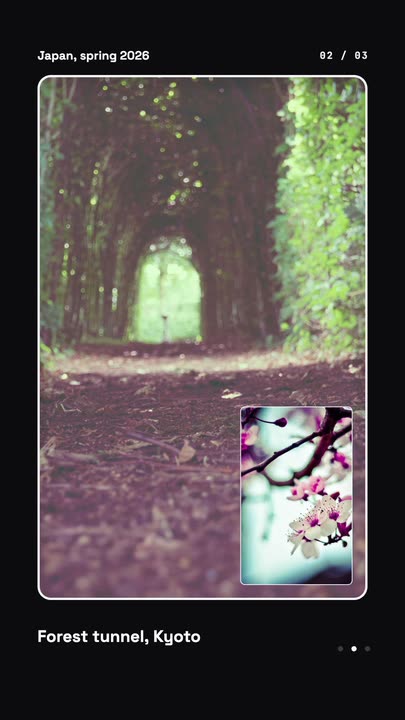 Edición de fotos anidadasEdición de fotos con imagen dentro de imagen: un recuadro pequeño crece hasta ocupar el cuadro principal y la siguiente foto se anida dentro de él, tres niveles en un bucle perfecto.
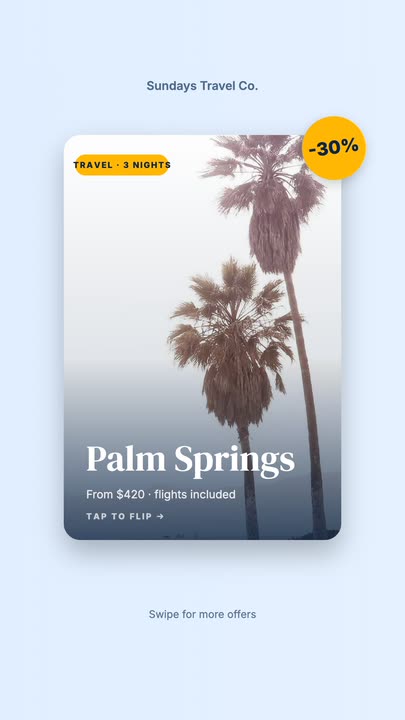 Tarjeta de oferta giratoriaUna tarjeta de oferta con foto gira sobre su eje Y para mostrar qué incluye, el precio y un botón, y luego vuelve a girar.
Haz el corte entre tus dos fotos.
Sube el antes y el después, escribe una palabra para cada una, define qué tan fuerte muerde el estiramiento y exporta.