
Un creador de animaciones de pizarra que dibuja tu guion.
Pega un guion y obtén un video explicativo: Dividir mi guion (Split my script) lo reparte en escenas, de 3 a 10, una idea por escena y cada una con un ícono elegido entre 236. Luego míralo dibujarse: un marcador dibuja cada ícono trazo a trazo mientras la cámara recorre una sola pizarra enorme. Seis estilos de pizarra y tres relaciones de aspecto; 720p gratis, 1080p con cualquier plan.
- 236
- Íconos, dibujados en vivo
- Dibujos lineales de Lucide con licencia ISC, que puedes buscar por nombre y palabra clave.
- 6
- Estilos de pizarra
- Pizarra blanca, pizarrón de tiza, papel rayado, plano técnico, notas adhesivas y corporativo limpio.
- 4
- Diseños de escena
- Ícono a la izquierda, ícono arriba, solo texto y un número grande sobre la frase.
- 3 min
- Duración máxima
- Diez escenas de cuatro a ocho segundos cada una; el tope se mantiene incluso con una voz en off larga.
- Los íconos se trazan siguiendo su contorno con el marcador en la punta
- Las tarjetas de estilo muestran tu propia primera escena, no una muestra genérica
- Dividir un guion requiere una cuenta; todo lo demás, no
- Sin marca de agua en ningún plan de pago
Qué es
Un creador de animaciones de pizarra basado en escenas, no en un lienzo en blanco.
Una animación de pizarra (o video doodle, su otro nombre habitual) es el formato confiable más antiguo para explicar algo: una mano dibuja una imagen sencilla mientras una voz explica una idea, y luego pasa a la siguiente. Las herramientas que dominan el formato te dan una pizarra vacía y una biblioteca de recursos, y te dejan colocar, sincronizar y animar cada elemento por tu cuenta. Este creador de videos explicativos empieza un nivel más arriba: en la escena. Cada escena es una frase de hasta 110 caracteres, un ícono de una biblioteca de 236 dibujos lineales, uno de cuatro diseños (ícono a la izquierda, ícono arriba, solo texto o un número grande sobre la frase) y una segunda línea opcional, más pequeña. Escribe de tres a diez, o pega tu narración y deja que Dividir mi guion la corte en escenas con un ícono elegido para cada una. A partir de ahí el dibujo es automático: el ícono se traza siguiendo su propio contorno con la punta del marcador sobre la línea, la frase se escribe a su lado y la cámara se desplaza por una sola pizarra ancha, así que las ideas que ya explicaste siguen ahí, detrás. Seis estilos cambian la pizarra, el instrumento de escritura y la tipografía: de una pizarra blanca simple a un pizarrón de tiza, papel rayado, una cuadrícula de plano técnico, notas adhesivas o una diapositiva corporativa limpia. Nada se renderiza en un servidor: el video se dibuja en la pestaña de tu navegador mientras editas y se codifica ahí mismo cuando lo descargas.
Cómo funciona
Cómo hacer un video explicativo de pizarra en tres pasos
Pega tu guion o escribe tú las escenas
Empezar desde un guion (Start from a script) es la ruta de guion a video: toma hasta 1 200 caracteres de narración y los reparte en escenas, de 3 a 10, cada una con una frase, un diseño y un ícono elegido de la biblioteca. Dividir requiere una cuenta gratis y se puede usar tres veces al día en el plan gratis. ¿Prefieres hacerlo tú? Ya hay cinco escenas de ejemplo en la pizarra: edítalas, agrega hasta tener diez y reordénalas con las flechas.
Elige el ícono y el diseño de cada frase
Haz clic en el ícono de una escena para buscar entre los 236 por nombre o palabra clave en inglés: money, team, cloud, arrow. Elige el diseño que mejor le vaya a cada idea: ícono a la izquierda para una afirmación simple, ícono arriba para una centrada, solo texto para una frase que se sostiene sola, número grande para una cifra como 73% o 3 pasos. Agrega una segunda línea más pequeña, de hasta 80 caracteres, donde ayude.
Elige un estilo y descarga
Las seis tarjetas de estilo se renderizan con tu propia primera escena, así que comparas fotogramas terminados y no muestras de color. Define el color de acento, elige 16:9, 9:16 o 1:1, agrega una voz en off o una pista musical y descarga un MP4. Las cuentas gratis exportan en 720p con una pequeña marca de LazyKiwi, para uso personal; cualquier plan de pago exporta en 1080p limpio con uso comercial autorizado, y Pro agrega 4K.
Dibujado de verdad
El marcador no se despega de la línea: cada ícono se dibuja trazo a trazo
Esta es la parte que la mayoría de las herramientas de navegador se saltan. Aquí un ícono es un contorno real, y se dibuja a lo largo de ese contorno de principio a fin mientras el marcador va en la punta de la línea que crece, exactamente como lo hacen los programas de doodle de escritorio. Nada aparece con un fundido ni de golpe. Cada estilo trae su propio instrumento (un marcador de punta biselada, una barra de tiza, un bolígrafo azul, un rapidógrafo blanco) y los trazos adoptan el grosor de ese instrumento. Un límite, dicho con honestidad: la frase junto al ícono se escribe desde la izquierda con un segundo instrumento que recorre su línea base, en lugar de formarse letra por letra, porque las tipografías son fuentes y no contornos trazados.
- 236 íconos de línea, cada uno dibujado siguiendo su propio trazado en lugar de aparecer con un fundido
- La punta del marcador sigue el final del trazo y se levanta cuando el ícono está terminado
- Una sola pizarra ancha: la cámara avanza y las escenas anteriores quedan atrás
Del guion a las escenas
Dividir mi guion: la única parte con IA de la herramienta, y solo elige
Pega hasta 1 200 caracteres de narración, presiona Dividir mi guion y un modelo lo lee y te devuelve de 3 a 10 escenas: tus palabras resumidas en una frase cada una, un id de ícono tomado de los 236 de la biblioteca, un diseño y, solo en las escenas de número grande, una cifra, siempre que esa cifra ya esté en tu guion. Es un trabajo de ordenar, no de escribir: no puede inventar una estadística, y los números inventados, los emojis y los signos de exclamación se rechazan antes de que las escenas lleguen a la pizarra. Dividir requiere una cuenta gratis y funciona tres veces al día en el plan gratis y cincuenta al día cuando pagas; si el modelo no está disponible, te lo dice en lugar de cambiarlo en silencio por otro. Todo lo que produce es editable, y la herramienta funciona perfectamente aunque nunca lo uses.
- Entran hasta 1 200 caracteres; salen de 3 a 10 escenas editables, normalmente en 5–15 segundos
- 3 divisiones al día gratis, 50 al día si pagas, 6 por minuto
- Sin sustituir el modelo: si no puede ejecutarse, te lo dice en lugar de adivinar
6 estilos
Pizarra blanca, pizarrón de tiza, papel rayado, plano técnico, notas adhesivas, corporativo
Un estilo cambia la pizarra, el instrumento, la tipografía y todo lo que los rodea. Classic Whiteboard es el marcador negro sobre blanco que todos imaginan. Blackboard es tiza blanca sobre una pizarra verde oscuro, con una repisa de madera y polvo en el aire. Notebook escribe con bolígrafo azul sobre papel rayado con margen rojo, y la página se desplaza hacia abajo en lugar de hacia los lados. Blueprint es un rapidógrafo blanco sobre una cuadrícula de dibujo técnico, con tipografía monoespaciada y números de lámina en la esquina. Sticky Notes pega una nota en tono pastel sobre un escritorio por cada idea, un poco torcida, con el marcador encima. Corporate Clean es gris claro, con el color de tu marca en los íconos y en el marcador, y una fila de puntos de progreso. Las seis tarjetas del panel derecho son renders en vivo de tu propia primera escena, y al hacer clic en un nombre aquí se abre la pizarra en ese estilo.
- Cada estilo tiene su propio instrumento: marcador biselado, tiza, bolígrafo, rapidógrafo
- Blackboard, Blueprint y Sticky Notes son premium; Classic, Notebook y Corporate Clean se exportan en el plan gratis
- Un solo color de acento recorre los subrayados, los números grandes y, en Corporate Clean, los íconos
Ritmo y sonido
La duración sigue a tu texto, o a tu grabación
No hay una línea de tiempo donde poner fotogramas clave. Cada escena dura entre cuatro y ocho segundos según cuánto escribiste: el ícono tarda un segundo y medio, la frase se escribe a razón de más o menos un dieciseisavo de segundo por carácter y luego se sostiene en pantalla antes de que la cámara avance. Cinco escenas dan alrededor de medio minuto, diez algo más de un minuto, y el video completo tiene un tope de tres minutos. Sube una voz en off (MP3 o WAV, de hasta diez minutos) y las escenas se alargan o se acortan para que el video dure exactamente lo mismo que la grabación, repartiendo el tiempo según cuánto tiene que decir cada escena. ¿No tienes voz en off? Elige una pista musical de la biblioteca o exporta sin sonido.
- 3–10 escenas, de 4 a 8 segundos cada una, 3 minutos como máximo
- Voz en off de hasta 10 minutos, en MP3 o WAV: el video se ajusta a ella
- 16:9, 9:16 y 1:1, cada uno compuesto para su propio encuadre en lugar de recortado
Dentro de la herramienta
Escenas a la izquierda, la pizarra al centro, estilo y sonido a la derecha
No hay ningún proyecto que configurar. El panel izquierdo contiene Empezar desde un guion y las tarjetas de escena (frase, segunda línea, ícono, diseño, reordenar y eliminar); el escenario del centro reproduce todo el video explicativo sobre una línea de tiempo dividida escena por escena; el panel derecho contiene las seis tarjetas de estilo, la relación de aspecto, la duración total, los colores de acento, el espacio para la voz en off y el botón de descarga.
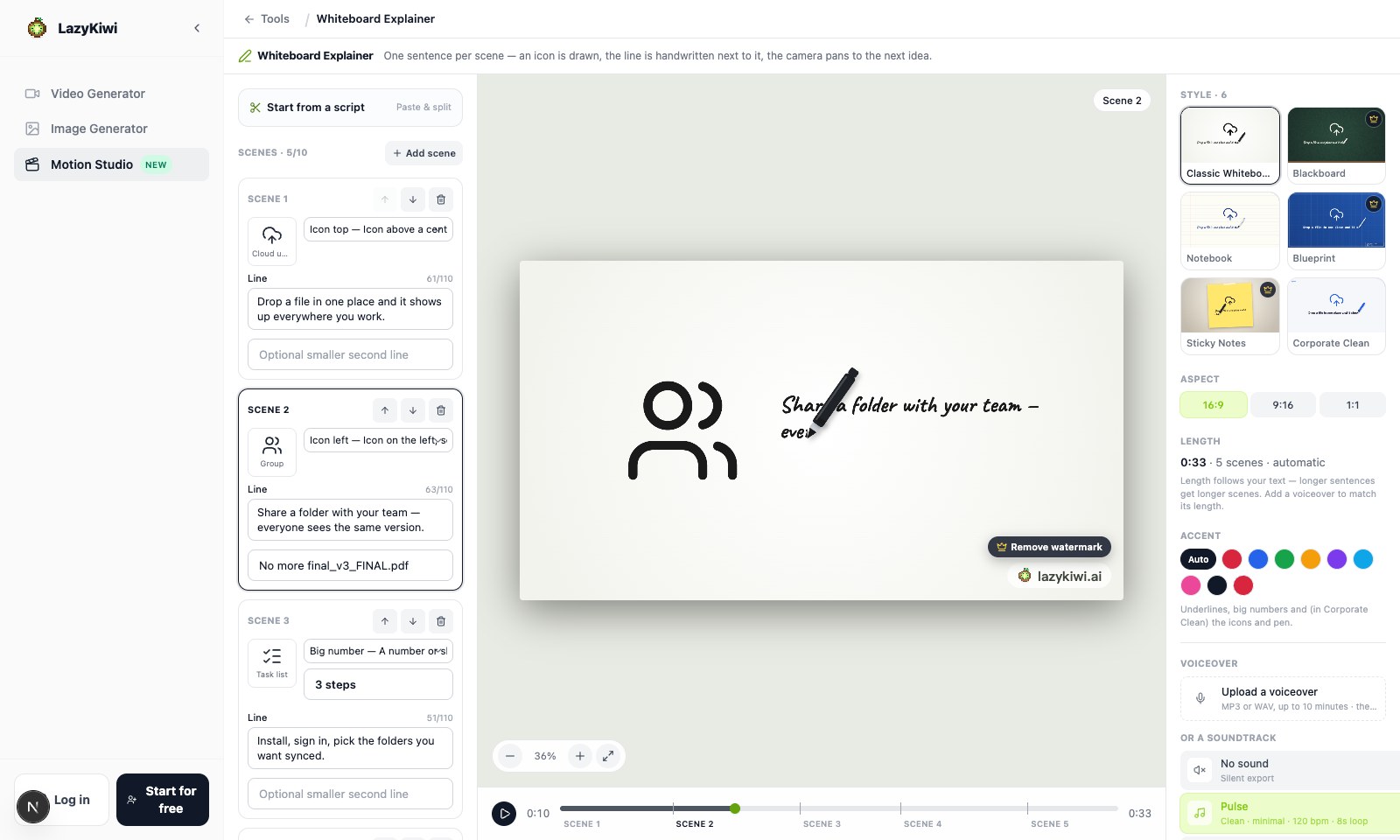
Una tarjeta por escena
Cada tarjeta lleva la frase y su conteo de caracteres, la segunda línea opcional, el ícono y el diseño. Las flechas reordenan, la papelera elimina (hasta un mínimo de tres escenas) y Agregar escena (Add scene) permite llegar a diez.
Una línea de tiempo con los nombres de las escenas
La pista bajo la pizarra se divide en escenas, no en segundos. Haz clic en una para llevar la vista previa ahí; la tarjeta de escena de la izquierda se resalta a la par.
Tarjetas de estilo dibujadas con tus palabras
Las seis miniaturas son fotogramas reales de cada pizarra con tu propia primera frase y tu ícono, redibujadas un instante después de que los editas. Una insignia marca las tres que necesitan un plan o un paquete de créditos para exportarse.
Los seis
Seis pizarras, la misma escena en cada una
Cada recuadro es un estilo dibujando la misma escena en 9:16: el ícono trazado siguiendo su contorno, el marcador en la punta, la frase escrita a su lado. Tus escenas, tus íconos y tu ritmo se mantienen mientras cambias de uno a otro.
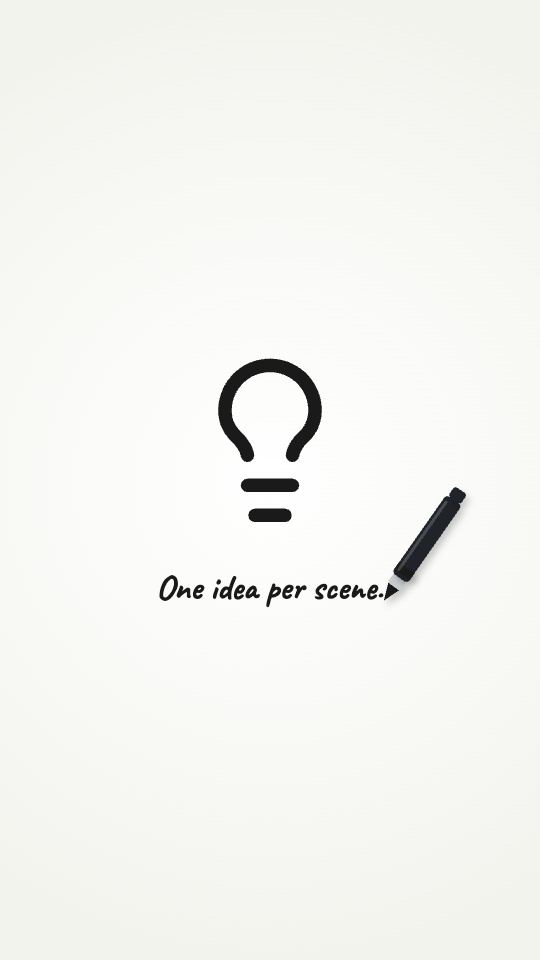
Classic Whiteboard
Marcador negro de punta biselada sobre una pizarra blanca, frase manuscrita, subrayado rojo.
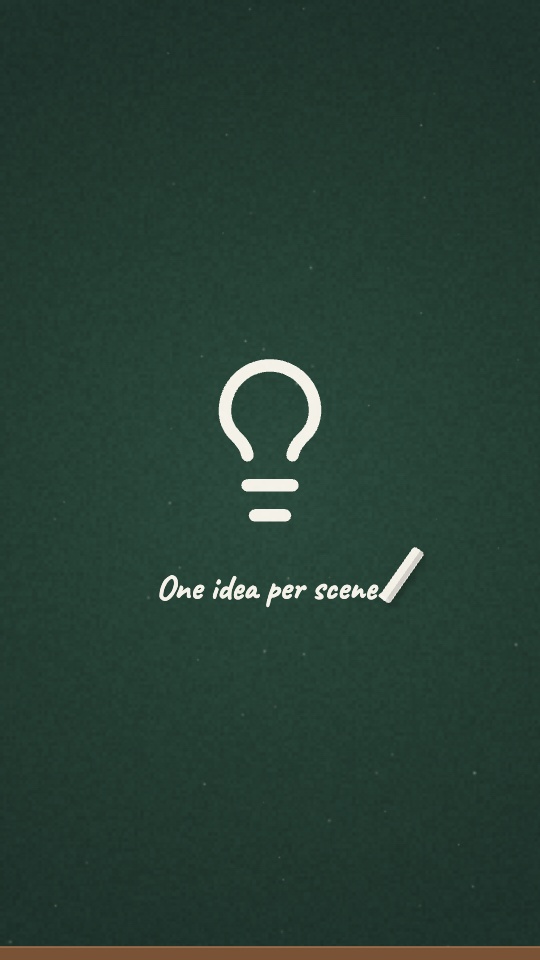
Blackboard
Tiza blanca sobre verde oscuro, polvo en el aire y una repisa de madera abajo.
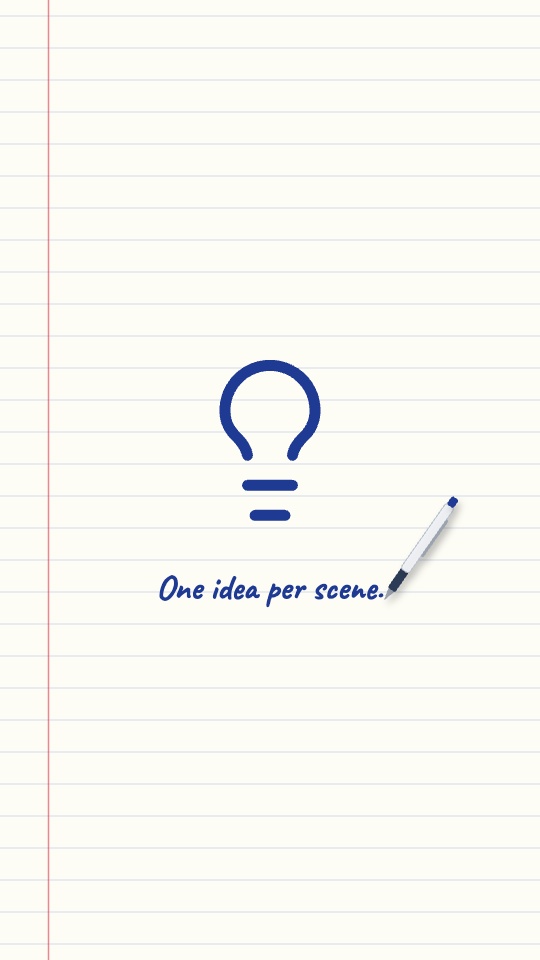
Notebook
Bolígrafo azul sobre papel rayado con margen rojo; la página se desplaza hacia abajo.
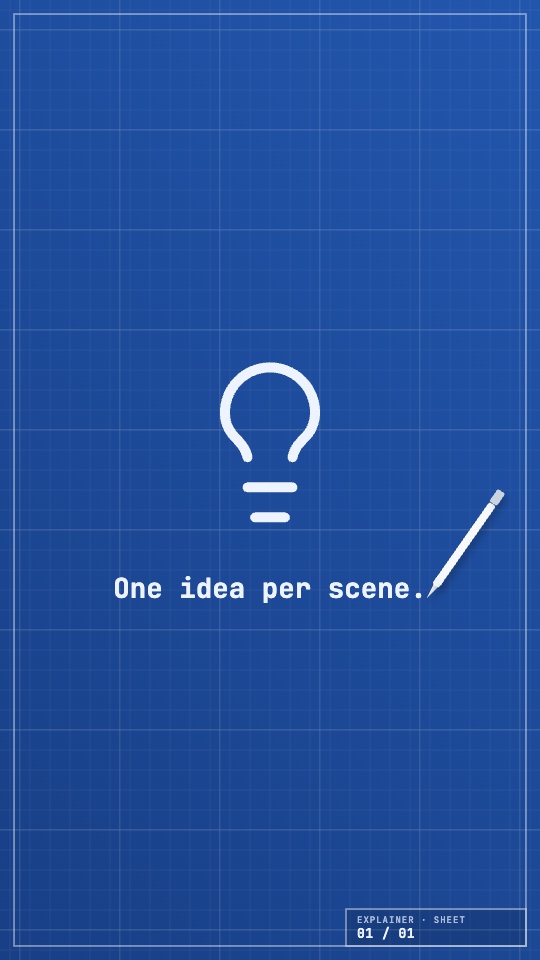
Blueprint
Rapidógrafo blanco sobre una cuadrícula de dibujo técnico, tipografía monoespaciada, número de lámina en la esquina.
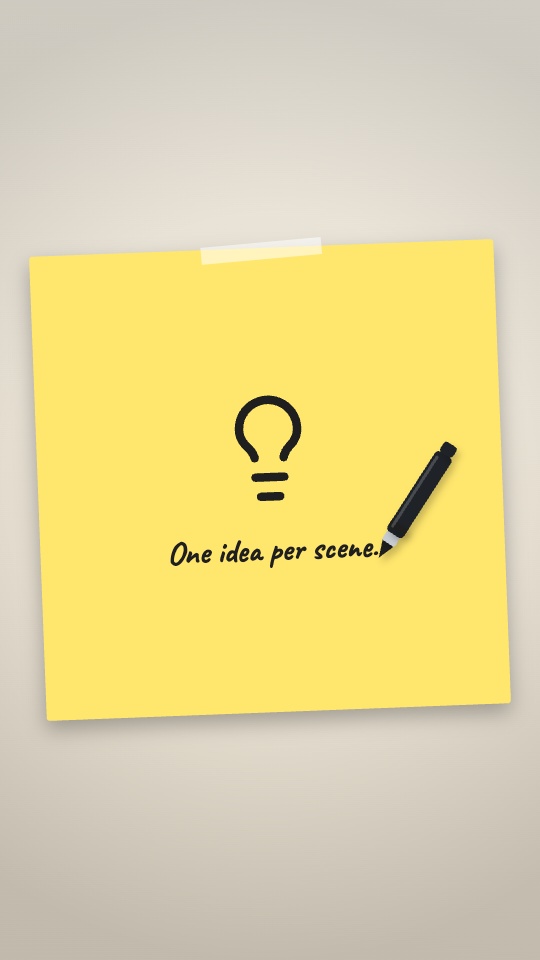
Sticky Notes
Una nota en tono pastel cae sobre el escritorio por cada idea, un poco torcida, con el marcador encima.
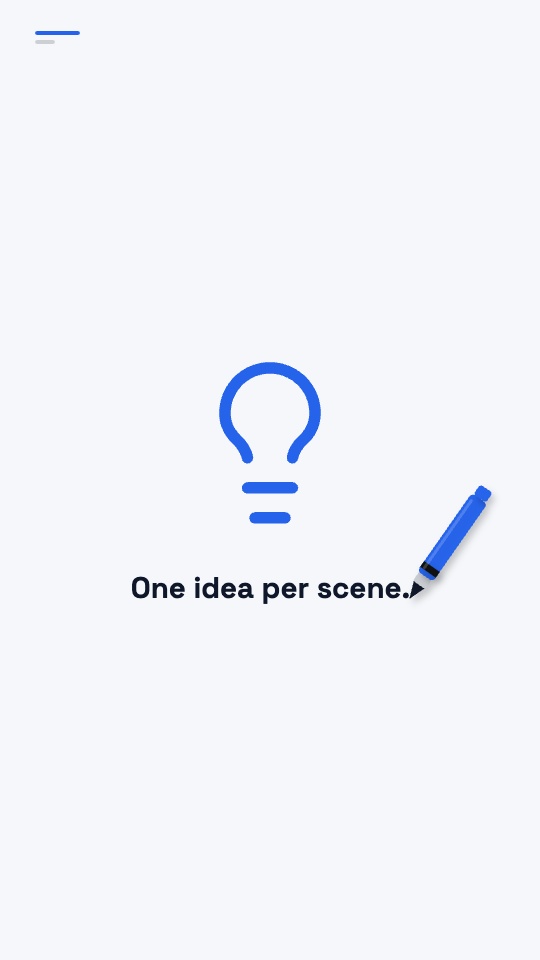
Corporate Clean
Gris claro, el color de tu marca en los íconos y el marcador, y puntos de progreso en la parte superior.
Por qué LazyKiwi
Por qué hacer aquí tu video de pizarra
Se abre como un video explicativo terminado
Cuando la herramienta carga, ya hay cinco escenas de ejemplo dibujadas y en reproducción. Recorre los seis estilos, cambia una frase y mira cómo se reconstruye todo, antes de crear una cuenta. Inicias sesión al descargar o para dividir un guion.
Sin cola de renderizado
La pizarra se dibuja en la pestaña de tu navegador, así que una frase nueva o un estilo distinto aparecen al instante, y la exportación empieza en cuanto presionas el botón. Nadie te manda un enlace por correo cuando está listo.
Nada que aprender
Sin capas, sin fotogramas clave, sin una biblioteca de recursos que recorrer. Una escena es una frase, un ícono y un diseño; el dibujo, el ritmo y el movimiento de cámara se calculan a partir de lo que escribiste.
Lista para trabajos que generan ingresos
Cualquier plan de pago exporta en 1080p sin marca de agua y autoriza el video para uso comercial: una página de producto, un curso de pago, una entrega para un cliente, un anuncio. Pro agrega 4K y 60 fps para un video que se va a proyectar.
Tu guion sigue siendo tuyo
Las escenas, los íconos y la voz en off se procesan en el navegador. Lo único que sale de tu computadora es el guion que le das a Dividir mi guion, y solo cuando presionas el botón; si no lo usas, no se envía nada.
Hecho de dibujos, no de material de stock
Los 236 íconos son dibujos lineales de Lucide con licencia ISC, que el motor reconstruye como trazados vectoriales para poder dibujarlos línea a línea en lugar de reproducirlos desde un archivo de video. No hay metraje de stock en el resultado ni nada que atribuir.
Creador de videos explicativos en el navegador, software de doodle de escritorio o un sitio de plantillas
Tres formas de conseguir una animación de pizarra, y lo que cambia cuando la pizarra se dibuja en tu navegador a partir de una lista de escenas, en lugar de armarse sobre un lienzo o renderizarse en el servidor de otro.
Creador de animaciones de pizarra de LazyKiwi
Lo que obtienes aquí
- Los íconos se dibujan trazo a trazo con el marcador sobre la línea, que es justo por lo que la gente paga un software de doodle de escritorio
- Lo que escribes es una lista de escenas, así que un video explicativo de cinco escenas se escribe en unos diez minutos
- Pega un guion y deja que se divida en escenas con un ícono cada una, tres veces al día en el plan gratis
- Exportaciones ilimitadas en 720p en el plan gratis, con una marca pequeña; 1080p limpio y uso comercial con cualquier plan de pago
- Seis pizarras, incluidos papel rayado, una cuadrícula de plano técnico y notas adhesivas
Software de doodle de escritorio
Se instala y se dibuja en un lienzo
- Enormes bibliotecas de recursos dibujados y una mano que sostiene un marcador de verdad
- Colocas, sincronizas y animas cada elemento tú mismo sobre un lienzo en blanco
- Se vende como suscripción o como licencia de pago único, y hay que instalarlo
- Las pruebas gratis suelen tener tiempo limitado y apenas unas cuantas exportaciones con marca de agua
Un sitio de plantillas con render
Eliges un paquete de escenas y se renderiza en un servidor
- Cientos de escenas de pizarra prediseñadas, con personajes y objetos
- El editor muestra imágenes fijas; la vista previa en movimiento se renderiza en sus servidores después de registrarte
- Editar significa encontrar la plantilla que ya dice lo que necesitas
- Full HD y 4K están en planes superiores al de la exportación gratis con marca de agua
Precios y límites
Un creador de animaciones de pizarra gratis, y lo que desbloqueas al pagar
Todas las pizarras se reproducen en la vista previa en vivo con tus propias escenas, y el plan gratis te da exportaciones ilimitadas en 720p con una pequeña marca de LazyKiwi, para uso personal. Pagar desbloquea el resto: un paquete de créditos de pago único quita la marca y te deja exportar las tres pizarras premium; cualquier plan de pago agrega 1080p y una licencia comercial, que es lo que necesita un video explicativo en una página de producto, en un curso de pago, en una presentación de ventas o entregado a un cliente; Pro agrega 4K y 60 fps para video que se va a proyectar. El renderizado en la nube es opcional: 5 créditos por cada 20 segundos de video terminado.
Exportaciones ilimitadas
Gratis · 720p
- 720p MP4 con una pequeña marca de LazyKiwi, para uso personal
- Cualquier plan o paquete de créditos quita la marca
- Las 3 relaciones de aspecto — 16:9, 9:16, 1:1
- No necesitas tarjeta para abrir, editar ni previsualizar
- Todas las pizarras en la vista previa en vivo; Blackboard, Blueprint y Sticky Notes necesitan un paquete de créditos o un plan para exportarse
1080p con cualquier plan de pago
1080p · 4K
- El mismo clip y la misma edición, renderizados sin marca en 1080p — uso comercial incluido
- 4K, 60 fps y ProRes con transparencia con Pro o superior
Exporta sin gastar créditos
Se renderiza en tu navegador
- Escribir escenas, cambiar de pizarra y previsualizar todo el video explicativo se vuelven a renderizar localmente sin gastar créditos
- Sin cola de subida ni espera de render que pagar
- Render en la nube opcional, con cada fotograma estable: 5 créditos por 20 segundos
Preguntas frecuentes
Tus preguntas sobre animación de pizarra, respondidas
¿Este creador de animaciones de pizarra es gratis?+
Sí, para usarlo y para fines personales. Todas las pizarras, diseños, íconos y relaciones de aspecto se reproducen en la vista previa en vivo sin cuenta, y con una cuenta gratis tienes exportaciones ilimitadas en 720p con una pequeña marca de LazyKiwi en la esquina. Tres de las seis pizarras (Blackboard, Blueprint y Sticky Notes) solo se exportan con un paquete de créditos de pago único o un plan de pago; el paquete de créditos también quita la marca. Para todo lo que genere ingresos (una página de producto, un curso de pago, un anuncio, un video para un cliente) necesitas un plan de pago: 1080p limpio con uso comercial autorizado, y 4K y 60 fps con Pro.
¿Qué es una animación de pizarra y cuándo es el video explicativo adecuado?+
Es un video en el que una mano dibuja imágenes y palabras sencillas en una pizarra mientras una voz explica una idea. Funciona cuando lo que explicas es abstracto (un proceso, una política, un modelo de precios, una idea que nadie puede fotografiar), porque un dibujo puede mostrar un concepto que una cámara no puede captar. Funciona peor cuando necesitas mostrar la interfaz real de un producto; para eso es mejor una grabación de pantalla o un video de producto. La mayoría de los videos explicativos duran entre sesenta y noventa segundos, que aquí son de cinco a ocho escenas.
¿Cómo convierto un guion en un video explicativo?+
Abre la herramienta, haz clic en Empezar desde un guion, pega hasta 1 200 caracteres de narración y presiona Dividir mi guion. Recibes de 3 a 10 escenas, cada una con una frase resumida, un diseño y un ícono elegido de la biblioteca, y todas son editables. Corrige la redacción, cambia cualquier ícono, reordena con las flechas, elige un estilo de pizarra y una relación de aspecto, y descarga. Dividir requiere una cuenta gratis y funciona tres veces al día en el plan gratis; escribir tú mismo las escenas no requiere cuenta.
¿La IA escribe mi guion o mi voz en off?+
No. Dividir mi guion solo reparte en escenas las palabras que pegas y elige un ícono y un diseño para cada una: acorta tus frases, no inventa afirmaciones, y una cifra solo puede aparecer en una escena de número grande si ya está en tu guion. Aquí no hay generador de guiones ni voz sintética. Graba tu propia narración y súbela en MP3 o WAV, agrega una pista musical o exporta sin sonido. Si por video explicativo con IA te refieres a una herramienta que escribe el texto y lo narra por ti, esta no es esa herramienta: dibuja lo que tú escribiste.
¿Puedo agregar mi propia voz en off?+
Sí. Sube un MP3 o WAV de hasta diez minutos y el video se ajusta a él: las escenas se alargan o se acortan para que todo dure exactamente lo mismo que tu grabación, y el tiempo extra se reparte más hacia las escenas que tienen más que decir. Los videos tienen un tope de tres minutos, así que una grabación más larga se corta en ese punto y la herramienta te indica cuánto se recortó. Sin voz en off, la duración sigue a tu texto: de cuatro a ocho segundos por escena, aproximadamente.
¿Las exportaciones gratis tienen marca de agua?+
Sí: una pequeña marca de LazyKiwi en la esquina de la exportación en 720p, que no se puede desactivar en el plan gratis. No hay límite de cuántos videos haces. Pagar la quita: un paquete de créditos de pago único exporta sin la marca, y cualquier plan de pago exporta el mismo video limpio en 1080p, con uso comercial autorizado.
¿Puedo usar el video en el trabajo o para un cliente?+
Con un plan de pago, sí. Cualquier plan de pago autoriza tu exportación para uso comercial: capacitación interna, inducción de personal, una página de producto, una presentación de ventas, un curso de pago, un anuncio o un video que haces para un cliente. Las exportaciones gratis, y las exportaciones limpias hechas solo con un paquete de créditos, son para uso personal. Los íconos son dibujos lineales de Lucide con licencia ISC, y las pizarras, los instrumentos y la tipografía los dibuja el motor, así que no hay metraje de stock en el archivo ni nada que atribuir.
¿Puedo subir mis propias imágenes o personajes?+
En esta herramienta, no. Una escena se construye con uno de los 236 íconos de línea, tu frase y una segunda línea opcional, y eso es lo que mantiene el dibujo coherente y el ritmo automático: cada ícono es un contorno trazado, y una fotografía no se puede dibujar trazo a trazo. Tampoco hay personajes animados. Si necesitas tus propias ilustraciones en pantalla, coloca la exportación en la línea de tiempo de tu editor junto a ellas, o revisa las otras herramientas de Motion para logos y material de producto.
¿Cuántas escenas debe tener un video explicativo y cuánto dura?+
Entre tres y diez, con una idea cada una: si una escena necesita dos frases, son dos escenas. Cada una dura de cuatro a ocho segundos según cuánto escribiste, así que cinco escenas son más o menos medio minuto y diez, algo más de un minuto. La duración total aparece debajo de las tarjetas de estilo y se actualiza mientras escribes; el máximo para cualquier video es de tres minutos.
¿Qué obtengo al descargar? ¿Sirve para YouTube o Shorts?+
Un MP4 a 30 fotogramas por segundo, codificado en la pestaña de tu navegador y nombrado según la pizarra, la relación de aspecto y la duración, con WebM como alternativa en los pocos navegadores que no pueden grabar MP4. Elige 16:9 para YouTube y presentaciones, 9:16 para Shorts, Reels y TikTok, o 1:1 para una publicación en el feed; la pizarra se vuelve a componer para cada formato en lugar de recortarse de un render horizontal. El renderizado en la nube está disponible para videos largos, a 5 créditos por cada 20 segundos.
¿Qué pizarras son premium?+
Blackboard, Blueprint y Sticky Notes. Las tres se reproducen en la vista previa en vivo con calidad completa y puedes armar tu video con ellas de principio a fin: el muro de pago está solo en la descarga, donde un paquete de créditos de pago único o cualquier plan de pago las desbloquea. Classic Whiteboard, Notebook y Corporate Clean se exportan en el plan gratis, y Classic Whiteboard es la predeterminada.
Herramientas relacionadas:Video de pantalla negra Generador de texto animado Video de lanzamiento de producto
Casos de uso
Quién hace aquí su video explicativo
Equipos de SaaS y de producto
El video de noventa segundos que responde “¿qué hace exactamente?” para una landing page o una presentación de ventas. Pega el pitch que ya escribiste, limítalo a cinco o seis escenas y exporta en 16:9 a 1080p con un plan de pago, para que tenga uso comercial autorizado en un sitio que vende algo.
Capacitación, inducción y recursos humanos
Las políticas internas, las charlas de seguridad y los recorridos de la primera semana se entienden mejor dibujados que leídos. Graba la narración que habrías dado en persona, súbela, y las escenas se estiran para coincidir con ella frase por frase, sin ninguna aplicación de edición de por medio.
Docentes y creadores de cursos
Una idea por escena es, de todos modos, como se arma una clase. Blackboard se parece al salón de clases; Notebook, a la hoja en la que el grupo toma apuntes. Las escenas de número grande llevan la cifra que quieres que recuerden (una estadística por pizarra la convierte también en un creador de infografías animadas bastante útil) y el 16:9 se reproduce directo desde un proyector o un LMS.
Agencias y freelancers
Arma el borrador del video explicativo de un cliente en lo que tardas en releer su guion, prueba las seis pizarras antes de la llamada y entrega 16:9, 9:16 y 1:1 a partir de las mismas escenas. El trabajo para clientes es uso comercial, así que expórtalo con un plan de pago: 1080p limpio, sin marca de agua.
ONG y comunicación interna
Una actualización para donantes, un cambio de política, un resumen trimestral: el formato hace que un material árido se vea hasta el final, y una pizarra sencilla mantiene la atención en las palabras. Sticky Notes va bien para el resumen de un taller; Corporate Clean adopta el color de tu marca.
Shorts, Reels y TikTok
Cambia a 9:16 y la pizarra se vuelve a componer para un celular: texto más grande, el ícono sobre la frase y la cámara desplazándose hacia abajo en lugar de hacia los lados. Tres o cuatro escenas es lo justo para un video explicativo vertical que se vea hasta el final.
Más respuestas
Más sobre los videos explicativos de pizarra
¿Hay una mano real sosteniendo el marcador?+
Todavía no: el instrumento lo dibuja el motor en lugar de filmarse, así que lo que sigue al trazo es un marcador, una barra de tiza, un bolígrafo o un rapidógrafo según la pizarra, sin brazo ni mano. El software de doodle de escritorio usa manos fotografiadas, que son archivos de imagen; aquí todo lo que ves en pantalla es vectorial, y por eso un cambio de estilo se redibuja al instante y la exportación no contiene material de stock.
¿El texto se escribe de verdad letra por letra?+
Los íconos sí: cada uno se traza siguiendo su propio contorno de principio a fin. Las frases no. Se escriben desde la izquierda con el instrumento recorriendo la línea base, lo que a velocidad normal se lee como escritura a mano, pero es una revelación progresiva y no una letra que se dibuja. Para que cada carácter trazara su propia forma habría que convertir las fuentes en contornos, algo que está en la lista de pendientes pero no en esta versión.
¿Cómo se mueve la cámara entre escenas?+
Todas las escenas están en una sola pizarra ancha y la cámara se desplaza de una a la siguiente, así que la idea que acabas de explicar sigue ahí detrás: el mismo movimiento que usan las herramientas de escritorio. Notebook es la excepción: su página se desplaza hacia abajo en lugar de hacia los lados, porque eso es lo que hace un cuaderno. En esta versión no hay zoom, barrido ni corte entre escenas.
¿Puedo cambiar los colores o la fuente?+
El acento lo eliges tú: Auto se adapta a la pizarra, o puedes elegir entre ocho ajustes preestablecidos o un color personalizado, y ese color recorre los subrayados, los números grandes y, en Corporate Clean, los íconos y el marcador. El color de la pizarra, el instrumento y la tipografía vienen en conjunto con cada estilo, así que para cambiarlos cambias de estilo. Corporate Clean es el que está pensado para llevar el color de una marca a todo el encuadre.
¿Qué pasa con una frase muy larga?+
Una frase tiene un tope de 110 caracteres y la segunda línea, de 80, y las líneas largas se ajustan y se reducen para caber en la pizarra en lugar de salirse. Ese tope es intencional: pasadas unas veinte palabras, una escena deja de ser una sola idea, la escritura tarda tanto que el ritmo se arrastra y el mensaje se lee mejor en dos escenas. El contador de caracteres bajo cada frase te dice cuánto llevas.
¿Puedo guardar o volver a abrir un proyecto?+
Una exportación hecha con la sesión iniciada se guarda en tus proyectos con sus escenas, estilo, relación de aspecto y portada, para que puedas volver a ella. Las escenas de ejemplo con las que empiezas siempre están ahí para construir sobre ellas, y un enlace directo puede abrir la herramienta en una pizarra concreta: práctico cuando ya elegiste Blackboard para una serie y quieres que cada video empiece ahí.
Sigue explorando
Más herramientas de motion
Video de lanzamiento de producto
La otra mitad de la historia, con capturas de pantalla: entran el nombre de un producto, tres funciones y una captura; sale un video de lanzamiento de 15, 20 o 30 segundos.
AbrirGenerador de texto animado
Unas pocas líneas de texto, animadas y exportadas en segundos, para la tarjeta de título o la cita destacada con la que abre tu video explicativo.
AbrirLower Thirds Maker
Rótulos con nombre y cargo para la versión a cámara del mismo video de capacitación o inducción.
AbrirMotion graphics con IA
El Motion Studio completo, primero el storyboard y luego el render, con todas las herramientas de esta página a una pestaña de distancia.
AbrirDale un guion. Míralo dibujar tu video explicativo.
Cuando lo abres, ya hay cinco escenas en la pizarra. Cambia el texto por el tuyo, prueba las seis pizarras y exporta en 720p gratis, o en 1080p limpio y con uso comercial con cualquier plan de pago.
Sin tarjeta de crédito · Prueba gratis · Resultados en segundos