
Photographiez la page. Récupérez un vrai scan.
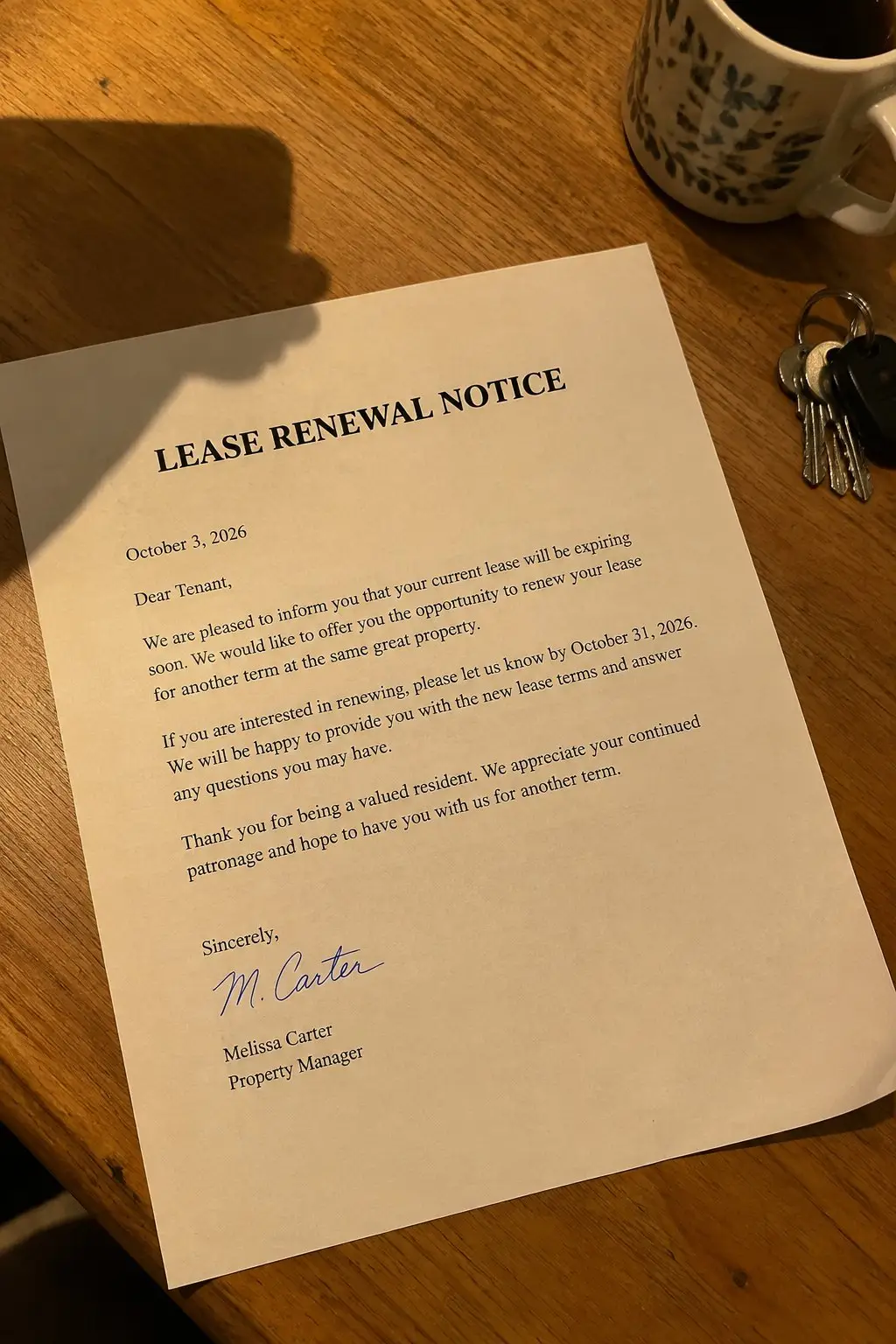
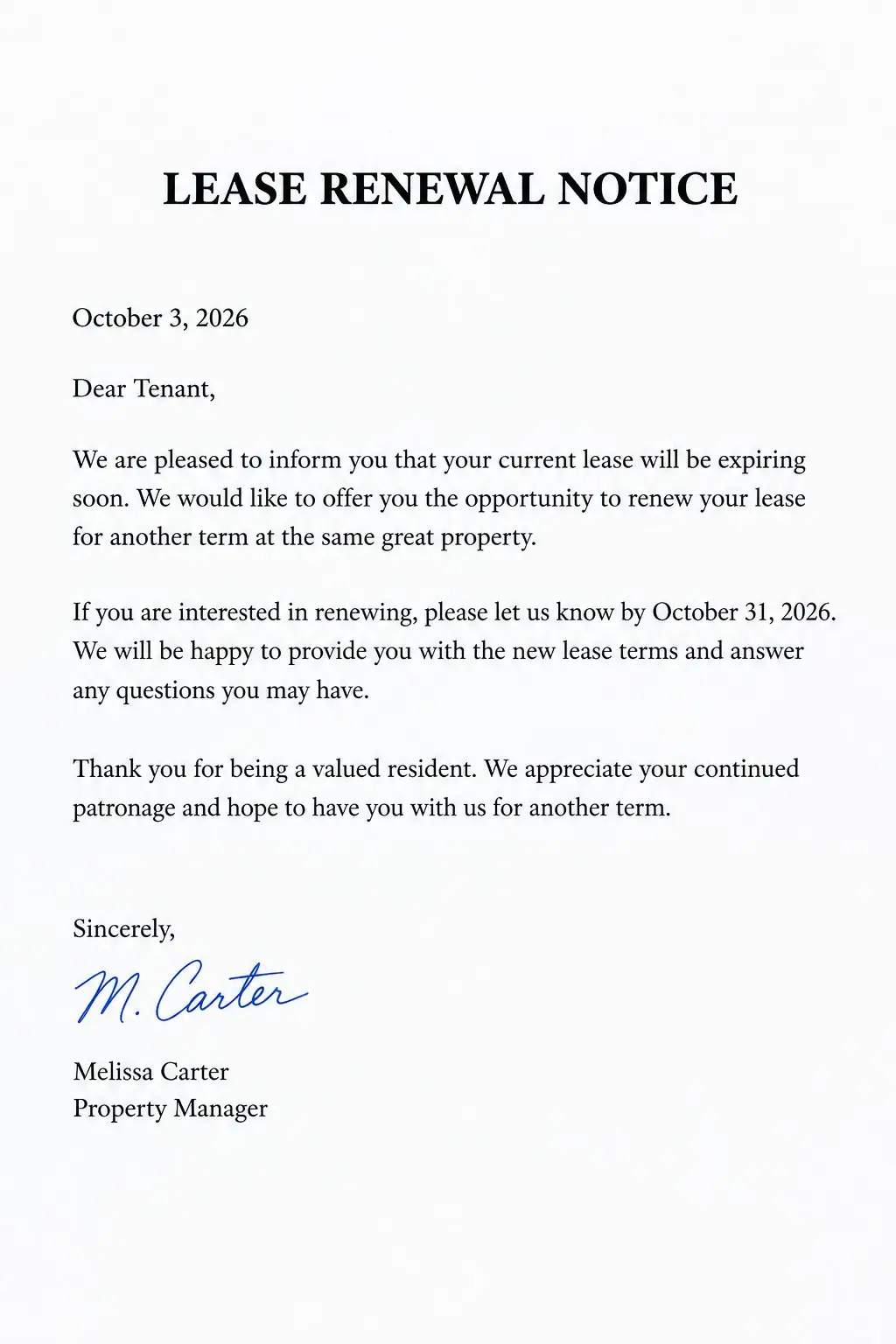
Le scanner photo LazyKiwi recadre la page sur ses propres bords, redresse l’angle de prise de vue, efface l’ombre de votre main sur la feuille et transforme la lumière jaune de la pièce en un blanc net. Choisissez couleur (color), niveaux de gris (grayscale), noir et blanc (black and white) ou tirage photo (photo print).
Qu’est-ce que c’est
Le travail d’un scanner à plat, sans le scanner.
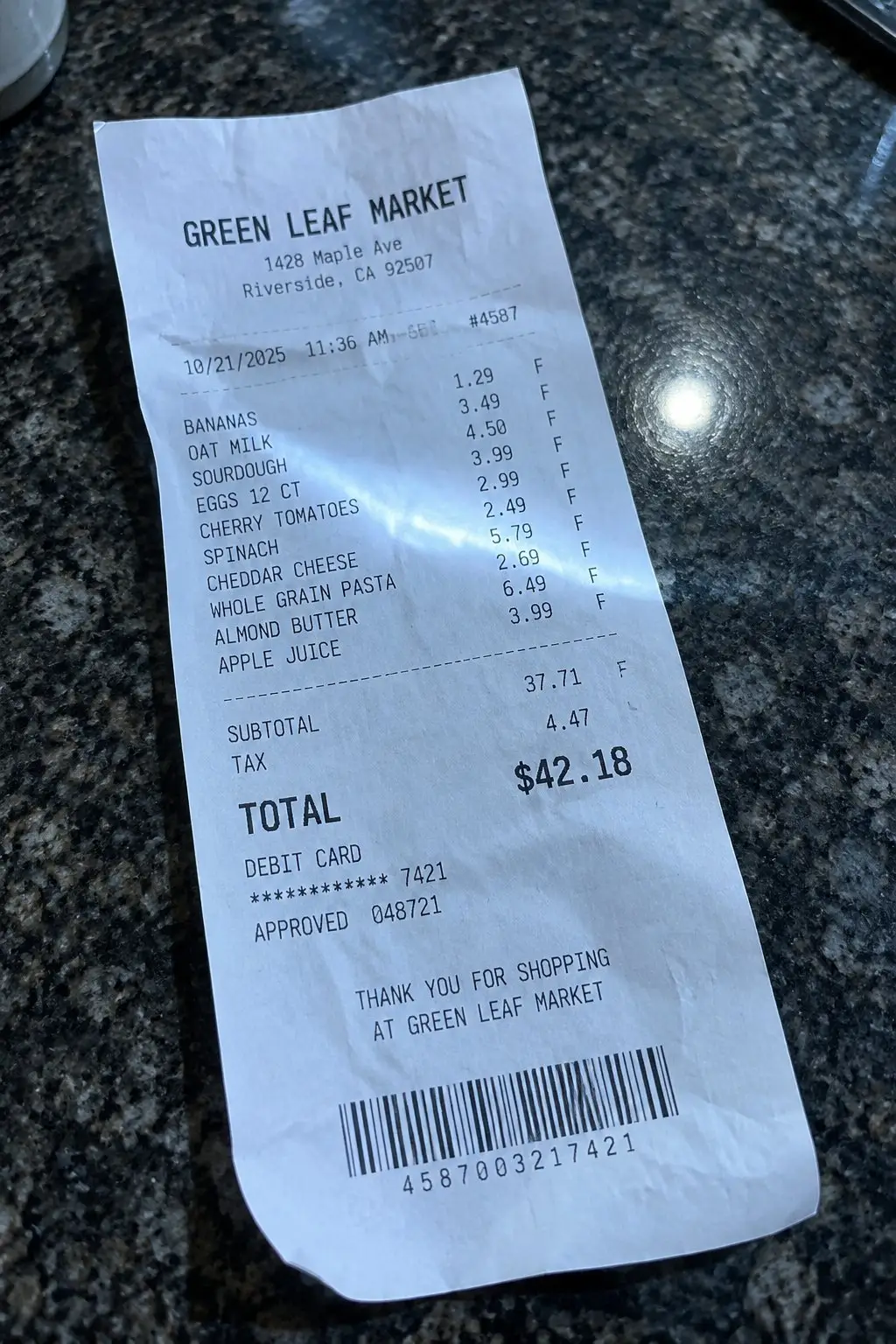
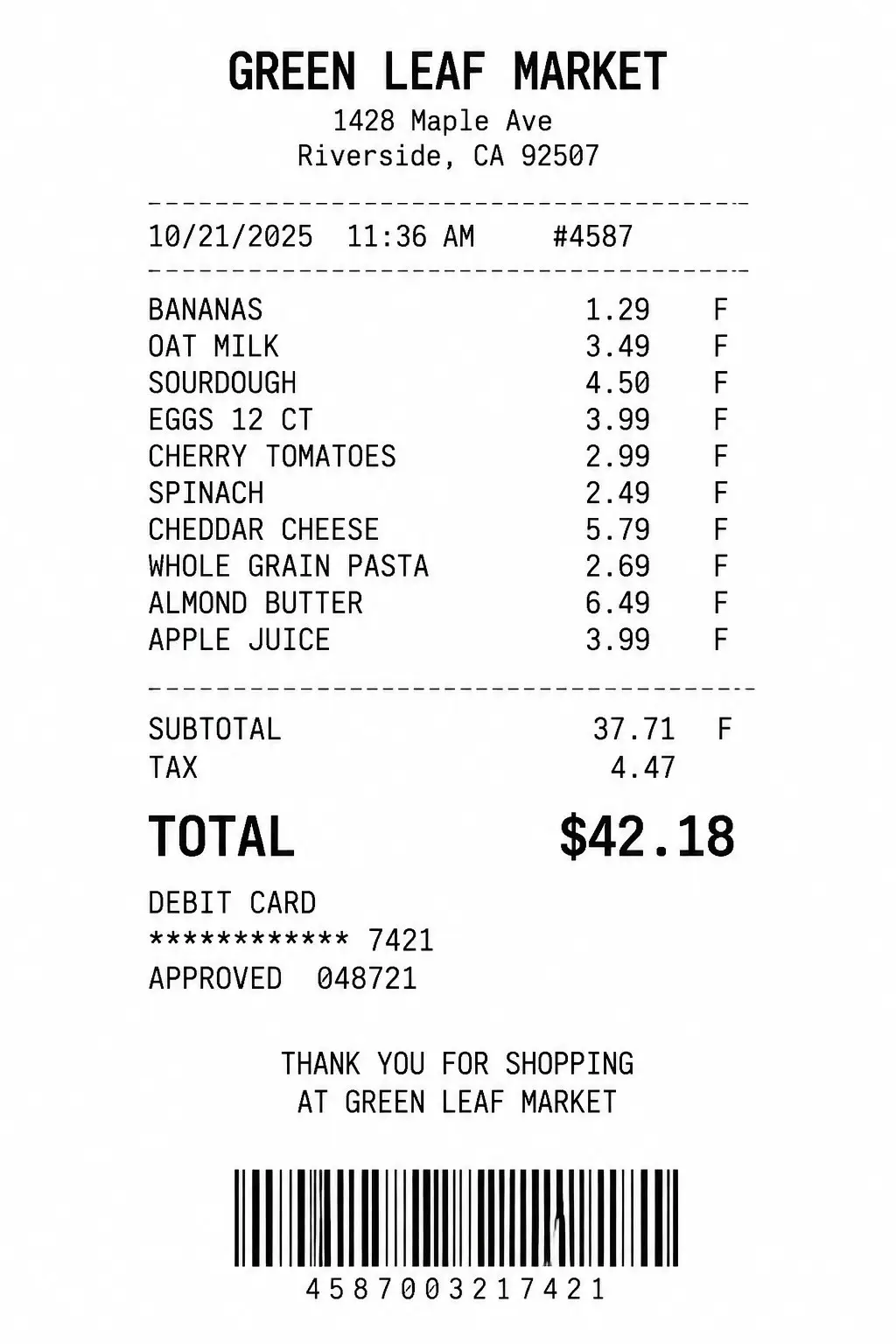
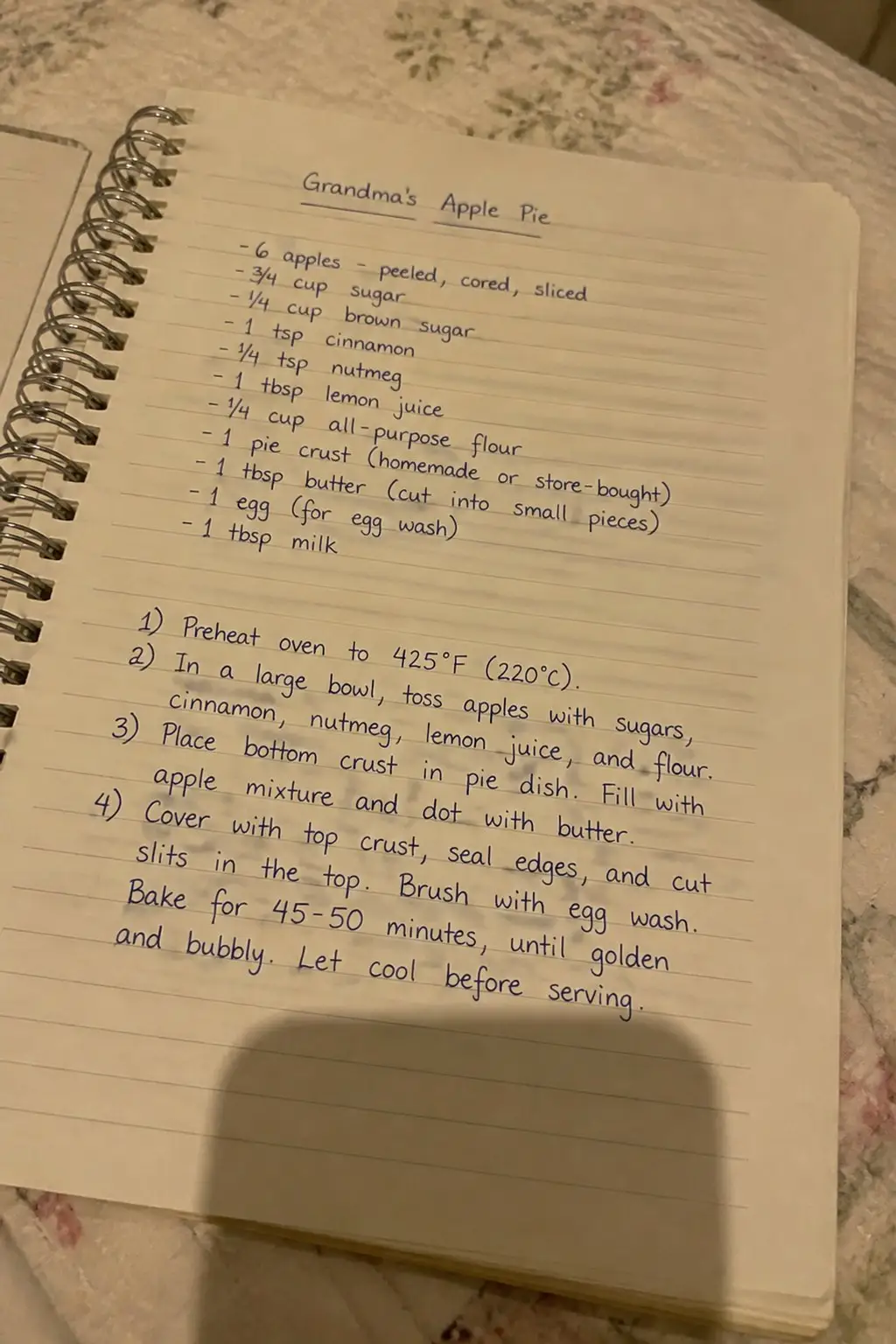
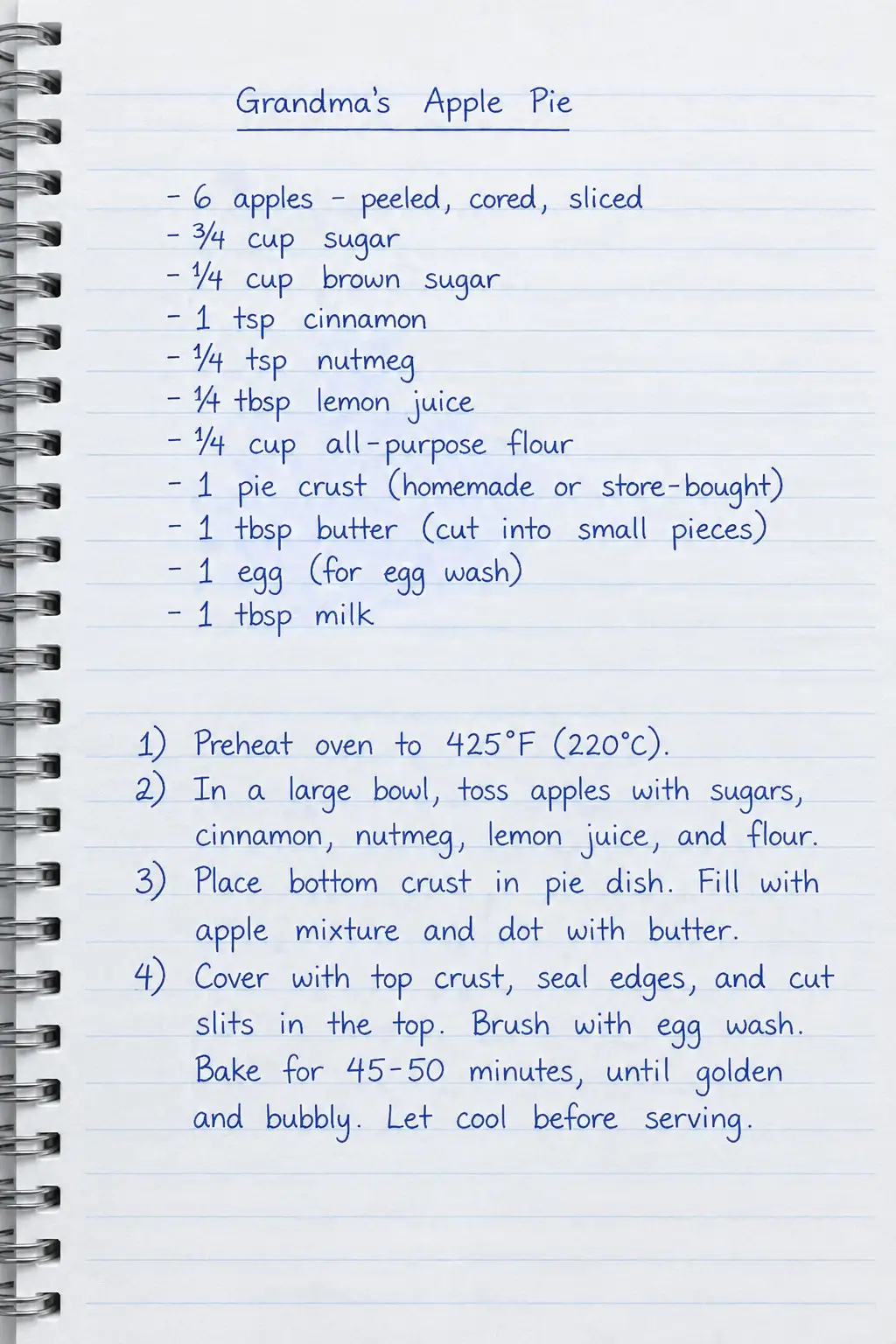
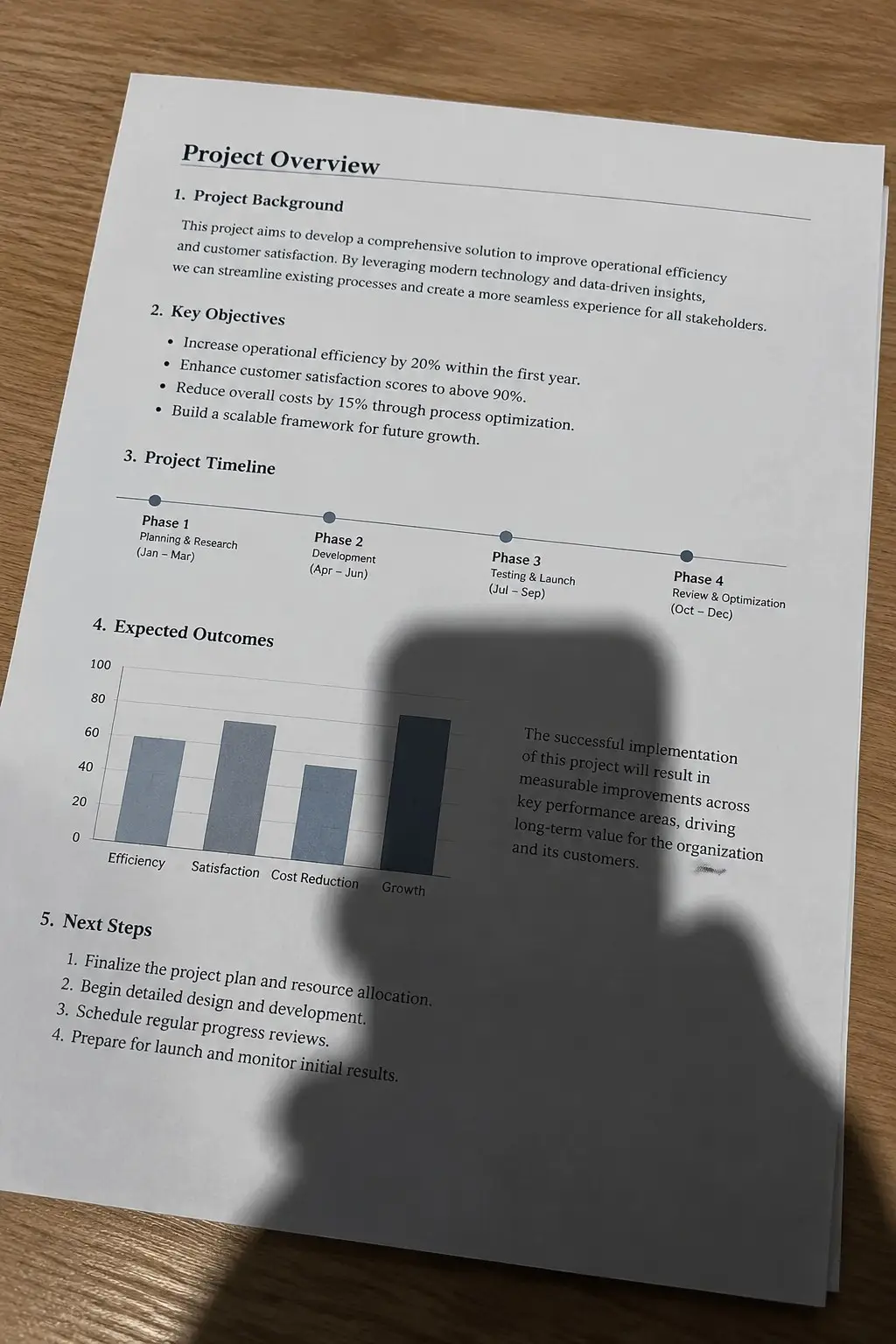
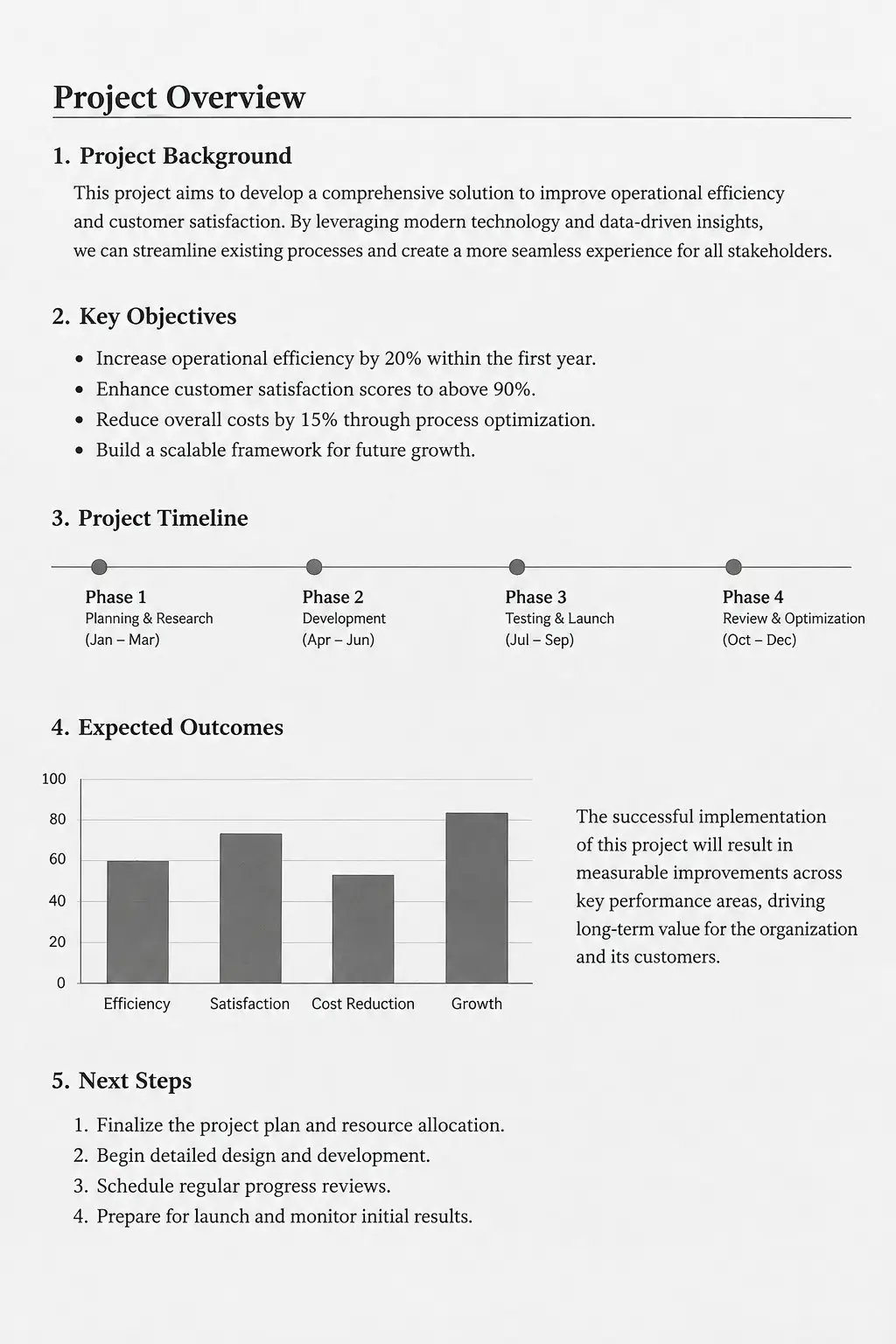
La photo d’un formulaire n’est pas un scan. Elle penche d’un côté, un coin est dans l’ombre, et le papier ressort gris ou jaune au lieu de blanc. LazyKiwi repère les quatre bords de la page, corrige la perspective, uniformise la lumière et remet le texte sur un papier blanc : ce que vous envoyez semble sortir tout droit du scanner du bureau.
Comment ça marche
Votre résultat en trois étapes
Photographiez la page
Posez le document à plat, cadrez les quatre coins et prenez la photo par-dessus plutôt que depuis votre chaise. Une table unie donne à l’IA un bord net à repérer.
Choisissez le mode de scan
Choisissez couleur, niveaux de gris, noir et blanc ou tirage photo, puis le type de page : document, ticket de caisse (receipt), livre ou carnet (book or notebook), notes manuscrites (handwritten notes), tableau blanc (whiteboard) ou tirage photo. Ajoutez une remarque si un élément doit rester, comme une signature au stylo bleu.
Générez et téléchargez
Vérifiez les coins et les petits caractères, relancez si un coin a été rogné, puis téléchargez le scan en image ou en PDF.
Un scanner de documents, sans le matériel
La page est détectée et recadrée sur sa propre bordure, et la déformation trapézoïdale due à une prise de vue en biais est remise d’équerre. Un formulaire photographié penché au-dessus de la table de la cuisine revient sous la forme d’un rectangle propre aux marges régulières.
- Table et sol supprimés au recadrage
- Inclinaison et effet trapèze corrigés
- Marges régulières sur tous les côtés
Votre propre ombre, envolée
Deux choses font refuser une photo prise au téléphone : l’ombre que vous projetez en vous penchant sur la page, et la teinte jaune d’un éclairage de cuisine. Les deux disparaissent. Le papier redevient blanc, l’encre redevient noire, et les traits fins sont préservés au lieu de se fondre dans le fond.
- Ombres de la main et du téléphone effacées
- Dominantes jaunes et bleues neutralisées
- Petits caractères nets et réguliers
Téléchargez-le en PDF
Chaque scan peut être enregistré directement depuis le résultat, en PDF d’une page avec le bouton Télécharger le PDF (Download PDF), ou en image. C’est ainsi qu’un bail signé repart vers l’agence immobilière en vraie pièce jointe plutôt qu’en simple photo. Le mode noir et blanc est celui à choisir pour les tickets et les formulaires qui seront imprimés ou faxés.
- Téléchargez le PDF depuis le résultat
- Ou enregistrez directement l’image
- Prêt à joindre à un e-mail
Pourquoi LazyKiwi
Conçu pour des documents qui doivent être acceptés
Ni scanner, ni détour par le bureau
Le scanner à plat le plus proche se trouve généralement au travail ou chez un imprimeur. Celui-ci, c’est l’appareil photo déjà dans votre poche.
Corrige les trois motifs de refus habituels
L’angle, l’ombre de votre propre main et la lumière jaune de la pièce : voilà pourquoi les documents sont renvoyés. Les trois sont corrigés en une seule passe.
Confidentiel par défaut
Contrats, bulletins de salaire et pièces d’identité sont traités de façon sécurisée, restent privés et ne sont jamais vendus ni publiés.
Gratuit à l’essai
Les nouveaux comptes reçoivent des crédits gratuits chaque mois, sans carte bancaire. Chaque génération consomme des crédits : essayez sur votre propre image et jugez le résultat avant de payer quoi que ce soit.
Rien à installer
Il fonctionne dans le navigateur du téléphone ou de l’ordinateur que vous avez déjà : aucune appli à télécharger, aucun pilote de scanner à chercher.
Lisible, pas seulement propre
Le contraste est renforcé sans effacer les traits fins : signatures, tampons et caractères de la taille d’une note de bas de page survivent au nettoyage. La page est redessinée et non copiée pixel par pixel : vérifiez les petits chiffres avant tout usage officiel.
FAQ
Vos questions, nos réponses
Comment transformer une photo en document scanné ?+
Importez la photo, demandez un scan propre et téléchargez le résultat. La page est recadrée sur ses bords, l’angle est redressé, les ombres sont supprimées et le papier retrouve son blanc. Cela prend quelques secondes, sans aucun réglage préalable.
Le scanner photo est-il gratuit ?+
Oui. Les nouveaux comptes reçoivent des crédits gratuits chaque mois, sans carte bancaire : vous pouvez scanner un de vos documents et voir exactement le rendu de la page avant de choisir une offre. Chaque scan consomme des crédits.
Faut-il une appli de scan ou un vrai scanner ?+
Ni l’un ni l’autre. Il fonctionne dans le navigateur du téléphone ou de l’ordinateur que vous avez déjà : rien à installer, et pas besoin d’emprunter le scanner à plat du bureau.
Mes documents restent-ils confidentiels ?+
Oui. Vos fichiers transitent par une connexion chiffrée, servent uniquement à produire votre scan et ne sont jamais vendus, partagés ni publiés. Un bail ou un bulletin de salaire reste à vous.
Cas d’usage
Quand il vous faut un scan et qu’il n’y a pas de scanner
Formulaires à signer et à renvoyer
Un contrat de location, une autorisation scolaire ou une déclaration de sinistre arrive en PDF : vous l’imprimez, vous le signez, puis vous vous rappelez qu’il n’y a pas de scanner à la maison. Photographiez-le et renvoyez un document que votre interlocuteur acceptera du premier coup.
Justificatifs pour une note de frais
Des tickets de caisse photographiés à la va-vite ressortent enroulés, gris et à moitié dans l’ombre, et la compta vous les renvoie aussitôt. Scannez plutôt le document : papier blanc bien à plat, montants lisibles, note de frais déposée le soir même.
Demandes de la banque, du propriétaire ou de l’administration
Justificatif de domicile, bulletin de salaire, page d’une pièce d’identité ou page d’un livre de bibliothèque. Chacun devient une page propre et droite, lisible sur un écran de téléphone, que vous pouvez transférer sans vous excuser pour la photo.
Plus de réponses
Tout savoir sur le scan avec votre téléphone
Puis-je convertir une photo en PDF ici ?+
Oui. Chaque résultat de scan comporte un bouton Télécharger le PDF qui l’enregistre en PDF d’une page, aux dimensions de la page, en plus du téléchargement habituel de l’image. Pour un document de plusieurs pages, scannez chaque page et assemblez les PDF dans l’app Fichiers de votre téléphone ou avec n’importe quel outil PDF.
Et si la page est froissée ou pliée ?+
Les plis restent visibles. La perspective peut être aplatie et l’éclairage uniformisé, mais un pli a physiquement déformé le papier : il laisse une ligne et une fine ombre le long de celle-ci. Placez la page sous un gros livre pendant dix minutes et reprenez la photo : cela en efface bien plus que n’importe quel traitement.
Peut-il sauver une photo floue ou très sombre ?+
Pas entièrement, et mieux vaut le savoir avant d’envoyer le document. Le flou de bougé et la quasi-obscurité détruisent la forme des lettres, et rien ne peut restituer des traits que l’appareil n’a jamais captés. Si vous n’arrivez pas à lire le texte sur l’écran de votre propre téléphone, reprenez la photo près d’une fenêtre en tenant l’appareil plus fermement, et scannez celle-ci.
Et les pages brillantes ou plastifiées ?+
Sous une lampe ou un plafonnier, le papier brillant renvoie une tache blanche éclatante sur la page. Tout ce qui se trouve dans cette tache est absent du fichier, pas simplement masqué : impossible de le récupérer. Inclinez la page pour l’éloigner de la lumière, ou passez à une lumière du jour indirecte, et le même traitement donne un résultat propre.
Chaque mot est-il reproduit à l’identique ?+
Le scanner a pour consigne de garder chaque mot, chiffre, signature et tampon exactement à sa place, sans jamais rien retaper ni corriger, et lors de nos tests le contenu correspondait. La page reste toutefois redessinée par un modèle d’image et non copiée pixel par pixel : pour les contrats, pièces d’identité et justificatifs que vous allez transmettre, relisez les petits caractères en les comparant au papier avant l’envoi.
Transformez le papier sur votre bureau en scan.
Importez une photo et récupérez en quelques secondes un scan droit, sans ombres, sur papier blanc. Essai gratuit, sans carte bancaire, rien à installer.
Sans carte bancaire · Essai gratuit · Résultats en quelques secondes