
Améliorer la qualité d’une photo avec l’IA, sans effet artificiel.
Importez une photo floue, sombre ou granuleuse : l’IA accentue les détails, débouche les ombres, supprime le bruit et corrige les couleurs — tandis que le visage, la tenue et la scène restent exactement tels que vous les avez photographiés.
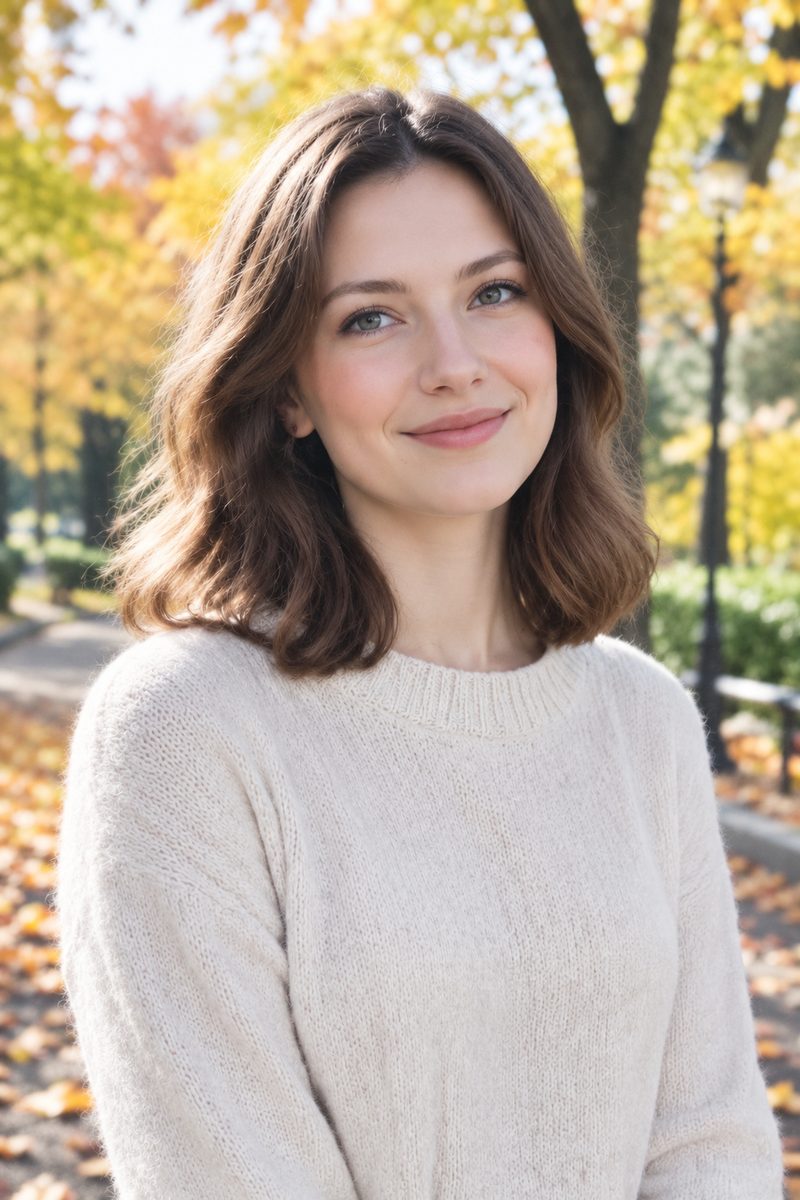
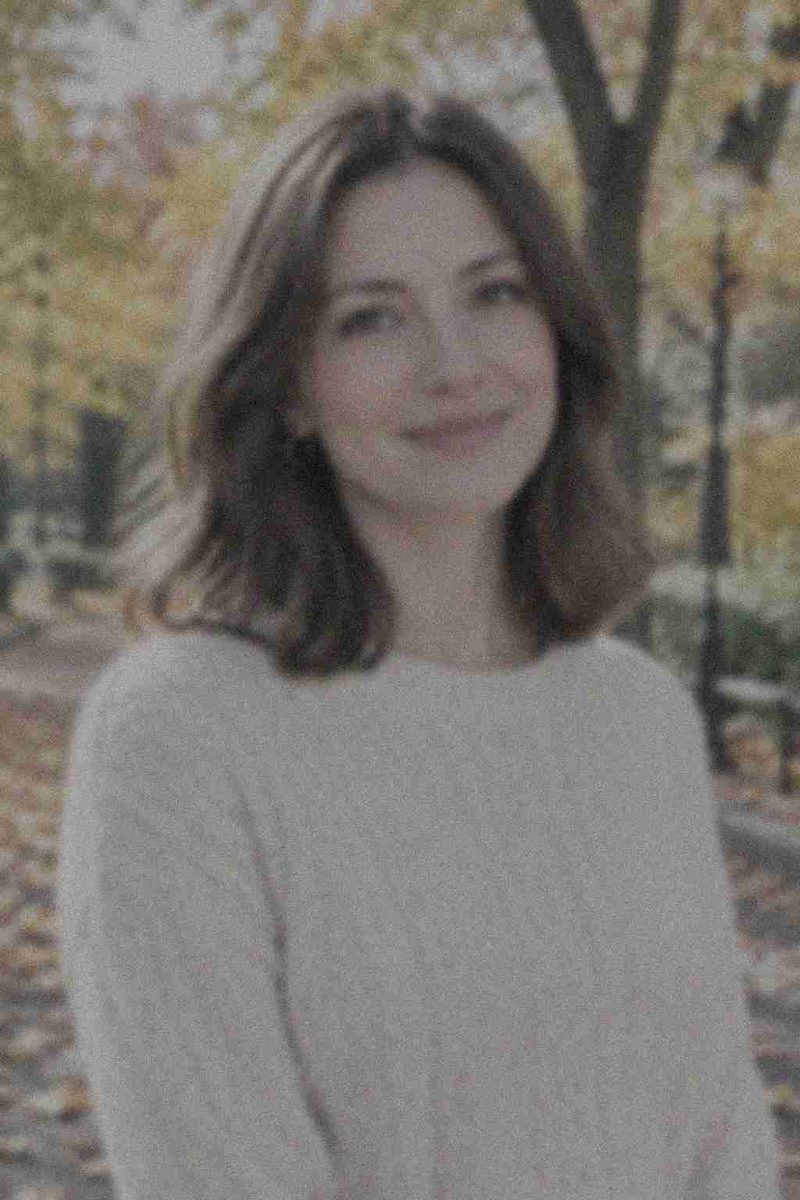
Qu’est-ce que c’est
Améliorer n’est pas agrandir.
Un upscaler agrandit une photo. Un outil d’amélioration la rend meilleure à sa taille actuelle : contours plus nets, ombres plus propres, couleurs plus justes, moins de grain. Si vous avez surtout besoin de plus de pixels pour l’impression, utilisez l’upscaler photo IA. Si la photo est déchirée, rayée ou ternie par les années, passez par la restauration photo. Pour tout le reste — la photo de téléphone un peu ratée qui a simplement besoin d’un meilleur outil d’amélioration d’image — c’est ici que ça commence.
Comment ça marche
Améliorez une photo en trois étapes
Importez la photo
Une photo de téléphone, une capture d’écran ou un export de votre appareil photo. JPG, PNG et WebP sont acceptés.
Dites ce qui vous gêne
« Accentuer la netteté et éclaircir », « supprimer le grain », « corriger la dominante jaune » — ou simplement « améliorer la netteté, la lumière et les couleurs ».
Comparez et téléchargez
Comparez avec l’original. Si le résultat va trop loin, demandez une correction plus légère et relancez.
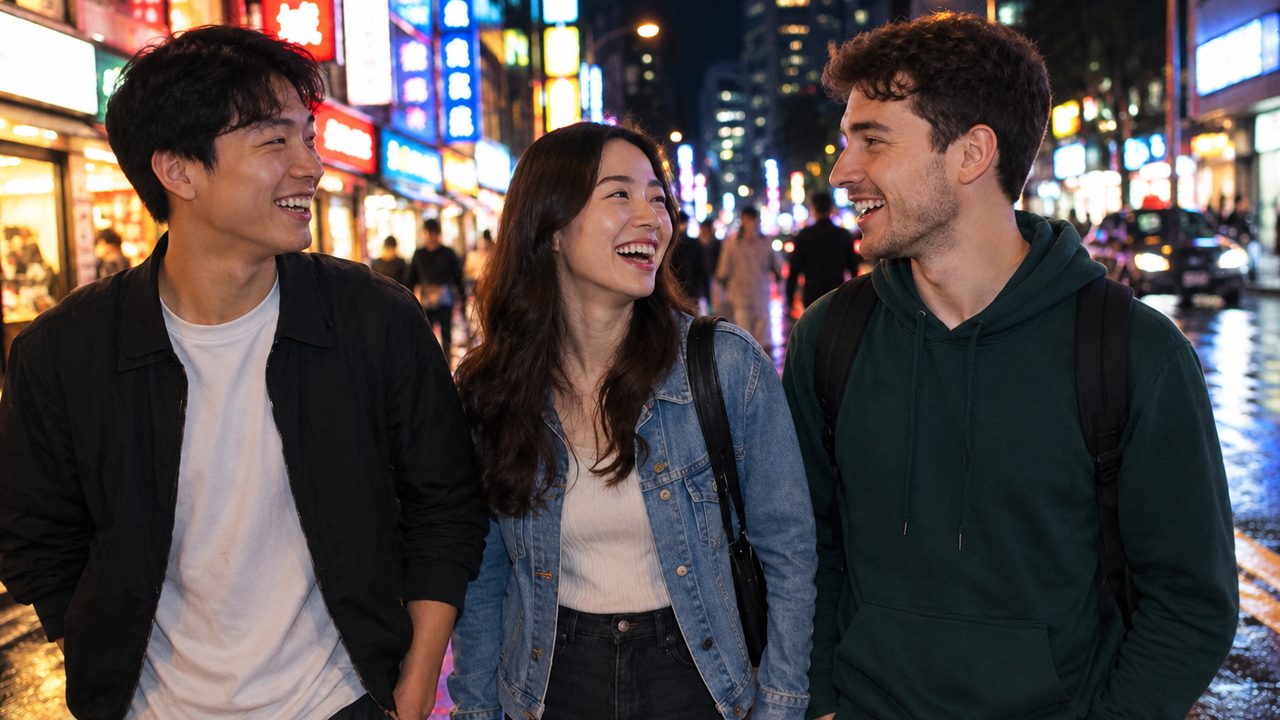
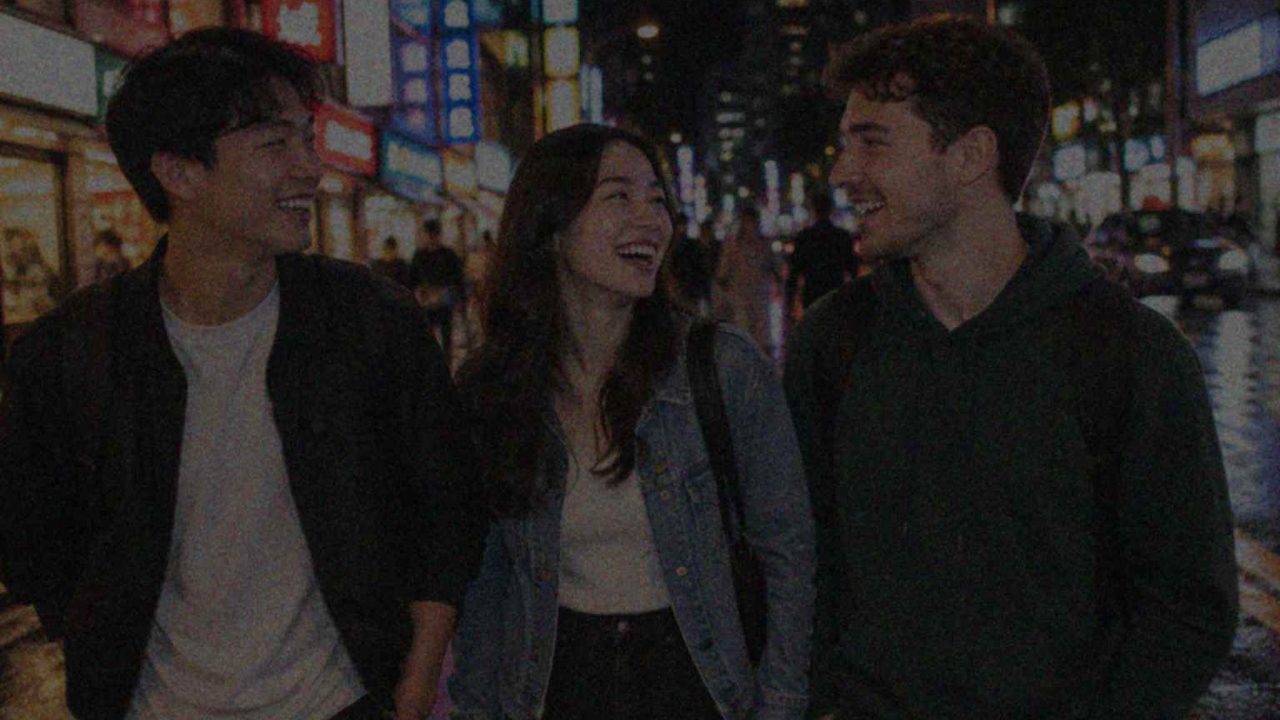
Des photos de nuit sans le grain
Les photos prises la nuit dans un bar ou dans la rue sortent bruitées et boueuses. L’outil débouche les ombres, nettoie le bruit et garde aux néons leur éclat de néon au lieu de tout délaver en gris.
- Détails récupérés dans les ombres
- Bruit chromatique supprimé
- Hautes lumières maîtrisées
Photos floues et molles, rendues nettes
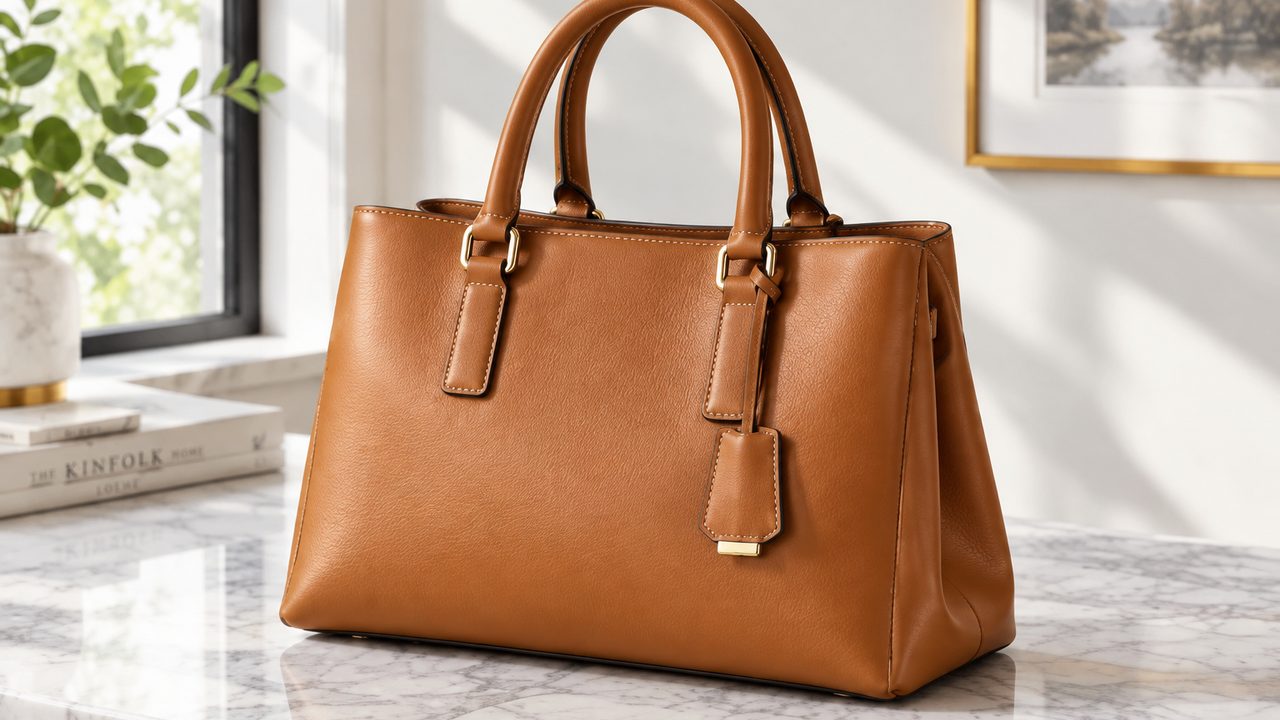
Mise au point ratée, objectif sale, image compressée par une appli de messagerie. L’IA reconstruit les contours et les textures — coutures, cheveux, texte sur une étiquette — pour que la photo redevienne utilisable.
- Corrige le manque de netteté et le flou de bougé
- Récupère la texture après compression
- Idéal pour les photos de produits et d’annonces
Les photos ternes retrouvent leurs couleurs
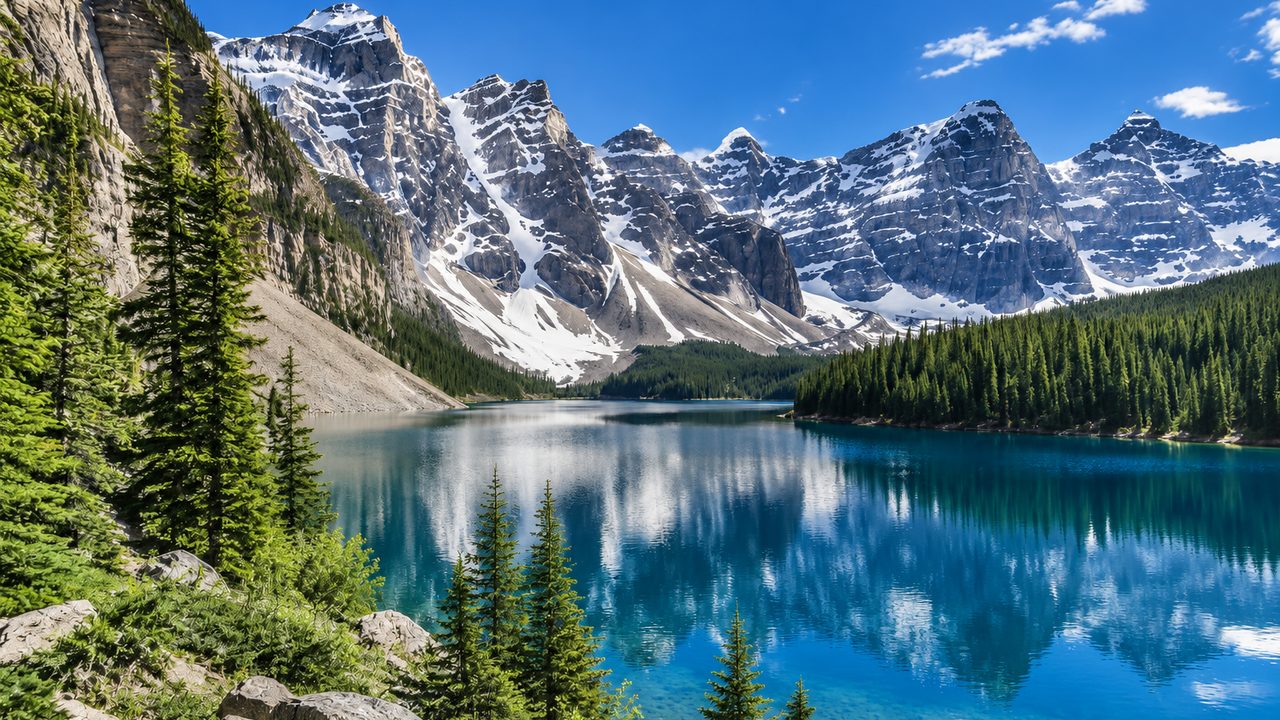
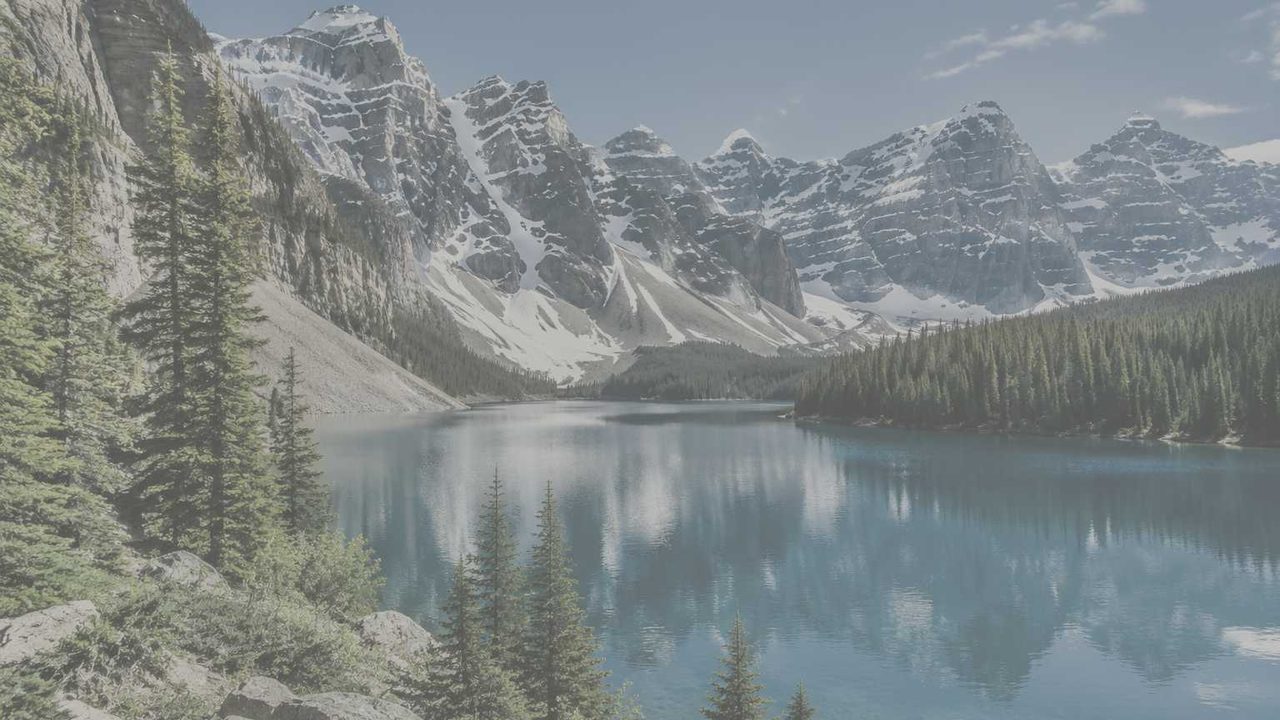
La brume, un ciel couvert et la balance des blancs automatique ternissent une photo. L’outil rétablit le contraste et des couleurs naturelles, sans l’effet filtre sursaturé.
- Contraste naturel
- Balance des blancs corrigée
- Pas d’effet filtre appuyé
Pourquoi LazyKiwi
Pourquoi améliorer vos photos ici
Gratuit pour commencer
Les nouveaux comptes reçoivent des crédits gratuits — testez l’outil sur votre pire photo avant de payer quoi que ce soit.
Ça reste votre photo
Visages, vêtements et arrière-plans sont conservés. L’objectif : la même photo, comme prise un meilleur jour.
Dans le navigateur
Aucune appli à installer, fonctionne sur ordinateur comme sur téléphone.
Vous décidez jusqu’où aller
Demandez un léger nettoyage ou une correction complète. Relancez avec une main plus légère si le résultat paraît forcé.
Tout le reste au même endroit
Agrandissez, restaurez, colorisez ou supprimez des objets depuis le même espace de travail quand l’amélioration ne suffit pas.
Imports privés
Vos photos sont traitées pour produire votre résultat, et ne sont publiées nulle part.
FAQ
Questions sur l’amélioration photo IA
Peut-on améliorer la qualité d’une photo gratuitement ?+
Vous pouvez commencer gratuitement avec les crédits offerts aux nouveaux comptes. Chaque amélioration consomme quelques crédits ; les offres payantes en ajoutent davantage.
Amélioration photo, amélioration d’image, « AI enhancer » : est-ce la même chose ?+
Oui. Amélioration photo, amélioration d’image, « AI enhancer » ou outil pour améliorer la qualité d’une image : tous désignent le même travail, rendre une image que vous avez déjà plus nette, plus propre et mieux éclairée. Si vous avez besoin d’un fichier plus grand plutôt que meilleur, utilisez l’upscaler photo IA ; pour la vidéo, passez par l’outil pour améliorer la qualité d’une vidéo.
Peut-il déflouter une image ou corriger une photo floue ?+
Le manque de netteté, un léger flou de bougé et le flou de compression s’améliorent généralement beaucoup. Une photo où le sujet n’est qu’une tache de quelques pixels ne peut pas être récupérée fidèlement — l’IA devrait inventer les détails.
Comment améliorer une photo ?+
Importez la photo et dites ce qui vous gêne, par exemple « accentuer la netteté et éclaircir » ou « supprimer le grain », ou demandez simplement « améliorer la netteté, la lumière et les couleurs ». Comparez le résultat avec l’original, puis téléchargez-le. Si c’est allé trop loin, demandez une retouche plus légère et relancez.
Comment améliorer une photo floue ?+
Importez-la et demandez « accentuer les détails et supprimer le flou, garder tout le reste identique ». Un léger manque de netteté et le flou de bougé se corrigent bien ; si le sujet est très flou, relancez une fois sur le résultat plutôt que de tout demander d’un coup.
Quelle différence entre amélioration et upscaling ?+
L’amélioration augmente la qualité à la taille actuelle : netteté, bruit, lumière et couleur. L’upscaling augmente la résolution, par exemple en 2x ou 4x pour l’impression. Beaucoup de photos ont besoin des deux — améliorez d’abord, puis agrandissez.
La photo améliorée me ressemblera-t-elle toujours ?+
C’est tout l’intérêt de l’outil. Si un résultat paraît trop lisse ou modifie un trait du visage, demandez « garder le visage exactement identique, réduire seulement le bruit » et relancez.
Puis-je améliorer de vieilles photos de famille ?+
Pour des couleurs passées et un manque de netteté, oui. Pour les rayures, les déchirures et les parties manquantes, la restauration photo est plus adaptée, et les photos en noir et blanc peuvent être colorisées avec l’outil de colorisation photo IA.
Mes photos importées sont-elles en sécurité ?+
Vos imports servent à produire votre résultat et ne sont pas affichés publiquement. N’importez que des photos qui vous appartiennent ou que vous avez l’autorisation de retoucher.
ChatGPT peut-il améliorer des images ?+
ChatGPT peut redessiner une image que vous importez, mais il a tendance à modifier les visages et les détails au passage. Un outil dédié à l’amélioration de la qualité photo conserve l’image d’origine et corrige uniquement la netteté, le bruit, la lumière et la couleur.
Pour aller plus loin
Outils associés
Upscaler photo IA
Agrandissez les petites images pour l’impression et les grands écrans.
OuvrirRestauration photo IA
Réparez les rayures, déchirures et décolorations des vieux tirages.
OuvrirColorisation photo IA
Apportez des couleurs naturelles aux photos en noir et blanc.
OuvrirGomme magique
Supprimez les personnes et les éléments gênants d’une photo.
OuvrirDonnez à votre photo la qualité qu’elle aurait dû avoir.
Importez une photo floue, sombre ou bruitée et améliorez-la en quelques secondes — gratuit pour commencer.
Sans carte bancaire · Essai gratuit · Résultats en quelques secondes