
Annonce de live
Un modèle de vidéo d’annonce pour vos lives
Une pastille LIVE avec un point qui clignote, l’horaire juste à côté, trois lignes de titre format affiche qui claquent depuis la gauche et une photo de l’invité façon sticker qui se pose en haut à droite. Orange sur fond presque noir, six secondes, en vertical.
- 6s
- durée
- 4
- formats d’image
- 7
- contrôles
- 720p
- exports gratuits et illimités
Social Hooks · 6s · 9:16
Livestream · Event · Announcement
Le format qui donne envie d’activer un rappel
Une vidéo d’annonce n’a qu’une mission : dire quoi, qui et quand dès la première seconde, puis donner au spectateur quelque chose sur quoi appuyer. Celle-ci place le badge LIVE et le créneau horaire en haut avant que quoi que ce soit d’autre ne bouge : la promesse est à l’écran dès la première image. Les trois lignes de titre claquent ensuite depuis la gauche, l’une après l’autre, chacune en 200 px, une taille assez grande pour rester lisible en vignette.
La ligne du milieu porte la couleur d’accent : c’est ainsi que l’œil trouve l’accroche sans que vous ayez à écrire quoi que ce soit de plus. La photo de l’invité se pose en haut à droite, en sticker incliné avec un cadre et un pseudo en dessous, et le bas de l’image accueille un bouton SET REMINDER et un compteur de personnes en attente. Chacun de ces textes se modifie ; aucun n’est figé dans une image.
6 secondes, trois temps
Ce qui apparaît à l’écran, et quand. Chaque élément nommé ici est un calque du document : vous pouvez cliquer sur n’importe lequel sur le canevas et le modifier.
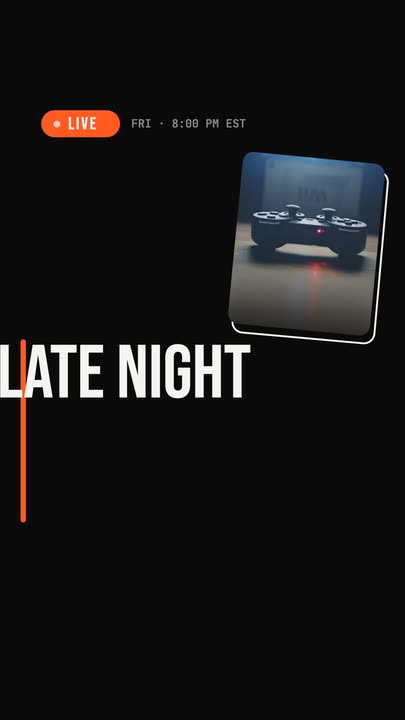
Temps 1 · 0.8s
LIVE, et quand
La pastille LIVE orange et son point clignotant sont en place, avec le créneau horaire à côté ; la photo de l’invité s’est posée dans son cadre incliné en haut à droite, et les lignes de titre claquent depuis la gauche.

Temps 2 · 1.8s
L’appel à l’action
Les trois lignes sont à pleine largeur, l’accent sur celle du milieu, le pseudo juste en dessous, et le bouton SET REMINDER et le compteur d’attente arrivent en bas.
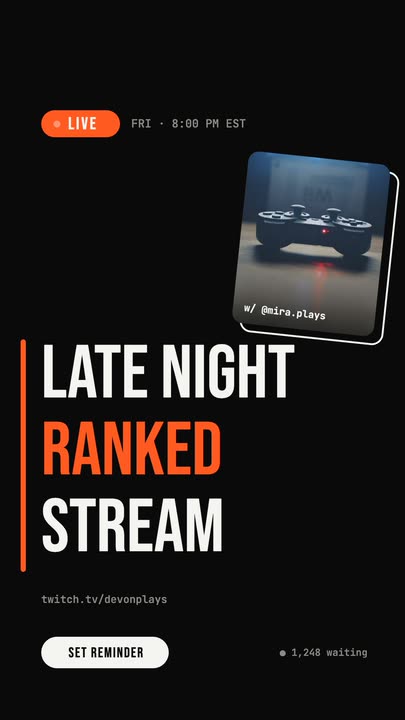
Temps 3 · 2.7s
Maintenu assez longtemps pour être lu
Badge, créneau horaire, photo sticker, trois lignes, pseudo, bouton et compteur d’attente sont tous en place — l’image sur laquelle repose le reste du clip.
Trois étapes pour annoncer votre live
- 01
Écrivez les trois lignes de titre
Les lignes 1, 2 et 3 (Line 1, Line 2, Line 3) sont des réglages distincts : c’est vous qui décidez où la phrase se coupe, au lieu de vous battre avec une zone de texte. La ligne 2 est celle qui prend la couleur d’accent.
- 02
Ajoutez la photo de l’invité
Importez une photo carrée de l’invité, de l’animateur ou du produit. Elle se place dans le cadre incliné façon sticker, avec le même voile et la même légende de pseudo en dessous.
- 03
Réglez l’accent et exportez
L’accent colore la pastille LIVE, la deuxième ligne de titre et la barre le long du bord gauche. Choisissez-le, sélectionnez votre format et exportez un fichier prêt à publier.
Première seconde
Le badge est à l’écran avant que rien d’autre ne bouge
La pastille LIVE et le créneau horaire glissent à l’écran avant les titres, avec un point qui clignote environ une fois par seconde. Quelqu’un qui ne regarde qu’une seconde du clip a donc déjà reçu l’essentiel.
Du claquement, pas du fondu
Trois lignes qui arrivent avec du poids
Chaque ligne de titre entre par la gauche et dépasse légèrement avant de se stabiliser. Composées en 200 px dans une police de titrage condensée, elles évoquent une affiche de festival plutôt qu’une présentation de diapositives — et c’est ce qui donne à une annonce l’allure d’un événement.
Votre invité, votre pseudo
Un emplacement photo, pas une image factice
L’image de l’invité est un réglage nommé. Remplacez-la : l’inclinaison, le cadre, le voile et la légende restent exactement tels qu’ils ont été conçus, et le traitement sticker s’applique à votre photo, pas seulement à celle de la démo.
Ce que vous pouvez modifier
Sept réglages pilotent toute l’annonce. Le créneau horaire, le pseudo, le libellé du bouton et le compteur d’attente sont des calques de texte : cliquez dessus dans le canevas pour les modifier directement.
- Cliquez sur n’importe quel élément du canevas pour le modifier directement
- Ou décrivez le changement en une phrase et laissez l’assistant s’en charger
- Exportez en 9:16, 16:9, 1:1, 4:5 depuis le même document
Contrôles du Studio
7 nommés
- Line 1TextLATE NIGHT
- Line 2 (accent)TextRANKED
- Line 3TextSTREAM
- AccentColour#FF5A1F
- Title sizeSlider 150–220200
- Guest photoPhoto
- SpeedSlider 0.5–21
Pourquoi ne pas simplement publier un visuel
Un visuel d’annonce statique obtient une impression et aucun signal de mouvement. La même information en clip vertical de six secondes décroche une place dans un fil qui favorise la vidéo, retient le spectateur jusqu’au bout du message et peut être republiée en story avec le même fichier. Ce modèle est le moyen le plus économique de passer de l’un à l’autre : vous écrivez trois lignes et importez une photo.
Annonce de live : questions et réponses
Ce modèle de vidéo d’annonce est-il gratuit ?+
Oui, vous pouvez l’ouvrir et le modifier gratuitement, et les comptes gratuits bénéficient d’exports 720p illimités avec un petit filigrane LazyKiwi. Le 1080p sans filigrane est inclus dans toute offre payante ; l’offre Pro ajoute la 4K et le 60 i/s.
Quels formats d’image puis-je exporter ?+
9:16, 16:9, 1:1 et 4:5. Il est conçu en vertical 1080×1920 pour les stories et les Reels, et la mise en page se recompose pour les trois autres formats au lieu de rogner la photo de l’invité hors du cadre.
Puis-je modifier le texte et les couleurs ?+
Les trois lignes de titre, la couleur d’accent, la taille du texte et la photo de l’invité sont des réglages nommés, et les textes plus petits — le créneau horaire, le pseudo, le libellé du bouton, le compteur d’attente — sont des calques de texte que vous modifiez d’un clic sur le canevas.
Ai-je besoin d’After Effects ?+
Non. Rien à installer, pas de fichier projet, pas de plug-in. Le rendu se fait dans le navigateur et l’export produit directement un MP4.
Quelle est la durée du clip ?+
Six secondes, avec le titre entièrement en place à 2,7 s : l’image fonctionne donc aussi comme affiche fixe. Le réglage de vitesse va de 0,5× à 2× si vous avez besoin d’une autre durée.
Plus de social hooks
Tous les social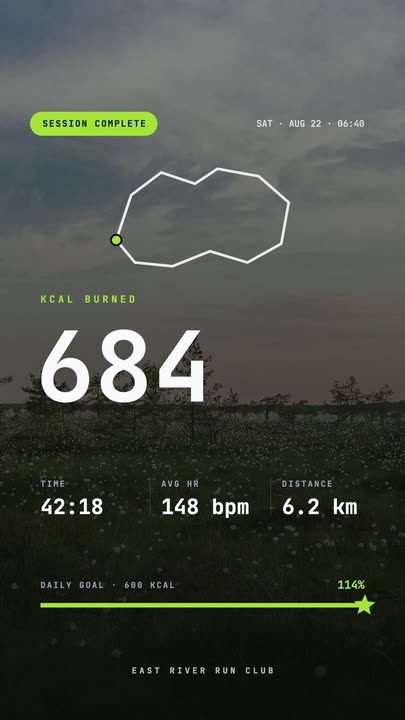 Carte bilan d’entraînementLe bilan d’une séance façon appli de fitness sur une photo assombrie : le compteur de calories défile, trois stats montent à l’écran et la barre d’objectif se trace jusqu’à une étoile.
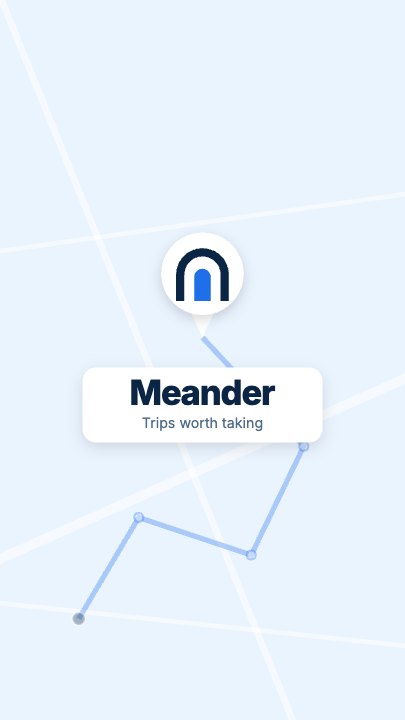 Logo en fin d’itinéraireSur une carte pâle traversée de rues blanches, un itinéraire se trace tout seul depuis une épingle de départ en passant par trois points de passage ; à l’arrivée, une épingle portant votre logo tombe en place et une étiquette au nom de la marque apparaît en dessous
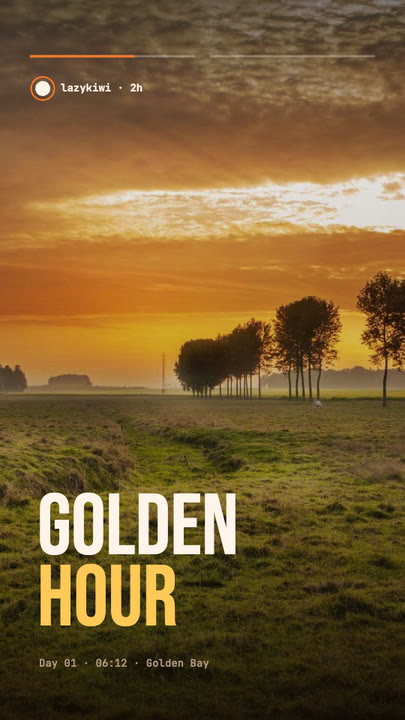 Coupe étirée façon storyDeux photos échangent leur place dans une coupe étirée et floutée à l’horizontale ; les mots façon affiche s’étirent avec elles, sous des barres de progression façon story.
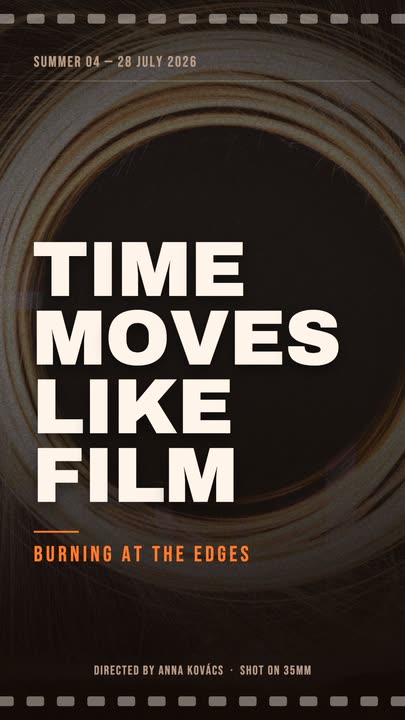 Affiche de filmAffiche de cinéma : une photo assombrie, quatre lignes de capitales épaisses qui montent une à une, un filet d’accroche orange et une ligne de dates en caractères condensés.
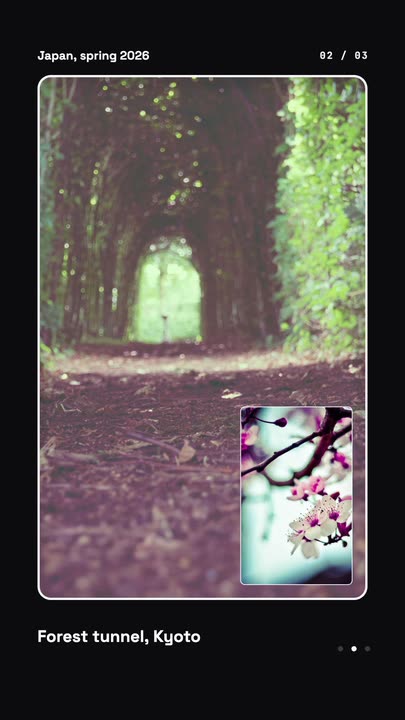 Photos imbriquéesMontage photo en image dans l’image : un petit médaillon grandit jusqu’à remplir le cadre, puis la photo suivante s’imbrique à l’intérieur, sur trois niveaux, en boucle parfaite.
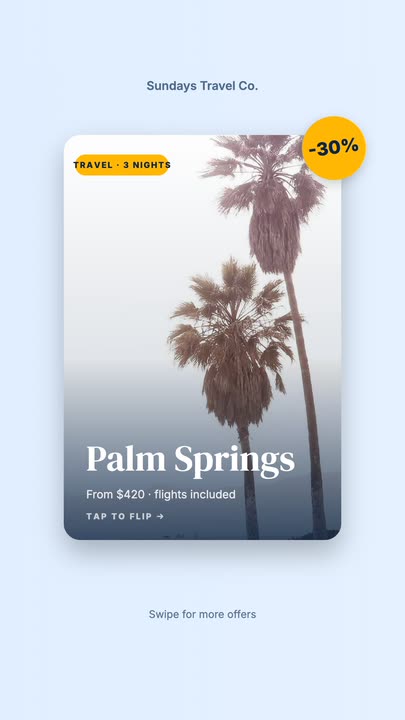 Carte offre recto versoUne carte offre avec photo pivote sur son axe Y pour dévoiler ce qui est inclus, le prix et un bouton, puis se retourne.
Annoncez votre live comme il se doit.
Trois lignes, une photo, une couleur d’accent. Ouvrez le modèle et votre annonce de live est prête en quelques minutes.