
Un Lower Thirds Maker con pantalla verde incluida.
Rótulos animados (lower thirds) para entrevistas, streams y vlogs. Escribe un nombre, un cargo y, si quieres, una tercera línea; elige uno de 7 estilos y la barra entra, se queda en pantalla y sale limpiamente. Se dibuja sobre verde plano #00B140, así que un solo Chroma Key en OBS, Premiere, CapCut o Resolve la coloca sobre tu video. 720p gratis, 1080p con cualquier plan.
- 7
- Estilos de lower thirds
- Clean Bar, Newsroom, Boxed Tag, Podcast Pill, Glass Card, Neon Arena y Documentary.
- 19
- Variantes de color
- Dos o tres por estilo, más diez colores de acento preestablecidos y un hex personalizado.
- 4
- Duraciones
- 5, 8, 10 o 15 segundos, con entrada, permanencia y una salida limpia en todas.
- 4
- Posiciones
- Abajo a la izquierda, abajo al centro, abajo a la derecha o arriba a la izquierda, en 16:9, 9:16 o 1:1.
- Verde plano #00B140: el tono que esperan las herramientas de chroma
- Los últimos 0,55 segundos de cada clip son un fotograma vacío
- Las tarjetas de estilo renderizan tu propio nombre sobre video real
- .mov ProRes 4444 transparente de Pro en adelante
Qué es
Un Lower Thirds Maker que te entrega un video, no un PNG estático.
Un lower third (o rótulo) es la barra con nombre y cargo que aparece en la esquina inferior de una entrevista, un vlog o un stream. Esta herramienta crea la versión animada: escribe un nombre de hasta 40 caracteres, un cargo o título de hasta 60 y una tercera línea opcional de hasta 40 —una empresa, un usuario, una etiqueta LIVE— y la barra se reconstruye mientras escribes, en la pestaña del navegador, sin cola de renderizado. Siete estilos cubren los looks que de verdad tiene este gráfico: Clean Bar, la placa blanca de entrevista con una línea de acento; Newsroom, la barra de noticiero en dos niveles con pestaña de antetítulo y un barrido de luz; Boxed Tag, bloques sólidos que se abren de golpe; Podcast Pill, una cápsula que crece desde un avatar redondo; Glass Card, un panel esmerilado con un borde finísimo; Neon Arena, una placa inclinada con un tubo de neón que parpadea al encenderse; y Documentary, un nombre con tipografía serif sobre una línea de acento que entra con un barrido. Debajo de esos siete hay diecinueve variantes de color, y cada tarjeta de estilo de la herramienta se renderiza con tu propio nombre sobre un fotograma real de video, así que eliges entre tomas terminadas y no entre muestras de color. Elige 5, 8, 10 o 15 segundos, 16:9, 9:16 o 1:1, una de cuatro esquinas y un tamaño pequeño, mediano o grande, y descarga. El archivo que obtienes es un MP4 con pantalla verde plana —el mismo formato de los populares clips de "free lower thirds green screen" en YouTube— y en Pro puede ser, en su lugar, un .mov ProRes 4444 con fondo transparente.
Cómo funciona
Cómo crear lower thirds animados en tres pasos
Escribe el nombre, el cargo y una tercera línea
Nombre de hasta 40 caracteres, cargo o título de hasta 60 y una tercera línea opcional de hasta 40 para una empresa, un @usuario o una etiqueta LIVE; si la dejas vacía, obtienes una barra simple de nombre y cargo. Agrega un logo o una foto de perfil y se recorta en círculo; elige un color de acento entre diez ajustes preestablecidos o un hex personalizado, o déjalo en Auto.
Elige un estilo, una esquina y una duración
Recorre las 7 tarjetas de estilo, cada una renderizada con tus propias palabras sobre un fotograma real. Elige abajo a la izquierda, abajo al centro, abajo a la derecha o arriba a la izquierda, un tamaño S, M o L, 5, 8, 10 o 15 segundos, y 16:9, 9:16 o 1:1. Cambia el fondo a Preview over footage para verlo sobre una toma de muestra: la exportación sigue siendo verde de cualquier forma.
Descarga el MP4 verde y aplica el chroma
Presiona Download green screen y guarda el clip. En OBS agrégalo como Media Source y aplica Filters → Chroma Key → Green; en Premiere Pro colócalo en la pista de arriba y usa Effects → Ultra Key; en CapCut agrégalo como superposición y usa Cutout → Chroma key; en DaVinci Resolve usa el 3D Keyer de la página Color. 720p es gratis.
7 estilos
Placa de entrevista, barra de noticiero, cápsula de podcast, neón para streams
Cada estilo es un gráfico distinto, no la misma barra con otro color: otra placa, otra tipografía, otra forma de entrar. Abre cualquiera directamente en la herramienta: Clean Bar, Newsroom, Boxed Tag, Podcast Pill, Glass Card, Neon Arena o Documentary. Cada uno tiene dos o tres variantes de color —diecinueve en total— y tu color de acento las reemplaza en la línea, la etiqueta y el tubo de neón.
- Estilos: Clean Bar · Newsroom · Boxed Tag · Podcast Pill · Glass Card · Neon Arena · Documentary
- 19 variantes de color, más diez colores de acento preestablecidos y un hex personalizado
- Las tarjetas de estilo se renderizan con tu nombre sobre video real, no son muestras de color
Entra verde, sale sin fondo
Verde plano #00B140, y el clip termina vacío
Todo el cuadro es el verde de chroma que esperan los editores: sin sombras paralelas, sin resplandores exteriores, nada que al aplicar el chroma deje un borde verde oscuro. La barra entra en 0,62 segundos, se mantiene y luego se repliega, y los últimos 0,55 segundos de cada clip son un fotograma completamente vacío, así que el gráfico desaparece de tu edición en lugar de cortarse de golpe. En la exportación de 8 segundos que medimos, el fotograma en el segundo 7,9 tiene 0,000 % de píxeles no verdes, aparte de la pequeña marca en la esquina del plan gratis. No hay pista de audio, así que se superpone a tu propio sonido sin tocarlo.
- Chroma Key de OBS · Ultra Key de Premiere · Chroma key de CapCut · 3D Keyer de Resolve
- Entra en 0,62 s, sale en 0,46 s y luego 0,55 s de fotograma limpio
- MP4 sin pista de audio (WebM si el navegador no puede codificar MP4)
Dónde se coloca
Cuatro esquinas, tres formatos, tres tamaños
Ancla la barra abajo a la izquierda, abajo al centro, abajo a la derecha o arriba a la izquierda; entra deslizándose desde el borde más cercano. Cambia entre 16:9, 9:16 y 1:1 y el diseño se reconstruye para ese formato en lugar de recortarse de uno horizontal: en 9:16 la barra queda más arriba para no tapar los subtítulos incrustados ni los botones de la plataforma. El tamaño S / M / L escala todo el bloque, para cuando la barra tiene que ir sobre una toma cargada.
- abajo-izquierda · abajo-centro · abajo-derecha · arriba-izquierda
- 16:9, 9:16 y 1:1, cada uno diseñado para su propio formato
- Tamaño S / M / L, y el enlace directo conserva la esquina
Transparente
ProRes 4444 con canal alfa real, en Pro
Los navegadores no pueden codificar un video con canal alfa, por eso el archivo gratis es verde. Cuando no quieres aplicar chroma en absoluto —un panel de vidrio sobre una toma luminosa, un tubo de neón cuyo resplandor quieres conservar— marca Transparent en la ventana de descarga y se renderiza en nuestros servidores como un .mov ProRes 4444 con un canal alfa real que va directo a tu línea de tiempo. Es una función de Pro en adelante y se procesa como renderizado en la nube: 5 créditos por cada 20 segundos de salida, así que cualquier lower third de aquí cuesta un solo bloque.
- .mov ProRes 4444 con canal alfa, de Pro en adelante
- Renderizado en la nube: 5 créditos por cada 20 segundos de salida
- Ideal para Glass Card y Neon Arena, donde la transparencia y el resplandor dejan un chroma suave
Dentro de la herramienta
El texto a la izquierda, la toma al centro y siete estilos a la derecha
No hay proyecto que configurar. El panel izquierdo tiene los tres campos de texto con su contador de caracteres, la zona para soltar el avatar, las muestras de color de acento y un bloque How to use it con la receta de chroma para OBS, Premiere Pro, CapCut y DaVinci Resolve. El escenario reproduce la barra en bucle sobre una línea de tiempo. El panel derecho tiene las siete tarjetas de estilo, los botones de formato, posición, tamaño y duración, el selector Background y un bloque de descarga fijo abajo, para que lo tengas a mano por mucho que te desplaces.
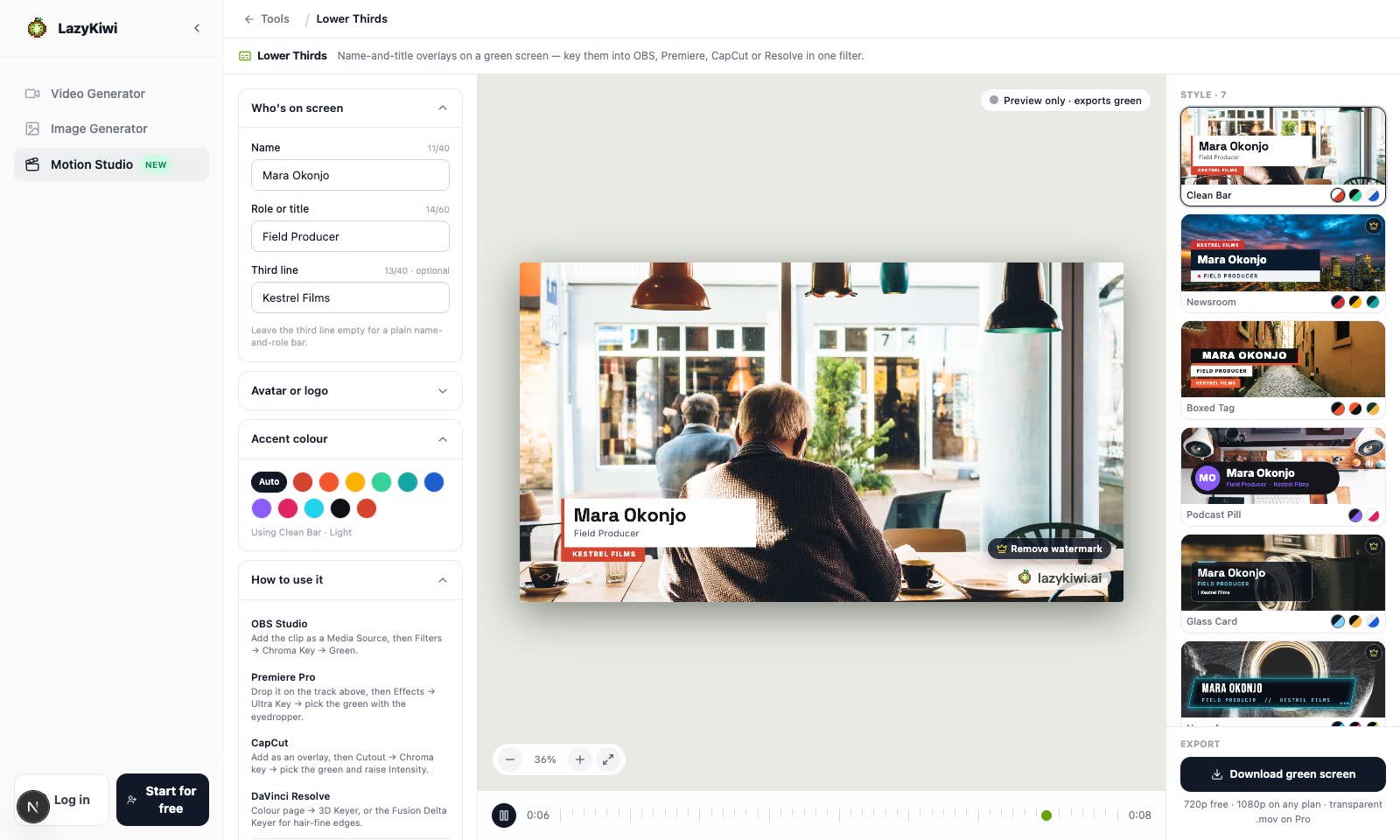
Siete tarjetas, tus palabras, video real
Cada tarjeta es un render en vivo de ese estilo sobre un fotograma en el que realmente se usaría: una entrevista en un café, una calle, una mesa de podcast, un primer plano de cámara, una toma de light painting, una ciudad de noche, una caminata por una cresta. Los estilos premium llevan una corona; aun así puedes elegirlos, editarlos y verlos en vista previa.
Pantalla verde, sobre video o transparente
El selector Background tiene tres opciones. Green screen es lo que se exporta. Preview over footage cambia solo la vista previa, sobre uno de cuatro fotogramas de muestra, y la etiqueta sobre el escenario lo indica. Transparent abre la ventana de descarga para la opción ProRes.
La receta de chroma está en la herramienta
How to use it enumera las cuatro, una línea cada una: OBS Filters → Chroma Key → Green; Premiere Effects → Ultra Key con el cuentagotas; CapCut Cutout → Chroma key, subiendo Intensity; Resolve página Color → 3D Keyer, o el Delta Keyer de Fusion para bordes finos como el cabello.
Los siete
Siete lower thirds, sobre las tomas para las que están hechos
Cada mosaico es un estilo en 9:16, renderizado exactamente como lo renderiza la herramienta y colocado sobre un fotograma de muestra para que veas cómo se ve en una toma real. Tu descarga es la misma animación sobre verde plano o, en Pro, con canal alfa transparente en ProRes 4444.
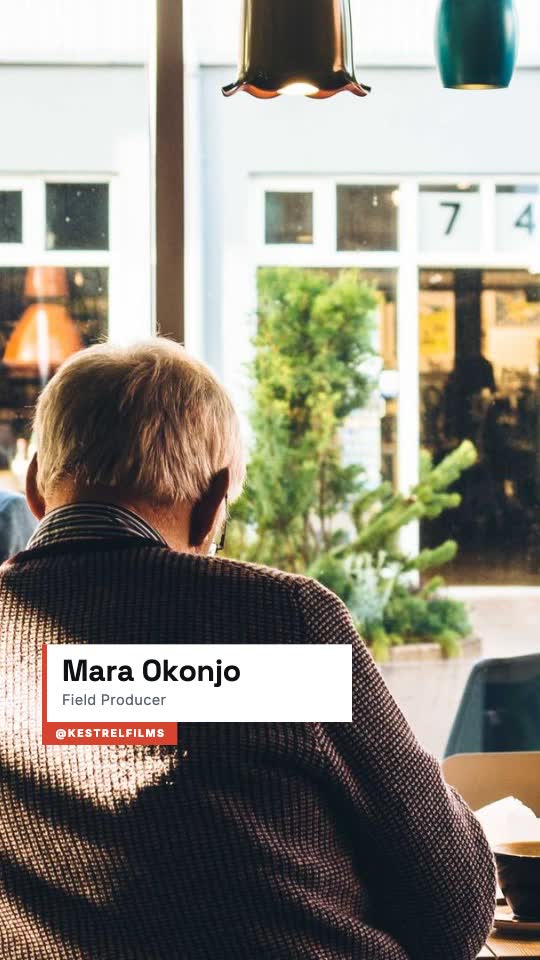
Clean Bar
Placa blanca, línea de acento, nombre y cargo: el estándar de las entrevistas. Gratis.
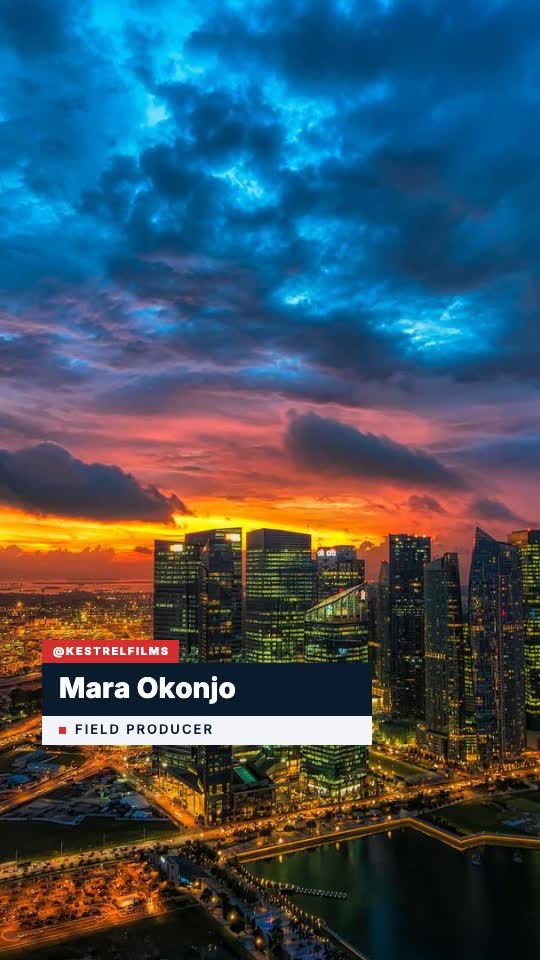
Newsroom
Barra de noticiero en dos niveles, pestaña de antetítulo y un barrido de luz que la recorre.
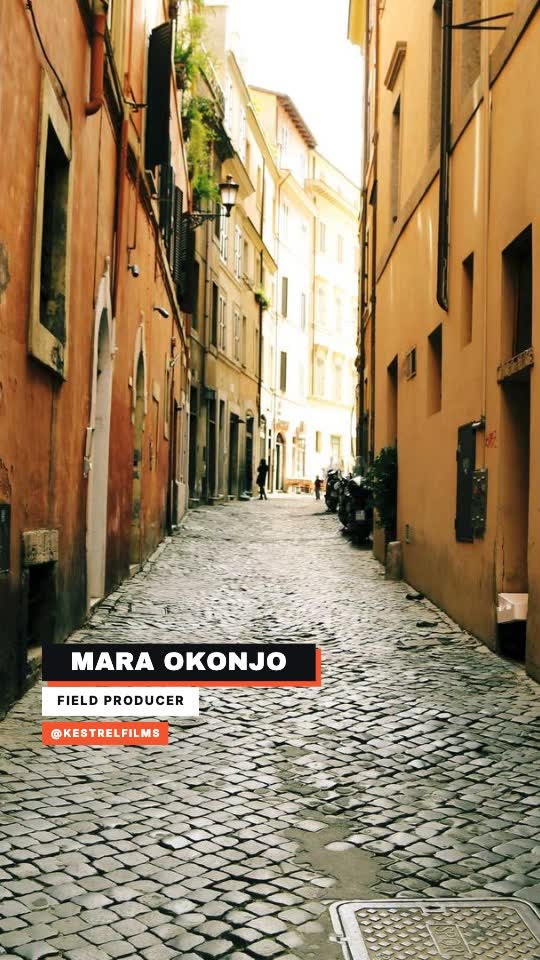
Boxed Tag
Bloques sólidos que se abren de golpe desde el borde, con un bloque de sombra desplazado.
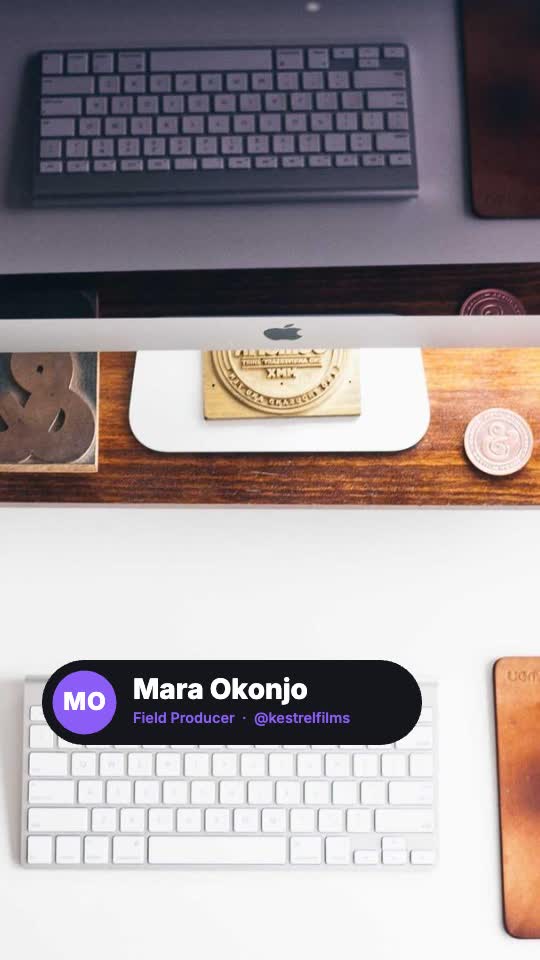
Podcast Pill
Una cápsula que crece desde un avatar redondo, con nombre y @usuario.
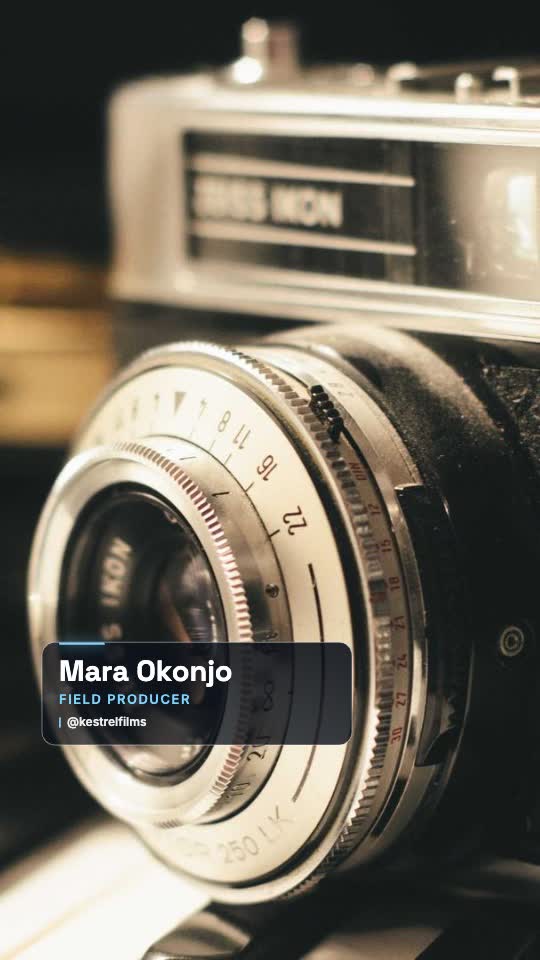
Glass Card
Un panel esmerilado con un borde finísimo y un barrido de luz que se desliza encima.
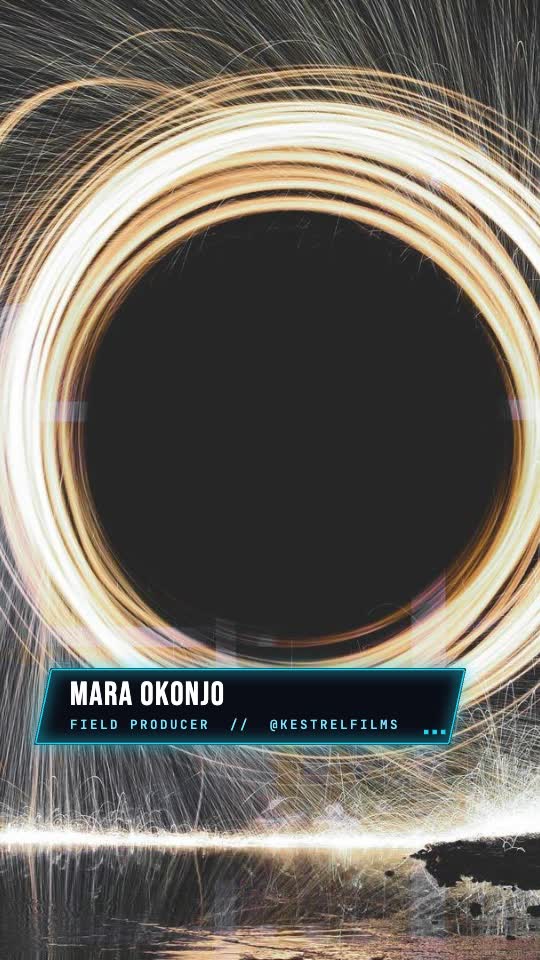
Neon Arena
Una placa inclinada con un tubo de neón que parpadea al encenderse. Hecha para streams.
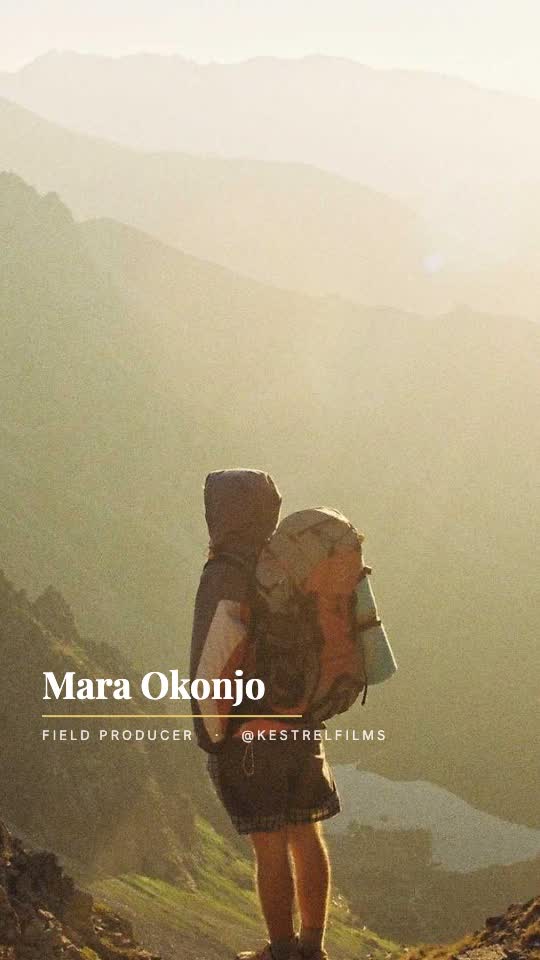
Documentary
Nombre en serif, una línea de acento que entra con un barrido y el cargo espaciado. Sin placa.
Por qué LazyKiwi
Por qué crear tus lower thirds aquí
Se mueve, porque es un video
La mayoría de los creadores gratis de lower thirds te dan un PNG estático para que tú le pongas el fundido. Este exporta un MP4 en el que la placa crece desde el borde, las líneas entran con 90 milisegundos de diferencia y todo se repliega al final.
La salida es parte del clip
La barra sale en 0,46 segundos y los últimos 0,55 segundos son un fotograma vacío, así que puedes poner el clip en una pista y olvidarte. No hay que recortar, hacer fundidos ni cortar nada a mano.
Un solo filtro en cualquier editor
#00B140 plano en todo el cuadro, sin sombras ni resplandores que dejen bordes, y sin pista de audio que silenciar. OBS, Premiere Pro, CapCut, DaVinci Resolve, Final Cut e iMovie le aplican chroma con su herramienta estándar.
Ves tu propio nombre en cada estilo
Las siete tarjetas de estilo son renders en vivo de tus palabras sobre video real, no marcas de ejemplo sobre un cuadro verde. Cambia una letra y las siete se redibujan un instante después.
No se sube nada para crearlo
La vista previa y la exportación gratis se dibujan y codifican en la pestaña de tu navegador. El logo o la foto que agregues se lee localmente; solo llega a nuestros servidores si inicias sesión y guardas el proyecto o eliges el renderizado en la nube.
Un archivo con alfa real cuando lo necesitas
El chroma funciona bien con una placa sólida y mal con el vidrio esmerilado. Pro exporta el mismo lower third como ProRes 4444 con un canal alfa real, renderizado en nuestros servidores, para que la transparencia y el resplandor queden intactos.
Clip animado, panel PNG o plantilla de programa de edición
Tres formas de conseguir un lower third, y qué cambia cuando el gráfico se dibuja en vivo en tu navegador y te lo entregan como video. Las otras dos columnas describen los creadores de gráficos para streams de maker.nerdordie.com y hi.own3d.pro, que usamos en septiembre de 2026, y los paquetes de lower thirds en .mogrt / After Effects que se venden en marketplaces de plantillas.
Lower Thirds Maker de LazyKiwi
Lo que obtienes aquí
- Un video: la barra entra, se mantiene y sale, y los últimos 0,55 s son un fotograma vacío
- Verde plano #00B140, con chroma en un solo filtro en OBS, Premiere, CapCut o Resolve
- 7 estilos y 19 variantes de color, cada tarjeta renderizada con tu propio nombre sobre video real
- 5, 8, 10 o 15 segundos en 16:9, 9:16 o 1:1, en cuatro esquinas
- 720p gratis con una pequeña marca; 1080p limpio con cualquier plan; ProRes 4444 transparente en Pro
Un creador de paneles para streams
Escribe un usuario, descarga una imagen
- Panel izquierdo con controles de diseño —fuente, grosor, tamaño, ancho del contorno, ícono, color— y vista previa en vivo
- Los paneles y las placas de texto se descargan como PNG estáticos: sin entrada ni salida, la animación la haces tú
- Las descargas estáticas son gratis sin cuenta; los creadores animados piden iniciar sesión antes de descargar
- Pensado para overlays de stream y paneles de perfil más que para barras de nombre en entrevistas
Un paquete .mogrt o de After Effects
Compra la plantilla, abre el editor
- Grandes bibliotecas de lower thirds animados vendidas como archivos .mogrt o proyectos de After Effects
- Necesitas el programa correspondiente: Essential Graphics en Premiere, o el propio After Effects
- Para escribir el nombre hay que abrir un proyecto y encontrar las capas de texto
- Normalmente es una suscripción a todo el marketplace, no un precio por gráfico
Precios y límites
Un Lower Thirds Maker gratis, y lo que desbloqueas al pagar
Cada estilo, color, esquina, duración y formato se reproduce en la vista previa en vivo antes de crear una cuenta, y el plan gratis exporta todos los MP4 de 720p con pantalla verde que quieras, con una pequeña marca de LazyKiwi, para uso personal. Un paquete de créditos de pago único quita la marca y desbloquea los tres estilos premium; cualquier plan de pago exporta 1080p limpio con uso comercial permitido; Pro y superiores agregan 4K, 60 fps y el .mov ProRes 4444 transparente, que se renderiza en la nube a 5 créditos por cada 20 segundos.
Exportaciones ilimitadas
Gratis · 720p
- 720p MP4 con una pequeña marca de LazyKiwi, para uso personal
- Cualquier plan o paquete de créditos quita la marca
- Las 3 relaciones de aspecto — 16:9, 9:16, 1:1
- No necesitas tarjeta para abrir, editar ni previsualizar
- Los 7 estilos en la vista previa en vivo: 3 premium necesitan un paquete de créditos o un plan para exportar
1080p con cualquier plan de pago
1080p · 4K
- El mismo clip y la misma edición, renderizados sin marca en 1080p — uso comercial incluido
- 4K, 60 fps y ProRes con transparencia con Pro o superior
Exporta sin gastar créditos
Se renderiza en tu navegador
- Probar estilos, reescribir nombres y cambiar colores, esquinas o duración se vuelven a renderizar localmente sin gastar créditos
- Sin cola de subida ni espera de render que pagar
- Render en la nube opcional, con cada fotograma estable: 5 créditos por 20 segundos
Preguntas frecuentes
Preguntas frecuentes sobre lower thirds
¿Qué es un lower third?+
Es el gráfico con nombre y cargo que aparece en la parte inferior del cuadro mientras alguien habla; tradicionalmente en el tercio inferior, de ahí su nombre en inglés. Suele llevar un nombre, un cargo o puesto y a veces una tercera línea, como una empresa, un lugar o un @usuario, y se queda en pantalla unos segundos al inicio de la toma. En televisión también se le llama rótulo, cintillo, zócalo o súper.
¿Este Lower Thirds Maker es gratis?+
Sí, para usarlo y para uso personal. Cada estilo, variante de color, duración, esquina y formato se reproduce en la vista previa en vivo sin cuenta, y una cuenta gratis exporta todos los MP4 de 720p con pantalla verde que quieras, con una pequeña marca de LazyKiwi en la esquina. Tres de los siete estilos son premium y necesitan un paquete de créditos de pago único o un plan de pago para exportarse; aun así puedes elegirlos, editarlos y verlos en vista previa. Cualquier plan de pago exporta 1080p limpio con uso comercial permitido, y Pro agrega 4K, 60 fps y el .mov ProRes 4444 transparente.
¿Cómo uso un lower third con pantalla verde en OBS?+
Descarga el MP4 y agrégalo a tu escena como Media Source, encima de la cámara o la captura sobre la que quieres que aparezca. Luego abre Filters en esa fuente, agrega un Effect Filter → Chroma Key y pon Key Colour Type en Green: el clip es #00B140 plano, así que los valores de similitud predeterminados lo recortan de inmediato. Deja Loop sin marcar para que se reproduzca una sola vez y lanza la fuente cuando quieras el nombre en pantalla. Una exportación de 15 segundos te da una permanencia cómoda; los últimos 0,55 segundos son un fotograma vacío, así que la escena se limpia sola.
¿Cómo agrego lower thirds en Premiere Pro, CapCut o DaVinci Resolve?+
Premiere Pro: coloca el clip en la pista de video encima de tu material y luego Effects → Ultra Key; elige el verde con el cuentagotas. CapCut: agrégalo como superposición, luego Cutout → Chroma key, elige el verde y sube Intensity. DaVinci Resolve: página Color → 3D Keyer, o el Delta Keyer de Fusion si quieres bordes finos como el cabello. Final Cut Pro tiene el efecto Keyer e iMovie uno de Green/Blue Screen; ambos funcionan igual. El clip no tiene pista de audio, así que nunca toca tu sonido.
¿Puedo exportar lower thirds con fondo transparente?+
Sí, de Pro en adelante. Los navegadores no pueden codificar video con canal alfa, por eso la exportación gratis desde el navegador es verde. Marca Transparent en la ventana de descarga y el mismo lower third se renderiza en nuestros servidores como un .mov ProRes 4444 con un canal alfa real, que va directo a la línea de tiempo de Premiere, Resolve, Final Cut o After Effects sin nada que recortar. Es un renderizado en la nube y cuesta 5 créditos por cada 20 segundos de salida, así que un lower third de 15 segundos o menos es un solo bloque de 5.
¿Cuánto tiempo debe quedarse un lower third en pantalla?+
Lo suficiente para leerlo dos veces, que para un nombre y un puesto son unos cuatro a ocho segundos en pantalla. Aquí las duraciones son de 5, 8, 10 y 15 segundos e incluyen el movimiento: la barra tarda unos 0,62 segundos en entrar, se mantiene durante la parte central y luego sale en 0,46 segundos, terminando 0,55 segundos antes de que acabe el clip. Ocho segundos es el valor predeterminado y sirve para la mayoría de las ediciones de entrevistas; 15 es para streams y paneles largos donde el nombre se queda durante toda una respuesta.
¿Puedo ponerle un logo o una foto de perfil?+
Sí. Suelta un PNG, SVG, JPEG, WebP o GIF y se recorta en círculo y se reduce localmente en tu navegador. Podcast Pill está construido alrededor de esa imagen —la cápsula crece desde el avatar— y Clean Bar y Glass Card la usan cuando hay una. Los otros cuatro estilos son tipográficos por diseño y la ignoran, así que si subiste un logo y cambiaste a Newsroom, por eso desapareció. Sin ninguna imagen, Podcast Pill muestra las iniciales del nombre.
¿Puedo cambiar los colores y la posición de la barra?+
Cada estilo trae dos o tres variantes de color —diecinueve entre los siete— y además hay diez colores de acento preestablecidos y un selector de hex personalizado, que cambian el color de la línea, la etiqueta y el tubo de neón. Auto restaura el acento propio de la variante. Para la posición, elige abajo a la izquierda, abajo al centro, abajo a la derecha o arriba a la izquierda; la barra entra deslizándose desde el borde más cercano. Dentro del bloque el diseño no se refleja: la línea de acento se queda a la izquierda y el texto alineado a la izquierda incluso en la esquina derecha, que es también como lo resuelven la mayoría de los paquetes de plantillas.
¿Funcionan con video vertical y Shorts?+
Sí. Cambia a 9:16 y el diseño se reconstruye para ese formato en lugar de recortarse de un render panorámico, y la barra se ancla más arriba para no tapar los subtítulos incrustados ni los botones propios de TikTok, Reels y Shorts. El formato 1:1 está para publicaciones en el feed. El archivo con pantalla verde se recorta igual en CapCut, que es donde se hacen la mayoría de las ediciones verticales.
¿Qué estilos son premium y qué significa eso?+
Newsroom, Glass Card y Neon Arena. Ser premium solo afecta la descarga: puedes seleccionarlos, reescribir el nombre, cambiar la variante de color y verlos reproducirse completos, y el muro de pago aparece al presionar Download. Un paquete de créditos de pago único o cualquier plan de pago los desbloquea, y la misma compra quita la marca de agua. El Clean Bar predeterminado nunca está bloqueado, y Boxed Tag, Podcast Pill y Documentary también se exportan gratis.
¿Puedo usar estos lower thirds con fines comerciales?+
Con cualquier plan de pago, sí. Esas exportaciones son de 1080p o más, sin marca de agua y con uso comercial permitido: canales monetizados, videos patrocinados, anuncios y gráficos que hagas para clientes. Las exportaciones gratis de 720p, y las exportaciones limpias compradas solo con un paquete de créditos, son para uso personal. Si el video genera ingresos, promociona un negocio o el lower third es para un cliente, expórtalo desde un plan de pago.
Casos de uso
Quién usa este Lower Thirds Maker
Entrevistas y tomas a cámara
Nombre, cargo, empresa: la barra que necesita cualquier edición de entrevista, en la placa blanca que todos reconocen. Elige 8 segundos, colócala cuando empiece la primera respuesta y sale sola. Abrir Clean Bar
Canales de noticias y explicativos
Una barra de noticiero en dos niveles, con una pestaña de antetítulo sobre el nombre y un barrido de luz que la recorre: el look de estudio de noticias del que salen esos clips de lower thirds con pantalla verde en YouTube. Abrir Newsroom
Streamers en OBS
Una placa inclinada con un tubo de neón que parpadea al encenderse, exportada a 15 segundos para una Media Source que puedes lanzar entre segmentos. Un solo filtro Chroma Key y ya está en la escena. Abrir Neon Arena
Clips de podcasts y entrevistas
Una cápsula que crece desde un avatar redondo con el nombre y el @usuario del invitado, pensada para los clips cuadrados y verticales que salen de cada episodio. Abrir Podcast Pill
Vlogs callejeros y cortes para redes
Bloques sólidos que se abren uno tras otro con el color de tu marca, a medida para 9:16 para que queden por encima de los subtítulos en Shorts, Reels y TikTok. Abrir Boxed Tag
Documentales y trabajos para clientes
Un nombre en serif con una línea de acento que entra con un barrido, o un panel de vidrio esmerilado para piezas de productos y equipo. El trabajo para clientes es uso comercial, así que expórtalo con un plan de pago: 1080p limpio, sin marca. Documentary · Glass Card
Más respuestas
Más sobre los lower thirds animados
¿Por qué verde y no un WebM transparente?+
Porque hoy ningún navegador puede codificar un video con canal alfa: los codificadores integrados en Chrome, Edge y Safari lo descartan. En lugar de entregar un archivo que funciona a medias, la exportación desde el navegador es un verde plano #00B140 que cualquier editor recorta con un solo filtro, y el alfa real lo resuelve el renderizado en la nube como ProRes 4444 en Pro. Por eso también toda la biblioteca evita las sombras paralelas y los resplandores exteriores: una sombra sobre verde deja un borde verde oscuro al aplicar el chroma.
Glass Card y Neon Arena dejan un borde suave al aplicar el chroma, ¿es un error?+
No, es lo que se supone que hace un chroma con la transparencia. Un panel esmerilado y el resplandor de un neón son parcialmente traslúcidos, así que el chroma deja ver parte del verde a través de ellos; sobre tu propio video se ven bien, pero en la vista previa verde pueden parecer un panel teñido de verde. Si los quieres perfectamente limpios sobre una toma luminosa, usa la exportación ProRes transparente en Pro, que no tiene paso de chroma. La herramienta te lo advierte debajo del botón de descarga cuando tienes seleccionado uno de esos dos estilos.
¿Puedo enlazar directamente a un estilo o a una esquina?+
Sí: la dirección de la herramienta acepta ambos. Agrega &style= con clean-bar, newsroom, boxed-tag, pill-cast, glass-card, neon-arena o doc-serif, y &position= con bottom-left, bottom-center, bottom-right o top-left. Por ejemplo, Newsroom en la esquina superior izquierda se abre listo para escribir. Un valor desconocido vuelve a Clean Bar en la esquina inferior izquierda en lugar de dar error.
¿Puedo cambiar la fuente?+
No por separado. La tipografía es parte de cada estilo —una grotesca para Clean Bar y Newsroom, una condensada para Neon Arena, una serif para Documentary—, así que cambias la letra cambiando de estilo. Esa es la diferencia deliberada frente a los creadores de paneles, que te dan una lista de fuentes, un control de grosor y un ancho de contorno y te dejan la composición a ti. Si lo que quieres es tipografía libre en lugar de una barra de nombre, la herramienta indicada es Animated Text Generator.
¿Sirve para hacer paneles de Twitch o un overlay completo de stream?+
No. Los paneles de perfil son imágenes estáticas y un paquete de overlay completo es un conjunto de diseños de escena, que es para lo que sirve un creador de overlays para streams; esta herramienta hace un solo gráfico en movimiento —la barra de nombre— y lo exporta como un clip que sueltas en OBS como Media Source. Neon Arena es el estilo pensado para ese uso, y una exportación de 15 segundos te da una permanencia lo bastante larga para lanzarlo entre segmentos.
¿Qué obtengo exactamente en el archivo?+
Un MP4 con un nombre como lazykiwi-lower-third-clean-bar-greenscreen-720.mp4, de 1280×720 en el plan gratis, a 30 fotogramas por segundo, sin pista de audio, con la entrada, la permanencia y la salida completas de la duración que elegiste: nuestra exportación de prueba midió 8,00 segundos con el ajuste de 8 segundos. Los navegadores sin codificador MP4 reciben un WebM. En Pro, con Transparent marcado, es un .mov ProRes 4444 renderizado en nuestros servidores. ¿Necesitas un fondo verde liso para recortar en lugar de un gráfico? La herramienta Video de pantalla negra lo crea de cualquier duración.
Sigue explorando
Más herramientas de motion
Intro Maker
El mismo canal, cinco segundos antes: una apertura con tu logo en 12 estilos.
AbrirOutro Maker
Cierra el video como lo abriste: tarjetas de pantalla final y un botón de suscripción.
AbrirGenerador de texto animado
Tipografía cinética independiente para cuando quieres palabras en pantalla sin un rótulo de nombre.
AbrirVideo de pantalla negra
Un video de pantalla negra, blanca o verde, de cualquier duración, gratis y sin cuenta.
AbrirTu nombre y tu cargo, en un clip que sale limpio.
Escribe tres líneas, elige uno de siete estilos y descarga gratis un MP4 con pantalla verde en 720p: Clean Bar para entrevistas, Newsroom para videos explicativos, Neon Arena para streams. 1080p limpio con cualquier plan; ProRes 4444 transparente en Pro.
Sin tarjeta de crédito · Prueba gratis · Resultados en segundos